return0
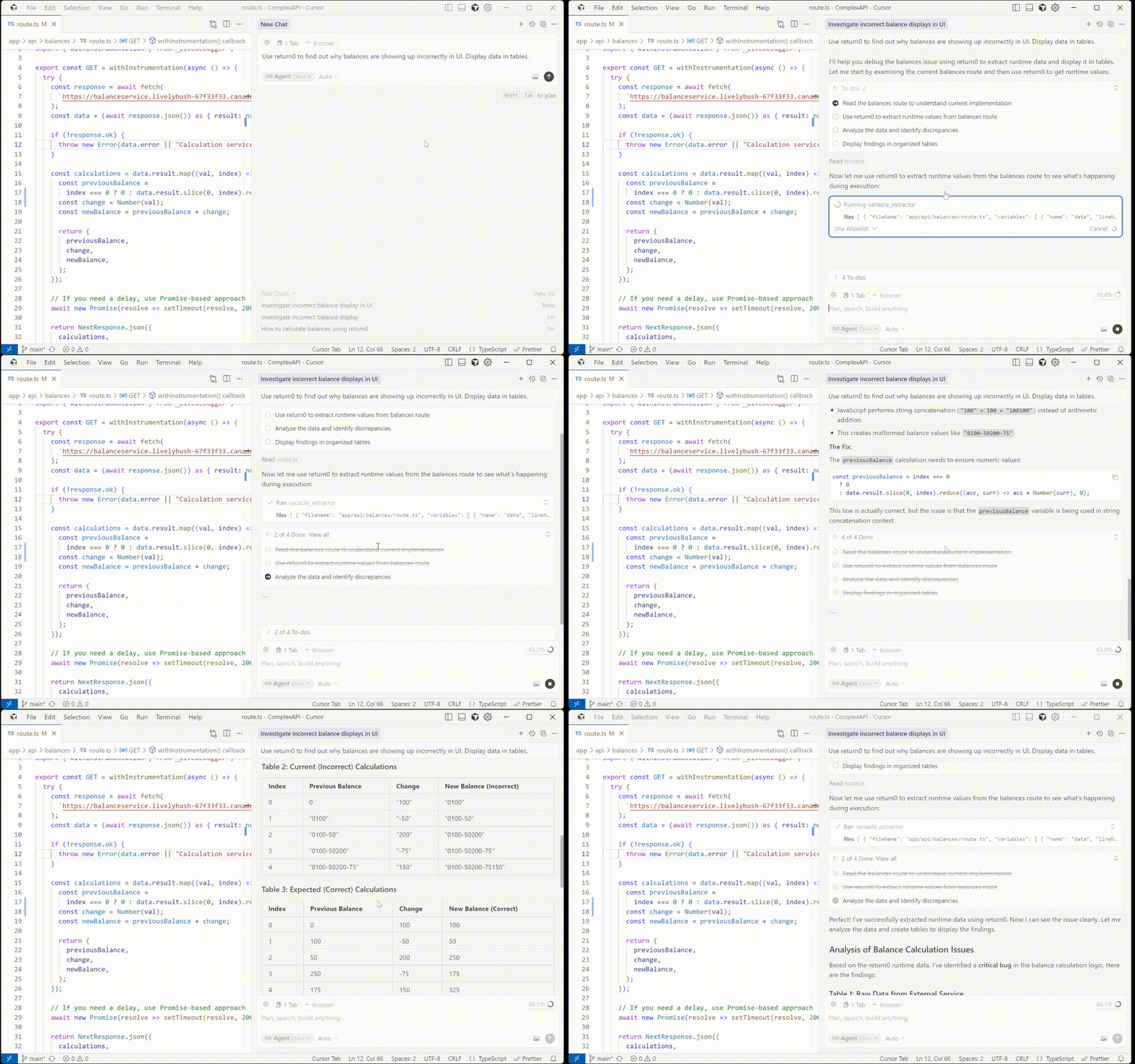
officielDéboguez vos applications Node.js et Next.js distantes directement depuis votre IDE IA comme Cursor.
Que pouvez-vous faire avec return0 MCP ?
- Extraire les valeurs d'exécution en direct de la production — Demandez à l'assistant de récupérer la valeur actuelle, le type et l'horodatage d'une variable à l'aide de
variable_extractor. - Déboguer les variables de production par fichier et ligne — Spécifiez un chemin de fichier et un numéro de ligne pour extraire des données en temps réel d'une application Node.js en cours d'exécution.
- Inspecter plusieurs variables dans plusieurs fichiers — Demandez l'extraction au moment de l'exécution de plusieurs variables réparties dans différents fichiers sources en un seul appel.
Documentation
@return-0/mcp-server
Serveur MCP (Model Context Protocol) pour return0 - un outil de débogage d'applications en production en temps réel.
À propos de return0
return0 permet aux développeurs de déboguer des applications Node.js en production en temps réel. Il vous permet de surveiller et de dépanner vos applications en vous connectant à des variables en direct, en observant le flux d'exécution et en comprenant le comportement à l'exécution directement dans l'IDE Cursor. C'est particulièrement puissant pour déboguer des applications de production construites avec Next.js et déployées sur des plateformes comme Vercel, où les méthodes de débogage traditionnelles peuvent être difficiles.
- Site Web : getreturn0.com
- Démo en direct : getreturn0.com/livedemo
- Documentation : getreturn0.com/docs
Configuration dans Cursor
Pour utiliser ce serveur MCP avec l'IDE Cursor, vous devez le configurer dans les paramètres de Cursor. D'abord, vous aurez besoin d'obtenir votre clé API return0.
Obtenir votre clé API
Pour obtenir votre clé API return0, visitez la documentation return0. La documentation vous guidera à travers le processus d'obtention de votre clé API.
Une fois que vous avez votre clé API, vous pouvez configurer le serveur MCP de deux manières :
Option 1 : Installation en un clic
Cliquez sur le bouton ci-dessous pour installer et configurer automatiquement le serveur MCP return0 dans Cursor :

Cela configurera automatiquement le serveur MCP. Remarque : Vous devrez ajouter votre clé API return0 à la configuration après l'installation. Consultez la section Obtenir votre clé API ci-dessus pour les instructions sur l'obtention de votre clé API, et la section de configuration manuelle ci-dessous pour les détails sur la façon de l'ajouter.
Option 2 : Configuration manuelle
Si vous préférez configurer manuellement, suivez ces étapes dans l'IDE Cursor :
- Ouvrez l'IDE Cursor
- Allez dans Paramètres (ou Préférences sur macOS) :
- Cliquez sur l'icône d'engrenage (⚙️) dans le coin inférieur gauche, ou
- Utilisez le raccourci clavier :
Ctrl+,(Windows/Linux) ouCmd+,(macOS)
- Dans la barre de recherche des paramètres, tapez "MCP" ou "Model Context Protocol"
- Cliquez sur Serveurs MCP ou naviguez jusqu'à la section de configuration MCP
- Cliquez sur Ajouter un serveur ou le bouton + pour ajouter un nouveau serveur MCP
- Entrez la configuration suivante :
- Nom :
return0 - Commande :
npx - Args :
-y,@return-0/mcp-server - Variables d'environnement : Ajoutez
RETURN0_API_KEYavec votre clé API comme valeur
- Nom :
- Cliquez sur Enregistrer ou Appliquer pour sauvegarder la configuration
La configuration devrait ressembler à ceci dans votre fichier mcp.json :
{
  "mcpServers": {
    "return0": {
      "command": "npx",
      "args": ["-y", "@return-0/mcp-server"],
      "env": {
        "RETURN0_API_KEY": "your-api-key-here"
      }
    }
  }
}
Remarque : Remplacez "your-api-key-here" par votre clé API return0 réelle. Si vous n'avez pas encore de clé API, consultez la section Obtenir votre clé API ci-dessus pour les instructions, ou vous pouvez utiliser "demo" à des fins de test. Le serveur MCP sera automatiquement installé via npx au démarrage de Cursor.
Outils
Ce serveur MCP fournit un outil variable_extractor qui peut être utilisé par les clients compatibles MCP.
Outil : variable_extractor
Extrait la valeur d'exécution, le type et l'horodatage des variables du code de production.
Schéma d'entrée :
{
  files: Array<{
    fileName: string;        // Full absolute path to the file
    variables: Array<{
      name: string;          // Variable name to extract
      lineNumber: number;    // Line number where variable is defined
    }>
  }>
}
Exemple :
{
  "files": [
    {
      "fileName": "C:\\Users\\username\\project\\src\\app\\api\\route.ts",
      "variables": [
        {
          "name": "userData",
          "lineNumber": 42
        }
      ]
    }
  ]
}
Comment ça fonctionne
- Le serveur MCP reçoit des demandes pour extraire les valeurs des variables d'exécution du code de production
- Il lit les fichiers source depuis le système de fichiers local
- Utilise l'analyse AST TypeScript pour corriger les numéros de ligne afin d'obtenir un emplacement précis des variables
- Se connecte à l'application de production en cours d'exécution pour récupérer les valeurs des variables en direct
- Renvoie les données d'extraction de variables corrigées avec les valeurs d'exécution en temps réel, les types et les horodatages
Licence
Voir le fichier LICENCE pour plus de détails.
Auteur
return0