Ybug
officielConnectez Claude, ChatGPT, Cursor ou tout client MCP à Ybug. Lisez les rapports de bugs avec captures d'écran, journaux de console et requêtes réseau, puis triez-les dans le chat.
Que pouvez-vous faire avec Ybug MCP ?
- Récupérer les détails complets du rapport de bug — Demandez à votre assistant de récupérer un rapport spécifique avec
get_feedback, y compris la page, le navigateur et le lien de capture d'écran. - Examiner les erreurs de console — Faites récupérer par votre assistant les journaux de la console du navigateur via
get_feedback_console_logspour diagnostiquer ce que le rapporteur a vu. - Examiner l'activité réseau — Demandez les appels fetch/XHR et leurs statuts avec
get_feedback_network_requestspour repérer les requêtes en échec. - Trier et prioriser les retours — Utilisez
list_feedbackpour filtrer les rapports par statut, priorité, type, étiquette ou assigné, puis suggérez ce qui est urgent. - Mettre à jour le statut du rapport — Demandez à votre assistant de modifier le statut ou l'assigné d'un rapport avec
update_feedbackpendant que vous traitez les corrections. - Laisser des notes internes — Faites documenter par votre assistant les conclusions ou corrections sur un rapport avec
add_commentpour la visibilité de l'équipe.
Serveur MCP hébergé
npx add-mcp 'https://mcp.ybug.io/mcp'S’installe dans Claude Code, Codex, Cursor et plus
Documentation
Laissez votre agent IA travailler à partir de vos retours
Fini le copier-coller de rapports de bugs dans le chat. Connectez votre assistant IA à Ybug pour récupérer les détails des rapports, enquêter sur les bugs dans votre dépôt et mettre à jour les retours au fur et à mesure.
Aucune carte de crédit requise
claude code — ybug mcp
Corrigez le bug de paiement signalé par l’AQ ce matin.
get_feedback hkz92hg6sf · capture d’écran · navigateur · console
Le gestionnaire de promo lit cart.total avant que la requête de totaux ne soit résolue.
update_feedback hkz92hg6sf → En cours
Approuvé par plus de 1 000 équipes dans le monde
De « c’est cassé » à corrigé, sans copier-coller
Fini les captures d’écran collées dans une fenêtre de chat. Fini la ressaisie du navigateur utilisé.
Évitez l’e-mail « quel navigateur ? »
Votre agent voit ce que le rapporteur a vu : la capture d’écran, la page, son navigateur et la taille de son écran. Il lit aussi les erreurs de console que le rapporteur n’a jamais vues. Personne n’a besoin de revenir vers le client avec des questions.
Sachez quoi corriger ensuite
Demandez ce qui est urgent sur un projet et recevez une courte liste directement dans votre éditeur. Pas besoin de changer d’onglet ni de faire défiler le tableau.
Ne corrigez pas deux fois le même bug
Avant de toucher au code, votre agent vérifie si quelqu’un a déjà signalé le problème. Cinq clients qui rencontrent un bouton cassé signifie une seule correction, pas cinq.
Votre équipe sait ce qui a changé
Votre agent laisse une note sur le rapport expliquant la correction, pour que la personne suivante ne parte pas de zéro. Le client ne la voit jamais.
Un tableau qui se met à jour tout seul
Votre agent assigne les rapports, les déplace vers En cours et définit les priorités pendant qu’il travaille. Le tableau reste à jour sans aucune tâche administrative.
Écoutez ce que demandent les utilisateurs
Les suggestions et les évaluations arrivent aussi. Demandez un résumé des retours du mois dernier et arrivez à la planification avec les demandes principales.
Du rapport au dépôt
Commencez par le rapport de bug, continuez dans votre dépôt
Demandez à votre agent de codage de lire un rapport de Ybug et de chercher la cause dans votre code. Demandez-lui de laisser une note interne sur le rapport pour que votre équipe puisse suivre ce qui a changé.
- Récupérez la page du rapport, les détails du navigateur et le journal de console
- Enquêtez dans le dépôt sur lequel vous travaillez
- Laissez vos conclusions sur le rapport d’origine
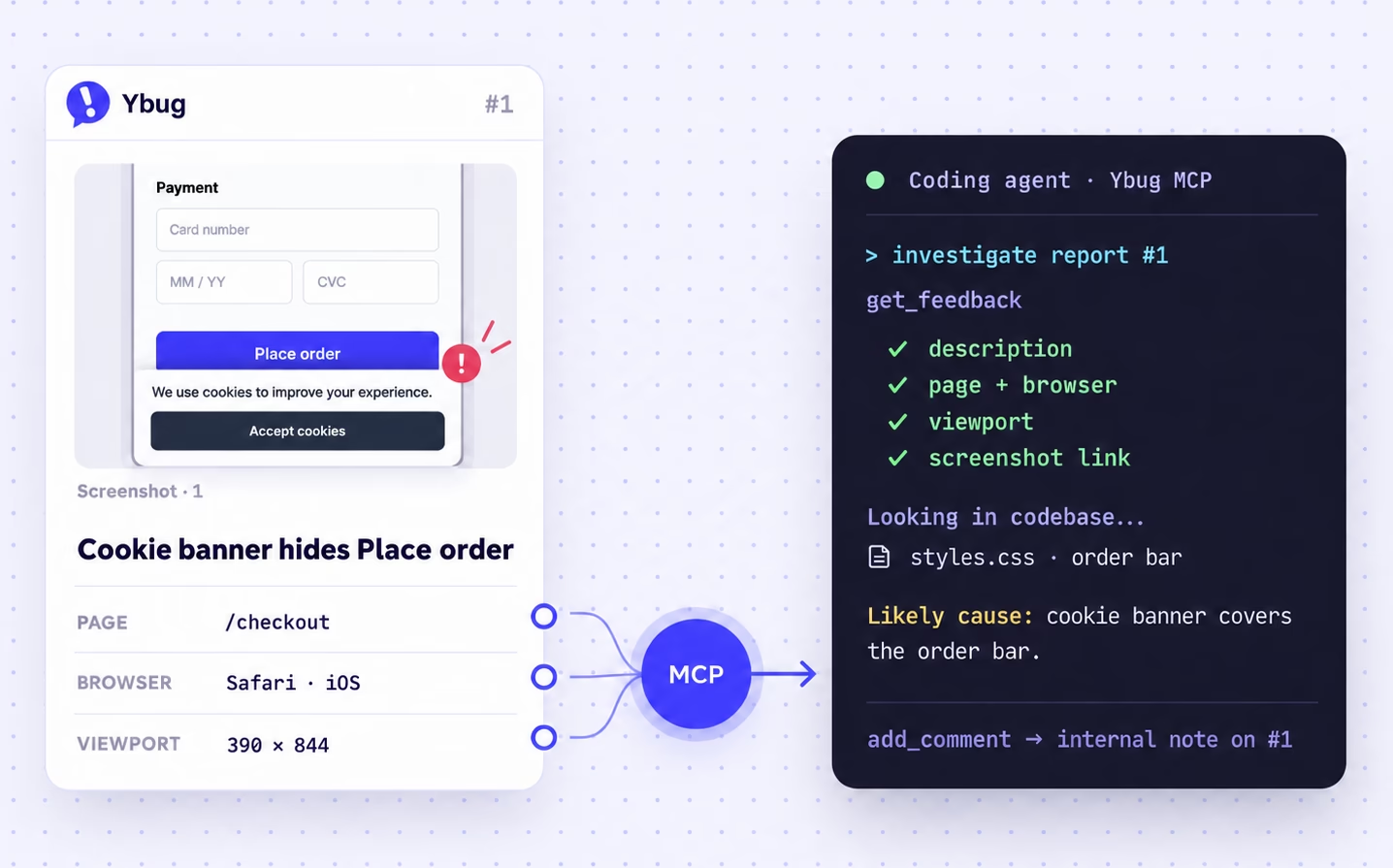
Exemple : un agent de codage enquête sur un rapport de bug Ybug et laisse une note interne dessus
Mettez vos rapports de bugs au travail
Trois invites à utiliser dès votre premier jour de connexion.
Préparez un appel client
« Résume les retours de cette semaine sur le site Acme et regroupe-les par page. Signale tout ce qui est une demande de modification, pas un bug. »
Enquêtez sur un bug
« Lis le rapport de paiement d’hier et trouve la cause probable dans ce dépôt. »
Triez la nouvelle pile
« Passe en revue les rapports depuis vendredi. Suggère des priorités, des responsables et des doublons probables, puis applique les changements que j’approuve avec une note interne sur chacun. »
Douze outils, un seul point d’accès
Votre assistant les trouve tous dès qu’il se connecte et choisit le bon tout seul. Vous ne tapez jamais le nom d’un outil.
list_projectsChaque projet auquel vous pouvez accéder dans l’équipe connectée.get_projectLes statuts, priorités et types d’un projet, pour que vos propres noms fonctionnent dans une invite.list_tagsLes étiquettes de l’équipe. Elles sont partagées entre tous les projets.list_project_membersQui peut prendre un rapport sur un projet. Noms et rôles, jamais d’e-mails.list_feedbackTrouvez des rapports par statut, priorité, type, étiquette, responsable, date ou texte.get_feedbackUn rapport complet, avec la page, le navigateur et un lien vers la capture d’écran.get_feedback_console_logsLa console du navigateur du rapporteur : erreurs, avertissements et traces de pile.get_feedback_network_requestsLes appels fetch et XHR effectués par la page, avec statut et timing. Jamais les corps de requête.list_commentsLe fil de discussion d’un rapport. Les e-mails des auteurs ne sont jamais inclus.update_feedbackÉcriture Définit le statut, la priorité, le type et le responsable. Ajoute ou supprime des étiquettes.add_commentÉcriture Laisse une note interne sur un rapport pour l’équipe.create_tagÉcriture Ajoute une étiquette à l’équipe, sans dupliquer une étiquette existante.
Les neuf outils de lecture fonctionnent avec BASIC. Les trois qui modifient un rapport nécessitent STARTUP ou COMPANY, tout comme l’enregistrement des requêtes réseau. Arguments et exemples →
Vos données, vos règles
Votre assistant travaille avec vos autorisations
Votre assistant voit les projets auxquels vous pouvez accéder dans l’équipe connectée. Il ne peut effectuer que les modifications que votre compte est autorisé à faire. Vous pouvez le déconnecter à tout moment.
- Passez en revue les autorisations demandées avant d’accorder l’accès
- Les champs d’e-mail du rapporteur et du commentateur ne sont pas inclus
- Les commentaires ajoutés via MCP sont internes. Les changements de statut peuvent déclencher les réponses automatiques que vous avez activées
- Les liens de capture d’écran et de vidéo expirent après environ une heure
- Révoquez tout assistant depuis Applications connectées dans votre compte
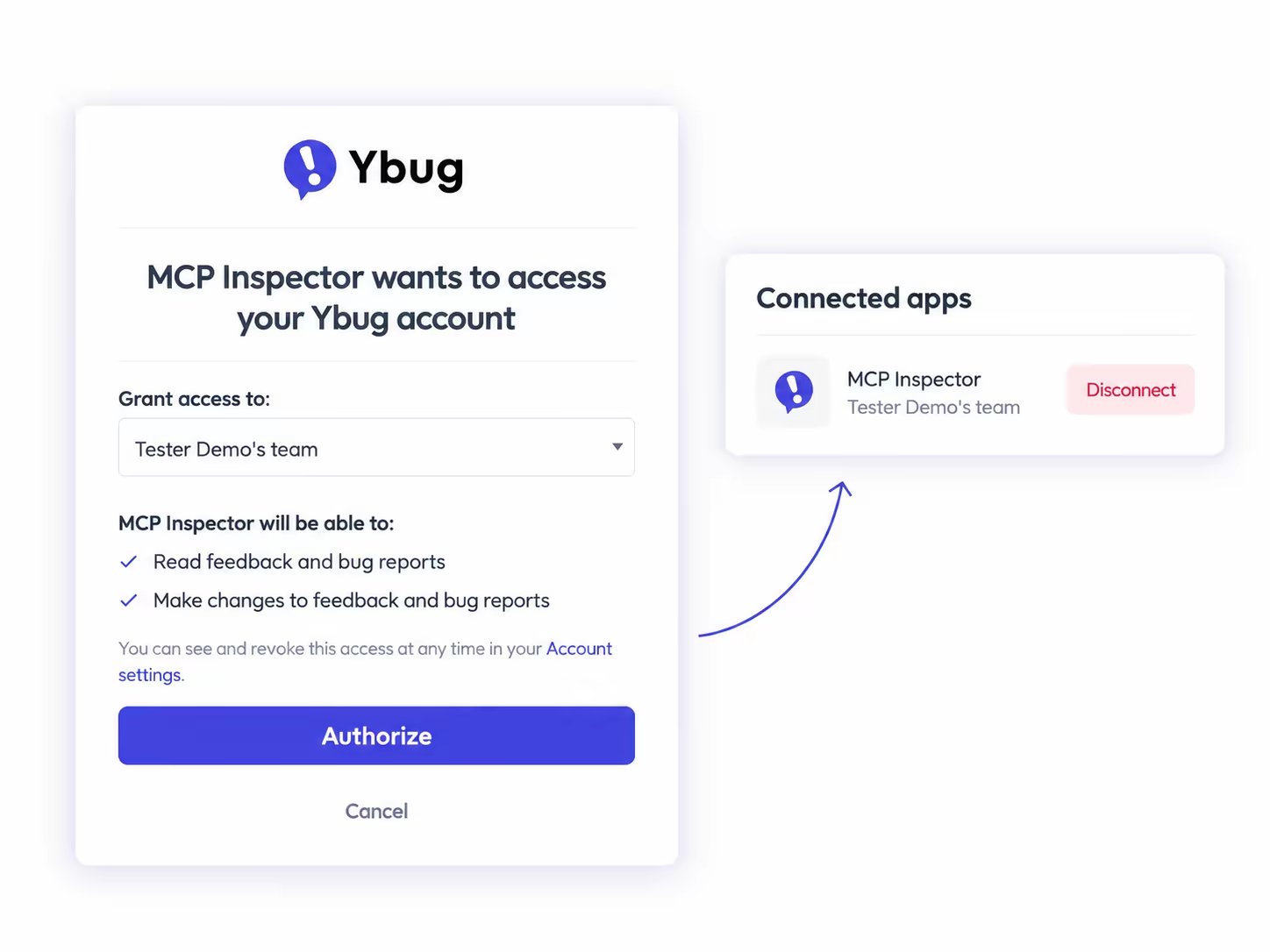
L’écran de consentement Ybug où vous passez en revue les autorisations demandées avant qu’un assistant n’obtienne l’accès
Questions fréquentes
Qu’est-ce qu’un serveur MCP ?
MCP (Model Context Protocol) est une norme ouverte qui permet aux assistants IA et aux agents d’utiliser des outils externes. Le serveur MCP Ybug donne au vôtre douze outils pour lire et trier vos retours. Ybug l’héberge, donc rien à installer.
Quels assistants IA et agents de codage fonctionnent avec ?
Claude, ChatGPT, Claude Code, Codex, Cursor, GitHub Copilot dans VS Code et tout autre client prenant en charge les serveurs MCP distants avec connexion OAuth. La documentation contient un guide de configuration pour chacun.
Comment connecter Ybug à Claude Code, Cursor ou ChatGPT ?
Ajoutez l’URL du serveur Ybug dans les paramètres de connecteur ou MCP de votre client, puis connectez-vous avec votre compte Ybug et approuvez l’accès. Aucune clé API à copier.
Quels forfaits incluent MCP ?
Tous les forfaits payants, sans frais supplémentaires. BASIC obtient les outils en lecture seule ; STARTUP et COMPANY ajoutent les outils qui effectuent des modifications. MCP n’est pas disponible sur FREE, et l’essai gratuit de 10 jours inclut MCP pour le forfait que vous choisissez. Comparez les forfaits.
Que peut voir l’assistant ?
Les projets et les retours auxquels votre compte Ybug peut accéder dans l’équipe connectée, y compris les détails de page et de navigateur, les journaux de console, les requêtes réseau, les commentaires et les liens de capture d’écran. Les champs d’e-mail du rapporteur et du commentateur ne sont pas inclus, mais le texte saisi par les personnes dans un rapport ou un commentaire l’est. Les URL de requête arrivent telles que la page les a envoyées, chaîne de requête incluse.
Mon agent IA peut-il voir la capture d’écran ?
Il reçoit un lien vers la capture d’écran. Qu’il ouvre l’image dépend de votre client et de votre modèle, mais la page, le navigateur et la taille de l’écran arrivent toujours sous forme de texte.
Peut-il supprimer quelque chose ?
Non. Il n’y a pas d’outil de suppression. Sur STARTUP et COMPANY, il peut modifier le statut, la priorité, le type, le responsable et les étiquettes d’un rapport, et ajouter des commentaires internes. Sur BASIC, il ne peut que lire.
Dois-je utiliser le serveur MCP ou l’API REST ?
Utilisez le serveur MCP lorsqu’une personne est dans la boucle, comme pour trier dans un chat ou confier un rapport à un agent de codage. Utilisez l’API REST pour les scripts et les applications qui fonctionnent de manière autonome.
Comment déconnecter un assistant ?
Ouvrez Applications connectées dans les paramètres de votre compte Ybug et cliquez sur Déconnecter. L’accès à cette équipe prend fin immédiatement.