Proxyman MCP
officielProxyman MCP permet à l'IA d'inspecter le trafic HTTP, de créer des règles de débogage et de contrôler Proxyman, le tout via des conversations en langage naturel.
Que pouvez-vous faire avec Proxyman MCP ?
- Inspectez le trafic capturé — Demandez à votre assistant d’afficher les requêtes HTTP/HTTPS récentes filtrées par hôte, méthode ou code de statut.
- Créez des règles de débogage — Faites configurer par votre assistant des points d’arrêt, des règles locales/distantes, ou des listes noires d’URL pour modifier ou bloquer le trafic.
- Exportez les requêtes en cURL — Transformez n’importe quel flux capturé en commande cURL exécutable pour le partager ou le rejouer.
- Gérez le proxy SSL — Activez le déchiffrement HTTPS pour des domaines spécifiques ou vérifiez la configuration actuelle du proxy SSL.
- Contrôlez les sessions d’enregistrement — Démarrez ou arrêtez la capture du trafic, effacez la session en cours, ou vérifiez l’état du proxy.
- Générez du code à partir des flux — Demandez à votre assistant de produire des extraits de code à partir des requêtes capturées dans plus de 18 langages et frameworks.
Documentation
Pour l'index complet de la documentation, voir llms.txt. Les versions Markdown des pages de documentation sont disponibles en ajoutant
.mdaux URL des pages ; cette page est disponible en Markdown.
MCP
Connectez Codex, Claude Code ou Cursor à Proxyman MCP pour inspecter le trafic HTTP/HTTPS capturé et créer des règles de débogage depuis votre assistant IA.
Proxyman MCP connecte votre assistant IA à l'application macOS Proxyman exécutée sur votre ordinateur. Utilisez-le pour inspecter les requêtes et réponses capturées, enquêter sur les échecs et créer des règles de débogage. Gardez Proxyman ouvert et capturez le trafic que vous souhaitez analyser avant de demander à votre assistant de l'analyser.
1. Qu'est-ce que Proxyman MCP ?
Proxyman MCP (Model Context Protocol) est une fonctionnalité qui permet aux assistants IA (Codex, Claude Code, Cursor et autres outils compatibles MCP) d'interagir directement avec l'application macOS Proxyman. Elle permet à l'IA d'inspecter le trafic HTTP, de créer des règles de débogage et de contrôler Proxyman — le tout via des conversations en langage naturel.
L'architecture se compose de deux éléments :
- Serveur HTTP MCP — S'exécute dans l'application Proxyman sur localhost avec authentification par jeton
- Serveur CLI MCP — Un serveur MCP basé sur stdio auquel les outils IA se connectent, qui transmet les commandes à Proxyman
{% hint style="info" %} Consultez le Proxyman SKILL.md pour vos agents IA {% endhint %}
✅ Exemples de prompts
- Montre-moi les 10 dernières requêtes API vers api.example.com
- Crée un point d'arrêt pour toutes les requêtes POST vers /api/users
- Exporte la requête en échec sous forme de commande cURL
- Active le proxy SSL pour *.stripe.com
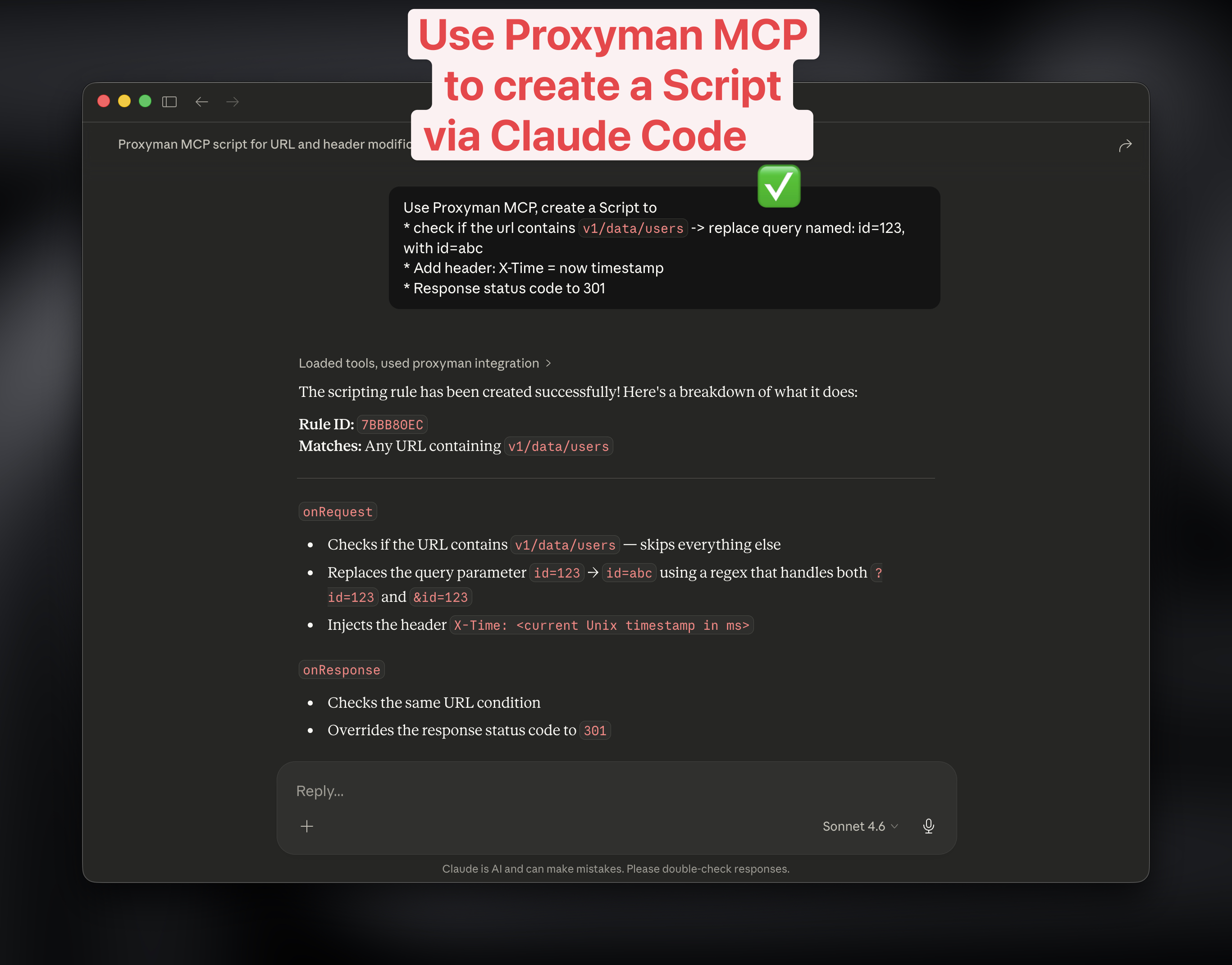
- Crée un nouveau script pour modifier le code de statut, les en-têtes, le corps.
- Crée des outils Map Local, Breakpoint avec une URL donnée
2. Avantages
| Avantage | Description |
|---|---|
| Débogage assisté par IA | Demandez à l'IA d'analyser le trafic capturé, de trouver des requêtes spécifiques ou d'expliquer les réponses API |
| Création de règles sans intervention | Créez des points d'arrêt, des règles map local/remote par conversation |
| Flux de travail plus rapide | Exportez des commandes cURL, filtrez les flux et gérez les sessions sans changer de contexte |
| Sécurisé par conception | Serveur limité à localhost avec authentification par jeton par session |
| Intégration IDE | Fonctionne parfaitement avec Cursor et d'autres outils compatibles MCP |
3. Comment ajouter Proxyman MCP
- Activer MCP dans Proxyman
- Ouvrez Proxyman → Paramètres → Onglet MCP
- Activez Enable MCP Server pour démarrer le serveur MCP
- Choisissez votre client MCP : Dans Paramètres Proxyman → MCP, sélectionnez Codex ou Claude Code, puis utilisez Copy Command. Pour Cursor, choisissez Manual et ajoutez la configuration affichée aux paramètres MCP de Cursor.
- Utilisez la configuration ci-dessous pour votre client et votre installation. La commande générée par Proxyman utilise le chemin de votre application installée, qui peut différer de ces exemples. Gardez la redaction des données sensibles activée pour le débogage normal.
Codex
- Version Production :
codex mcp add proxyman -- "/Applications/Proxyman.app/Contents/MacOS/mcp-server"
- Version Setapp :
codex mcp add proxyman -- "/Applications/Setapp/Proxyman.app/Contents/MacOS/mcp-server"
Claude Code
- Version Production :
{% code overflow="wrap" %}
claude mcp add proxyman --transport stdio -- "/Applications/Proxyman.app/Contents/MacOS/mcp-server"
{% endcode %}
- Version Setapp :
{% code overflow="wrap" %}
claude mcp add proxyman --transport stdio -- "/Applications/Setapp/Proxyman.app/Contents/MacOS/mcp-server"
{% endcode %}
Manuel
Pour Cursor et d'autres clients MCP, ajoutez la configuration de l'onglet Manual de Proxyman aux paramètres MCP du client. Sélectionnez la configuration correspondant à votre application Proxyman installée. Ces exemples montrent l'entrée mcpServers :
- Version Production :
{
  "mcpServers": {
    "proxyman": {
      "command": "/Applications/Proxyman.app/Contents/MacOS/mcp-server"
    }
  }
}
- Version Setapp
{
  "mcpServers": {
    "proxyman": {
      "command": "/Applications/Setapp/Proxyman.app/Contents/MacOS/mcp-server"
    }
  }
}
- Commencer à utiliser Proxyman MCP
- Assurez-vous que Proxyman est en cours d'exécution
- Demandez à votre assistant IA d'interagir avec Proxyman, par exemple : « Affiche les dernières requêtes vers api.example.com. »
- Si le client ne trouve pas Proxyman, vérifiez que MCP est activé et que le chemin de l'application configuré est correct, puis reconnectez le client. S'il se connecte mais ne trouve aucun flux, effectuez une nouvelle requête et utilisez la liste de contrôle pour trafic manquant.
4. Outils disponibles
Outils en lecture seule
| Outil | Description |
|---|---|
get_version | Renvoie la version de Proxyman et le numéro de build |
get_proxy_status | Renvoie l'état d'enregistrement, le port du proxy et le statut du proxy SSL |
get_flows | Liste les flux HTTP/HTTPS capturés avec filtres optionnels (limit, host_filter, method_filter, status_filter) |
get_flow_detail | Renvoie les détails complets d'un flux spécifique, y compris les en-têtes, l'aperçu du corps, les paramètres de requête et les cookies |
list_rules | Liste toutes les règles de débogage (points d'arrêt, map local, map remote, blacklist) |
get_ssl_proxying_list | Renvoie les listes de domaines inclus/exclus du proxy SSL |
get_certificate_status | Renvoie le statut d'installation du certificat racine |
Outils d'écriture
| Outil | Description | Paramètres requis |
|---|---|---|
create_breakpoint | Crée un point d'arrêt pour suspendre/inspecter les requêtes correspondantes | url (pattern) |
create_map_local | Renvoie des réponses personnalisées pour les URL correspondantes | url (pattern) |
create_map_remote | Redirige les requêtes d'une URL vers une autre | from_url, to_url |
create_blacklist | Bloque les requêtes correspondant à un modèle d'URL | url (pattern) |
| enable_scripting_tool | Créer un script | |
enable_ssl_proxying | Active le déchiffrement HTTPS pour un domaine | domain |
Contrôle de session
| Outil | Description |
|---|---|
clear_session | Efface tous les flux capturés de la session en cours |
toggle_recording | Démarre ou arrête l'enregistrement du trafic |
Opérations sur les flux
| Outil | Description |
|---|---|
export_flow_curl | Exporte une requête capturée sous forme de commande cURL exécutable |
filter_flows | Filtrage avancé avec plusieurs critères (url, host, method, status, headers, body) prenant en charge les combinaisons AND/OR |
Contrôle de l'application
| Outil | Description |
|---|---|
open_proxyman | Lance Proxyman s'il n'est pas en cours d'exécution |
quit_proxyman | Quitte l'application Proxyman |
Journal des modifications
MCP v3 (Proxyman macOS ≥ 6.8.0)
| Nom | Description |
|---|---|
| get_version | Obtenir la version actuelle de l'application Proxyman macOS et le numéro de build |
| get_proxy_status | Obtenir le statut actuel du proxy, y compris l'état d'enregistrement, le numéro de port et le statut du proxy SSL |
| get_flows | Obtenir les flux HTTP/HTTPS récents depuis la source de données de session active de Proxyman |
| get_flow_detail | Obtenir des informations détaillées sur un flux spécifique, y compris les en-têtes, le corps, les paramètres de requête et les cookies |
| list_rules | Lister toutes les règles de débogage actives (points d'arrêt, map local, map distant, liste noire, scripting, spoofing DNS, condition réseau, liste blanche) |
| get_ssl_proxying_list | Obtenir la configuration actuelle du proxy SSL, y compris le statut activé et les listes de domaines |
| create_breakpoint | Créer une nouvelle règle de point d'arrêt pour suspendre et inspecter/modifier les requêtes ou réponses correspondant à un modèle d'URL |
| create_map_local | Créer une règle Map Local pour renvoyer une réponse personnalisée pour les requêtes correspondantes |
| create_map_remote | Créer une règle Map Remote pour rediriger les requêtes d'une URL vers une autre |
| create_blacklist | Créer une règle de liste noire pour bloquer les requêtes correspondant à un modèle d'URL |
| create_scripting_rule | Créer une règle de scripting avec du JavaScript personnalisé pour modifier les requêtes/réponses |
| enable_ssl_proxying | Activer le proxy SSL pour un domaine spécifique afin de déchiffrer le trafic HTTPS |
| clear_session | Effacer tous les flux capturés de la session actuelle |
| toggle_recording | Démarrer ou arrêter l'enregistrement du trafic HTTP |
| export_flow_curl | Exporter une requête HTTP capturée sous forme de commande cURL |
| filter_flows | Filtrer les flux HTTP/HTTPS capturés à l'aide de critères de filtrage avancés |
| get_certificate_status | Obtenir le statut actuel du certificat racine de Proxyman |
| install_certificate | Installer et approuver le certificat CA racine de Proxyman |
| uninstall_certificate | Supprimer le certificat CA racine de Proxyman du trousseau |
| inject_terminal | Lancer une application de terminal avec les variables d'environnement du proxy Proxyman injectées |
| get_terminal_manual_command | Obtenir une commande source bash pour définir manuellement les variables d'environnement du proxy |
| answer_setup_question | Répondre aux questions de configuration sur la capture HTTPS depuis iOS, Android, navigateurs, etc. |
| search_docs | Rechercher dans l'index de documentation intégré de configuration et de dépannage de Proxyman |
| list_setup_workflows | Lister les workflows de configuration pris en charge que Proxyman MCP peut guider |
| list_popular_workflows | Lister les workflows de configuration populaires en utilisant le classement de repli organisé de Proxyman |
| open_proxyman_screen | Ouvrir un guide ou un écran de configuration spécifique de Proxyman dans l'application macOS |
| run_guided_setup | Exécuter une automatisation en un clic dans Proxyman pour les navigateurs ou les émulateurs Android |
| list_reverse_proxies | Lister les entrées de proxy inverse configurées |
| create_reverse_proxy | Créer une entrée de proxy inverse pour le routage localhost ou un port local personnalisé |
| generate_code | Générer du code à partir d'un flux HTTP capturé dans plus de 18 langages/frameworks |
| create_dns_spoofing | Créer une règle de spoofing DNS pour rediriger un nom d'hôte vers une adresse IP différente |
| list_dns_spoofing | Lister toutes les règles de spoofing DNS et leur statut activé |
| update_dns_spoofing | Mettre à jour une règle de spoofing DNS existante |
| get_external_proxy | Obtenir la configuration actuelle du proxy externe (proxy en amont) |
| set_external_proxy | Configurer un paramètre de proxy externe pour un type de protocole spécifique |
| toggle_no_caching | Activer/désactiver la fonctionnalité No Caching (supprime les en-têtes liés au cache) |
| inject_electron | Lancer une application Electron avec la configuration du proxy Proxyman injectée |
| open_proxyman | Lancer l'application macOS Proxyman |
| quit_proxyman | Quitter l'application macOS Proxyman |
MCP v2 (Proxyman ≥ v6.7.0)
- Base de connaissances intégrée couvrant iOS, Android, navigateurs, terminal, VPN, localhost et bibliothèques tierces
- Nouvelles commandes : answer_setup_question, search_docs, list_setup_workflows, open_proxyman_screen, run_guided_setup, create_reverse_proxy
- Ressources MCP et modèles de prompt pour les clients de chat
- Prise en charge de la création/liste des proxys inverses
Sécurité
- Le serveur se lie à
127.0.0.1uniquement (aucune exposition réseau) - Jeton cryptographique par session stocké dans
~/Library/Application Support/com.proxyman.NSProxy/mcp-handshake.json - Le fichier de poignée de main a des permissions
0600(accès propriétaire uniquement) - Les données sensibles (jetons d'authentification, mots de passe, clés API) sont automatiquement masquées dans les réponses