BugHerd
officielServeur MCP officiel BugHerd. Retours de site web pour les agents de codage : captures d'écran, journaux de console, replay.
Que pouvez-vous faire avec BugHerd MCP ?
- Lire le contexte complet d'une tâche — Récupérez la capture d'écran, l'URL, le sélecteur CSS, le navigateur/système d'exploitation, la gravité et le commentaire du client d'une tâche via
get_task_details. - Lister et trier les tâches — Récupérez les tâches par projet, par assigné ou sur tous les projets avec
list_project_tasks,list_my_tasksetlist_all_tasks. - Mettre à jour les tâches — Marquez les tâches comme terminées, réassignez-les, modifiez leur priorité ou changez la gravité et la date d'échéance à l'aide de
update_task. - Publier des commentaires sur les tâches — Ajoutez des résumés de correctifs, des analyses ou des mises à jour destinées au client dans le fil d'une tâche avec
add_comment. - Créer des tâches et des projets — Enregistrez de nouvelles tâches ou créez des projets via
create_tasketcreate_project, et ajustez les paramètres avecupdate_project.
Serveur MCP hébergé
npx add-mcp 'https://mcp.bugherd.com/mcp'S’installe dans Claude Code, Codex, Cursor et plus
Documentation
Votre flux de travail d'agence avant et après BugHerd MCP
Sans BugHerd MCP
Lundi matin.
15 tâches sont arrivées pendant le week-end.
- Ouvrir BugHerd, lire chaque tâche manuellement
- Basculer vers la base de code, chercher le fichier concerné
- Télécharger les captures d'écran séparément
- Effectuer la correction
- Revenir à BugHerd, mettre à jour le statut
- Rédiger un commentaire pour que le client soit informé
- Répéter 14 fois de plus

Avec BugHerd MCP
« Traite les tâches ouvertes du projet Henderson. »
Votre agent de codage IA :
- Liste toutes les tâches ouvertes
- Lit chaque tâche (capture d'écran/enregistrement, URL, sélecteur CSS, commentaire du client, pièces jointes):
- Triage et agit sur chaque tâche
- Marque chaque tâche comme terminée
- Publie un résumé dans le fil de chaque tâche
- Vous vérifiez ce qui est fait – sur le tableau ou dans le fil de la tâche
✓ 15 tâches. Un seul prompt.

TRIAGE. RÉSOLUTION. APERÇU.
Votre IA triage et résout. Vous vérifiez. Moins de tri. Moins de corrections. Plus de temps sur ce qui a réellement besoin de vous.
Votre agent IA triage la file de retours et résout les tâches. Vous vérifiez ce qu'il a fait. C'est le nouveau flux de travail des agences – moins de tri, moins de basculements, plus de temps sur le travail qui a réellement besoin de vous.
Les clients laissent des retours sur votre site web
Ils pointent, cliquent et commentent simplement – BugHerd capture une capture d'écran, enregistre les détails techniques et crée une tâche que votre équipe peut suivre.


« Un outil de clic et commentaire qui a énormément aidé le flux de travail de notre agence ! »
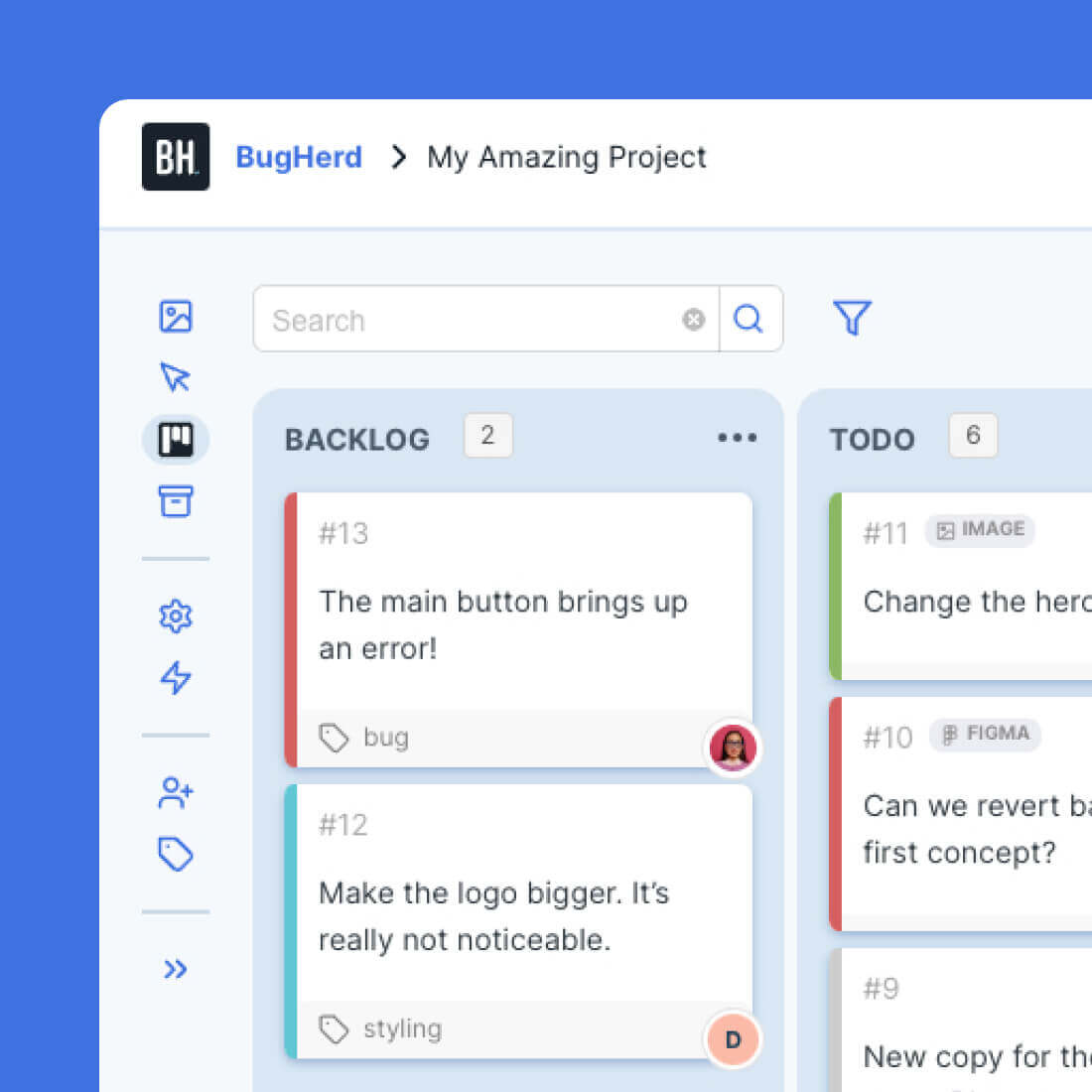
Chaque commentaire alimente un tableau de tâches Kanban
Tous les retours deviennent automatiquement une tâche suivie sur un tableau Kanban, accompagnée d'une capture d'écran et des détails techniques de l'utilisateur (URL, OS, navigateur, etc.), prête à être traitée par votre IA.
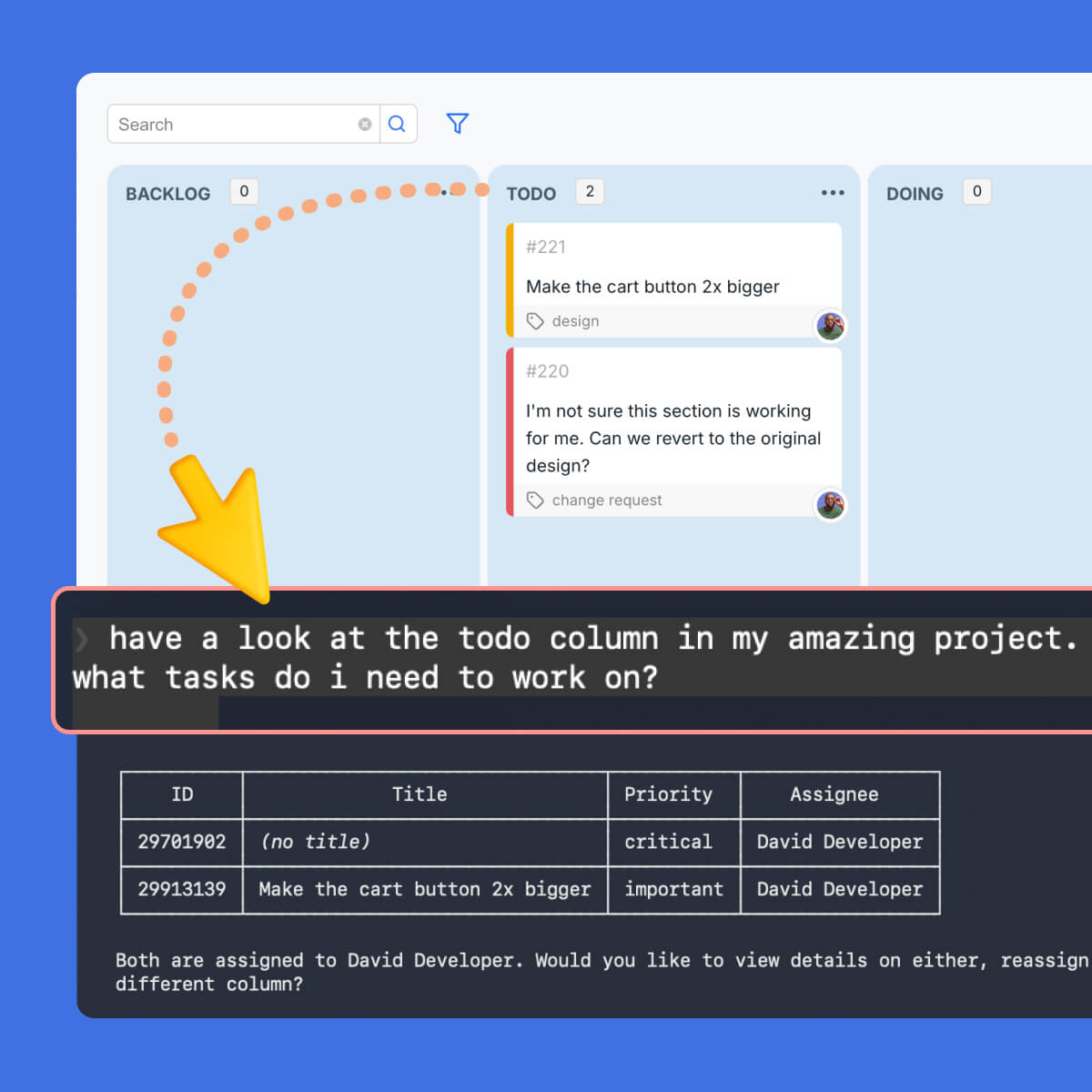
Votre IA lit chaque tâche, la triage et agit dessus
Votre IA lit chaque commentaire client, capture d'écran, enregistrement, URL et contexte complet – en effectuant les modifications directement dans votre base de code, CMS ou outil de design.
- Lire le contexte de la tâche : get_task_details
- Lister les tâches par projet, assigné ou sur tous les projets : list_project_tasks · list_my_tasks · list_all_tasks
- Marquer comme terminé, réassigner, reprioriser, mettre à jour la sévérité ou l'échéance : update_task\
- Publier des résumés de correction, analyses ou mises à jour client dans le fil de la tâche : add_comment
- Créer de nouvelles tâches, projets ou mettre à jour les paramètres du projet : create_task · create_project · update_project
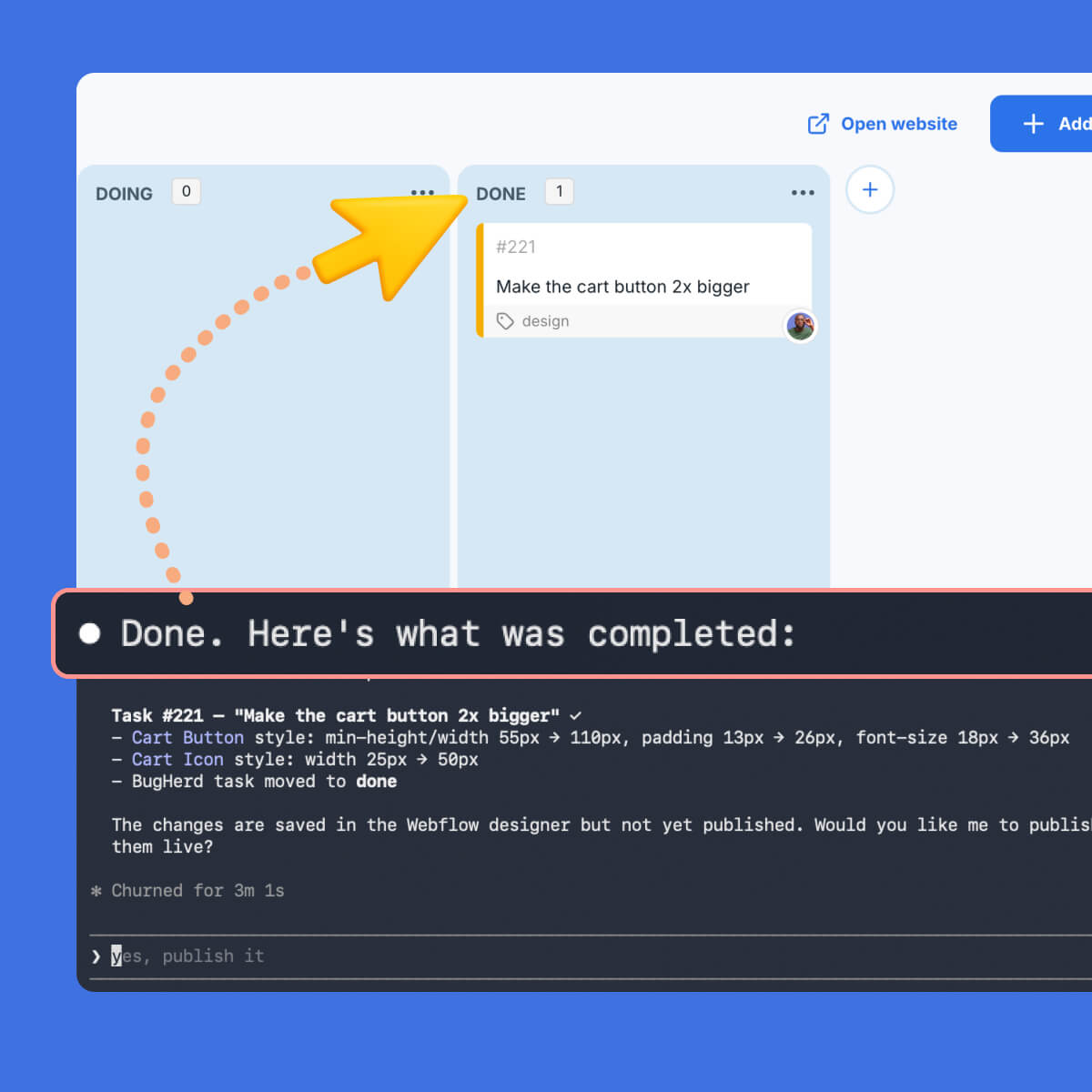
Vous vérifiez ce que l'IA a fait
Vous vérifiez ce que l'IA a fait sur le tableau de tâches Kanban, dans le fil de la tâche ou dans la mise à jour client. Rien n'est livré sans que vous y ayez jeté un œil.
Vous n'avez pas à faire le tri, la lecture, les corrections et les mises à jour vous-même.
CONÇU POUR LES AGENCES DE DÉVELOPPEMENT WEB
Chaque rôle de votre agence. Une seule intégration.
BugHerd MCP s'intègre à la façon dont toute votre équipe travaille déjà. Du développeur qui vide la file de révisions au propriétaire d'agence qui obtient de la visibilité sur chaque projet actif.
Développeurs
Vider la file de révisions
« Traite les tâches ouvertes du projet Henderson. »
C'est tout le prompt. L'IA liste les tâches ouvertes, lit chaque commentaire client, récupère la capture d'écran ou l'enregistrement, triage chaque tâche, la marque comme terminée et publie un commentaire de résumé ; le tableau reste propre et rien n'est oublié. Vous vérifiez ce qu'elle a fait.
Le cycle de révisions qui monopolisait le lundi matin est traité avant le premier café.
Designers
Des retours visuels sans
allers-retours
Chargés de compte
Mise à jour client en deux minutes
« Résume ce que nous avons terminé pour Acme cette semaine, ce qui est encore ouvert et ce dont nous avons besoin de la part du client. »
L'IA lit les tâches terminées et ouvertes, résume l'avancement, rédige la mise à jour client et la publie dans BugHerd sous forme de commentaire.
Ce qui prenait trente minutes de recherche prend désormais deux minutes. Et comme elle utilise l'indicateur de visibilité client, les notes internes restent internes.
Propriétaires d'agence
Visibilité sur chaque projet client
Lancement de projet
Le brief dans BugHerd avant la fin de l'appel
CE QUE REÇOIT VOTRE AGENT IA
Tout ce dont il a besoin. Déjà capturé.
Dès qu'un client laisse un retour dans BugHerd, votre agent IA dispose de tout ce dont il a besoin pour agir. Pas de briefing, pas de copier-coller, pas d'explication du contexte. Tout est déjà là.

Le commentaire du client
Mot pour mot, en langage clair, plus les pièces jointes éventuelles.

Une capture d'écran
Exactement ce que le client a vu sur la page.

L'URL de la page
Pas besoin de deviner la route, le modèle ou l'environnement.

Navigateur et OS
Version, résolution, taille de fenêtre, user agent.
Votre IA n'a pas besoin de poser de questions. Elle sait déjà quoi faire.
Comment connecter BugHerd MCP
Remarque : vous devez être abonné à BugHerd avant de suivre les étapes ci-dessous.
1
Rendez-vous sur l'écran Intégrations dans votre projet BugHerd et suivez le guide de configuration de votre outil IA.
2
Connectez BugHerd aux outils que votre équipe utilise déjà. BugHerd MCP fonctionne avec tous les principaux outils et agents de codage IA : Claude Code, Claude AI, Cursor, ChatGPT, VS Code + Copilot, Windsurf, Codex CLI, Gemini CLI, Zed, Onyx AI et plus encore. La configuration prend moins de cinq minutes.
3
Donnez un prompt à votre IA en langage clair. Par exemple : « Traite les tâches ouvertes du projet Henderson ». Elle s'occupe du reste – vous vérifiez ce qui est fait.
11 outils/fonctions. Lire et agir.
Une fois connecté, votre agent IA peut lire les retours, agir sur les tâches, publier des mises à jour et créer de nouveaux projets – le tout en langage naturel.
Outil (fonction)
Ce qu'il fait
LIRE
get_task_details
Contexte complet — capture d'écran/enregistrement, URL, sélecteur CSS, navigateur et OS, sévérité, commentaire client, pièces jointes
list_project_tasks
Toutes les tâches d'un projet spécifique
list_my_tasks
Tâches qui vous sont assignées ou que vous avez créées
list_all_tasks
Tâches sur tous vos projets
list_projects
Tous les projets auxquels vous avez accès
get_project_details
Métadonnées, paramètres et avancement du projet
AGIR
update_task
Marquer comme terminé, réassigner, reprioriser, mettre à jour la sévérité ou l'échéance
add_comment
Publier des résumés de correction, analyses ou mises à jour client dans le fil de la tâche
create_task
Enregistrer de nouvelles tâches issues d'une revue client ou d'une session de découverte
create_project
Créer un nouveau projet BugHerd
update_project
Modifier les paramètres et la configuration du projet
Votre agent IA vient de rejoindre l'équipe.
BugHerd MCP est en ligne en version bêta et gratuit pour tous les utilisateurs. Connectez votre outil IA en moins de cinq minutes et laissez-le commencer à traiter votre file de retours dès aujourd'hui.
Commencez avec BugHerd.
BugHerd propose un essai gratuit de 7 jours où vous pouvez tester chaque fonctionnalité sur votre propre site. Aucune carte bancaire n'est requise pour commencer.
Vous pouvez également réserver une démo en tête-à-tête avec un spécialiste produit BugHerd pour voir exactement comment BugHerd fonctionne et comment il s'intègre au flux de travail spécifique de votre agence.
Déjà client BugHerd ?
Consultez le Guide de configuration pour vous aider à connecter BugHerd MCP.
Et n'oubliez pas que vous pouvez toujours contacter notre formidable équipe Support à support@bugherd.com
Questions fréquentes
Voici les réponses à quelques questions fréquemment posées pour vous aider à déterminer si BugHerd est le bon outil pour vous.
Que signifie MCP ?
MCP signifie Model Context Protocol. C'est un standard ouvert qui permet aux outils IA de se connecter à des applications externes et de lire ou d'agir sur des données réelles. BugHerd MCP utilise ce standard pour donner à votre agent IA un accès direct à vos retours clients, à votre tableau de tâches et aux paramètres de vos projets.
Qu'est-ce que BugHerd MCP ?
BugHerd MCP est un serveur Model Context Protocol qui connecte votre outil IA (Claude, Cursor, ChatGPT, VS Code, Windsurf, etc.) directement à vos projets, tâches et retours clients BugHerd. Votre IA peut lire les tâches BugHerd, traiter les retours, mettre à jour les statuts, publier des commentaires et créer de nouveaux travaux, le tout à partir d'un prompt en langage clair.
Que peut faire BugHerd MCP ?
BugHerd MCP permet à votre agent IA de lire les retours clients avec tout le contexte, de trier et prioriser les tâches, de traiter les tâches de retour, de marquer les tâches comme terminées, de réassigner le travail, de publier des commentaires et des mises à jour client, de créer de nouvelles tâches et de nouveaux projets, et de générer des rapports d'état inter-projets – le tout à partir d'un seul prompt.
Quels outils IA fonctionnent avec BugHerd MCP ?
BugHerd MCP fonctionne avec les outils IA suivants : Claude Code, Claude AI, Cursor, ChatGPT, VS Code avec Copilot, Windsurf, Codex CLI, Gemini CLI, Zed et Onyx AI. La configuration prend moins de cinq minutes pour chacun.
Comment connecter BugHerd à Claude Code ?
Pour connecter BugHerd à Claude Code, rendez-vous sur l'écran Intégrations dans votre projet BugHerd et sélectionnez Claude Code. Suivez le guide de configuration — cela prend moins de cinq minutes. Des guides d'installation complets sont disponibles pour chaque outil IA pris en charge. Accéder au guide d'intégration BugHerd & Claude Code.
Comment connecter BugHerd à Cursor ?
Pour connecter BugHerd à Cursor, rendez-vous sur l'écran Intégrations dans votre projet BugHerd et sélectionnez Cursor. Un guide de configuration pas à pas vous accompagne dans la connexion. Une fois connecté, Cursor peut lire vos tâches, traiter les retours et mettre à jour votre tableau directement. Accéder au guide d'intégration BugHerd & Cursor.
BugHerd MCP fonctionne-t-il avec ChatGPT ?
Oui. BugHerd MCP se connecte à ChatGPT via le standard MCP. Une fois connecté, ChatGPT peut lire vos tâches BugHerd avec tout le contexte et agir dessus ; trier les retours, rédiger des mises à jour client et générer des rapports d'état inter-projets. Accéder au guide d'intégration BugHerd & ChatGPT.
BugHerd MCP est-il gratuit ?
Oui. BugHerd MCP est actuellement en version bêta et gratuit pour tous les utilisateurs de BugHerd.
Quelles informations BugHerd envoie-t-il à mon agent IA ?
Lorsque votre IA lit une tâche BugHerd, elle reçoit le commentaire du client, une capture d'écran de ce qu'il a vu, l'URL de la page, les détails du navigateur et de l'OS, le statut de la tâche, la sévérité, les assignés, l'échéance, les tags, l'indicateur de visibilité client et l'historique complet des commentaires. Tout ce dont votre IA a besoin pour agir, déjà capturé automatiquement dès que le client laisse un retour.
BugHerd MCP peut-il mettre à jour les statuts des tâches automatiquement ?
Oui, BugHerd MCP peut mettre à jour les statuts des tâches automatiquement. Votre agent IA peut marquer les tâches comme terminées, les réassigner, modifier la sévérité, mettre à jour les échéances et déplacer les tâches entre les colonnes du tableau, le tout à partir d'un prompt en langage naturel.
Oui, votre agent IA peut publier des commentaires directement dans BugHerd, plus précisément dans n'importe quel fil de tâche. Cela inclut les résumés de correction, les notes d'avancement, les mises à jour destinées au client ou les notes internes. L'indicateur de visibilité client contrôle ce que le client voit, afin que les notes internes restent internes.
BugHerd MCP fonctionne-t-il avec Webflow ?
Oui, BugHerd MCP fonctionne avec Figma. Associez BugHerd MCP à Webflow MCP et votre IA peut lire les tâches de retours visuels depuis BugHerd et les traiter directement dans Webflow (par ex. modifications d'espacement, remplacements de texte, ajustements de mise en page) sans changer d'outil manuellement.
BugHerd MCP fonctionne-t-il avec Figma ?
Oui, BugHerd MCP fonctionne avec Figma. Associez BugHerd MCP à Figma MCP et votre IA peut lire les retours de design depuis BugHerd et pousser les modifications dans Figma. Chaque tâche est marquée comme terminée et commentée avec ce qui a changé.
Nous utilisons déjà BugHerd avec Jira - BugHerd MCP fonctionnera-t-il toujours pour nous ?
Oui. Si vous avez intégré BugHerd à Jira, BugHerd MCP fonctionne exactement de la même manière. Votre IA traite les tâches via le tableau Kanban BugHerd, et comme BugHerd dispose d'une synchronisation bidirectionnelle avec Jira, toute tâche marquée comme terminée dans BugHerd est automatiquement mise à jour comme terminée dans Jira.
Votre flux de travail Jira existant reste intact ; votre équipe n'a simplement plus à faire le travail manuel. Il en va de même pour les autres outils de gestion de projet avec lesquels BugHerd s'intègre.
Avec quels autres outils BugHerd s'intègre-t-il ? BugHerd dispose d'intégrations bidirectionnelles approfondies avec tous les outils de gestion de projet tels que Jira, ClickUp, monday.com, Asana, Trello, et bien d'autres ; ainsi que d'intégrations avec des outils de collaboration comme Slack et Microsoft Teams, et des outils de développement comme GitHub.
BugHerd dispose également d'une API complète et d'un support des Webhooks permettant des intégrations personnalisées avec n'importe quelle application. Voir toutes les intégrations BugHerd.
Les clients remarqueront-ils une différence si une équipe utilise BugHerd MCP ?
Non, les clients ne remarqueront rien si une équipe met à jour ses retours via BugHerd MCP. Les clients continuent d'utiliser BugHerd exactement comme ils l'ont toujours fait ; en épinglant leurs retours directement sur la page. Le flux de travail alimenté par l'IA s'exécute entièrement en arrière-plan pour votre équipe.
En quoi BugHerd MCP est-il différent des autres outils MCP ?
BugHerd MCP est différent des autres outils MCP car il est conçu pour l'ensemble du flux de travail d'une agence, alors que la plupart des outils MCP dédiés aux retours sont conçus pour les développeurs qui corrigent des bugs.
BugHerd MCP couvre chaque rôle au sein d'une agence web : développeurs, designers, chefs de projet, chargés de compte et dirigeants d'agence.
Qu'est-ce qu'un agent IA ?
Un agent IA est un outil d'IA (comme Claude, ChatGPT ou Cursor) capable d'effectuer des actions en votre nom, et pas seulement de répondre à des questions. Une fois BugHerd MCP connecté, votre agent IA peut consulter votre tableau de tâches, agir sur les retours, mettre à jour les statuts et publier des commentaires - en traitant de vraies tâches dans vos projets BugHerd.