Terminal MCP
officielOffre aux assistants IA une vue partagée et en direct de votre session terminal pour déboguer les CLI et TUI, ou un contrôle autonome du terminal.
Que pouvez-vous faire avec Terminal MCP ?
- Taper des commandes et envoyer des touches — Demandez à l'IA d'exécuter des commandes shell via
typeetsendKey, y compris des touches spéciales commeEnterouCtrl+C. - Lire la sortie du terminal — Récupérez le tampon actuel du terminal sous forme de texte brut avec
getContent, ou capturez une capture d'écran au formattext,ansioupngviatakeScreenshot. - Enregistrer et rejouer des sessions — Démarrez et arrêtez des enregistrements asciicast v2 avec
startRecordingetstopRecording, puis rejouez-les avec asciinema. - Gérer plusieurs sessions — Créez des sessions terminal isolées avec
createSession, listez celles actives vialistSessions, et nettoyez avecdestroySession, chacune étant adressée parsessionId.
Documentation

Laissez l'IA voir et interagir avec votre terminal.
Terminal MCP donne aux LLM une vue partagée de votre session de terminal. Parfait pour déboguer des applications CLI et TUI en temps réel, ou laisser l'IA piloter des outils basés sur le terminal de manière autonome.
Installation
npm install -g @ellery/terminal-mcp
Ou via le script d'installation :
curl -fsSL https://raw.githubusercontent.com/elleryfamilia/terminal-mcp/main/install.sh | bash
Configurer vos outils d'IA
Branchez terminal-mcp dans la configuration MCP de chaque outil d'IA installé sur votre machine en une seule fois :
terminal-mcp setup                      # detect & install for all detected tools
terminal-mcp setup --dry-run            # preview without writing
terminal-mcp setup --client claude-code,gemini   # specific tools only
terminal-mcp setup --uninstall          # remove the entry from each tool
Clients pris en charge (chacun reçoit le bon schéma pour son format de configuration) :
| Client | Fichier de configuration | Format |
|---|---|---|
| OpenAI Codex CLI | ~/.codex/config.toml | TOML |
| GitHub Copilot CLI | ~/.copilot/mcp-config.json | JSON |
| Gemini CLI | ~/.gemini/settings.json | JSON |
| OpenCode | ~/.config/opencode/opencode.json | JSON |
| Claude Code | ~/.claude.json | JSON |
| Claude Desktop | ~/Library/Application Support/Claude/claude_desktop_config.json (macOS) / %APPDATA%\Claude\claude_desktop_config.json (Windows) | JSON |
Une .bak de toute configuration préexistante est écrite à côté de l'originale lors de la première installation. L'entrée terminal-mcp est ajoutée sans perturber les autres serveurs ou clés non liées ; relancer setup est une opération sans effet.
Mise à niveau
npm install -g @ellery/terminal-mcp@latest
Le mode interactif affichera une bannière au prochain lancement lorsqu'une version plus récente est disponible — terminal-mcp vérifie le registre npm une fois par jour et met en cache le résultat. Les modes sans tête et client MCP ne vérifient ni n'affichent jamais rien (ainsi, stdio MCP reste propre). Pour vous désinscrire complètement, définissez NO_UPDATE_NOTIFIER=1 ou passez --no-update-notifier.
Fonctionnalités
- Émulation complète du terminal : Utilise xterm.js sans tête pour une émulation VT100/ANSI précise
- PTY multiplateforme : Prise en charge native des pseudo-terminaux via node-pty (macOS, Linux, Windows)
- Protocole MCP : Implémente le Model Context Protocol pour l'intégration avec les assistants IA
- Enregistrement de session : Enregistrez les sessions de terminal au format asciicast pour une lecture avec asciinema
- API simple : Neuf outils couvrant la saisie, l'observation, l'enregistrement et le cycle de vie des sessions
- Mode sans tête : Fonctionne comme un serveur MCP autonome sans TTY — idéal pour CI, conteneurs et environnements non interactifs
- Multi-session : Exécutez plusieurs sessions de terminal isolées dans un seul processus, adressées par
sessionId - Mode bac à sable : Restrictions de sécurité optionnelles pour l'accès au système de fichiers et au réseau
Compilation à partir des sources
npm install
npm run build
Utilisation
Configuration MCP
Ajoutez à vos paramètres client MCP :
{
  "mcpServers": {
    "terminal": {
      "command": "terminal-mcp"
    }
  }
}
Avec des options personnalisées :
{
  "mcpServers": {
    "terminal": {
      "command": "terminal-mcp",
      "args": ["--cols", "100", "--rows", "30", "--shell", "/bin/zsh"]
    }
  }
}
Options de ligne de commande
terminal-mcp [OPTIONS]

Options:
  --cols <number>        Terminal width in columns (default: 120)
  --rows <number>        Terminal height in rows (default: 40)
  --shell <path>         Shell to use (default: $SHELL or bash)
  --headless             Run in headless mode (embedded PTY + MCP over stdio, no TTY needed)
  --sandbox              Enable sandbox mode (restricts filesystem/network)
  --sandbox-config <path> Load sandbox config from JSON file
  --version, -v          Show version number
  --help, -h             Show help message

Recording Options:
  --record [mode]     Enable recording (default mode: always)
                      Modes: always, on-failure, off
  --record-dir <dir>  Recording output directory
                      (default: ~/.local/state/terminal-mcp/recordings)
  --idle-time-limit <sec>   Max idle time between events (default: 2s)
  --max-duration <sec>      Max recording duration (default: 3600s)
  --inactivity-timeout <sec>  Stop after no output (default: 600s)

Multi-Session Options:
  --max-sessions <n>           Max concurrent sessions (default: 5)
  --session-idle-timeout <sec> Idle non-default sessions are auto-destroyed
                               after this period (default: 600s)
Mode sans tête
Par défaut, Terminal MCP utilise une architecture à deux processus : vous exécutez terminal-mcp dans un terminal interactif (qui crée un socket Unix), puis votre client MCP génère une seconde instance qui se connecte à ce socket. Cela nécessite un TTY.
Le mode sans tête (--headless) élimine cette exigence en générant un PTY intégré en interne et en servant MCP directement via stdio dans un seul processus. Pas de session de terminal interactive, pas de socket — juste un serveur MCP autonome avec un terminal intégré.
Quand utiliser le mode sans tête
- Pipelines CI/CD — aucun TTY disponible
- Conteneurs Docker — aucun shell interactif à exécuter en parallèle
- Environnements distants/cloud — serveurs MCP générés par automatisation
- Configuration simplifiée — un seul processus, aucune coordination de socket nécessaire
Configuration
{
  "mcpServers": {
    "terminal": {
      "command": "terminal-mcp",
      "args": ["--headless", "--cols", "120", "--rows", "40"]
    }
  }
}
Comment cela fonctionne
MCP Client (Claude Code, etc.)
    │ STDIO (JSON-RPC)
    ▼
terminal-mcp --headless
    ├── MCP Server (stdio transport)
    ├── Terminal Emulator (@xterm/headless)
    └── Embedded PTY (node-pty)
            │
            ▼
        Shell Process (bash, zsh, etc.)
En mode sans tête, la session de terminal est initialisée de manière proactive au démarrage, donc tous les outils (type, sendKey, getContent, takeScreenshot, startRecording, stopRecording, createSession, listSessions, destroySession) sont disponibles immédiatement.
Outils MCP
Tous les outils d'entrée/sortie (type, sendKey, getContent, takeScreenshot) acceptent un argument optionnel sessionId. Omettez-le pour cibler la session par défaut ; passez l'ID retourné par createSession pour piloter une session spécifique.
type
Envoyez une saisie texte au terminal.
{
  "name": "type",
  "arguments": {
    "text": "echo hello"
  }
}
sendKey
Envoyez des touches spéciales ou des combinaisons de touches.
{
  "name": "sendKey",
  "arguments": {
    "key": "Enter"
  }
}
Touches prises en charge :
- De base :
Enter,Tab,Escape,Backspace,Delete - Flèches :
ArrowUp,ArrowDown,ArrowLeft,ArrowRight - Navigation :
Home,End,PageUp,PageDown,Insert - Fonction :
F1àF12 - Contrôle :
Ctrl+AàCtrl+Z,Ctrl+C,Ctrl+D, etc.
getContent
Obtenez le tampon du terminal sous forme de texte brut.
{
  "name": "getContent",
  "arguments": {
    "visibleOnly": false
  }
}
takeScreenshot
Capturez l'état du terminal. Prend en charge trois formats de sortie :
| Format | Description |
|---|---|
text (par défaut) | JSON avec contenu texte brut, position du curseur et dimensions |
ansi | JSON avec codes d'échappement de couleur ANSI préservés dans le champ de contenu |
png | Capture d'écran couleur en image PNG (nécessite @resvg/resvg-js) |
{
  "name": "takeScreenshot",
  "arguments": { "format": "text" }
}
Le format ansi reconstruit les séquences d'échappement SGR à partir du tampon de cellules du terminal, préservant les attributs de couleur 16 couleurs, 256 couleurs et truecolor 24 bits ainsi que les styles gras, atténué, italique et souligné.
Le format png retourne un bloc de contenu MCP image avec des données PNG encodées en base64, rendu avec le thème de couleurs One Dark et un habillage de fenêtre de style macOS.
startRecording
Commencez à enregistrer la sortie du terminal dans un fichier asciicast v2.
{
  "name": "startRecording",
  "arguments": {
    "mode": "always",
    "idleTimeLimit": 2,
    "maxDuration": 3600
  }
}
Options :
mode:always(tout enregistrer) ouon-failure(enregistrer uniquement en cas de sortie non nulle)outputDir: Répertoire de sortie personnaliséidleTimeLimit: Secondes maximales entre les événements (plafonne les pauses lors de la lecture)maxDuration: Arrêt automatique après N secondesinactivityTimeout: Arrêt automatique après N secondes sans sortie
stopRecording
Arrêtez un enregistrement et finalisez le fichier asciicast.
{
  "name": "stopRecording",
  "arguments": {
    "recordingId": "abc123"
  }
}
createSession
Créez une nouvelle session de terminal et retourne ses métadonnées. Utilisez le sessionId retourné pour cibler cette session dans les appels d'outils ultérieurs.
{
  "name": "createSession",
  "arguments": {
    "shell": "/bin/zsh",
    "cols": 100,
    "rows": 30
  }
}
Tous les arguments sont optionnels. Retourne :
{
  "sessionId": "3029d",
  "shell": "/bin/zsh",
  "cols": 100,
  "rows": 30,
  "createdAt": "2026-04-25T12:58:01.072Z",
  "lastActivityAt": "2026-04-25T12:58:01.072Z",
  "isDefault": false
}
listSessions
Listez toutes les sessions actives, y compris la session par défaut. Signale les limites configurées.
{ "name": "listSessions", "arguments": {} }
destroySession
Détruisez une session par ID. La session par défaut ne peut pas être détruite.
{
  "name": "destroySession",
  "arguments": { "sessionId": "3029d" }
}
Multi-session
Par défaut, chaque appel d'outil sans sessionId cible une seule session par défaut créée automatiquement — le même comportement que le projet a toujours eu. Passez sessionId pour piloter plusieurs PTY isolés depuis un seul processus.
- La session par défaut est créée lors de la première utilisation et ne peut pas être détruite.
- Les sessions supplémentaires sont créées par
createSessionet suivies jusqu'à ce qu'elles soient détruites ou expulsées après inactivité (--session-idle-timeout, 600s par défaut). - Les sessions simultanées sont plafonnées à
--max-sessions(5 par défaut). - Un enregistrement actif capture la sortie de toutes les sessions du processus.
Cas d'utilisation typique : un agent IA pilotant une compilation longue dans une session tout en exécutant des diagnostics dans une autre, sans entrelacement de commandes.
Mode bac à sable
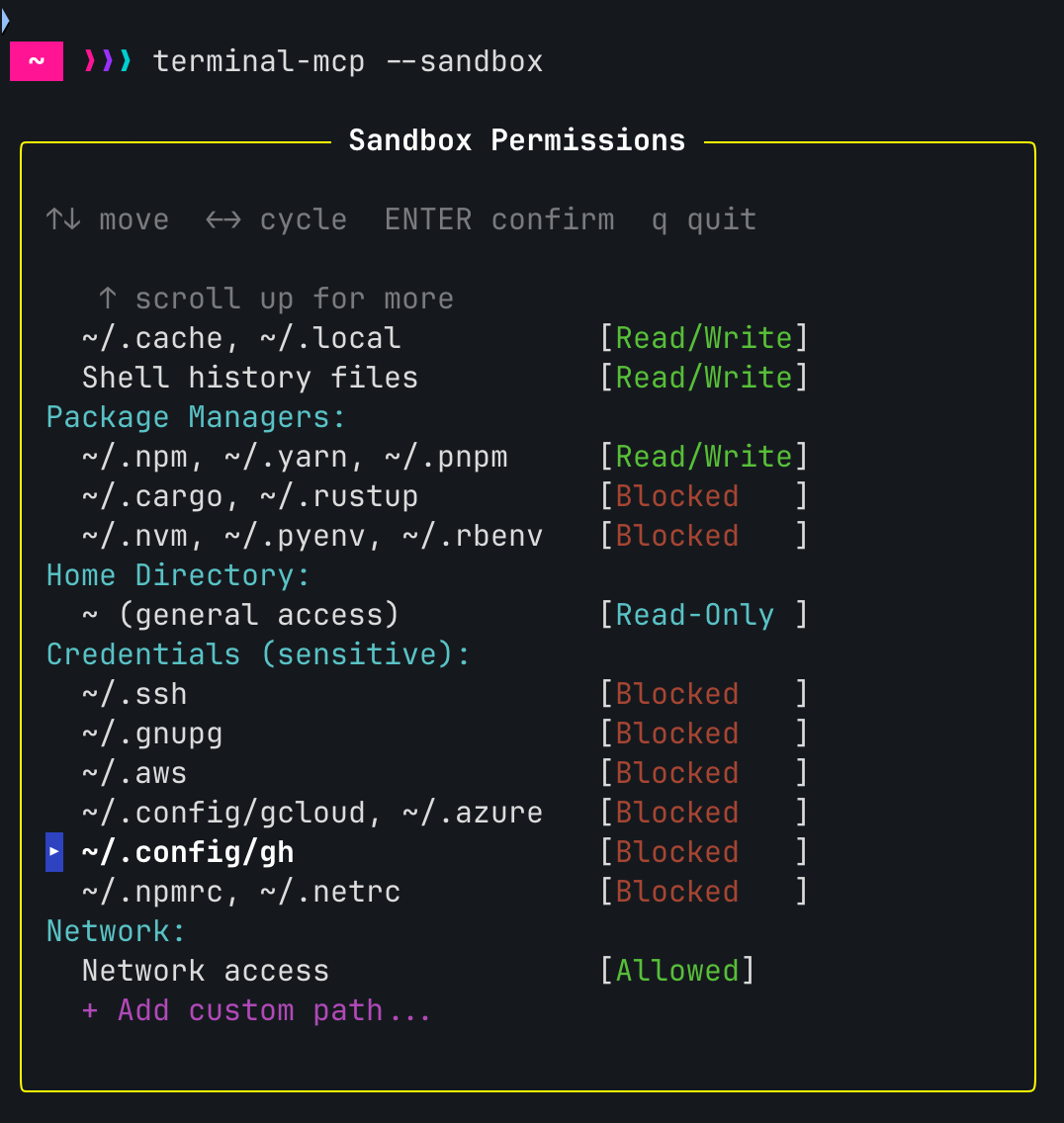
Exécutez le terminal avec un accès restreint au système de fichiers et au réseau :
# Interactive permission configuration
terminal-mcp --sandbox

# With a config file
terminal-mcp --sandbox --sandbox-config ~/.terminal-mcp-sandbox.json
Le mode interactif affiche une boîte de dialogue TUI pour configurer les permissions :
Exemple de fichier de configuration :
{
  "filesystem": {
    "readWrite": [".", "/tmp", "~/.cache"],
    "readOnly": ["~"],
    "blocked": ["~/.ssh", "~/.aws", "~/.gnupg"]
  },
  "network": {
    "mode": "all"
  }
}
Prise en charge des plateformes :
- macOS : Prise en charge complète via sandbox-exec (Seatbelt)
- Linux : Prise en charge complète via bubblewrap (nécessite
bwrapinstallé) - Windows : Repli gracieux (s'exécute sans bac à sable)
Voir Documentation du bac à sable pour les options de configuration détaillées.
Enregistrement
Terminal MCP peut enregistrer des sessions au format asciicast v2, compatible avec asciinema pour la lecture.
Démarrage rapide
# Start with recording enabled
terminal-mcp --record

# Run your commands, then exit
exit

# Output shows the saved file path:
# Recordings saved:
#   ~/.local/state/terminal-mcp/recordings/20240115_143022.cast
#
# Play with: asciinema play <file>
Lecture
Installez asciinema pour lire les enregistrements :
# macOS
brew install asciinema

# Linux/pip
pip install asciinema

# Play a recording
asciinema play ~/.local/state/terminal-mcp/recordings/20240115_143022.cast

# Play at 2x speed
asciinema play -s 2 recording.cast
Modes d'enregistrement
always(par défaut) : Enregistrez chaque sessionon-failure: Enregistrez uniquement si la session se termine avec un code non nul (utile pour déboguer des exécutions CI échouées)
# Only save recordings when something fails
terminal-mcp --record=on-failure
Enregistrement via outil MCP
Les assistants IA peuvent également contrôler l'enregistrement par programmation via les outils MCP :
- Appelez
startRecordingpour commencer la capture - Effectuez les opérations du terminal
- Appelez
stopRecordingpour finaliser et enregistrer
Cela permet des flux de travail pilotés par IA comme « enregistrer cette session de débogage » ou « capturer cette démonstration ».
Architecture
Terminal MCP a trois modes de fonctionnement :
| Mode | Indicateur | Stdin | Description |
|---|---|---|---|
| Interactif | (par défaut) | TTY | L'utilisateur obtient un shell ; l'IA se connecte via socket Unix |
| Client | (par défaut) | non-TTY | Se connecte au socket d'une session interactive, sert MCP via stdio |
| Sans tête | --headless | quelconque | Autonome : PTY intégré + serveur MCP via stdio |
Mode sans tête (recommandé pour les configurations MCP)
MCP Client (Claude Code, etc.)
    │ STDIO (JSON-RPC)
    ▼
terminal-mcp --headless
    ├── MCP SDK (@modelcontextprotocol/sdk)
    ├── Terminal Emulator (@xterm/headless)
    └── Embedded PTY (node-pty)
            │
            ▼
        Shell Process (bash, zsh, etc.)
Mode interactif + client (deux processus)
terminal-mcp (interactive, in your terminal)
    ├── User shell (stdin/stdout)
    └── Unix socket server (/tmp/terminal-mcp.sock)
            ▲
            │ JSON-RPC over socket
            ▼
terminal-mcp (client, spawned by MCP client)
    └── MCP server (stdio transport)
Exemple de session
# Type a command
{"jsonrpc":"2.0","id":1,"method":"tools/call","params":{"name":"type","arguments":{"text":"ls -la"}}}

# Send Enter key
{"jsonrpc":"2.0","id":2,"method":"tools/call","params":{"name":"sendKey","arguments":{"key":"Enter"}}}

# Get the output
{"jsonrpc":"2.0","id":3,"method":"tools/call","params":{"name":"getContent","arguments":{}}}
Développement
npm run build    # Compile TypeScript
npm run dev      # Run with tsx (development)
Documentation
Voir le dossier docs pour une documentation détaillée :
- Vue d'ensemble
- Installation
- Référence des outils
- Enregistrement
- Configuration
- Mode bac à sable
- Exemples
- Architecture
Exigences
- Node.js 18.0.0 ou ultérieur
- Windows 10 version 1809 ou ultérieure (pour la prise en charge ConPTY)
Licence
MIT