return0
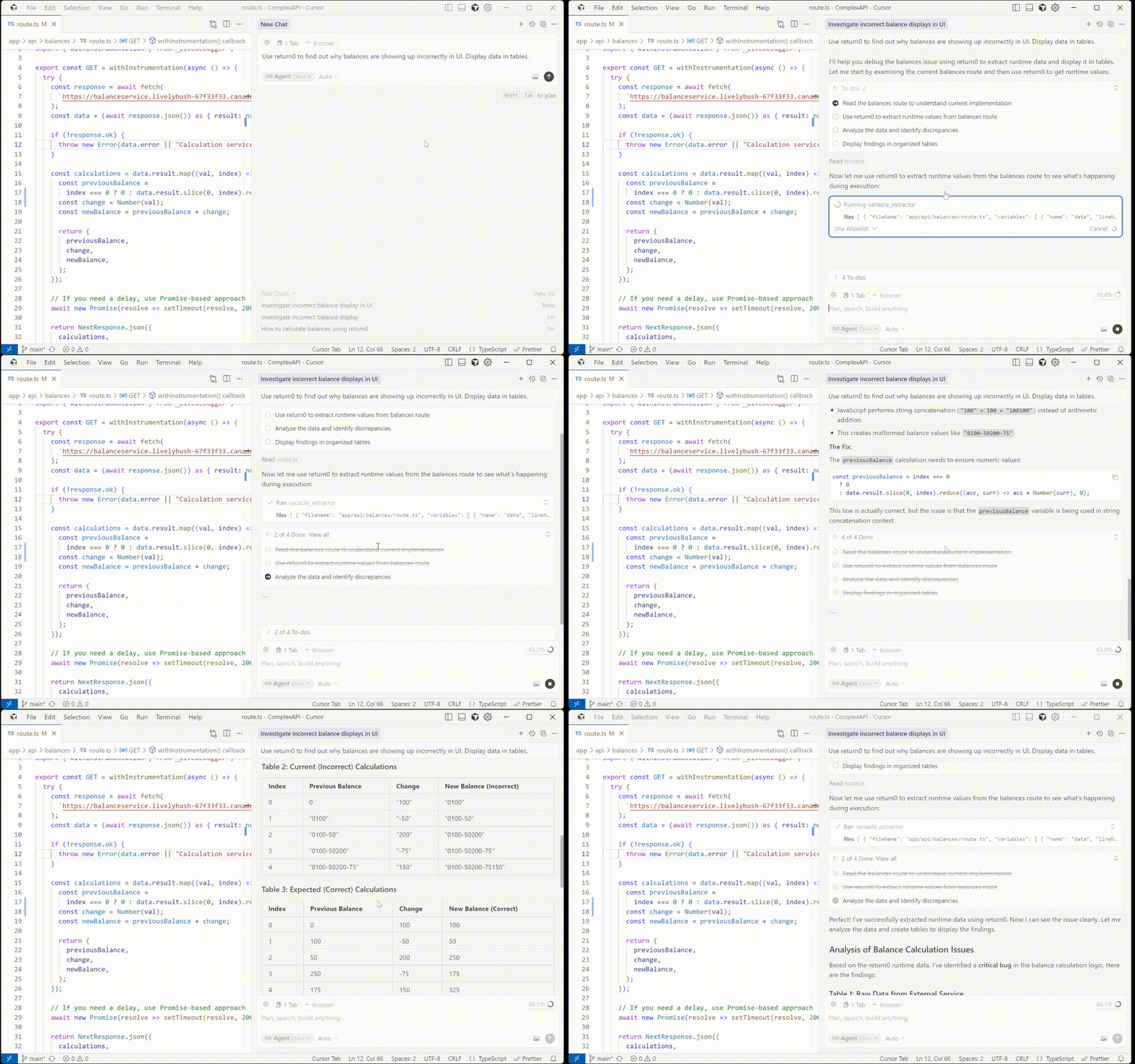
offiziellDebuggen Sie Ihre entfernten Node.js- und Next.js-Anwendungen direkt aus Ihrer KI-IDE wie Cursor.
Was kann man mit return0 MCP machen?
- Live-Laufzeitwerte aus der Produktion extrahieren — Bitten Sie den Assistenten, den aktuellen Wert, den Typ und den Zeitstempel einer Variable mit
variable_extractorabzurufen. - Produktionsvariablen nach Datei und Zeile debuggen — Geben Sie einen Dateipfad und eine Zeilennummer an, um Echtzeitdaten aus einer laufenden Node.js-Anwendung abzurufen.
- Mehrere Variablen über Dateien hinweg inspizieren — Fordern Sie die Laufzeitextraktion für mehrere Variablen an, die über verschiedene Quelldateien verteilt sind, in einem einzigen Aufruf.
Dokumentation
@return-0/mcp-server
MCP (Model Context Protocol) Server für return0 – ein Werkzeug zum Debuggen von Produktionsanwendungen in Echtzeit.
Über return0
return0 ermöglicht Entwicklern das Debuggen von Node.js-Produktionsanwendungen in Echtzeit. Es erlaubt Ihnen, Ihre Anwendungen zu überwachen und Fehler zu beheben, indem Sie sich mit Live-Variablen verbinden, den Ausführungsfluss beobachten und das Laufzeitverhalten direkt in der Cursor IDE verstehen. Dies ist besonders leistungsstark für das Debuggen von Produktionsanwendungen, die mit Next.js erstellt und auf Plattformen wie Vercel bereitgestellt werden, wo traditionelle Debugging-Methoden herausfordernd sein können.
- Website: getreturn0.com
- Live-Demo: getreturn0.com/livedemo
- Dokumentation: getreturn0.com/docs
Konfiguration in Cursor
Um diesen MCP-Server mit der Cursor IDE zu verwenden, müssen Sie ihn in Ihren Cursor-Einstellungen konfigurieren. Zuerst benötigen Sie Ihren return0-API-Schlüssel.
Ihren API-Schlüssel erhalten
Um Ihren return0-API-Schlüssel zu erhalten, besuchen Sie die return0-Dokumentation. Die Dokumentation führt Sie durch den Prozess der Beschaffung Ihres API-Schlüssels.
Sobald Sie Ihren API-Schlüssel haben, können Sie den MCP-Server auf eine von zwei Arten konfigurieren:
Option 1: Ein-Klick-Installation
Klicken Sie auf die Schaltfläche unten, um den return0 MCP-Server automatisch in Cursor zu installieren und zu konfigurieren:
Dadurch wird der MCP-Server automatisch konfiguriert. Hinweis: Sie müssen Ihren return0-API-Schlüssel nach der Installation zur Konfiguration hinzufügen. Siehe den Abschnitt Ihren API-Schlüssel erhalten oben für Anweisungen zur Beschaffung Ihres API-Schlüssels und den Abschnitt zur manuellen Konfiguration unten für Details zum Hinzufügen.
Option 2: Manuelle Konfiguration
Wenn Sie die manuelle Konfiguration bevorzugen, folgen Sie diesen Schritten in der Cursor IDE:
- Öffnen Sie die Cursor IDE
- Gehen Sie zu Einstellungen (oder Voreinstellungen unter macOS):
- Klicken Sie auf das Zahnradsymbol (⚙️) in der unteren linken Ecke, oder
- Verwenden Sie die Tastenkombination:
Ctrl+,(Windows/Linux) oderCmd+,(macOS)
- Geben Sie in der Einstellungssuchleiste „MCP“ oder „Model Context Protocol“ ein
- Klicken Sie auf MCP-Server oder navigieren Sie zum MCP-Konfigurationsabschnitt
- Klicken Sie auf Server hinzufügen oder die Schaltfläche +, um einen neuen MCP-Server hinzuzufügen
- Geben Sie die folgende Konfiguration ein:
- Name:
return0 - Befehl:
npx - Argumente:
-y,@return-0/mcp-server - Umgebungsvariablen: Fügen Sie
RETURN0_API_KEYmit Ihrem API-Schlüssel als Wert hinzu
- Name:
- Klicken Sie auf Speichern oder Übernehmen, um die Konfiguration zu speichern
Die Konfiguration sollte in Ihrer mcp.json-Datei wie folgt aussehen:
{
  "mcpServers": {
    "return0": {
      "command": "npx",
      "args": ["-y", "@return-0/mcp-server"],
      "env": {
        "RETURN0_API_KEY": "your-api-key-here"
      }
    }
  }
}
Hinweis: Ersetzen Sie "your-api-key-here" durch Ihren tatsächlichen return0-API-Schlüssel. Wenn Sie noch keinen API-Schlüssel haben, lesen Sie den Abschnitt Ihren API-Schlüssel erhalten oben für Anweisungen, oder Sie können "demo" zu Testzwecken verwenden. Der MCP-Server wird automatisch über npx installiert, wenn Cursor startet.
Werkzeuge
Dieser MCP-Server stellt ein variable_extractor-Werkzeug bereit, das von MCP-kompatiblen Clients verwendet werden kann.
Werkzeug: variable_extractor
Extrahiert den Laufzeitwert, den Typ und den Zeitstempel von Variablen aus dem Produktionscode.
Eingabeschema:
{
  files: Array<{
    fileName: string;        // Full absolute path to the file
    variables: Array<{
      name: string;          // Variable name to extract
      lineNumber: number;    // Line number where variable is defined
    }>
  }>
}
Beispiel:
{
  "files": [
    {
      "fileName": "C:\\Users\\username\\project\\src\\app\\api\\route.ts",
      "variables": [
        {
          "name": "userData",
          "lineNumber": 42
        }
      ]
    }
  ]
}
Funktionsweise
- Der MCP-Server empfängt Anfragen zum Extrahieren von Laufzeitvariablenwerten aus dem Produktionscode
- Er liest die Quelldateien aus dem lokalen Dateisystem
- Verwendet TypeScript-AST-Analyse, um Zeilennummern für eine genaue Variablenlokalisierung zu korrigieren
- Verbindet sich mit der laufenden Produktionsanwendung, um Live-Variablenwerte abzurufen
- Gibt die korrigierten Variablenextraktionsdaten mit Echtzeit-Laufzeitwerten, Typen und Zeitstempeln zurück
Lizenz
Siehe LICENSE-Datei für Details.
Autor
return0