Terminal MCP
offiziellGibt KI-Assistenten eine gemeinsame Live-Ansicht Ihrer Terminal-Sitzung zum Debuggen von CLIs und TUIs oder zur autonomen Terminalsteuerung.
Was kann man mit Terminal MCP machen?
- Befehle eingeben und Tasten senden — Bitten Sie die KI, Shell-Befehle über
typeundsendKeyauszuführen, einschließlich spezieller Tasten wieEnteroderCtrl+C. - Terminalausgabe lesen — Rufen Sie den aktuellen Terminalpuffer als Klartext mit
getContentab, oder erfassen Sie einen Screenshot im Formattext,ansioderpngübertakeScreenshot. - Sitzungen aufzeichnen und wiedergeben — Starten und stoppen Sie asciicast-v2-Aufzeichnungen mit
startRecordingundstopRecordingund spielen Sie sie anschließend mit asciinema ab. - Mehrere Sitzungen verwalten — Erstellen Sie isolierte Terminal-Sitzungen mit
createSession, listen Sie aktive überlistSessionsauf und räumen Sie mitdestroySessionauf, wobei jede übersessionIdadressiert wird.
Dokumentation

Lass KI dein Terminal sehen und damit interagieren.
Terminal MCP gibt LLMs eine gemeinsame Sicht auf deine Terminal-Sitzung. Perfekt zum Debuggen von CLI- und TUI-Anwendungen in Echtzeit oder um KI terminalbasierte Tools autonom steuern zu lassen.
Installation
npm install -g @ellery/terminal-mcp
Oder über das Installationsskript:
curl -fsSL https://raw.githubusercontent.com/elleryfamilia/terminal-mcp/main/install.sh | bash
Konfiguriere deine KI-Tools
Binde terminal-mcp in die MCP-Konfiguration jedes auf deinem Rechner installierten KI-Tools in einem Schritt ein:
terminal-mcp setup                      # detect & install for all detected tools
terminal-mcp setup --dry-run            # preview without writing
terminal-mcp setup --client claude-code,gemini   # specific tools only
terminal-mcp setup --uninstall          # remove the entry from each tool
Unterstützte Clients (jeder erhält das passende Schema für sein Konfigurationsformat):
| Client | Konfigurationsdatei | Format |
|---|---|---|
| OpenAI Codex CLI | ~/.codex/config.toml | TOML |
| GitHub Copilot CLI | ~/.copilot/mcp-config.json | JSON |
| Gemini CLI | ~/.gemini/settings.json | JSON |
| OpenCode | ~/.config/opencode/opencode.json | JSON |
| Claude Code | ~/.claude.json | JSON |
| Claude Desktop | ~/Library/Application Support/Claude/claude_desktop_config.json (macOS) / %APPDATA%\Claude\claude_desktop_config.json (Windows) | JSON |
Eine .bak einer vorhandenen Konfiguration wird bei der ersten Installation neben dem Original geschrieben. Der terminal-mcp-Eintrag wird hinzugefügt, ohne andere Server oder nicht zusammenhängende Schlüssel zu beeinträchtigen; ein erneutes Ausführen von setup ist ein No-op.
Aktualisierung
npm install -g @ellery/terminal-mcp@latest
Der interaktive Modus zeigt beim nächsten Start ein Banner, wenn eine neuere Version verfügbar ist — terminal-mcp prüft die npm-Registry einmal täglich und speichert das Ergebnis zwischen. Headless- und MCP-Client-Modi prüfen oder drucken nie etwas (so bleibt MCP stdio sauber). Um vollständig zu deaktivieren, setze NO_UPDATE_NOTIFIER=1 oder übergib --no-update-notifier.
Funktionen
- Vollständige Terminal-Emulation: Verwendet xterm.js headless für präzise VT100/ANSI-Emulation
- Plattformübergreifendes PTY: Native Pseudo-Terminal-Unterstützung über node-pty (macOS, Linux, Windows)
- MCP-Protokoll: Implementiert das Model Context Protocol für die KI-Assistenten-Integration
- Sitzungsaufzeichnung: Zeichne Terminal-Sitzungen im asciicast-Format für die Wiedergabe mit asciinema auf
- Einfache API: Neun Tools für Eingabe, Beobachtung, Aufzeichnung und Sitzungslebenszyklus
- Headless-Modus: Als eigenständiger MCP-Server ohne TTY ausführbar — ideal für CI, Container und nicht-interaktive Umgebungen
- Multi-Session: Mehrere isolierte Terminal-Sitzungen in einem Prozess, adressiert über
sessionId - Sandbox-Modus: Optionale Sicherheitsbeschränkungen für Dateisystem- und Netzwerkzugriff
Aus dem Quellcode erstellen
npm install
npm run build
Verwendung
MCP-Konfiguration
Füge zu deinen MCP-Client-Einstellungen hinzu:
{
  "mcpServers": {
    "terminal": {
      "command": "terminal-mcp"
    }
  }
}
Mit benutzerdefinierten Optionen:
{
  "mcpServers": {
    "terminal": {
      "command": "terminal-mcp",
      "args": ["--cols", "100", "--rows", "30", "--shell", "/bin/zsh"]
    }
  }
}
Befehlszeilenoptionen
terminal-mcp [OPTIONS]

Options:
  --cols <number>        Terminal width in columns (default: 120)
  --rows <number>        Terminal height in rows (default: 40)
  --shell <path>         Shell to use (default: $SHELL or bash)
  --headless             Run in headless mode (embedded PTY + MCP over stdio, no TTY needed)
  --sandbox              Enable sandbox mode (restricts filesystem/network)
  --sandbox-config <path> Load sandbox config from JSON file
  --version, -v          Show version number
  --help, -h             Show help message

Recording Options:
  --record [mode]     Enable recording (default mode: always)
                      Modes: always, on-failure, off
  --record-dir <dir>  Recording output directory
                      (default: ~/.local/state/terminal-mcp/recordings)
  --idle-time-limit <sec>   Max idle time between events (default: 2s)
  --max-duration <sec>      Max recording duration (default: 3600s)
  --inactivity-timeout <sec>  Stop after no output (default: 600s)

Multi-Session Options:
  --max-sessions <n>           Max concurrent sessions (default: 5)
  --session-idle-timeout <sec> Idle non-default sessions are auto-destroyed
                               after this period (default: 600s)
Headless-Modus
Standardmäßig verwendet Terminal MCP eine Zwei-Prozess-Architektur: Du führst terminal-mcp in einem interaktiven Terminal aus (das einen Unix-Socket erstellt), dann startet dein MCP-Client eine zweite Instanz, die sich mit diesem Socket verbindet. Dies erfordert ein TTY.
Der Headless-Modus (--headless) macht diese Anforderung überflüssig, indem er intern ein eingebettetes PTY erzeugt und MCP direkt über stdio in einem einzigen Prozess bedient. Keine interaktive Terminal-Sitzung, kein Socket — nur ein eigenständiger MCP-Server mit integriertem Terminal.
Wann der Headless-Modus verwendet werden sollte
- CI/CD-Pipelines — kein TTY verfügbar
- Docker-Container — keine interaktive Shell zum parallelen Ausführen
- Remote-/Cloud-Umgebungen — MCP-Server, die von Automatisierung erzeugt werden
- Vereinfachte Einrichtung — ein Prozess, keine Socket-Koordination erforderlich
Konfiguration
{
  "mcpServers": {
    "terminal": {
      "command": "terminal-mcp",
      "args": ["--headless", "--cols", "120", "--rows", "40"]
    }
  }
}
So funktioniert es
MCP Client (Claude Code, etc.)
    │ STDIO (JSON-RPC)
    ▼
terminal-mcp --headless
    ├── MCP Server (stdio transport)
    ├── Terminal Emulator (@xterm/headless)
    └── Embedded PTY (node-pty)
            │
            ▼
        Shell Process (bash, zsh, etc.)
Im Headless-Modus wird die Terminal-Sitzung beim Start sofort initialisiert, sodass alle Tools (type, sendKey, getContent, takeScreenshot, startRecording, stopRecording, createSession, listSessions, destroySession) sofort verfügbar sind.
MCP-Tools
Alle Eingabe-/Ausgabetools (type, sendKey, getContent, takeScreenshot) akzeptieren ein optionales sessionId-Argument. Lasse es weg, um die Standard-Sitzung anzusprechen; übergib die von createSession zurückgegebene ID, um eine bestimmte Sitzung zu steuern.
type
Sende Texteingabe an das Terminal.
{
  "name": "type",
  "arguments": {
    "text": "echo hello"
  }
}
sendKey
Sende spezielle Tasten oder Tastenkombinationen.
{
  "name": "sendKey",
  "arguments": {
    "key": "Enter"
  }
}
Unterstützte Tasten:
- Basis:
Enter,Tab,Escape,Backspace,Delete - Pfeile:
ArrowUp,ArrowDown,ArrowLeft,ArrowRight - Navigation:
Home,End,PageUp,PageDown,Insert - Funktion:
F1bisF12 - Steuerung:
Ctrl+AbisCtrl+Z,Ctrl+C,Ctrl+D, usw.
getContent
Hole den Terminal-Puffer als Klartext.
{
  "name": "getContent",
  "arguments": {
    "visibleOnly": false
  }
}
takeScreenshot
Erfasse den Terminal-Zustand. Unterstützt drei Ausgabeformate:
| Format | Beschreibung |
|---|---|
text (Standard) | JSON mit Klartext-Inhalt, Cursorposition und Abmessungen |
ansi | JSON mit erhaltenen ANSI-Farb-Escape-Sequenzen im Inhaltsfeld |
png | Farb-Screenshot als PNG-Bild (erfordert @resvg/resvg-js) |
{
  "name": "takeScreenshot",
  "arguments": { "format": "text" }
}
Das ansi-Format rekonstruiert SGR-Escape-Sequenzen aus dem Zellenpuffer des Terminals und erhält 16-Farben-, 256-Farben- und 24-Bit-Echtfarben-Attribute sowie Fett-, Dunkel-, Kursiv- und Unterstreichungsstile.
Das png-Format gibt einen MCP-image-Inhaltsblock mit base64-kodierten PNG-Daten zurück, gerendert mit dem One-Dark-Farbschema und macOS-ähnlicher Fensteroptik.
startRecording
Starte die Aufzeichnung der Terminal-Ausgabe in eine asciicast-v2-Datei.
{
  "name": "startRecording",
  "arguments": {
    "mode": "always",
    "idleTimeLimit": 2,
    "maxDuration": 3600
  }
}
Optionen:
mode:always(alles speichern) oderon-failure(nur bei Nicht-Null-Exit speichern)outputDir: Benutzerdefiniertes AusgabeverzeichnisidleTimeLimit: Maximale Sekunden zwischen Ereignissen (begrenzt Pausen bei der Wiedergabe)maxDuration: Automatischer Stopp nach N SekundeninactivityTimeout: Automatischer Stopp nach N Sekunden ohne Ausgabe
stopRecording
Stoppe eine Aufzeichnung und finalisiere die asciicast-Datei.
{
  "name": "stopRecording",
  "arguments": {
    "recordingId": "abc123"
  }
}
createSession
Erstelle eine neue Terminal-Sitzung und gib ihre Metadaten zurück. Verwende die zurückgegebene sessionId, um diese Sitzung in nachfolgenden Tool-Aufrufen anzusprechen.
{
  "name": "createSession",
  "arguments": {
    "shell": "/bin/zsh",
    "cols": 100,
    "rows": 30
  }
}
Alle Argumente sind optional. Gibt zurück:
{
  "sessionId": "3029d",
  "shell": "/bin/zsh",
  "cols": 100,
  "rows": 30,
  "createdAt": "2026-04-25T12:58:01.072Z",
  "lastActivityAt": "2026-04-25T12:58:01.072Z",
  "isDefault": false
}
listSessions
Liste alle aktiven Sitzungen einschließlich der Standard-Sitzung auf. Meldet konfigurierte Grenzwerte.
{ "name": "listSessions", "arguments": {} }
destroySession
Zerstöre eine Sitzung anhand ihrer ID. Die Standard-Sitzung kann nicht zerstört werden.
{
  "name": "destroySession",
  "arguments": { "sessionId": "3029d" }
}
Multi-Session
Standardmäßig zielt jeder Tool-Aufruf ohne sessionId auf eine einzige automatisch erstellte Standard-Sitzung — dasselbe Verhalten, das das Projekt immer hatte. Übergib sessionId, um mehrere isolierte PTYs aus einem Prozess zu steuern.
- Die Standard-Sitzung wird bei der ersten Verwendung erstellt und kann nicht zerstört werden.
- Zusätzliche Sitzungen werden von
createSessionerstellt und verfolgt, bis sie zerstört oder im Leerlauf entfernt werden (--session-idle-timeout, Standard 600s). - Gleichzeitige Sitzungen sind auf
--max-sessionsbegrenzt (Standard 5). - Eine aktive Aufzeichnung erfasst die Ausgabe aller Sitzungen im Prozess.
Typischer Anwendungsfall: Ein KI-Agent steuert einen lang laufenden Build in einer Sitzung, während er in einer anderen Diagnosen ausführt, ohne Befehlsverschränkung.
Sandbox-Modus
Führe das Terminal mit eingeschränktem Dateisystem- und Netzwerkzugriff aus:
# Interactive permission configuration
terminal-mcp --sandbox

# With a config file
terminal-mcp --sandbox --sandbox-config ~/.terminal-mcp-sandbox.json
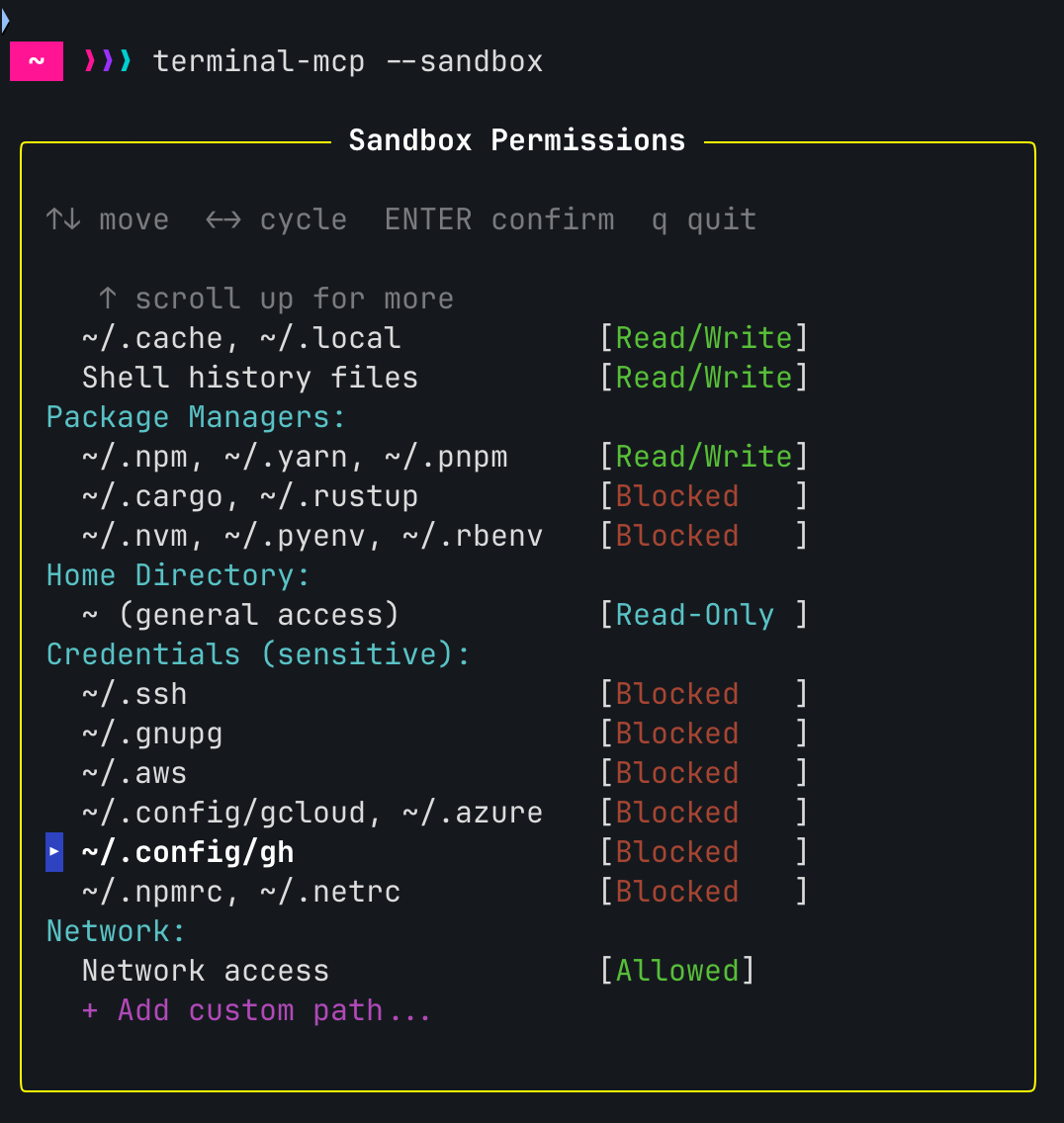
Der interaktive Modus zeigt einen TUI-Dialog zur Konfiguration der Berechtigungen:
Beispiel-Konfigurationsdatei:
{
  "filesystem": {
    "readWrite": [".", "/tmp", "~/.cache"],
    "readOnly": ["~"],
    "blocked": ["~/.ssh", "~/.aws", "~/.gnupg"]
  },
  "network": {
    "mode": "all"
  }
}
Plattformunterstützung:
- macOS: Volle Unterstützung über sandbox-exec (Seatbelt)
- Linux: Volle Unterstützung über bubblewrap (erfordert
bwrapinstalliert) - Windows: Graceful Fallback (läuft ohne Sandbox)
Siehe Sandbox-Dokumentation für detaillierte Konfigurationsoptionen.
Aufzeichnung
Terminal MCP kann Sitzungen im asciicast-v2-Format aufzeichnen, kompatibel mit asciinema für die Wiedergabe.
Schnellstart
# Start with recording enabled
terminal-mcp --record

# Run your commands, then exit
exit

# Output shows the saved file path:
# Recordings saved:
#   ~/.local/state/terminal-mcp/recordings/20240115_143022.cast
#
# Play with: asciinema play <file>
Wiedergabe
Installiere asciinema, um Aufzeichnungen abzuspielen:
# macOS
brew install asciinema

# Linux/pip
pip install asciinema

# Play a recording
asciinema play ~/.local/state/terminal-mcp/recordings/20240115_143022.cast

# Play at 2x speed
asciinema play -s 2 recording.cast
Aufzeichnungsmodi
always(Standard): Jede Aufzeichnung speichernon-failure: Nur speichern, wenn die Sitzung mit einem Nicht-Null-Code beendet wird (nützlich zum Debuggen fehlgeschlagener CI-Läufe)
# Only save recordings when something fails
terminal-mcp --record=on-failure
MCP-Tool-Aufzeichnung
KI-Assistenten können die Aufzeichnung auch programmgesteuert über MCP-Tools steuern:
- Rufe
startRecordingauf, um die Erfassung zu starten - Führe Terminal-Operationen durch
- Rufe
stopRecordingauf, um zu finalisieren und zu speichern
Dies ermöglicht KI-gesteuerte Workflows wie „diese Debugging-Sitzung aufzeichnen" oder „diese Demo erfassen".
Architektur
Terminal MCP hat drei Betriebsmodi:
| Modus | Flag | Stdin | Beschreibung |
|---|---|---|---|
| Interaktiv | (Standard) | TTY | Benutzer erhält eine Shell; KI verbindet sich über Unix-Socket |
| Client | (Standard) | nicht-TTY | Verbindet sich mit dem Socket einer interaktiven Sitzung, bedient MCP über stdio |
| Headless | --headless | beliebig | Eigenständig: eingebettetes PTY + MCP-Server über stdio |
Headless-Modus (empfohlen für MCP-Konfigurationen)
MCP Client (Claude Code, etc.)
    │ STDIO (JSON-RPC)
    ▼
terminal-mcp --headless
    ├── MCP SDK (@modelcontextprotocol/sdk)
    ├── Terminal Emulator (@xterm/headless)
    └── Embedded PTY (node-pty)
            │
            ▼
        Shell Process (bash, zsh, etc.)
Interaktiver + Client-Modus (Zwei-Prozess)
terminal-mcp (interactive, in your terminal)
    ├── User shell (stdin/stdout)
    └── Unix socket server (/tmp/terminal-mcp.sock)
            ▲
            │ JSON-RPC over socket
            ▼
terminal-mcp (client, spawned by MCP client)
    └── MCP server (stdio transport)
Beispiel-Sitzung
# Type a command
{"jsonrpc":"2.0","id":1,"method":"tools/call","params":{"name":"type","arguments":{"text":"ls -la"}}}

# Send Enter key
{"jsonrpc":"2.0","id":2,"method":"tools/call","params":{"name":"sendKey","arguments":{"key":"Enter"}}}

# Get the output
{"jsonrpc":"2.0","id":3,"method":"tools/call","params":{"name":"getContent","arguments":{}}}
Entwicklung
npm run build    # Compile TypeScript
npm run dev      # Run with tsx (development)
Dokumentation
Siehe den docs-Ordner für detaillierte Dokumentation:
- Überblick
- Installation
- Tools-Referenz
- Aufzeichnung
- Konfiguration
- Sandbox-Modus
- Beispiele
- Architektur
Anforderungen
- Node.js 18.0.0 oder höher
- Windows 10 Version 1809 oder höher (für ConPTY-Unterstützung)
Lizenz
MIT