Ybug
offiziellVerbinde Claude, ChatGPT, Cursor oder einen beliebigen MCP-Client mit Ybug. Lies Fehlerberichte mit Screenshots, Konsolenprotokollen und Netzwerkanfragen und priorisiere sie dann im Chat.
Was kann man mit Ybug MCP machen?
- Vollständige Bugreport-Details abrufen — Bitten Sie Ihren Assistenten, einen bestimmten Report mit
get_feedbackabzurufen, einschließlich Seite, Browser und Screenshot-Link. - Konsolenfehler untersuchen — Lassen Sie Ihren Assistenten Browser-Konsolenprotokolle über
get_feedback_console_logsabrufen, um zu diagnostizieren, was der Melder gesehen hat. - Netzwerkaktivität überprüfen — Fragen Sie nach den Fetch/XHR-Aufrufen und deren Status mit
get_feedback_network_requests, um fehlgeschlagene Anfragen zu erkennen. - Feedback sortieren und priorisieren — Verwenden Sie
list_feedback, um Reports nach Status, Priorität, Typ, Tag oder Bearbeiter zu filtern, und schlagen Sie dann vor, was dringend ist. - Reportstatus aktualisieren — Weisen Sie Ihren Assistenten an, den Status oder Bearbeiter eines Reports mit
update_feedbackzu ändern, während Sie an Korrekturen arbeiten. - Interne Notizen hinterlassen — Lassen Sie Ihren Assistenten Erkenntnisse oder Korrekturen an einem Report mit
add_commentdokumentieren, damit das Team sie sehen kann.
Gehosteter MCP-Server
npx add-mcp 'https://mcp.ybug.io/mcp'Installiert in Claude Code, Codex, Cursor und mehr
Dokumentation
Lassen Sie Ihre KI-Agenten mit Ihrem Feedback arbeiten
Schluss mit dem Kopieren von Bug-Reports in den Chat. Verbinden Sie Ihren KI-Assistenten mit Ybug, um Report-Details abzurufen, Bugs in Ihrem Repository zu untersuchen und Feedback direkt zu aktualisieren.
Keine Kreditkarte erforderlich
claude code — ybug mcp
Beheben Sie den Checkout-Bug, den QA heute Morgen gemeldet hat.
get_feedback hkz92hg6sf · Screenshot · Browser · Konsole
Der Promo-Handler liest cart.total, bevor die Totals-Anfrage aufgelöst wird.
update_feedback hkz92hg6sf → In Bearbeitung
Vertrauen von über 1.000 Teams weltweit
Von „Es ist kaputt“ zu „Behoben“, ohne Copy-Paste
Kein Einfügen von Screenshots in ein Chat-Fenster. Kein erneutes Eintippen, in welchem Browser es passiert ist.
Überspringen Sie die „Welcher Browser?“-E-Mail
Ihr Agent sieht, was der Melder gesehen hat: den Screenshot, die Seite, seinen Browser und die Bildschirmgröße. Er liest auch die Konsolenfehler, die der Melder nie gesehen hat. Niemand muss mit Rückfragen zum Kunden zurück.
Wissen, was als Nächstes zu beheben ist
Fragen Sie, was in einem Projekt dringend ist, und erhalten Sie eine kurze Liste direkt in Ihrem Editor. Kein Tab-Wechsel, kein Scrollen durch das Board.
Beheben Sie denselben Bug nicht zweimal
Bevor der Code angefasst wird, prüft Ihr Agent, ob jemand den Bug bereits gemeldet hat. Fünf Kunden, die auf einen kaputten Button stoßen, bedeuten eine Lösung, nicht fünf.
Ihr Team weiß, was sich geändert hat
Ihr Agent hinterlässt eine Notiz am Report, die die Lösung erklärt, sodass der Nächste nicht bei null anfangen muss. Der Kunde sieht sie nie.
Ein Board, das sich selbst aktuell hält
Ihr Agent weist Reports zu, verschiebt sie auf „In Bearbeitung“ und setzt Prioritäten, während er arbeitet. Das Board bleibt aktuell, ohne dass jemand Verwaltungsarbeit leistet.
Hören, was Nutzer sich wünschen
Vorschläge und Bewertungen kommen ebenfalls durch. Fragen Sie nach einer Zusammenfassung des letzten Monats und gehen Sie mit den wichtigsten Anfragen in die Planung.
Vom Report zum Repository
Beginnen Sie mit dem Bug-Report, arbeiten Sie weiter in Ihrem Repository
Bitten Sie Ihren Coding-Agenten, einen Report von Ybug zu lesen und in Ihrem Code nach der Ursache zu suchen. Lassen Sie ihn eine interne Notiz am Report hinterlassen, damit Ihr Team die Änderungen nachvollziehen kann.
- Seite, Browserdetails und Konsolenprotokoll des Reports abrufen
- Im Repository untersuchen, an dem Sie arbeiten
- Ihre Erkenntnisse am ursprünglichen Report hinterlassen
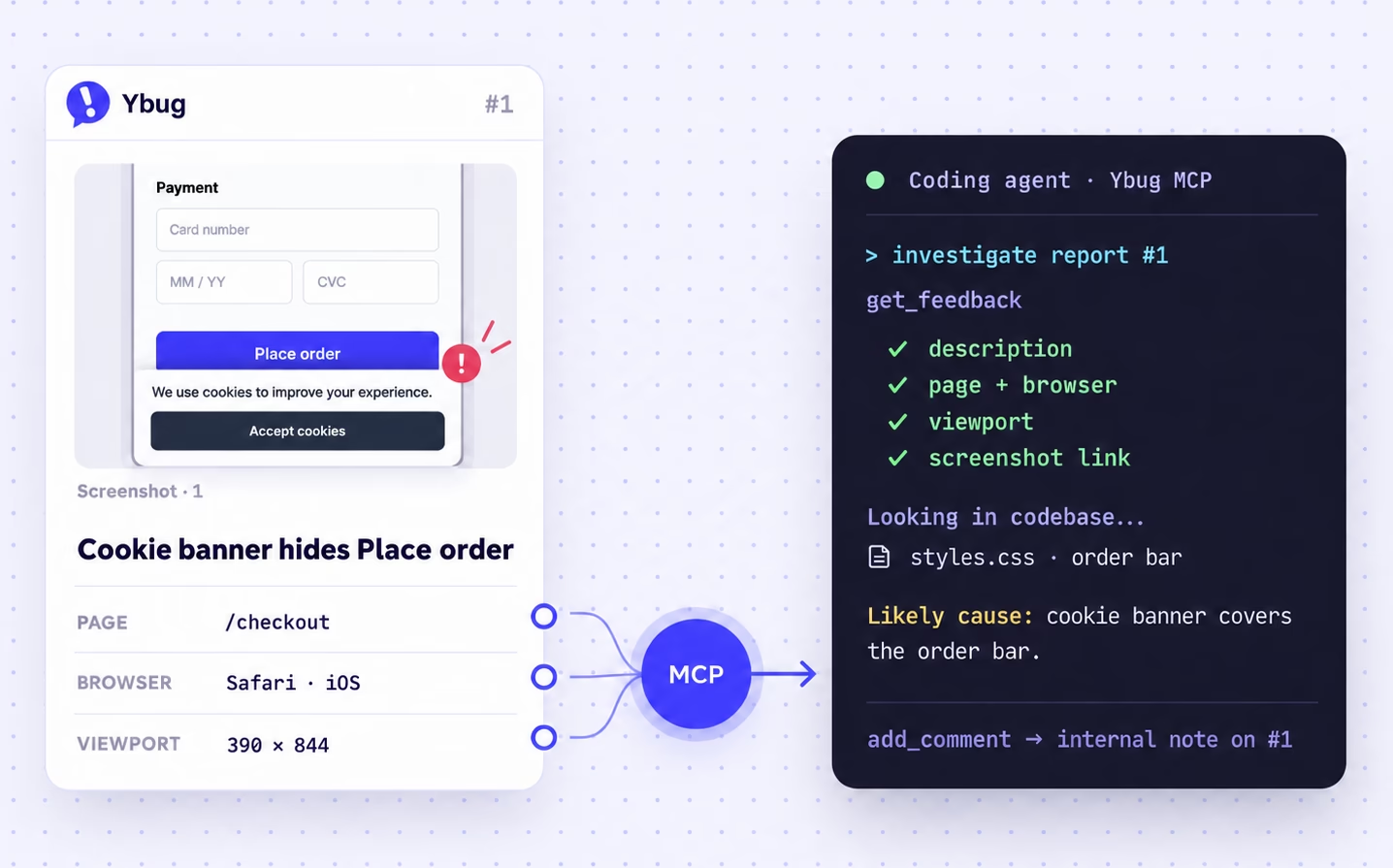
Beispiel: Ein Coding-Agent untersucht einen Ybug-Bug-Report und hinterlässt eine interne Notiz daran
Setzen Sie Ihre Bug-Reports ein
Drei Prompts zum Übernehmen für Ihren ersten verbundenen Tag.
Vorbereitung auf ein Kundengespräch
„Fasse das Feedback dieser Woche zur Acme-Seite zusammen und gruppiere es nach Seite. Markiere alles, was eine Änderungsanfrage und kein Bug ist.“
Einen Bug untersuchen
„Lies den Checkout-Report von gestern und finde die wahrscheinliche Ursache in diesem Repository.“
Den neuen Stapel sortieren
„Überprüfe die Reports seit Freitag. Schlage Prioritäten, Zuständige und wahrscheinliche Duplikate vor und wende die Änderungen an, die ich genehmige, mit einer internen Notiz an jedem.“
Zwölf Tools, ein Endpunkt
Ihr Assistent findet alle, sobald er sich verbindet, und wählt selbst das richtige aus. Sie tippen nie einen Tool-Namen.
list_projectsJedes Projekt, das Sie im verbundenen Team erreichen können.get_projectStatus, Prioritäten und Typen eines Projekts, damit Ihre eigenen Namen in einem Prompt funktionieren.list_tagsDie Tags des Teams. Sie werden über alle Projekte hinweg geteilt.list_project_membersWer in einem Projekt einen Report übernehmen kann. Namen und Rollen, niemals E-Mails.list_feedbackReports nach Status, Priorität, Typ, Tag, Zuständigem, Datum oder Text finden.get_feedbackEin vollständiger Report mit Seite, Browser und Screenshot-Link.get_feedback_console_logsDie Browser-Konsole des Melders: Fehler, Warnungen und Stack-Traces.get_feedback_network_requestsDie Fetch- und XHR-Aufrufe der Seite mit Status und Timing. Niemals die Inhalte.list_commentsDer Thread zu einem Report. Autoren-E-Mails sind nie enthalten.update_feedbackSchreiben Status, Priorität, Typ und Zuständigen festlegen. Tags hinzufügen oder entfernen.add_commentSchreiben Eine interne Notiz an einem Report für das Team hinterlassen.create_tagSchreiben Ein Tag zum Team hinzufügen, ohne ein bereits vorhandenes zu duplizieren.
Die neun Lese-Tools funktionieren mit BASIC. Die drei, die einen Report ändern, benötigen STARTUP oder COMPANY, ebenso wie die Aufzeichnung von Netzwerkanfragen. Argumente und Beispiele →
Ihre Daten, Ihre Regeln
Ihr Assistent arbeitet mit Ihren Berechtigungen
Ihr Assistent sieht die Projekte, auf die Sie im verbundenen Team zugreifen können. Er kann nur Änderungen vornehmen, die Ihr Konto erlaubt. Sie können ihn jederzeit trennen.
- Überprüfen Sie die angeforderten Berechtigungen, bevor Sie Zugriff gewähren
- E-Mail-Felder von Meldern und Kommentatoren sind nicht enthalten
- Über MCP hinzugefügte Kommentare sind intern. Statusänderungen können die von Ihnen aktivierten automatischen Antworten auslösen
- Screenshot- und Video-Links laufen nach etwa einer Stunde ab
- Entziehen Sie jedem Assistenten den Zugriff über „Verbundene Apps“ in Ihrem Konto
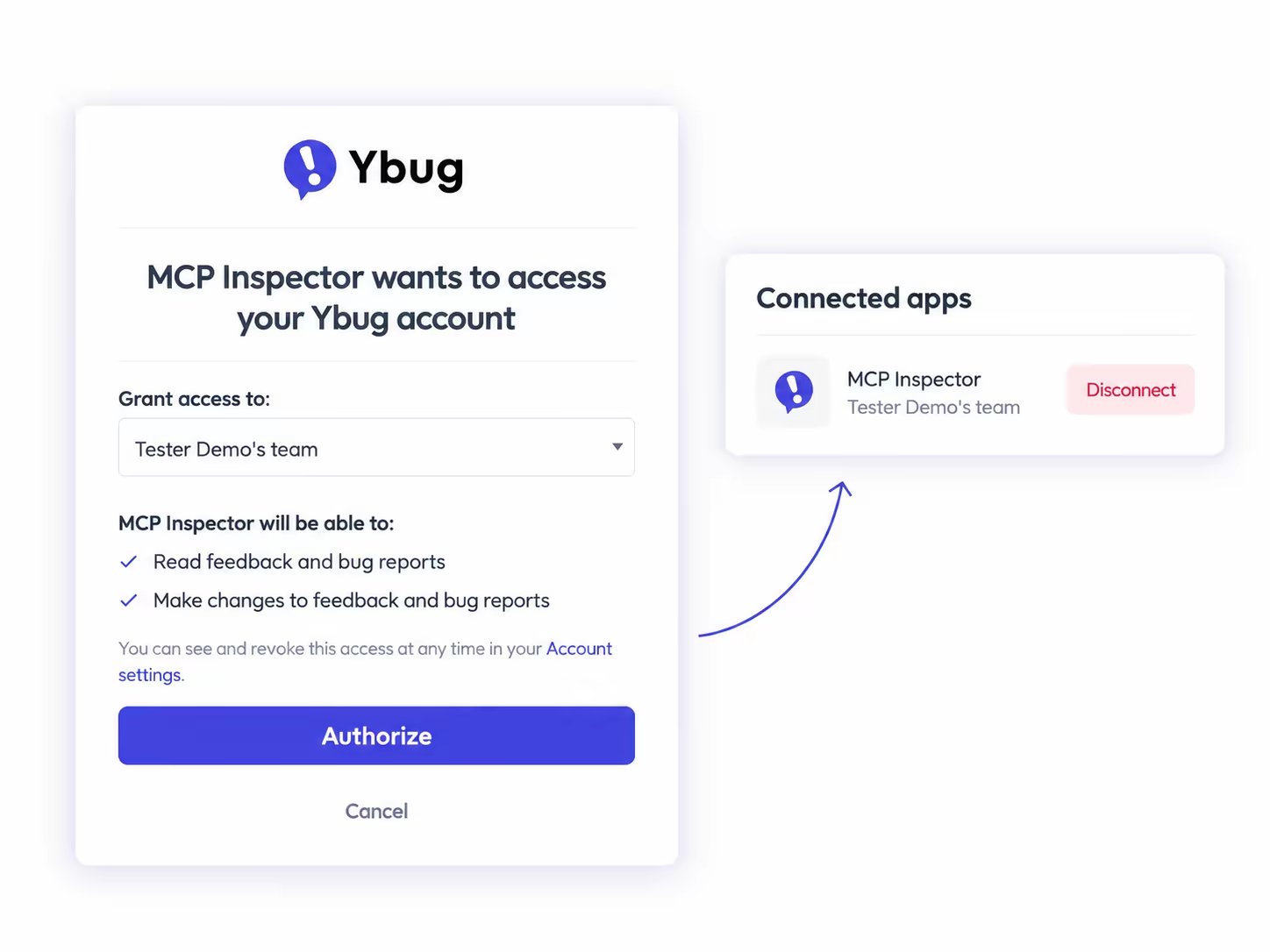
Der Ybug-Zustimmungsbildschirm, auf dem Sie die angeforderten Berechtigungen überprüfen, bevor ein Assistent Zugriff erhält
Häufig gestellte Fragen
Was ist ein MCP-Server?
MCP (Model Context Protocol) ist ein offener Standard, der KI-Assistenten und Agenten die Nutzung externer Tools ermöglicht. Der Ybug-MCP-Server gibt Ihrem Assistenten zwölf Tools zum Lesen und Triage Ihres Feedbacks. Ybug hostet ihn, daher ist nichts zu installieren.
Welche KI-Assistenten und Coding-Agenten funktionieren damit?
Claude, ChatGPT, Claude Code, Codex, Cursor, GitHub Copilot in VS Code und jeder andere Client, der Remote-MCP-Server mit OAuth-Anmeldung unterstützt. Die Dokumentation enthält eine Einrichtungsanleitung für jeden.
Wie verbinde ich Ybug mit Claude Code, Cursor oder ChatGPT?
Fügen Sie die Ybug-Server-URL in den Connector oder die MCP-Einstellungen Ihres Clients ein, melden Sie sich dann mit Ihrem Ybug-Konto an und genehmigen Sie den Zugriff. Es gibt keinen API-Schlüssel zum Kopieren.
Welche Pläne enthalten MCP?
Jeder kostenpflichtige Plan, ohne Aufpreis. BASIC erhält die Nur-Lese-Tools; STARTUP und COMPANY fügen die Tools hinzu, die Änderungen vornehmen. MCP ist nicht in FREE verfügbar, und die 10-tägige kostenlose Testversion enthält MCP für den von Ihnen gewählten Plan. Pläne vergleichen.
Was kann der Assistent sehen?
Die Projekte und das Feedback, auf die Ihr Ybug-Konto im verbundenen Team zugreifen kann, einschließlich Seiten- und Browserdetails, Konsolenprotokolle, Netzwerkanfragen, Kommentare und Screenshot-Links. E-Mail-Felder von Meldern und Kommentatoren sind nicht enthalten, aber Text, den Personen in einen Report oder Kommentar eingegeben haben, schon. Anfrage-URLs kommen so durch, wie die Seite sie gesendet hat, einschließlich Query-String.
Kann mein KI-Agent den Screenshot sehen?
Er erhält einen Link zum Screenshot. Ob er das Bild öffnet, hängt von Ihrem Client und Modell ab, aber Seite, Browser und Bildschirmgröße kommen immer als Text durch.
Kann er etwas löschen?
Nein. Es gibt kein Lösch-Tool. Mit STARTUP und COMPANY kann er Status, Priorität, Typ, Zuständigen und Tags eines Reports ändern sowie interne Kommentare hinzufügen. Mit BASIC kann er nur lesen.
Soll ich den MCP-Server oder die REST-API verwenden?
Verwenden Sie den MCP-Server, wenn eine Person beteiligt ist, etwa beim Triage im Chat oder bei der Übergabe eines Reports an einen Coding-Agenten. Verwenden Sie die REST-API für Skripte und Apps, die eigenständig laufen.
Wie trenne ich einen Assistenten?
Öffnen Sie „Verbundene Apps“ in Ihren Ybug-Kontoeinstellungen und klicken Sie auf „Trennen“. Der Zugriff auf dieses Team endet sofort.