BugHerd
offiziellOffizieller BugHerd MCP-Server. Website-Feedback für Coding-Agents: Screenshots, Konsolenprotokolle, Replay.
Was kann man mit BugHerd MCP machen?
- Vollständigen Aufgabenkontext lesen — Rufe Screenshot, URL, CSS-Selektor, Browser/OS, Schweregrad und Kundenkommentar einer Aufgabe über
get_task_detailsab. - Aufgaben auflisten und triagieren — Rufe Aufgaben nach Projekt, nach Bearbeiter oder projektübergreifend ab mit
list_project_tasks,list_my_tasksundlist_all_tasks. - Aufgaben aktualisieren — Markiere Aufgaben als erledigt, weise sie neu zu, ändere ihre Priorität oder passe Schweregrad und Fälligkeitsdatum mit
update_taskan. - Aufgabenkommentare posten — Füge Fix-Zusammenfassungen, Analysen oder Kunden-Updates zu einem Aufgaben-Thread mit
add_commenthinzu. - Aufgaben und Projekte erstellen — Erfasse neue Aufgaben oder starte Projekte über
create_taskundcreate_projectund passe Einstellungen mitupdate_projectan.
Gehosteter MCP-Server
npx add-mcp 'https://mcp.bugherd.com/mcp'Installiert in Claude Code, Codex, Cursor und mehr
Dokumentation
Ihr Agentur-Workflow vor und nach BugHerd MCP
Ohne BugHerd MCP
Montagmorgen.
15 Aufgaben sind über das Wochenende eingegangen.
- BugHerd öffnen, jede Aufgabe manuell durchlesen
- Zur Codebasis wechseln, die relevante Datei suchen
- Screenshots separat herunterladen
- Die Korrektur vornehmen
- Zurück zu BugHerd wechseln, den Status aktualisieren
- Einen Kommentar schreiben, damit der Kunde Bescheid weiß
- Das Ganze 14 weitere Male wiederholen

Mit BugHerd MCP
„Arbeite die offenen Aufgaben im Projekt Henderson durch."
Ihr KI-Coding-Agent:
- Listet alle offenen Aufgaben auf
- Liest jede Aufgabe (Screenshot/Aufzeichnung, URL, CSS-Selektor, Kundenkommentar, Anhänge):
- Triagiert und bearbeitet jede Aufgabe
- Markiert jede Aufgabe als erledigt
- Veröffentlicht eine Zusammenfassung in jedem Aufgaben-Thread
- Sie prüfen, was erledigt wurde – auf dem Board oder im Aufgaben-Thread
✓ 15 Aufgaben. Ein Prompt.
TRIAGE. LÖSEN. VORSCHAU.
Ihre KI triagiert und löst. Sie prüfen. Weniger Sortieren. Weniger Korrigieren. Mehr Zeit für das, was Sie wirklich braucht.
Ihr KI-Agent triagiert die Feedback-Warteschlange und löst die Aufgaben. Sie prüfen, was erledigt wurde. Das ist der neue Agentur-Workflow – weniger Sortieren, weniger Wechseln, mehr Zeit für die Arbeit, die Sie wirklich braucht.
Kunden hinterlassen Feedback auf Ihrer Website
Sie zeigen einfach, klicken und kommentieren – BugHerd erstellt einen Screenshot, speichert technische Details und legt eine Aufgabe an, die Ihr Team verfolgen kann.


„Ein Klick-und-Kommentar-Tool, das den Workflow unserer Agentur enorm verbessert hat!"
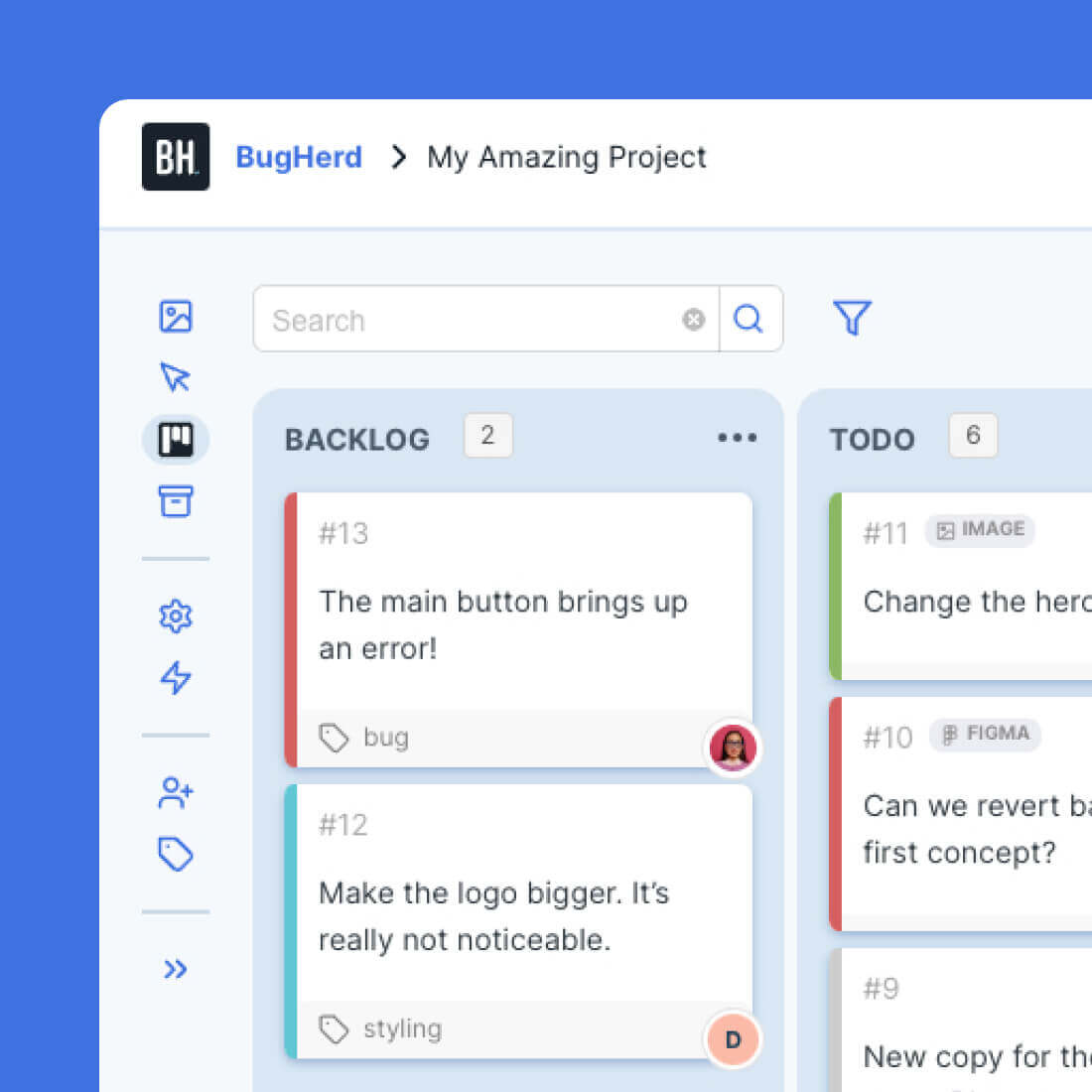
Jeder Kommentar fließt in ein Kanban-Aufgabenboard
Jedes Feedback wird automatisch zu einer nachverfolgbaren Aufgabe auf einem Kanban-Board – zusammen mit einem Screenshot und den technischen Details des Nutzers (URL, Betriebssystem, Browser usw.), bereit für Ihren KI-Agenten.
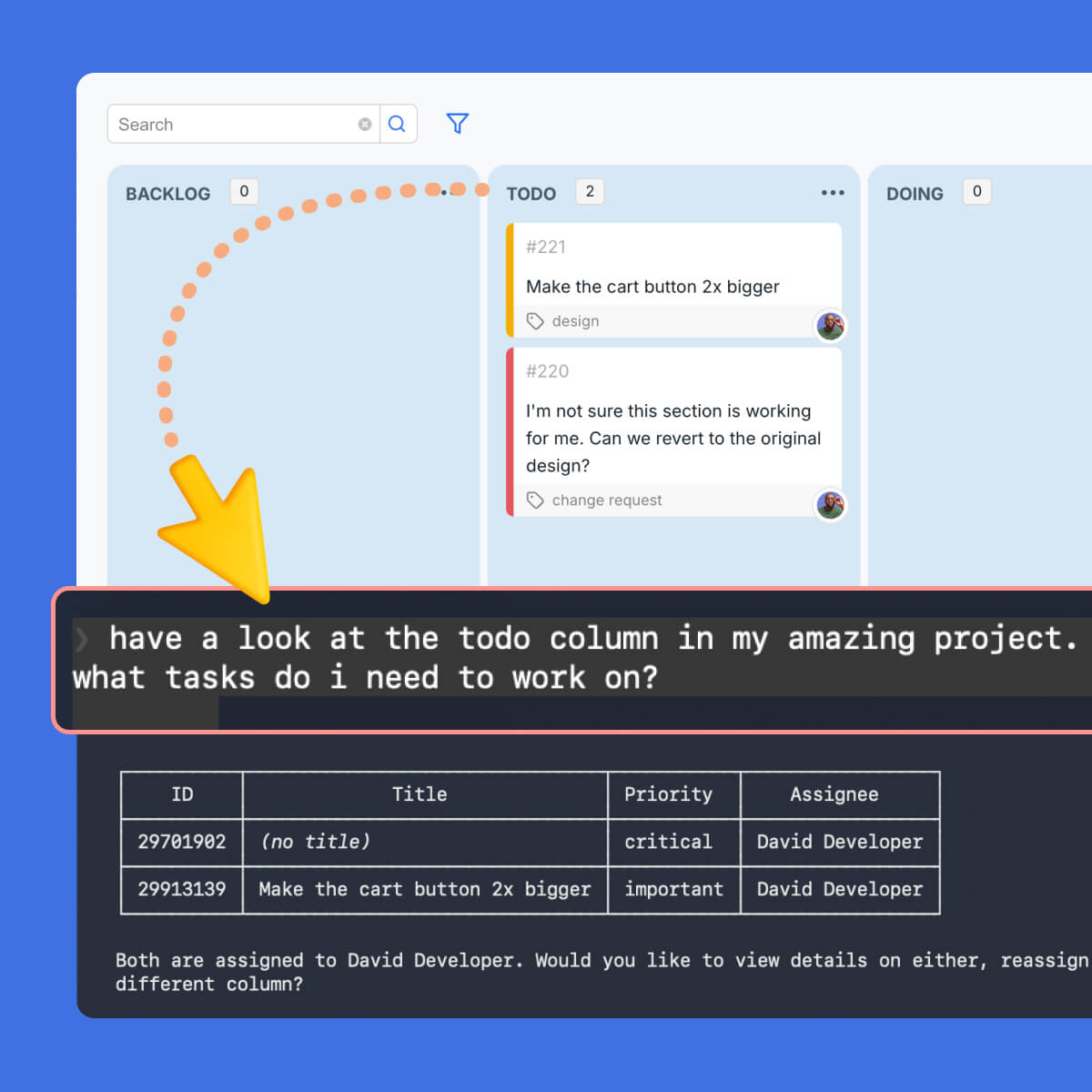
Ihre KI liest jede Aufgabe, triagiert und bearbeitet sie
Ihre KI liest jeden Kundenkommentar, Screenshot, jede Aufzeichnung, URL und den vollständigen Kontext – und nimmt Änderungen direkt in Ihrer Codebasis, Ihrem CMS oder Design-Tool vor.
- Aufgabenkontext lesen: get_task_details
- Aufgaben nach Projekt, Bearbeiter oder projektübergreifend auflisten: list_project_tasks · list_my_tasks · list_all_tasks
- Als erledigt markieren, neu zuweisen, Priorität ändern, Schweregrad oder Fälligkeitsdatum aktualisieren: update_task\
- Korrekturzusammenfassungen, Analysen oder Kunden-Updates in den Aufgaben-Thread posten: add_comment
- Neue Aufgaben, Projekte erstellen oder Projekteinstellungen aktualisieren: create_task · create_project · update_project
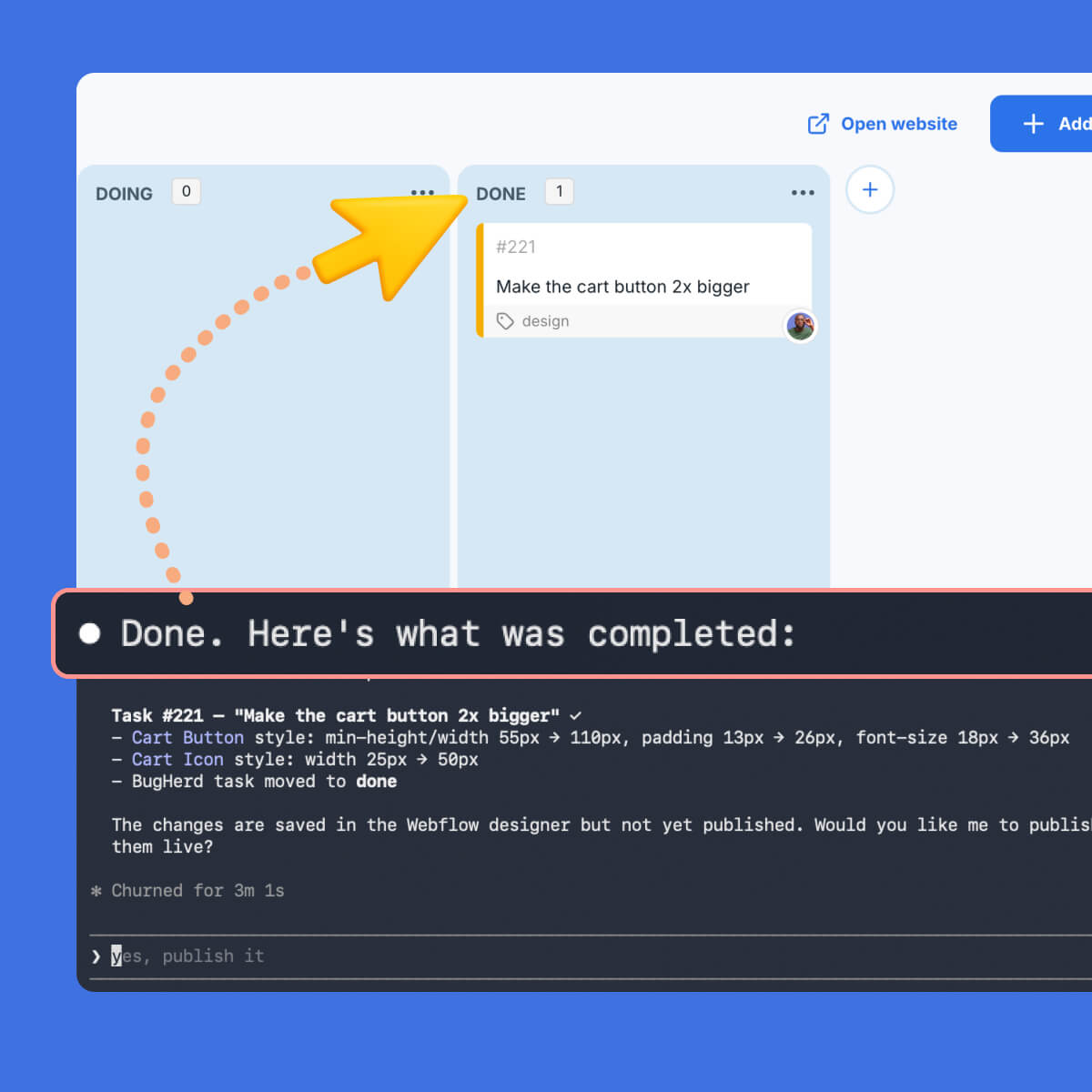
Sie prüfen, was die KI erledigt hat
Sie prüfen, was die KI erledigt hat – auf dem Kanban-Aufgabenboard, im Aufgaben-Thread oder im Kunden-Update. Nichts geht raus, ohne dass Sie einen Blick darauf geworfen haben.
Sie müssen das Sortieren, Lesen, Korrigieren und Aktualisieren nicht mehr selbst übernehmen.
GEMACHT FÜR WEBSITE-ENTWICKLUNGSAGENTUREN
Jede Rolle in Ihrer Agentur. Eine Integration.
BugHerd MCP fügt sich in die Art und Weise ein, wie Ihr gesamtes Team bereits arbeitet. Vom Entwickler, der die Revisions-Warteschlange abarbeitet, bis zum Agenturinhaber, der Transparenz über jedes aktive Projekt erhält.
Entwickler
Die Revisions-Warteschlange abarbeiten
„Arbeite die offenen Aufgaben im Projekt Henderson durch."
Das ist der ganze Prompt. Die KI listet offene Aufgaben auf, liest jeden Kundenkommentar, ruft den Screenshot oder die Aufzeichnung ab, triagiert jede Aufgabe, markiert sie als erledigt und postet einen zusammenfassenden Kommentar; das Board bleibt sauber und nichts geht verloren. Sie prüfen, was erledigt wurde.
Die Revisionsrunde, die früher den Montagmorgen gefressen hat, ist erledigt, bevor der erste Kaffee fertig ist.
Designer
Visuelles Feedback ohne
Hin und Her
Account Manager
Kunden-Update in zwei Minuten
„Fasse zusammen, was wir diese Woche für Acme erledigt haben, was noch offen ist und was wir vom Kunden brauchen."
Die KI liest erledigte und offene Aufgaben, fasst den Fortschritt zusammen, entwirft das Kunden-Update und postet es als Kommentar zurück in BugHerd.
Was früher dreißig Minuten Recherche gekostet hat, dauert jetzt zwei. Und weil das Flag für die Kundensichtbarkeit genutzt wird, bleiben interne Notizen intern.
Agenturinhaber
Transparenz über jedes Kundenprojekt
Projekt-Kickoff
Briefing in BugHerd, bevor das Gespräch endet
WAS IHR KI-AGENT ERHÄLT
Alles, was er braucht. Bereits erfasst.
In dem Moment, in dem ein Kunde Feedback in BugHerd hinterlässt, hat Ihr KI-Agent alles, was er zum Handeln braucht. Kein Briefing, kein Copy-Paste, kein Erklären des Kontexts. Alles ist bereits da.

Der Kommentar des Kunden
Wortwörtlich, in einfacher Sprache, plus alle Anhänge.

Ein Screenshot
Genau das, was der Kunde auf der Seite gesehen hat.

Die Seiten-URL
Kein Rätselraten, welche Route, welches Template oder welche Umgebung.

Browser & Betriebssystem
Version, Auflösung, Fenstergröße, User-Agent.
Ihre KI muss keine Fragen stellen. Sie weiß bereits, was zu tun ist.
So verbinden Sie BugHerd MCP
Hinweis: Sie müssen ein BugHerd-Abonnement haben, bevor Sie die folgenden Schritte ausführen.
1
Gehen Sie zum Integrations-Bildschirm in Ihrem BugHerd-Projekt und folgen Sie der Einrichtungsanleitung für Ihr KI-Tool.
2
Verbinden Sie BugHerd mit den Tools, die Ihr Team bereits nutzt. BugHerd MCP funktioniert mit allen gängigen KI-Coding-Tools und -Agenten: Claude Code, Claude AI, Cursor, ChatGPT, VS Code + Copilot, Windsurf, Codex CLI, Gemini CLI, Zed, Onyx AI und mehr. Die Einrichtung dauert unter fünf Minuten.
3
Prompten Sie Ihre KI in einfacher Sprache. Zum Beispiel: „ Arbeite die offenen Aufgaben im Projekt Henderson durch." Sie erledigt den Rest – Sie prüfen, was erledigt wurde.
11 Tools/Funktionen. Lesen und Handeln.
Nach der Verbindung kann Ihr KI-Agent Feedback lesen, Aufgaben bearbeiten, Updates posten und neue Projekte erstellen – alles in natürlicher Sprache.
Tool (Funktion)
Was es tut
LESEN
get_task_details
Vollständiger Kontext – Screenshot/Aufzeichnung, URL, CSS-Selektor, Browser & Betriebssystem, Schweregrad, Kundenkommentar, Anhänge
list_project_tasks
Alle Aufgaben für ein bestimmtes Projekt
list_my_tasks
Aufgaben, die Ihnen zugewiesen wurden oder die Sie erstellt haben
list_all_tasks
Aufgaben aus allen Ihren Projekten
list_projects
Alle Projekte, auf die Sie Zugriff haben
get_project_details
Projekt-Metadaten, Einstellungen und Fortschritt
HANDELN
update_task
Als erledigt markieren, neu zuweisen, Priorität ändern, Schweregrad oder Fälligkeitsdatum aktualisieren
add_comment
Korrekturzusammenfassungen, Analysen oder Kunden-Updates in den Aufgaben-Thread posten
create_task
Neue Aufgaben aus einem Kunden-Review oder einer Discovery-Session erfassen
create_project
Ein neues BugHerd-Projekt anlegen
update_project
Projekteinstellungen und -konfiguration ändern
Ihr KI-Agent ist gerade dem Team beigetreten.
BugHerd MCP ist in der Beta live und für alle Nutzer kostenlos. Verbinden Sie Ihr KI-Tool in unter fünf Minuten und lassen Sie es noch heute Ihre Feedback-Warteschlange abarbeiten.
Jetzt mit BugHerd starten.
BugHerd bietet eine kostenlose 7-Tage-Testversion, in der Sie jede Funktion auf Ihrer eigenen Website testen können. Für den Start ist keine Kreditkarte erforderlich.
Sie können auch eine 1:1-Demo buchen mit einem BugHerd-Produktspezialisten, um genau zu sehen, wie BugHerd funktioniert und wie es in den spezifischen Workflow Ihrer Agentur passt.
Sie sind bereits BugHerd-Kunde?
Lesen Sie die Einrichtungsanleitung für Hilfe beim Verbinden von BugHerd MCP.
Und denken Sie daran, dass Sie unserem hervorragenden Support-Team jederzeit unter support@bugherd.com schreiben können.
Häufig gestellte Fragen
Hier finden Sie Antworten auf einige häufig gestellte Fragen, die Ihnen helfen herauszufinden, ob BugHerd das richtige Tool für Sie ist.
Was bedeutet MCP?
MCP steht für Model Context Protocol. Es ist ein offener Standard, der KI-Tools die Verbindung mit externen Apps ermöglicht, um echte Daten zu lesen oder darauf zu reagieren. BugHerd MCP nutzt diesen Standard, um Ihrem KI-Agenten direkten Zugriff auf Ihr Kundenfeedback, Ihr Aufgabenboard und Ihre Projekteinstellungen zu geben.
Was ist BugHerd MCP?
BugHerd MCP ist ein Model-Context-Protocol-Server, der Ihr KI-Tool (Claude, Cursor, ChatGPT, VS Code, Windsurf usw.) direkt mit Ihren BugHerd-Projekten, Aufgaben und Kundenfeedback verbindet. Ihre KI kann die BugHerd-Aufgaben lesen, das Feedback bearbeiten, Status aktualisieren, Kommentare posten und neue Arbeit erstellen – alles über einen Prompt in natürlicher Sprache.
Was kann BugHerd MCP?
BugHerd MCP ermöglicht es Ihrem KI-Agenten, Kundenfeedback mit vollständigem Kontext zu lesen, Aufgaben zu triagieren und zu priorisieren, Feedback-Aufgaben zu bearbeiten, Aufgaben als erledigt zu markieren, Arbeit neu zuzuweisen, Kommentare und Kunden-Updates zu posten, neue Aufgaben und Projekte zu erstellen und projektübergreifende Statusberichte abzurufen – alles über einen einzigen Prompt.
Welche KI-Tools funktionieren mit BugHerd MCP?
BugHerd MCP funktioniert mit den folgenden KI-Tools: Claude Code, Claude AI, Cursor, ChatGPT, VS Code mit Copilot, Windsurf, Codex CLI, Gemini CLI, Zed und Onyx AI. Die Einrichtung dauert für jedes unter fünf Minuten.
Wie verbinde ich BugHerd mit Claude Code?
Um BugHerd mit Claude Code zu verbinden, gehen Sie zum Integrations-Bildschirm in Ihrem BugHerd-Projekt und wählen Sie Claude Code. Folgen Sie der Einrichtungsanleitung – es dauert unter fünf Minuten. Vollständige Installationsanleitungen sind für jedes unterstützte KI-Tool verfügbar. Rufen Sie die Integrationsanleitung für BugHerd & Claude Code auf.
Wie verbinde ich BugHerd mit Cursor?
Um BugHerd mit Cursor zu verbinden, gehen Sie zum Integrations-Bildschirm in Ihrem BugHerd-Projekt und wählen Sie Cursor. Eine Schritt-für-Schritt-Einrichtungsanleitung führt Sie durch die Verbindung. Nach der Verbindung kann Cursor Ihre Aufgaben lesen, Feedback bearbeiten und Ihr Board direkt aktualisieren. Rufen Sie die Integrationsanleitung für BugHerd & Cursor auf.
Funktioniert BugHerd MCP mit ChatGPT?
Ja. BugHerd MCP verbindet sich über den MCP-Standard mit ChatGPT. Nach der Verbindung kann ChatGPT Ihre BugHerd-Aufgaben mit vollständigem Kontext lesen und bearbeiten; Feedback triagieren, Kunden-Updates entwerfen und projektübergreifende Statusberichte abrufen. Rufen Sie die Integrationsanleitung für BugHerd & ChatGPT auf.
Ist BugHerd MCP kostenlos?
Ja. BugHerd MCP ist derzeit in der Beta und für alle BugHerd-Nutzer kostenlos.
Welche Informationen sendet BugHerd an meinen KI-Agenten?
Wenn Ihre KI eine BugHerd-Aufgabe liest, erhält sie den Kommentar des Kunden, einen Screenshot dessen, was er gesehen hat, die Seiten-URL, Browser- und Betriebssystemdetails, Aufgabenstatus, Schweregrad, Bearbeiter, Fälligkeitsdatum, Tags, das Flag für die Kundensichtbarkeit und den vollständigen Kommentarverlauf. Alles, was Ihre KI zum Handeln braucht, wird automatisch in dem Moment erfasst, in dem der Kunde Feedback hinterlässt.
Kann BugHerd MCP Aufgabenstatus automatisch aktualisieren?
Ja, BugHerd MCP kann Aufgabenstatus automatisch aktualisieren. Ihr KI-Agent kann Aufgaben als erledigt markieren, sie neu zuweisen, den Schweregrad ändern, Fälligkeitsdaten aktualisieren und Aufgaben zwischen Board-Spalten verschieben – alles über einen Prompt in natürlicher Sprache.
Ja, Ihr KI-Agent kann Kommentare direkt zurück in BugHerd posten, und zwar in jeden Aufgaben-Thread. Dazu gehören Korrekturzusammenfassungen, Fortschrittsnotizen, kundengerichtete Updates oder interne Notizen. Das Flag für die Kundensichtbarkeit steuert, was der Kunde sieht, sodass interne Notizen intern bleiben.
Funktioniert BugHerd MCP mit Webflow?
Ja, BugHerd MCP funktioniert mit Figma. Kombinieren Sie BugHerd MCP mit Webflow MCP, und Ihre KI kann visuelle Feedback-Aufgaben aus BugHerd lesen und sie direkt in Webflow bearbeiten (z. B. Abstandsänderungen, Textaustausch, Layout-Anpassungen), ohne manuell zwischen Tools zu wechseln.
Funktioniert BugHerd MCP mit Figma?
Ja, BugHerd MCP funktioniert mit Figma. Kombinieren Sie BugHerd MCP mit Figma MCP, und Ihre KI kann Design-Feedback aus BugHerd lesen und Änderungen in Figma umsetzen. Jede Aufgabe wird als erledigt markiert und mit einer Notiz zu den Änderungen kommentiert.
Wir nutzen BugHerd bereits mit Jira – funktioniert BugHerd MCP trotzdem für uns?
Ja. Wenn Sie BugHerd mit Jira integriert haben, funktioniert BugHerd MCP genau gleich. Ihre KI bearbeitet Aufgaben über das BugHerd-Kanban-Board, und da BugHerd eine Zwei-Wege-Synchronisierung mit Jira hat, werden alle in BugHerd als erledigt markierten Aufgaben automatisch in Jira als abgeschlossen aktualisiert.
Ihr bestehender Jira-Workflow bleibt intakt; Ihr Team muss die manuelle Arbeit einfach nicht mehr erledigen. Dasselbe gilt für andere PM-Tools, mit denen BugHerd integriert ist.
Mit welchen anderen Tools ist BugHerd integriert?
BugHerd verfügt über tiefe bidirektionale Integrationen mit allen Projektmanagement-Tools wie Jira, ClickUp, monday.com, Asana, Trello und weiteren; außerdem werden Integrationen mit Kollaborationstools wie Slack & Microsoft Teams und Entwicklertools wie GitHub unterstützt.
BugHerd bietet zudem eine voll ausgestattete API und Webhook-Unterstützung, die benutzerdefinierte Integrationen mit jeder Anwendung ermöglichen. Alle BugHerd-Integrationen ansehen.
Werden Kunden einen Unterschied bemerken, wenn ein Team BugHerd MCP verwendet?
Nein, Kunden werden keinen Unterschied bemerken, wenn ein Team sein Feedback über BugHerd MCP aktualisiert. Kunden nutzen BugHerd weiterhin genau wie bisher; sie heften Feedback direkt auf der Seite an. Der KI-gestützte Workflow läuft vollständig im Hintergrund für Ihr Team ab.
Wie unterscheidet sich BugHerd MCP von anderen MCP-Tools?
BugHerd MCP unterscheidet sich von anderen MCP-Tools, weil es für den gesamten Agentur-Workflow entwickelt wurde, während die meisten MCP-Tools für Feedback für Entwickler konzipiert sind, die Bugs beheben.
BugHerd MCP deckt jede Rolle in einer Webagentur ab: Entwickler, Designer, Projektmanager, Account-Manager und Agenturinhaber.
Was ist ein KI-Agent?
Ein KI-Agent ist ein KI-Tool (wie Claude, ChatGPT oder Cursor), das in Ihrem Namen Aktionen ausführen kann und nicht nur Fragen beantwortet. Mit verbundenem BugHerd MCP kann Ihr KI-Agent Ihr Aufgabenboard lesen, auf Feedback reagieren, Status aktualisieren und Kommentare posten – und dabei echte Aufgaben in Ihren BugHerd-Projekten bearbeiten.