Proxyman MCP
offiziellProxyman MCP ermöglicht es KI, HTTP-Datenverkehr zu überprüfen, Debugging-Regeln zu erstellen und Proxyman zu steuern – alles über Gespräche in natürlicher Sprache.
Was kann man mit Proxyman MCP machen?
- Erfassten Datenverkehr untersuchen — Bitten Sie Ihren Assistenten, aktuelle HTTP/HTTPS-Anfragen nach Host, Methode oder Statuscode gefiltert anzuzeigen.
- Debugging-Regeln erstellen — Lassen Sie Ihren Assistenten Haltepunkte einrichten, lokale/Remote-Regeln zuordnen oder URLs auf die Blacklist setzen, um Datenverkehr zu ändern oder zu blockieren.
- Anfragen als cURL exportieren — Wandeln Sie jeden erfassten Flow in einen ausführbaren cURL-Befehl um, um ihn zu teilen oder erneut abzuspielen.
- SSL-Proxying verwalten — Aktivieren Sie die HTTPS-Entschlüsselung für bestimmte Domains oder prüfen Sie die aktuelle SSL-Proxying-Konfiguration.
- Aufzeichnungssitzungen steuern — Starten oder stoppen Sie die Datenverkehrserfassung, leeren Sie die aktuelle Sitzung oder prüfen Sie den Proxy-Status.
- Code aus Flows generieren — Bitten Sie Ihren Assistenten, Code-Snippets aus erfassten Anfragen in 18+ Sprachen und Frameworks zu erstellen.
Dokumentation
Das vollständige Dokumentationsverzeichnis finden Sie unter llms.txt. Markdown-Versionen der Dokumentationsseiten sind verfügbar, indem Sie
.mdan die Seiten-URLs anhängen; diese Seite ist als Markdown verfügbar.
MCP
Verbinden Sie Codex, Claude Code oder Cursor mit Proxyman MCP, um erfassten HTTP/HTTPS-Datenverkehr zu untersuchen und Debugging-Regeln direkt aus Ihrem KI-Assistenten zu erstellen.
Proxyman MCP verbindet Ihren KI-Assistenten mit der Proxyman-macOS-App, die auf Ihrem Computer läuft. Nutzen Sie es, um erfasste Anfragen und Antworten zu untersuchen, Fehler zu analysieren und Debugging-Regeln zu erstellen. Lassen Sie Proxyman geöffnet und erfassen Sie den Datenverkehr, den Sie untersuchen möchten, bevor Sie Ihren Assistenten um eine Analyse bitten.
1. Was ist Proxyman MCP?
Proxyman MCP (Model Context Protocol) ist eine Funktion, die es KI-Assistenten (Codex, Claude Code, Cursor und anderen MCP-kompatiblen Tools) ermöglicht, direkt mit der Proxyman-macOS-App zu interagieren. Es erlaubt der KI, HTTP-Datenverkehr zu untersuchen, Debugging-Regeln zu erstellen und Proxyman zu steuern – alles über natürliche Sprachdialoge.
Die Architektur besteht aus zwei Komponenten:
- MCP-HTTP-Server – Läuft innerhalb der Proxyman-App auf localhost mit tokenbasierter Authentifizierung
- MCP-CLI-Server – Ein stdio-basierter MCP-Server, mit dem sich KI-Tools verbinden und der Befehle an Proxyman weiterleitet
{% hint style="info" %} Schauen Sie sich die Proxyman SKILL.md für Ihre KI-Agenten an {% endhint %}
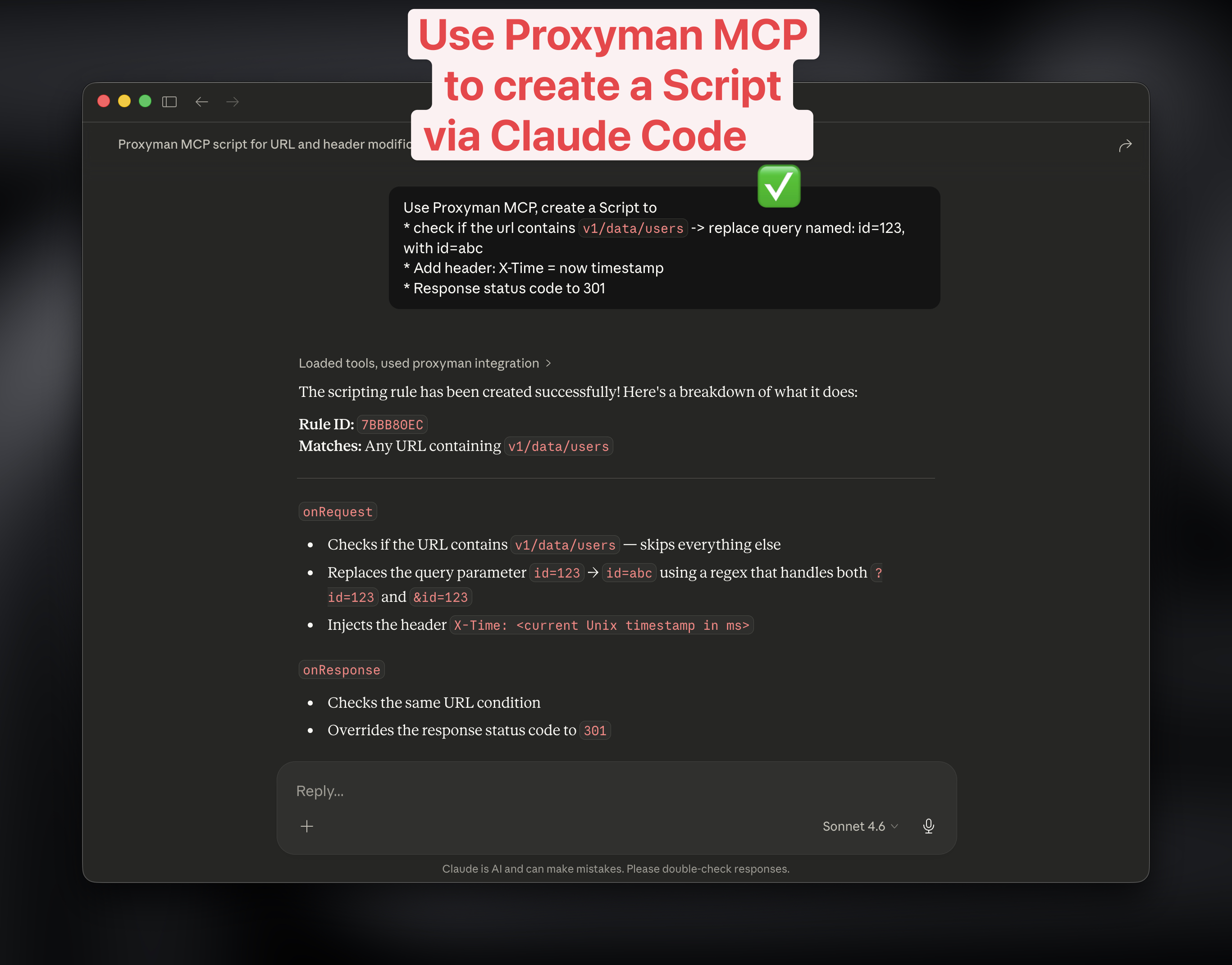
✅ Beispiel-Prompts
- Zeig mir die letzten 10 API-Anfragen an api.example.com
- Erstelle einen Breakpoint für alle POST-Anfragen an /api/users
- Exportiere die fehlgeschlagene Anfrage als cURL-Befehl
- Aktiviere SSL-Proxying für *.stripe.com
- Erstelle ein neues Skript, um Statuscode, Header und Body zu ändern
- Erstelle Map-Local- und Breakpoint-Tools mit der angegebenen URL
2. Vorteile
| Vorteil | Beschreibung |
|---|---|
| KI-gestütztes Debugging | Bitten Sie die KI, erfassten Datenverkehr zu analysieren, bestimmte Anfragen zu finden oder API-Antworten zu erklären |
| Freihändige Regelerstellung | Erstellen Sie Breakpoints und Map-Local/Remote-Regeln per Konversation |
| Schnellerer Workflow | Exportieren Sie cURL-Befehle, filtern Sie Flows und verwalten Sie Sitzungen, ohne den Kontext zu wechseln |
| Sicher by Design | Nur-Localhost-Server mit tokenbasierter Authentifizierung pro Sitzung |
| IDE-Integration | Funktioniert nahtlos mit Cursor und anderen MCP-kompatiblen Tools |
3. So fügen Sie Proxyman MCP hinzu
- MCP in Proxyman aktivieren
- Öffnen Sie Proxyman → Einstellungen → MCP-Tab
- Schalten Sie Enable MCP Server um, um den MCP-Server zu starten
- Wählen Sie Ihren MCP-Client: Gehen Sie in den Proxyman-Einstellungen → MCP zu Codex oder Claude Code und verwenden Sie dann Copy Command. Für Cursor wählen Sie Manual und fügen Sie die angezeigte Konfiguration zu den MCP-Einstellungen von Cursor hinzu.
- Verwenden Sie die folgende Einrichtung für Ihren Client und Ihre Installation. Der von Proxyman generierte Befehl verwendet den Pfad Ihrer installierten App, der von diesen Beispielen abweichen kann. Lassen Sie die Schwärzung sensibler Daten für normales Debugging aktiviert.
Codex
- Produktionsversion:
codex mcp add proxyman -- "/Applications/Proxyman.app/Contents/MacOS/mcp-server"
- Setapp-Version:
codex mcp add proxyman -- "/Applications/Setapp/Proxyman.app/Contents/MacOS/mcp-server"
Claude Code
- Produktionsversion:
{% code overflow="wrap" %}
claude mcp add proxyman --transport stdio -- "/Applications/Proxyman.app/Contents/MacOS/mcp-server"
{% endcode %}
- Setapp-Version:
{% code overflow="wrap" %}
claude mcp add proxyman --transport stdio -- "/Applications/Setapp/Proxyman.app/Contents/MacOS/mcp-server"
{% endcode %}
Manuell
Für Cursor und andere MCP-Clients fügen Sie die Konfiguration aus dem Manual-Tab von Proxyman zu den MCP-Einstellungen des Clients hinzu. Wählen Sie die Konfiguration für Ihre installierte Proxyman-App. Diese Beispiele zeigen den mcpServers-Eintrag:
- Produktionsversion:
{
  "mcpServers": {
    "proxyman": {
      "command": "/Applications/Proxyman.app/Contents/MacOS/mcp-server"
    }
  }
}
- Setapp-Version
{
  "mcpServers": {
    "proxyman": {
      "command": "/Applications/Setapp/Proxyman.app/Contents/MacOS/mcp-server"
    }
  }
}
- Proxyman MCP verwenden
- Stellen Sie sicher, dass Proxyman läuft
- Fragen Sie Ihren KI-Assistenten, mit Proxyman zu interagieren, zum Beispiel: „Zeig mir die neuesten Anfragen an api.example.com."
- Wenn der Client Proxyman nicht finden kann, prüfen Sie, ob MCP aktiviert ist und der konfigurierte App-Pfad korrekt ist, und verbinden Sie den Client dann erneut. Wenn die Verbindung hergestellt wird, aber keine Flows gefunden werden, stellen Sie eine neue Anfrage und verwenden Sie die Checkliste für fehlenden Datenverkehr.
4. Verfügbare Tools
Nur-Lese-Tools
| Tool | Beschreibung |
|---|---|
get_version | Gibt die Proxyman-Version und Build-Nummer zurück |
get_proxy_status | Gibt den Aufzeichnungsstatus, den Proxy-Port und den SSL-Proxying-Status zurück |
get_flows | Listet erfasste HTTP/HTTPS-Flows mit optionalen Filtern auf (limit, host_filter, method_filter, status_filter) |
get_flow_detail | Gibt vollständige Details eines bestimmten Flows zurück, einschließlich Header, Body-Vorschau, Query-Parameter und Cookies |
list_rules | Listet alle Debugging-Regeln auf (Breakpoints, Map Local, Map Remote, Blacklist) |
get_ssl_proxying_list | Gibt die Ein-/Ausschluss-Domainlisten für SSL-Proxying zurück |
get_certificate_status | Gibt den Installationsstatus des Root-Zertifikats zurück |
Schreib-Tools
| Tool | Beschreibung | Erforderliche Parameter |
|---|---|---|
create_breakpoint | Erstellt einen Breakpoint zum Anhalten/Untersuchen passender Anfragen | url (Muster) |
create_map_local | Gibt benutzerdefinierte Antworten für passende URLs zurück | url (Muster) |
create_map_remote | Leitet Anfragen von einer URL zu einer anderen um | from_url, to_url |
create_blacklist | Blockiert Anfragen, die einem URL-Muster entsprechen | url (Muster) |
| enable_scripting_tool | Skript erstellen | |
enable_ssl_proxying | Aktiviert die HTTPS-Entschlüsselung für eine Domain | domain |
Sitzungssteuerung
| Tool | Beschreibung |
|---|---|
clear_session | Löscht alle erfassten Flows aus der aktuellen Sitzung |
toggle_recording | Startet oder stoppt die Datenverkehrsaufzeichnung |
Flow-Operationen
| Tool | Beschreibung |
|---|---|
export_flow_curl | Exportiert eine erfasste Anfrage als ausführbaren cURL-Befehl |
filter_flows | Erweiterte Filterung mit mehreren Kriterien (URL, Host, Methode, Status, Header, Body) mit UND/ODER-Kombinationen |
App-Steuerung
| Tool | Beschreibung |
|---|---|
open_proxyman | Startet Proxyman, falls es nicht läuft |
quit_proxyman | Beendet die Proxyman-App |
Änderungsprotokolle
MCP v3 (Proxyman macOS ≥ 6.8.0)
| Name | Beschreibung |
|---|---|
| get_version | Aktuelle Proxyman macOS-App-Version und Build-Nummer abrufen |
| get_proxy_status | Aktuellen Proxy-Status abrufen, einschließlich Aufzeichnungsstatus, Portnummer und SSL-Proxying-Status |
| get_flows | Aktuelle HTTP/HTTPS-Flows aus der aktiven Session-Datenquelle von Proxyman abrufen |
| get_flow_detail | Detaillierte Informationen zu einem bestimmten Flow abrufen, einschließlich Headern, Body, Query-Parametern und Cookies |
| list_rules | Alle aktiven Debugging-Regeln auflisten (Breakpoints, Map Local, Map Remote, Blacklist, Scripting, DNS-Spoofing, Netzwerkbedingung, Whitelist) |
| get_ssl_proxying_list | Aktuelle SSL-Proxying-Konfiguration abrufen, einschließlich aktiviertem Status und Domain-Listen |
| create_breakpoint | Neue Breakpoint-Regel erstellen, um Anfragen oder Antworten, die einem URL-Muster entsprechen, anzuhalten und zu prüfen/ändern |
| create_map_local | Map-Local-Regel erstellen, um eine benutzerdefinierte Antwort für passende Anfragen zurückzugeben |
| create_map_remote | Map-Remote-Regel erstellen, um Anfragen von einer URL zu einer anderen umzuleiten |
| create_blacklist | Blacklist-Regel erstellen, um Anfragen zu blockieren, die einem URL-Muster entsprechen |
| create_scripting_rule | Scripting-Regel mit benutzerdefiniertem JavaScript erstellen, um Anfragen/Antworten zu ändern |
| enable_ssl_proxying | SSL-Proxying für eine bestimmte Domain aktivieren, um HTTPS-Datenverkehr zu entschlüsseln |
| clear_session | Alle erfassten Flows aus der aktuellen Session löschen |
| toggle_recording | Aufzeichnung von HTTP-Datenverkehr starten oder stoppen |
| export_flow_curl | Erfasste HTTP-Anfrage als cURL-Befehl exportieren |
| filter_flows | Erfasste HTTP/HTTPS-Flows mit erweiterten Filterkriterien filtern |
| get_certificate_status | Aktuellen Status des Proxyman-Root-Zertifikats abrufen |
| install_certificate | Proxyman-Root-CA-Zertifikat installieren und vertrauen |
| uninstall_certificate | Proxyman-Root-CA-Zertifikat aus dem Schlüsselbund entfernen |
| inject_terminal | Terminal-App mit injizierten Proxyman-Proxy-Umgebungsvariablen starten |
| get_terminal_manual_command | Bash-Quellbefehl zum manuellen Setzen der Proxy-Umgebungsvariablen abrufen |
| answer_setup_question | Setup-Fragen zur Erfassung von HTTPS von iOS, Android, Browsern usw. beantworten |
| search_docs | Integrierten Proxyman-Setup- und Fehlerbehebungs-Dokumentationsindex durchsuchen |
| list_setup_workflows | Unterstützte Setup-Workflows auflisten, durch die Proxyman MCP Benutzer führen kann |
| list_popular_workflows | Beliebte Setup-Workflows mit Proxymans kuratierter Fallback-Rangfolge auflisten |
| open_proxyman_screen | Bestimmten Proxyman-Leitfaden oder Setup-Bildschirm in der macOS-App öffnen |
| run_guided_setup | Ein-Klick-Automatisierung in Proxyman für Browser oder Android-Emulatoren ausführen |
| list_reverse_proxies | Konfigurierte Reverse-Proxy-Einträge auflisten |
| create_reverse_proxy | Reverse-Proxy-Eintrag für localhost oder benutzerdefinierte lokale Port-Routing erstellen |
| generate_code | Code aus einem erfassten HTTP-Flow in 18+ Sprachen/Frameworks generieren |
| create_dns_spoofing | DNS-Spoofing-Regel erstellen, um einen Hostnamen auf eine andere IP-Adresse umzuleiten |
| list_dns_spoofing | Alle DNS-Spoofing-Regeln und deren aktivierten Status auflisten |
| update_dns_spoofing | Vorhandene DNS-Spoofing-Regel aktualisieren |
| get_external_proxy | Aktuelle externe Proxy-Konfiguration (Upstream-Proxy) abrufen |
| set_external_proxy | Externe Proxy-Einstellung für einen bestimmten Protokolltyp konfigurieren |
| toggle_no_caching | No-Caching-Funktion umschalten (entfernt cache-bezogene Header) |
| inject_electron | Electron-App mit injizierter Proxyman-Proxy-Konfiguration starten |
| open_proxyman | Proxyman-macOS-Anwendung starten |
| quit_proxyman | Proxyman-macOS-Anwendung beenden |
MCP v2 (Proxyman ≥ v6.7.0)
- Integrierte Wissensdatenbank für iOS, Android, Browser, Terminal, VPN, localhost und Drittanbieter-Bibliotheken
- Neue Befehle: answer_setup_question, search_docs, list_setup_workflows, open_proxyman_screen, run_guided_setup, create_reverse_proxy
- MCP-Ressourcen und Prompt-Vorlagen für Chat-Clients
- Reverse-Proxy-Erstellung/-Auflistung
Sicherheit
- Der Server bindet nur an
127.0.0.1(keine Netzwerkexposition) - Kryptografisches Token pro Session, gespeichert in
~/Library/Application Support/com.proxyman.NSProxy/mcp-handshake.json - Die Handshake-Datei hat
0600-Berechtigungen (nur Eigentümerzugriff) - Sensible Daten (Auth-Tokens, Passwörter, API-Schlüssel) werden in Antworten automatisch geschwärzt