Unity Code MCP Server
Herramienta potente para el Editor de Unity que otorga a los Agentes de IA la capacidad de realizar cualquier acción utilizando la API del Editor de Unity, como modificación de scripts, escenas, prefabs, assets, configuración y más.
Documentación
Unity Code MCP Server
Buscar en el proyecto Unity en vivo
Inspecciona escenas activas, componentes, assets, salida de consola, configuraciones, estado de Play Mode y valores en tiempo de ejecución desde un cliente MCP.
Ejecutar directamente dentro del Editor
Crea y modifica GameObjects, prefabs, ScriptableObjects, configuraciones de importación y otros assets de Unity ejecutando C# en el Editor.
Verificar con retroalimentación en tiempo de ejecución
Ejecuta pruebas en Edit Mode y Play Mode, entra en Play Mode, simula entrada del jugador, captura capturas de pantalla, lee registros de consola de Unity e inspecciona el estado del juego en vivo después de las acciones.
Ejemplo de flujo de trabajo de agente: Juega Pong en un bucle cerrado usando enter_play_mode, execute_csharp_script_in_unity_editor, play_unity_game y read_unity_console_logs para buscar el estado en tiempo de ejecución, ejecutar acciones de entrada, verificar el resultado y adaptar el siguiente movimiento.
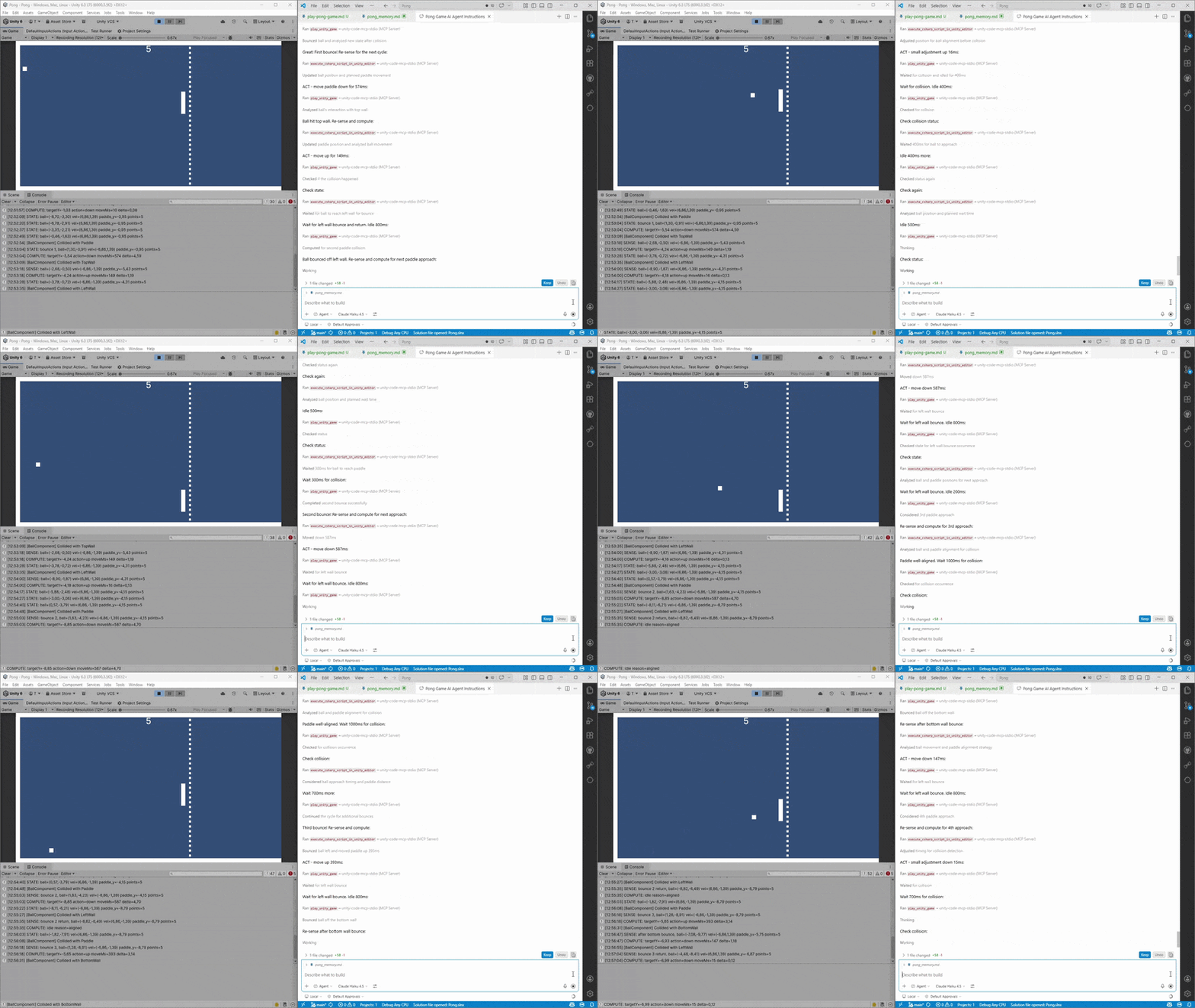
Ejemplo de flujo de trabajo real
Consulta el ejemplo completo de flujo de trabajo de ciudades y su transcripción.
Tabla de contenidos
- Herramientas
- Consideraciones de seguridad
- Arquitectura
- Inicio rápido
- Herramientas integradas
- Habilidades del agente
- Extensión (agregar herramientas)
- Contexto de ejecución de scripts
- Puente STDIO
- Pruebas
- Problemas conocidos
- Licencia
Herramientas
execute_csharp_script_in_unity_editor
Realiza cualquier tarea ejecutando scripts C# generados en el contexto del Editor de Unity. Acceso completo a UnityEngine, APIs de UnityEditor y reflexión. Captura automáticamente registros, errores y valores de retorno.
read_unity_console_logs
Lee los registros de consola del Editor de Unity con límites de entrada configurables (1-1000, predeterminado 200)
run_unity_tests
Ejecuta pruebas de Unity a través de TestRunnerApi. Admite EditMode, PlayMode o ambos. Puede ejecutar todas las pruebas o filtrar por nombres de prueba totalmente calificados.
enter_play_mode
Entra en Play Mode de Unity, pausa el tiempo y regresa inmediatamente después de activar la transición. Diseñado para usarse antes de las herramientas de automatización de juego.
play_unity_game
Pausa temporalmente el tiempo, simula acciones de Input System configuradas, recopila registros y pausa nuevamente al finalizar.
get_unity_game_view_window_screenshot
Captura la vista de juego actual de Unity como una imagen sin enrutar la captura de pantalla a través de llamadas de entrada de juego.
exit_play_mode
Sale de Play Mode de Unity, reanuda el tiempo y regresa inmediatamente después de activar la transición.
get_unity_info
Devuelve información sobre el proyecto actual del Editor de Unity y la configuración de UnityCodeMcpServer.
Consideraciones de seguridad
Este paquete ejecuta código C# generado por LLM (incluido código de reflexión) con los mismos privilegios que el proceso del Editor de Unity. Eres responsable de asegurar tu entorno y de cualquier cambio o pérdida de datos causada por los scripts ejecutados.
Arquitectura
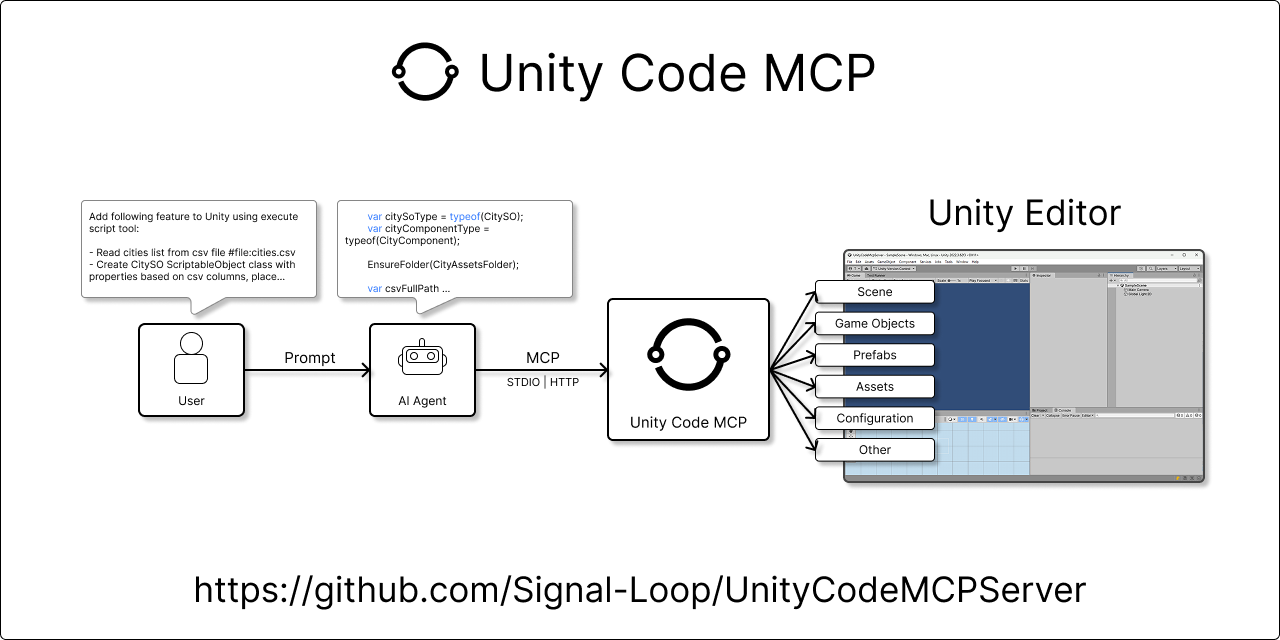
Diagrama de arquitectura: El paquete Unity Code MCP Server se ejecuta dentro del Editor de Unity y se comunica con un cliente MCP externo (como un agente LLM) a través de un puente STDIO respaldado por archivos.
Transporte STDIO
graph LR
    A["MCP Client<br/>AI Agent"] -->|STDIO| B["STDIO Bridge<br/>Python script"]
    B <-->|request/response files| C["Unity Code MCP Server<br/>Unity Editor"]

    style A fill:#e1f5ff
    style B fill:#fff3e0
    style C fill:#f3e5f5
Inicio rápido
Requisitos
- Unity 2022.3 LTS o superior (probado en 2022.3.62f3 y 6000.2.7f2)
uv(administrador de paquetes de Python) para el puente STDIO incluido: https://docs.astral.sh/uv/.
Instalación
-
Instala
uv:- Sigue las instrucciones en https://docs.astral.sh/uv/getting-started/installation
-
Instala Unity Code MCP Server desde Unity Package Manager. Abre Window > Package Manager, haz clic en el botón +, selecciona Add package from git URL... e ingresa:
https://github.com/Signal-Loop/UnityCodeMCPServer.git?path=Assets/Plugins/UnityCodeMcpServer
- Configura la ubicación de instalación de habilidades. Abre Tools/UnityCodeMcpServer/Show or Create Settings, desplázate a la sección Skills y confirma o cambia el directorio de instalación. De forma predeterminada, las instalaciones por primera vez apuntan a
.agents/skills/. Las habilidades se instalan y actualizan automáticamente cuando el paquete se instala o actualiza.
Primera ejecución
Configuración del cliente MCP
- Abre tu proyecto de Unity. Unity inicia automáticamente el transporte respaldado por archivos y observa
.unityCodeMcpServer/messagesen la raíz del proyecto. - Configura tu cliente MCP para ejecutar el puente STDIO incluido.
STDIO
Ejemplo de configuración (usando uv para ejecutar el puente):
El puente unity-code-mcp-stdio reenvía el tráfico STDIO a Unity a través de .unityCodeMcpServer/messages.
{
  "mcpServers": {
    "unity-code-mcp-stdio": {
      "command": "uv",
      "args": [
        "run",
        "--directory",
        "C:/path/to/UnityProject/Assets/Plugins/UnityCodeMcpServer/Editor/STDIO~",
        "unity-code-mcp-stdio"
      ]
    }
  }
}
Configuración del servidor (Unity)
- Accede a la configuración a través de Tools/UnityCodeMcpServer/Show or Create Settings.
- Configura Verbose Logging para diagnósticos detallados y opcionalmente establece Input Actions Asset para
play_unity_game.
El transporte respaldado por archivos intercambia archivos de solicitud y respuesta a través de .unityCodeMcpServer/messages en la raíz del proyecto de Unity.
Comandos de menú
General
- Tools/UnityCodeMcpServer/Show or Create Settings — Abre el asset de configuración del servidor en el inspector
Habilidades del agente
Unity Code MCP Server incluye un conjunto de archivos de habilidades de agente de IA (documentos Markdown que enseñan a tu agente cómo usar las herramientas del servidor de manera efectiva). Estas habilidades se instalan automáticamente en el directorio de destino configurado cada vez que el paquete se instala o actualiza.
Instalación de habilidades
- Abre la configuración del servidor: Tools/UnityCodeMcpServer/Show or Create Settings.
- Desplázate a la sección Skills.
- Elige el directorio de instalación del menú desplegable:
GitHubapunta a.github/skills/Claudeapunta a.claude/skills/Agentsapunta a.agents/skills/Custommuestra un selector de carpetas para que puedas elegir cualquier directorio
- El inspector muestra la etiqueta del directorio de destino actualmente seleccionado para que puedas verificar exactamente dónde se copiarán las habilidades.
- La instalación y actualización del paquete copia las habilidades automáticamente.
Solo se copian archivos .md nuevos o modificados. Los archivos que ya están actualizados (coincidencia de hash de contenido) se omiten.
Habilidades incluidas
| Habilidad | Descripción |
|---|---|
executing-csharp-scripts-in-unity-editor | Enseña al agente cuándo y cómo usar execute_csharp_script_in_unity_editor, read_unity_console_logs y run_unity_tests juntos como un pipeline confiable. Cubre patrones prohibidos, bucles de depuración y patrones de scripting comunes. |
unity-game-player | Enseña al agente cómo jugar y probar juegos de Unity en un bucle cerrado usando enter_play_mode, play_unity_game, execute_csharp_script_in_unity_editor, read_unity_console_logs y exit_play_mode. Cubre descubrimiento de escenas, sincronización de acciones basada en matemáticas y re-detección adaptativa. |
Extensión (agregar herramientas)
Agrega Tools, Prompts, Resources o Async Tools implementando las interfaces relevantes (ITool, IToolAsync, IPrompt, IResource) en cualquier parte de tu código. El servidor las detectará y registrará automáticamente.
Herramienta síncrona
using System.Collections.Generic;
using Newtonsoft.Json.Linq;
using UnityCodeMcpServer.Interfaces;
using UnityCodeMcpServer.Protocol;

public class EchoTool : ITool
{
    public string Name => "echo";

    public string Description => "Echoes the input text back to the caller";

    public JToken InputSchema => JsonHelper.ParseElement(@"{
            ""type"": ""object"",
            ""properties"": {
                ""text"": {
                    ""type"": ""string"",
                    ""description"": ""The text to echo""
                }
            },
            ""required"": [""text""]
        }");

    public ToolsCallResult Execute(JToken arguments)
    {
        var text = arguments.GetStringOrDefault("text", "");

        return ToolsCallResult.TextResult($"Echo: {text}");
    }
}
Herramienta asíncrona
using System.Collections.Generic;
using Newtonsoft.Json.Linq;
using UnityCodeMcpServer.Interfaces;
using UnityCodeMcpServer.Protocol;
using System.Threading.Tasks;

public class DelayedEchoTool : IToolAsync
{
    public string Name => "delayed_echo";

    public string Description => "Echoes the input text after a specified delay (demonstrates async tool)";

    public JToken InputSchema => JsonHelper.ParseElement(@"{
            ""type"": ""object"",
            ""properties"": {
                ""text"": {
                    ""type"": ""string"",
                    ""description"": ""The text to echo""
                },
                ""delayMs"": {
                    ""type"": ""integer"",
                    ""description"": ""Delay in milliseconds before echoing"",
                    ""default"": 1000
                }
            },
            ""required"": [""text""]
        }");

    public async Task<ToolsCallResult> ExecuteAsync(JToken arguments)
    {
        var text = arguments.GetStringOrDefault("text", "");
        var delayMs = arguments.GetIntOrDefault("delayMs", 1000);

        await Task.Delay(delayMs);

        return ToolsCallResult.TextResult($"Delayed Echo (after {delayMs}ms): {text}");
    }
}
Contexto de ejecución de scripts
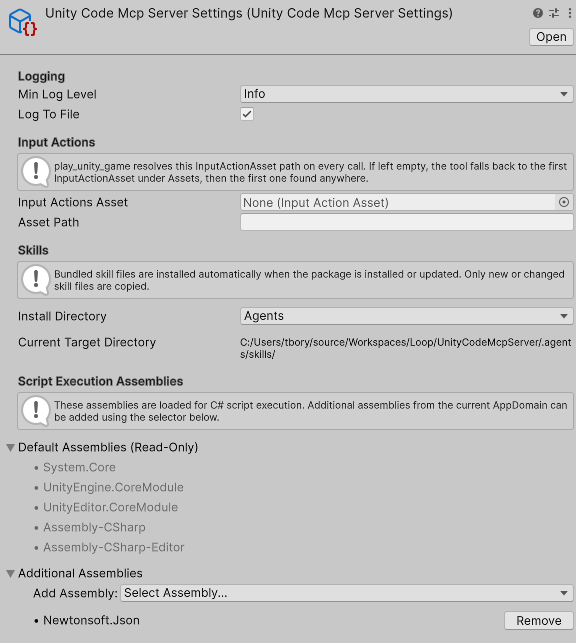
De forma predeterminada, el contexto de ejecución de scripts incluye los siguientes ensamblados:
- Assembly-CSharp
- Assembly-CSharp-Editor
- System.Core
- UnityEngine.CoreModule
- UnityEditor.CoreModule
La configuración de Unity Code MCP Server (Assets/Plugins/UnityCodeMcpServer/Editor/Resources/UnityCodeMcpServerSettings.asset) permite configurar ensamblados adicionales para incluir en el contexto de ejecución de scripts. Esto es útil si tu proyecto tiene ensamblados que tus scripts generados necesitan referenciar.
Para agregar ensamblados adicionales, usa la sección 'Additional Assemblies' de la configuración.
Puente STDIO
Consulta la documentación del puente en README_STDIO.md.
Pruebas
Las pruebas de Unity están en Assets/Tests/ y se pueden ejecutar a través de Unity Test Runner.
Problemas conocidos
Conflictos de GUID con archivos dll existentes en el proyecto
- Unity Code MCP Server incluye archivos dll en su paquete. Si esos archivos ya están presentes en tu proyecto, es posible que veas conflictos de GUID. En nuestros casos de prueba no causa ningún problema, pero si encuentras problemas, por favor completa el issue: Issues. Eliminar dll duplicados de tu proyecto puede resolver los conflictos.
GUID [eb9c83041c7a89c46bb6e20eab4484df] for asset 'Packages/com.signal-loop.unitycodemcpserver/Editor/Bin/Microsoft.CodeAnalysis.CSharp.dll' conflicts with:
  '[Path to dll file in your project]/Microsoft.CodeAnalysis.CSharp.dll' (current owner)
We can't assign a new GUID because the asset is in an immutable folder. The asset will be ignored.
Licencia
MIT