Whimsical
官方让AI接管你的视觉工作空间,用于头脑风暴、流程图、思维导图、线框图和技术图表。
你可以用 Whimsical MCP 做什么?
让AI将文本转化为可视化图表、搜索你的工作区,并在Whimsical中进行视觉化头脑风暴。
- 创建流程图和图表 — 让AI通过
create_diagram将技术流程转化为新Whimsical文件中的流程图或时序图。 - 搜索工作区文件 — 让AI使用
search_files查找并读取你工作区中的Whimsical文件,返回链接或摘要。 - 生成思维导图和线框图 — 让AI直接在Whimsical中创建思维导图或线框图大纲,用于规划和头脑风暴。
文档
学习
Whimsical MCP
Whimsical 的 MCP(Model Context Protocol)服务器可将你的 Whimsical 工作区连接到 Claude、ChatGPT 和 Cursor 等 AI 工具。它让这些工具能够安全地读取和写入你工作区中的内容,从而让你们可以协作完成以下任务:
- 在 Whimsical 画布上可视化复杂流程。
- 使用流程图梳理你的 SOP。
- 根据提示词或代码生成线框图。
- 根据你的 Whimsical 线框图编写可运行的原型。
- 以及更多!
第 1 步:设置你的 MCP 客户端
请按照下方针对你所用客户端的说明,添加 Whimsical 的 MCP 服务器。
Claude
Whimsical 是 Claude 连接器目录中的已验证连接器,你可以直接在目录中找到它,也可以直接跳转到 https://claude.ai/directory/connectors/whimsical。
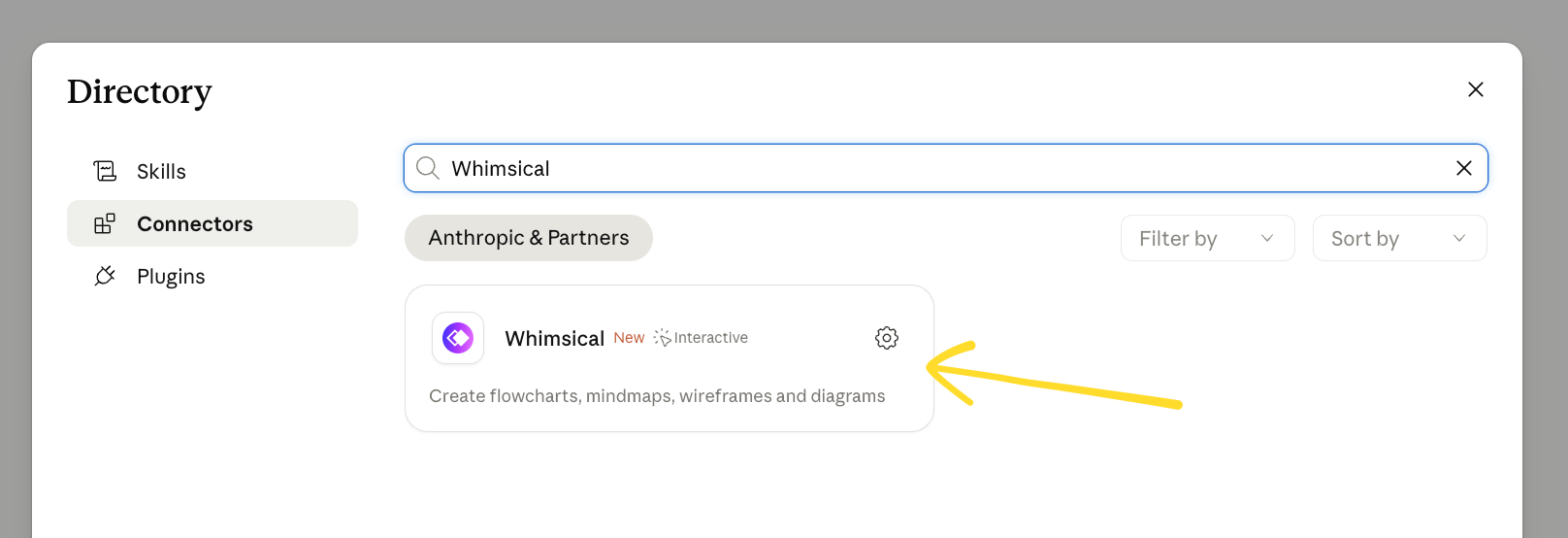
打开后,点击 Connect 并完成 Whimsical 身份验证。之后,Claude 将能够访问并处理你的 Whimsical 内容。
ChatGPT
你可以使用专用的 Whimsical 的 ChatGPT 插件。
- 打开 ChatGPT,进入 Settings → Plugins
- 搜索 Whimsical,或使用此直接链接。
- 点击 Connect 并完成授权步骤。
连接后,在任何聊天中输入 @Whimsical 即可使用。更多详情,请参阅我们的 Whimsical 的 ChatGPT 应用完整指南。
Cursor
- 直接从 Cursor 的插件目录添加 Whimsical:https://cursor.directory/plugins/whimsical
- 或者,打开 Cursor → Settings → Cursor Settings。
- 进入 Tools & MCP。
- 点击 Add custom MCP 或 + New MCP server。
- 输入以下配置并保存:
{ "mcpServers": { "whimsical-remote": { "url": "https://mcp.whimsical.com/mcp" } } }
其他客户端
现在有众多其他工具支持 MCP 服务器,你可以使用以下值将它们配置为使用 Whimsical 的 MCP 服务器:
- 名称:
whimsical-remote - URL:
https://mcp.whimsical.com/mcp
第 2 步:身份验证
MCP 服务器需要使用你的 Whimsical 账户进行 OAuth 身份验证,因此你只需要一个 Whimsical 账户即可。
第 3 步:验证连接
- 发送类似“你有哪些可用的 Whimsical 工具?”的提示。如果 MCP 已连接,你将获得工具列表,例如
create_diagram、search_files等。 - 你也可以随时在 Claude、ChatGPT 或 Cursor 的 MCP 设置页面中直接查看
第 4 步:提示你的 MCP 客户端
开始一个新对话,让它在 Whimsical 中执行操作。要开始使用,你可以问它“你能用 Whimsical MCP 做什么?”。👌
创建流程或时序图
让 AI 将技术流程转化为 Whimsical 中的可视化图表。可以尝试以下提示:“为典型的 OAuth 流程创建流程图”、“创建一张展示 Slack 如何决定发送通知的图表”或“生成一张展示 API 请求处理过程的时序图”。
你将看到:
- MCP 服务器会在你的工作区中创建新文件
- 根据提供的上下文生成流程图或时序图
- 直接在聊天中提供所创建内容的预览,你可以在其中查看并与输出进行交互
搜索并引用你的 Whimsical 文件
你的 AI 可以搜索和读取 Whimsical 文件,以便你在上下文中引用它们。试试“找到我上个月制作的系统架构图”或“总结我们在 Whimsical 中绘制的用户流程”。
你将看到:
- MCP 服务器会搜索你工作区中的所有文件
- 找到匹配的文件(或多个文件)
- 返回匹配文件的链接,或直接将它们嵌入聊天中
- 生成你请求的摘要
可视化规划与头脑风暴
使用你的 AI 直接在 Whimsical 中创建思维导图、线框大纲和规划文档。试试“为这个项目的关键功能创建思维导图”或“为新的设置页面制作线框大纲”。
你将看到:
- MCP 服务器会在你的工作区中创建新文件
- 根据提供的上下文生成思维导图或线框图
- 在聊天中直接提供嵌入内容和链接,你可以在其中查看并与输出进行交互
本文介绍 Whimsical 的远程 MCP——这是大多数人的推荐选择。
远程 MCP 通过我们托管的 MCP 服务器将 ChatGPT、Claude 和 Cursor 等 AI 工具连接到 Whimsical。无需安装任何内容,只要你的 AI 助手支持远程 MCP 服务器,它就可以在任何地方使用。
如果你更愿意在本地运行 MCP,也可以使用我们的桌面版 MCP。它通过 Whimsical 桌面应用运行,可以让 AI 编码工具访问你机器上的文件和代码——对 Claude Code、Codex 和 Copilot 等代理非常有用。使用它时,Whimsical 桌面应用必须保持打开状态。
要设置桌面版 MCP,只需联系我们的支持团队。