CalendarBridge MCP
官方同步日历、排程链接、AI行政排程助手、统一日历
你可以用 CalendarBridge MCP 做什么?
- 查看日程 — 让助手列出 Google、Outlook 或 iCloud 中任意日期范围内的日历并读取事件。
- 管理事件 — 用自然语言描述需求,即可创建、编辑、重新安排或删除日历事件。
- 生成预约链接 — 创建、编辑或删除预约安排器,并获取可分享的链接,方便他人与你预约时间。
- 设置日历同步 — 在日历之间创建、编辑或删除单向或双向同步,并提供忙闲状态可见性选项。
- 管理已关联账户 — 列出已关联的日历账户,并获取连接、重新认证或移除账户的链接。
- 驱动你的 AI 助手 — 通过 AI 日程助手发送新消息或回复,并查看最近的对话记录。
文档
将您自己的 AI 代理——Claude、ChatGPT、Cursor 以及其他兼容 MCP 的客户端——直接连接到您的 CalendarBridge 账户。您的代理可以代表您读取和管理日历、事件、调度器和同步,权限由您控制。
自带代理使用 MCP(模型上下文协议)——一种开放标准,允许 AI 助手连接到外部工具。CalendarBridge 运行托管的 MCP 服务器,因此任何支持 MCP 的客户端都可以连接到您的账户并代表您操作日历。
这与 CalendarBridge AI 调度助手 不同,后者通过电子邮件进行调度。使用自带代理,您 自带 AI(您已经在使用并付费的那个),并将其指向 CalendarBridge。
使用 CalendarBridge MCP 服务器管理您的日历
授权外部代理(MCP)
CalendarBridge MCP 服务器将您的 AI 助手变成日历管理器。连接代理后,您可以用自然语言管理日历——查看日程、创建和重新安排事件、生成预订链接、设置日历同步——涵盖 Google Calendar、Microsoft 365 / Outlook 和 iCloud,全部通过一个模型上下文协议(MCP)端点完成。
无需点击仪表板,您只需告诉代理您想要什么,它就会使用 CalendarBridge 的 MCP 工具来执行——AI 日历管理,与您已经在使用的助手配合工作。
您的代理可以做什么
连接后,您的代理可以:
- 日历与事件——列出您的日历,读取任意日期范围内的事件,并创建、编辑或删除事件。
- 调度器——列出、创建、编辑和删除您的调度器。
- 同步——列出、创建、编辑和删除单向或双向日历同步。
- 已连接账户——列出您已连接的日历账户,并获取连接、重新认证或移除账户的链接。
- AI 助手——列出您的 AI 调度助手配置,查看最近的对话,并通过您的助手发送新消息或回复。
您的代理执行的每个操作都限于您连接时授予的权限(请参阅 选择权限)。
可用性与套餐
信息
连接代理在所有套餐(包括 Basic)上均可用——无需购买令牌,也无需复制任何内容。通过您的代理执行操作(读取或更改日历、创建同步等)需要有效的 CalendarBridge 订阅。如果您的订阅过期,代理仍保持连接,但每个操作都会返回一条消息,要求您重新激活。
第 1 步:打开自带代理(MCP)选项卡
登录 https://app.calendarbridge.com/login/,从侧边栏打开 AI 助手,然后选择 自带代理(MCP) 选项卡。
第 2 步:复制您的服务器 URL
该选项卡显示您的 CalendarBridge 服务器 URL。它看起来像:
https://manageapi.calendarbridge.com/mcp
这个单一的 URL 就是您的客户端所需的全部内容。无需复制 API 密钥或令牌——您的客户端在连接时会通过安全的浏览器登录为您完成身份验证(请参阅 选择权限)。
第 3 步:将 CalendarBridge 添加到您的客户端
每个客户端添加远程 MCP 服务器的方式略有不同。该选项卡包含针对您所选客户端的逐步说明;最常见的几种如下所示。在需要 URL 的地方使用第 2 步中的服务器 URL。客户端名称链接到各平台的官方文档。
| 客户端 | 添加方式 |
|---|---|
| Claude.ai(网页版) | 设置 → 连接器 → + → 添加自定义连接器。输入名称并粘贴服务器 URL,然后点击 添加。 |
| Claude Desktop | 设置 → 连接器 → 添加自定义连接器。输入名称并粘贴服务器 URL。 |
| Claude Code | 运行 claude mcp add calendarbridge --transport http <Server URL>,然后输入 /mcp 并进行身份验证。 |
| ChatGPT | CalendarBridge 位于 ChatGPT 的官方应用目录中,因此无需粘贴服务器 URL。打开 CalendarBridge 列表(或在设置 → 应用 下搜索 CalendarBridge)并点击 连接。 |
| Cursor | 设置 → Cursor 设置 → 工具与 MCP,添加一个新的 MCP 服务器并填入服务器 URL,然后点击 连接。 |
| Codex CLI | 运行 codex mcp add calendarbridge --url <Server URL>,然后输入 /mcp 并选择 calendarbridge。 |
| Grok | 开始聊天并点击 + → 添加连接器 → 自定义。粘贴服务器 URL 并授权。 |
| Manus | 设置 → 连接器 → 添加连接器 → 自定义 MCP 选项卡 → 添加自定义 MCP → 直接配置。输入名称,保持传输类型为 HTTP,粘贴服务器 URL,点击 保存,然后在浏览器中批准访问。 |
| Gemini CLI | 运行 gemini mcp add --transport http calendarbridge <Server URL>,然后在 Gemini CLI 检测到 OAuth 服务器时登录(或运行 gemini mcp auth calendarbridge)。 |
| Antigravity IDE | 在代理面板中:⋯ → MCP 服务器 → 管理 MCP 服务器 → 查看原始配置。在 mcpServers 下添加一个条目,将 "serverUrl" 设置为服务器 URL(Antigravity 使用 serverUrl,而非 url),保存并刷新。 |
| OpenClaw | 运行 openclaw mcp add calendarbridge --url <Server URL> --transport streamable-http,然后运行 openclaw mcp login calendarbridge 并在浏览器中批准访问。 |
| Hermes | 运行 hermes mcp add calendarbridge(或在 ~/.hermes/config.yaml 中的 mcp_servers 下添加服务器,并设置 auth: oauth),然后运行 hermes mcp login calendarbridge 并批准。 |
| 任何其他客户端 | 添加自定义或远程 MCP 服务器(有时称为 连接器、集成 或 工具服务器):粘贴服务器 URL,如果询问则选择 HTTP / 流式 HTTP 传输,并为身份验证选择 OAuth / 登录——无需输入 API 密钥、客户端 ID 或密钥。 |
无论您如何添加,流程最终都以相同方式结束——在浏览器中登录 CalendarBridge 并选择允许的内容。
第 4 步:登录并选择权限
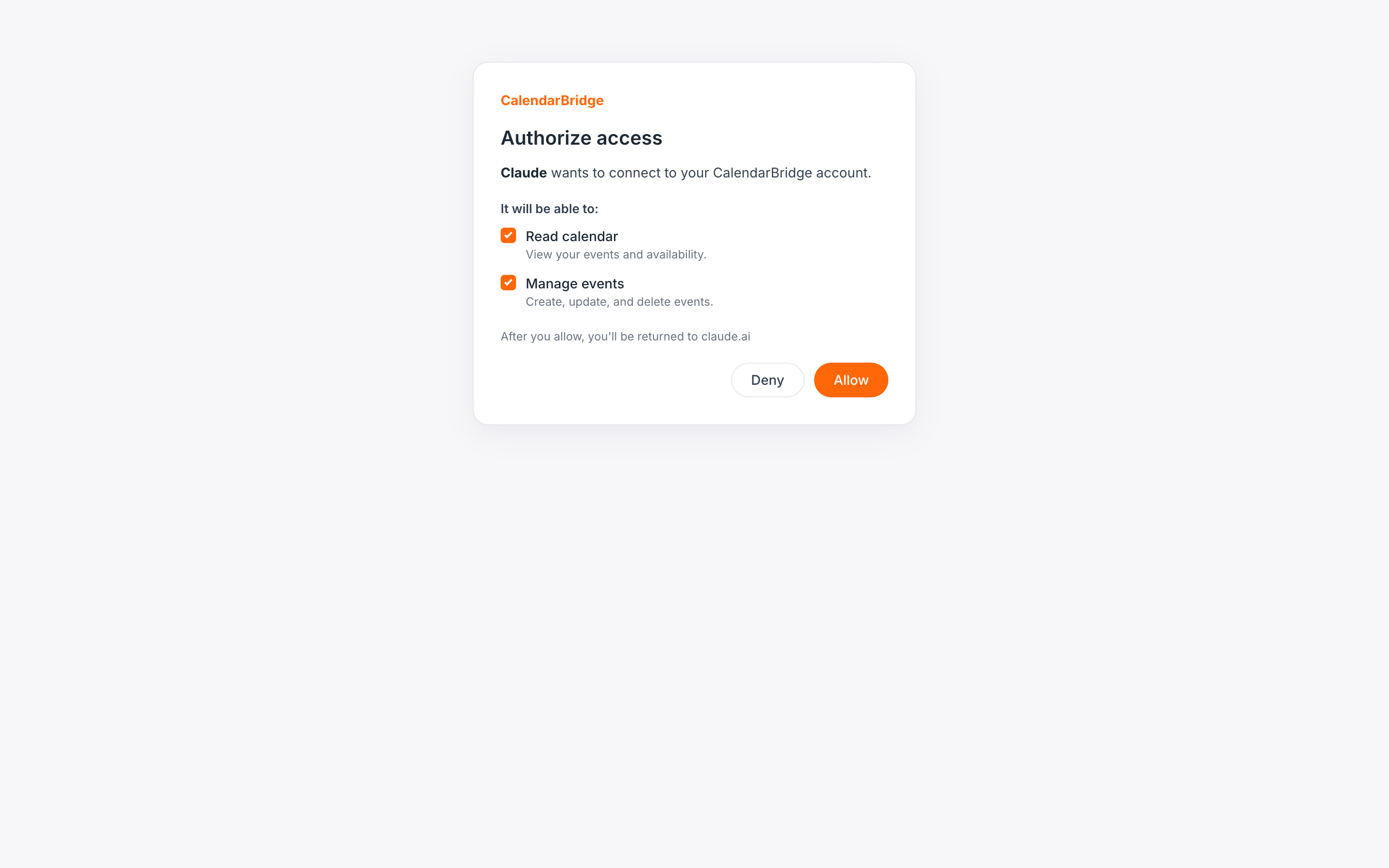
您的客户端首次连接时,会在浏览器中打开 CalendarBridge 登录页面。登录后,您会看到一个同意屏幕,列出代理请求的权限。只勾选您想要授予的权限,然后点击允许。
| 权限 | 允许的操作 |
|---|---|
| 读取您的日历事件 | 列出您的日历并读取其中的事件。 |
| 创建、编辑和删除日历事件 | 在您的日历上创建、编辑和删除事件。 |
| 读取您已连接的账户 | 列出您已连接的日历账户。 |
| 连接和移除账户 | 获取连接或重新认证账户的链接,并移除已连接的账户。 |
| 读取您的调度器 | 列出您的调度器。 |
| 创建、编辑和删除调度器 | 创建、编辑和删除您的调度器。 |
| 读取您的日历同步 | 列出您的日历同步。 |
| 创建、编辑和删除日历同步 | 创建、编辑和删除您的日历同步。 |
| 读取您的助手 | 列出您的助手配置和对话。 |
| 创建和修改助手 | 创建、编辑和删除您的助手配置。 |
| 通过您的助手发送消息 | 允许代理通过您的 AI 调度助手发送新消息和回复。 |
verified_user
权限在每个请求上都会强制执行:代理只能使用您允许的工具。您可以连接多个代理,并为每个代理授予不同的权限集。
第 5 步:试用
连接后,您可以向代理提问,例如:
- “我这周的日历上有什么?”
- “明天下午 2 点安排一个名为 设计评审 的 1 小时会议,并邀请 alex@example.com。”
- “把我今天下午 3 点的会议改到 4 点。”
- “创建一个 30 分钟的调度器,工作日午后可用,并给我链接。”
- “设置从我的工作日历到个人日历的单向同步,将事件显示为忙碌。”
- “列出我已连接的账户,并告诉我是否有需要重新认证的。”
与您的 AI 调度助手配合使用
如果您已设置 CalendarBridge AI 调度助手,您连接的代理可以为您驱动它——无论是开始新的调度邮件,还是在现有对话中回复。
- 开始新请求——例如“让我的助手在下周与 alex@example.com 找一个 30 分钟的空档。”您的代理通过您的助手发送邮件,助手会接手后续工作。
- 回复对话——例如“回复我最近的助手对话,并提议周四上午 10 点。”您的代理拉取对话线程,推断收件人和主题,并发送您的回复。 schedule
助手异步工作,就像通过电子邮件一样:发送消息即完成交接,助手的回复稍后到达。请让您的代理再次检查您的对话以查看回复。
这需要为您的某个已连接电子邮件账户配置助手,并授予 通过您的助手发送消息 权限。如果您在此权限存在之前连接了代理,请重新连接并在同意屏幕上授予该权限。
管理已连接的代理
选项卡中的 已连接代理 部分列出每个已连接的代理、授予的权限以及上次使用时间。要断开代理,请点击 撤销——它将立即失去访问权限。从客户端重新连接将再次提示登录和权限选择。
故障排除
- “订阅未激活”——连接是免费的,但执行操作需要有效的订阅。在 app.calendarbridge.com 重新激活并重试。请参阅 我的账户已付费但未激活。
- 代理找不到要编辑的事件——请先让它列出事件,然后从列表中选择一个进行操作。
- 日历账户需要重新认证——您的代理可以返回链接,或参阅 重新授权日历访问。
- 客户端无法连接——确保您完整粘贴了选项卡上显示的服务器 URL,包括
https://。