Overture
resmiYapay zeka kodlama ajanları için görsel plan onayı. Ajanınızın planını etkileşimli bir grafik olarak görün, bağlam ekleyin, yaklaşımlar seçin ve ardından herhangi bir kod yazılmadan önce onaylayın.
Overture MCP ile neler yapabilirsiniz?
- Yapay zeka tarafından oluşturulan planları kod çalıştırılmadan önce inceleyin ve onaylayın — Overture,
submit_planaracılığıyla ajanın planını etkileşimli bir akış şeması olarak sunar veget_approvalile onayınızı bekler. - Yürütme ilerlemesini gerçek zamanlı olarak izleyin — ajan çalışırken düğümlerin durum güncellemelerini (
update_node_status) izleyin; bekleyen, aktif, tamamlanan ve başarısız adımlar için görsel göstergeler kullanın. - Plan adımlarını duraklatın, devam ettirin veya yeniden çalıştırın — bağlamı kaybetmeden yürütmeyi kontrol etmek için
check_pausevecheck_rerunkullanın. - Geçmişten kalan planları devam ettirin — tüm alan değerleri, dal seçimleri ve ekleri koruyarak kaydedilmiş bir planı yeniden yüklemek için
get_resume_infoçağrısı yapın. - Yürütme sırasında planları dinamik olarak değiştirin —
request_plan_updateile düğüm ekleyin, kaldırın veya değiştirin ve plan fark görünümünde yapılan değişiklikleri inceleyin.
Dokümantasyon

Kodu yazmadan önce planı görün. Onaylayın. Sonra yürütülmesini izleyin.





Sorun • Çözüm • Kurulum • Özellikler • Pazar Yeri • Yapılandırma • Tartışmalar
https://github.com/user-attachments/assets/eeb9c4cb-c80d-42da-bf63-c0c4ecb1e5d6
🔥 Sorun
Bugün her yapay zeka kodlama aracı — Cursor, Claude Code, Cline, Copilot — aynı şekilde çalışır:
Şu Anda Ne Oluyor
|
Metin Planları Yardımcı OlmazBazı ajanlar sohbet içinde metin olarak plan gösterir. Ancak metin şunları gösteremez:
|
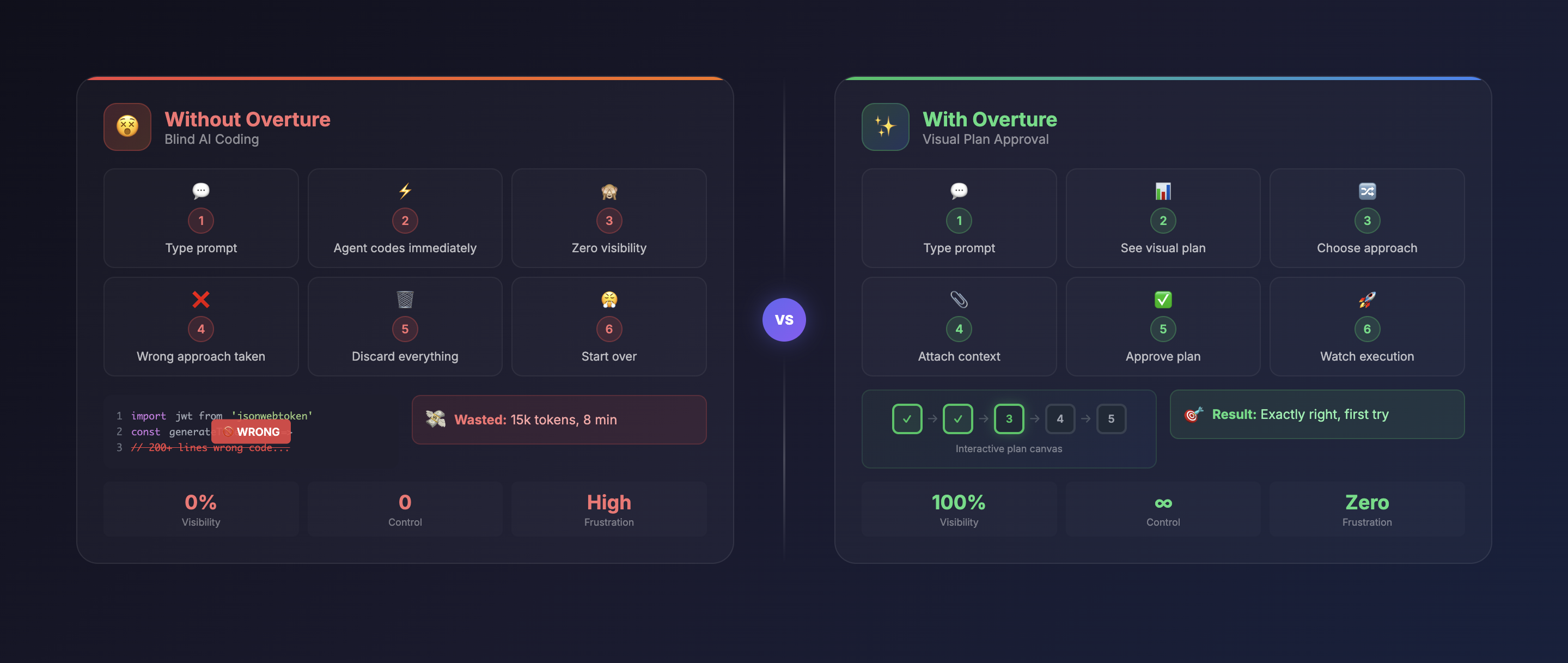
✨ Çözüm
Overture, yapay zeka ajanınızın planlama aşamasını yakalar ve herhangi bir kod yazılmadan önce etkileşimli bir görsel akış şeması olarak sunar.
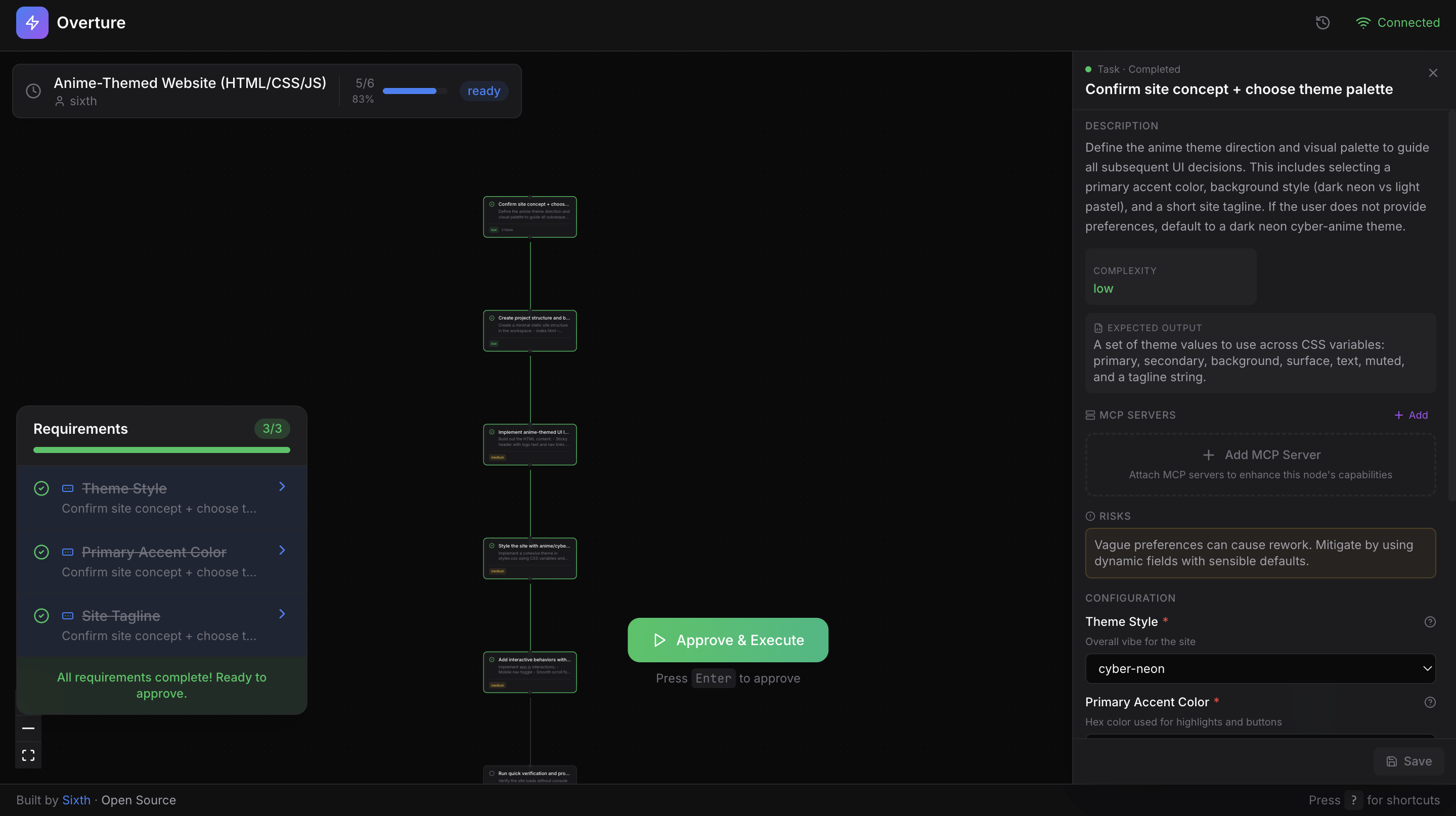
Siz planı onaylayana kadar ajan tek bir satır kod yazmaz.
 Görsel Planlar Kaydırma, yakınlaştırma ve tıklamalı gezinme özellikli etkileşimli akış şeması |
 Bağlam Ekle Adım başına dosyalar, API anahtarları, talimatlar |
 Yaklaşımları Seç Farklı yolların artılarını/eksilerini karşılaştırın |
 Gerçek Zamanlı Yürütme İlerlemeyle düğümlerin aydınlanmasını izleyin |
 MCP Pazar Yeri Düğüm başına araçlara göz atın ve ekleyin |
🚀 Kurulum
Overture, herhangi bir MCP uyumlu yapay zeka kodlama ajanıyla çalışan bir MCP sunucusudur. Kurmak için tek bir komut.
Claude Code
claude mcp add overture-mcp -- npx overture-mcp
Cursor
~/.cursor/mcp.json dosyasına ekleyin:
{
  "mcpServers": {
    "overture": {
      "command": "npx",
      "args": ["overture-mcp"]
    }
  }
}
Diğer Ajanlar (Cline, Copilot, Sixth AI)
Cline (VS Code Eklentisi)
VS Code ayarlarını açın → "Cline MCP" araması yapın → ekleyin:
{
  "mcpServers": {
    "overture": {
      "command": "npx",
      "args": ["overture-mcp"]
    }
  }
}
GitHub Copilot
Proje kök dizininizde .vscode/mcp.json oluşturun:
{
  "servers": {
    "overture": {
      "command": "npx",
      "args": ["overture-mcp"]
    }
  }
}
Not: GitHub Copilot MCP, VS Code 1.99+ gerektirir ve
mcpServersyerineserverskullanır.
Sixth AI (VS Code Eklentisi)
Sixth AI MCP ayarlar dosyanıza ekleyin:
| Platform | Yol |
|---|---|
| macOS | ~/Library/Application Support/Code/User/globalStorage/sixth.sixth-ai/settings/sixth-mcp-settings.json |
| Windows | %APPDATA%\Code\User\globalStorage\sixth.sixth-ai\settings\sixth-mcp-settings.json |
| Linux | ~/.config/Code/User/globalStorage/sixth.sixth-ai/settings/sixth-mcp-settings.json |
{
  "mcpServers": {
    "overture": {
      "command": "npx",
      "args": ["overture-mcp"],
      "disabled": false
    }
  }
}
Genel Kurulum (İsteğe Bağlı)
npm install -g overture-mcp
Çalıştığını Doğrulayın
Ajanınıza herhangi bir görev verin. Overture, planınız onay için hazır olarak http://localhost:3031 adresinde otomatik olarak açılır.
🎯 Nasıl Çalışır
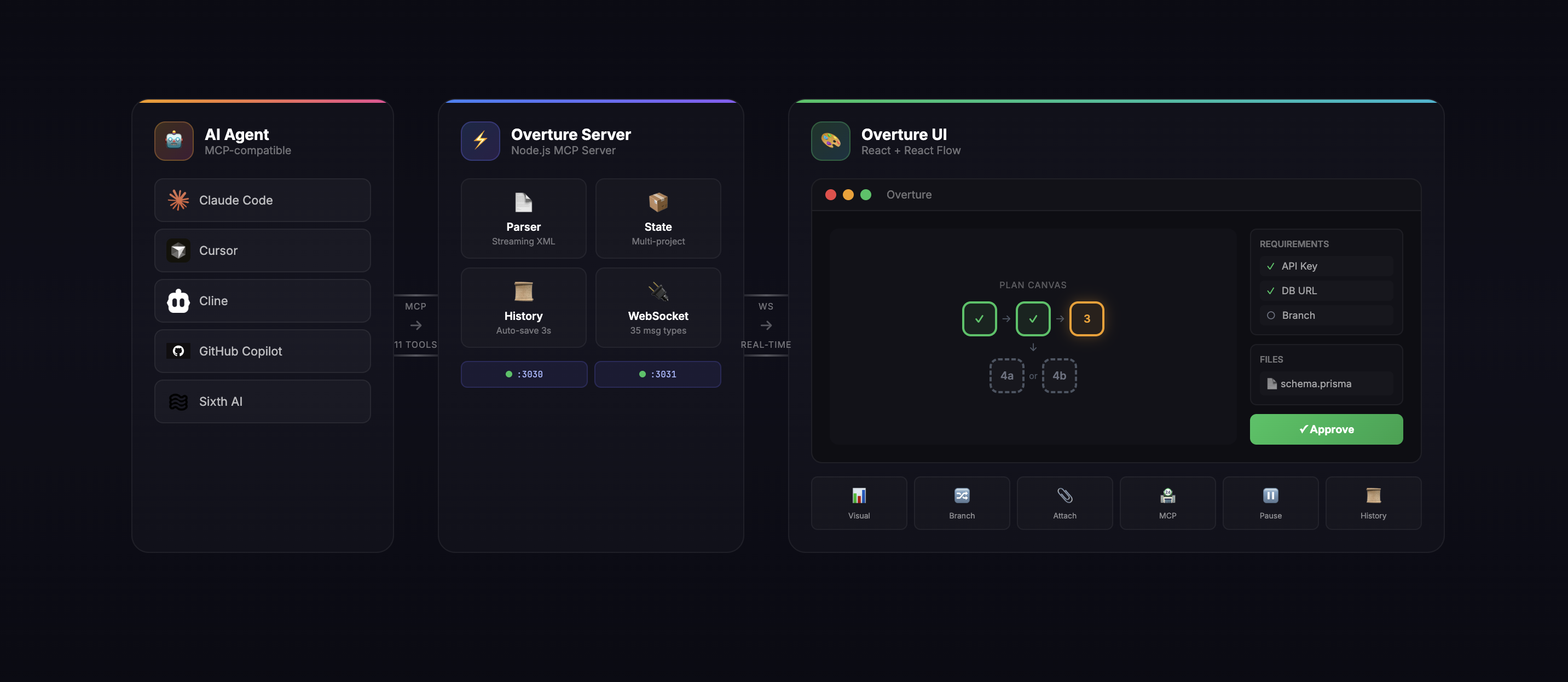
Akış:
| Adım | Ne Olur |
|---|---|
| 1. Komut | Ajanınıza bir görev verirsiniz: "Kimlik doğrulamalı bir REST API oluştur" |
| 2. Plan | Ajan adımlar, dallar ve gereksinimlerle ayrıntılı bir plan oluşturur |
| 3. Görselleştir | Overture planı etkileşimli bir grafik olarak sunar |
| 4. Zenginleştir | Düğümlere tıklar, dosya ekler, dalları seçer, API anahtarlarını doldurursunuz |
| 5. Onayla | "Onayla ve Yürüt"e tıklarsınız (veya Enter'a basarsınız) |
| 6. Yürüt | Düğümlerin gerçek zamanlı olarak titreşmesini, tamamlanmasını veya başarısız olmasını izleyin |
| 7. Kontrol | Duraklat (Boşluk), devam ettir, düğümleri yeniden çalıştır veya planı uçuş sırasında değiştir |
🛠 Özellikler
Etkileşimli Plan Tuvali
| Özellik | Açıklama |
|---|---|
| React Flow Tuvali | Yumuşak animasyonlarla tam kaydırma, yakınlaştırma, sürükleme |
| Akış Ayrıştırıcı | Plan düğümleri, ajan onları oluşturdukça gerçek zamanlı olarak belirir |
| Dagre Otomatik Düzen | Düğümlerin akıllı otomatik konumlandırılması |
| Görsel Durum | Beklemede (gri) → Aktif (titreşen sarı) → Tamamlandı (yeşil) / Başarısız (kırmızı) |
| Sonraki Düğüm Göstergesi | Mavi titreşim, sırada hangi düğümün yürütüleceğini gösterir |
| Karmaşıklık Rozetleri | Bir bakışta Düşük (yeşil), Orta (sarı), Yüksek (kırmızı) |
| Parlama Efektleri | Gölge parlamaları aktif ve yaklaşan düğümleri vurgular |
| Eklenebilir Kenarlar | Plan ortasında yeni düğümler eklemek için kenarların üzerine gelin |
Düğüm Detay Paneli
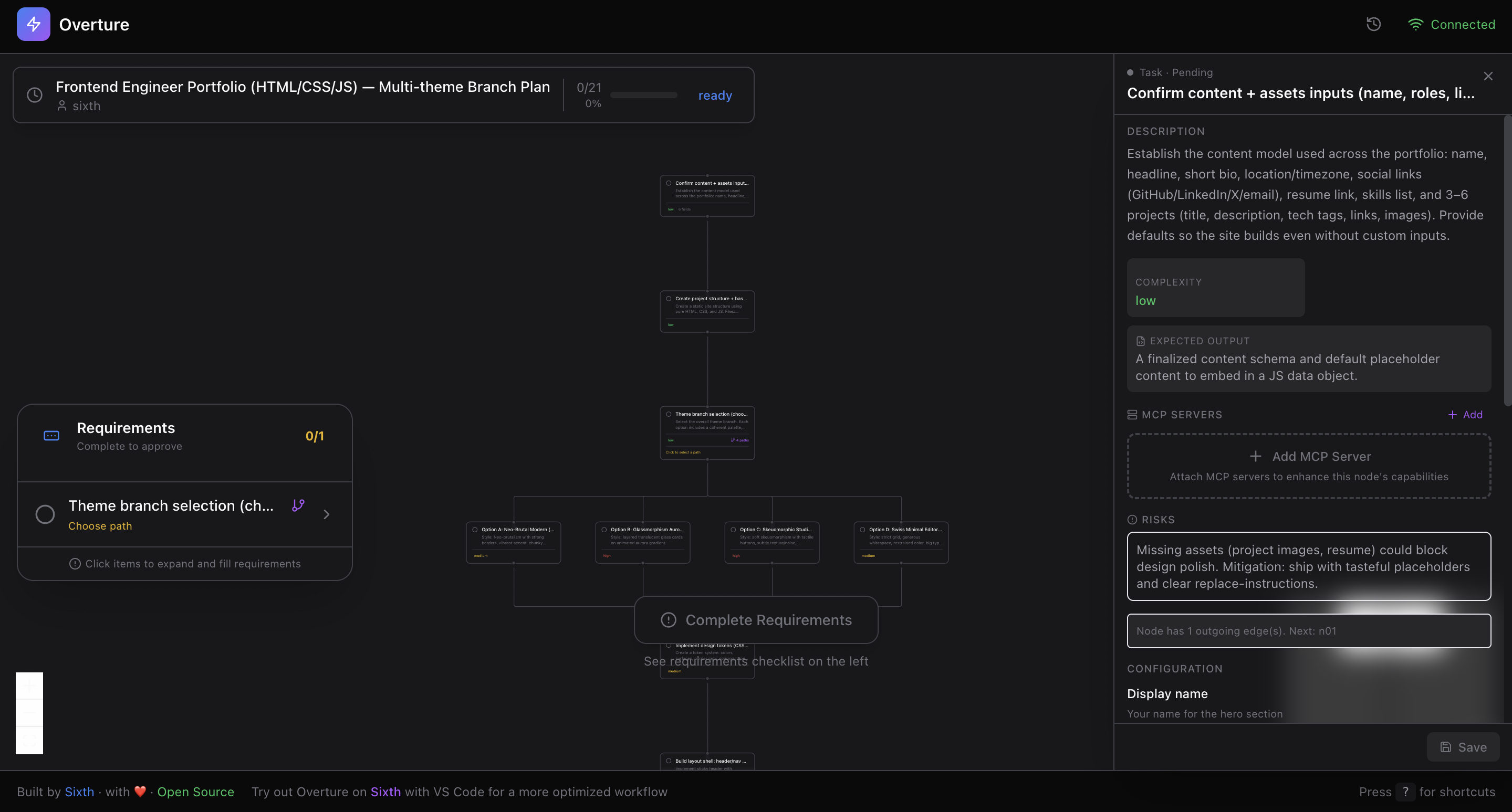
Tam detaylarını görmek için herhangi bir düğüme tıklayın:
| Bilgi | Ne Görürsünüz |
|---|---|
| Başlık ve Açıklama | Bu adımın ne yaptığına dair tam bağlam |
| Karmaşıklık Seviyesi | Görsel gösterge ile Düşük / Orta / Yüksek |
| Beklenen Çıktı | Adımın ne üretmesi gerektiği |
| Riskler ve Uç Durumlar | Dikkat edilmesi gereken olası sorunlar |
| Artılar ve Eksiler | Dal seçenekleri için, ödünleşimleri karşılaştırın |
Dinamik Alanlar (Kullanıcı Girdileri)
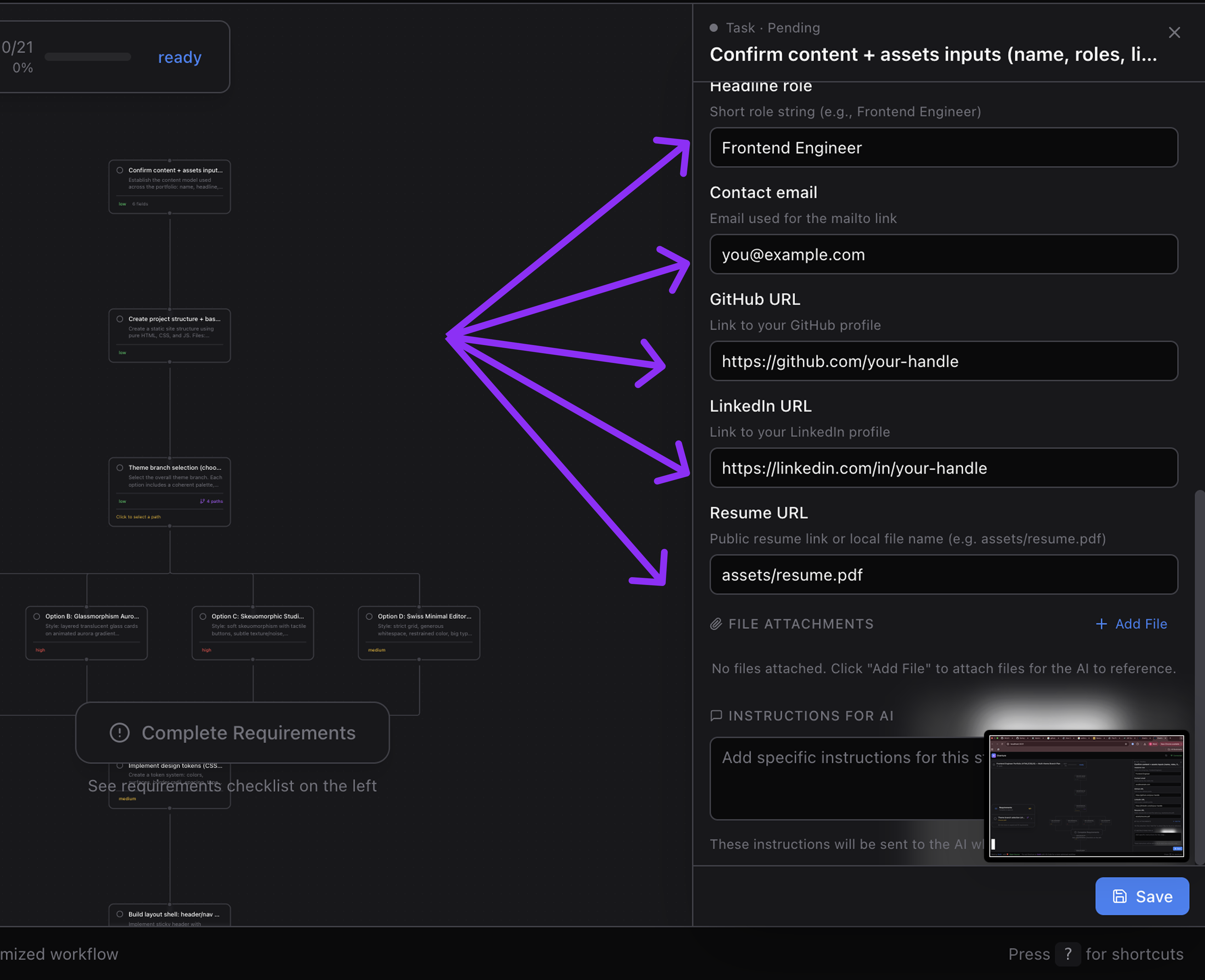
Düğümler yürütmeden önce sizden girdi isteyebilir:
| Alan Türü | Kullanım Durumu |
|---|---|
| Metin | Proje adları, URL'ler, özel değerler |
| Sayı | Port numaraları, limitler, sayılar |
| Boolean | Seçenekler için Evet/Hayır düğmeleri |
| Seçim | Önceden tanımlanmış seçeneklerle açılır menü |
| Gizli | API anahtarları, token'lar (maskeli giriş) |
| Dosya | Bağlam eklemek için dosya yolları |
Her alan şunları içerir:
- Gerekli/isteğe bağlı göstergesi
- Varsayılan değerler
- Yardım metni ve açıklamalar
- Kurulum talimatları ("API anahtarı nasıl alınır")
Dosya Ekleri
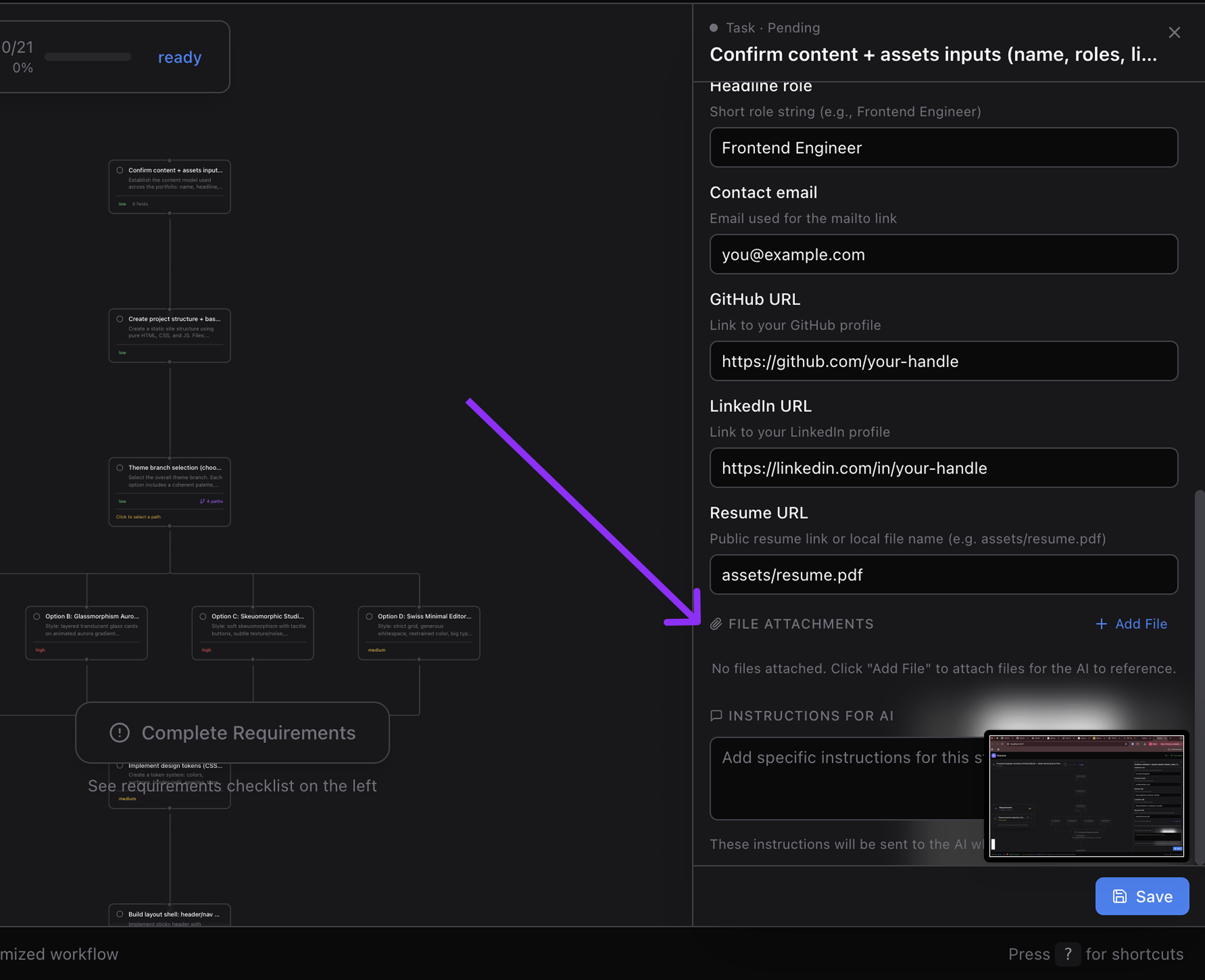
Belirli düğümlere bağlam dosyaları ekleyin:
- Otomatik tür algılama — Resim, kod, belge veya diğer
- Dosya türü başına görsel simgeler
- Açıklamalar — bu dosyanın neden önemli olduğuna dair notlar ekleyin
- Sil — istenmeyen ekleri kaldırın
Meta Talimatlar
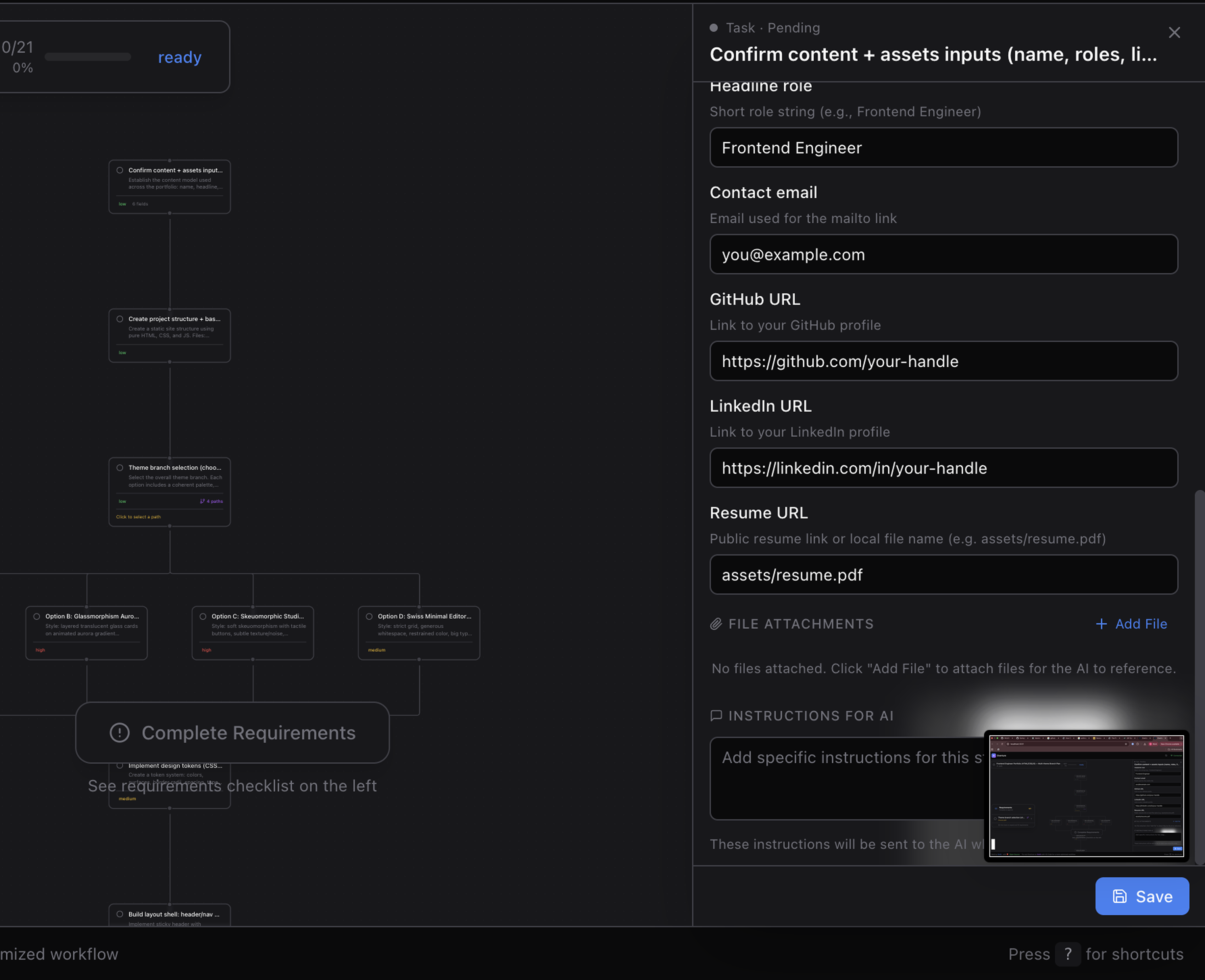
Herhangi bir düğüme özel LLM talimatları ekleyin:
"Burada hata işlemeye özellikle dikkat edin" "src/auth.ts dosyasındaki mevcut kimlik doğrulama modelini kullanın" "Uç durumlar için testler eklediğinizden emin olun"
Talimatlar, o düğüm yürütülmeden hemen önce ajana gönderilir.
Dal Algılama ve Seçimi

Ajan birden fazla yaklaşım önerdiğinde:
| Özellik | Açıklama |
|---|---|
| Otomatik Algılama | Dallar grafik yapısından algılanır (özel işaretleme yok) |
| Dallanma Noktaları | Birden fazla çıkış kenarı olan düğümler karar noktaları haline gelir |
| Seçim Modali | Artılar/eksiler ile yan yana karşılaştırma |
| Karmaşıklık Karşılaştırması | Her seçenek için zorluk seviyesini görün |
| Görsel Gösterge | Seçilen dal tuvalde vurgulanır |
| Seçilmeyenleri Atla | Yalnızca seçtiğiniz yol yürütülür |
Gereksinimler Kontrol Listesi
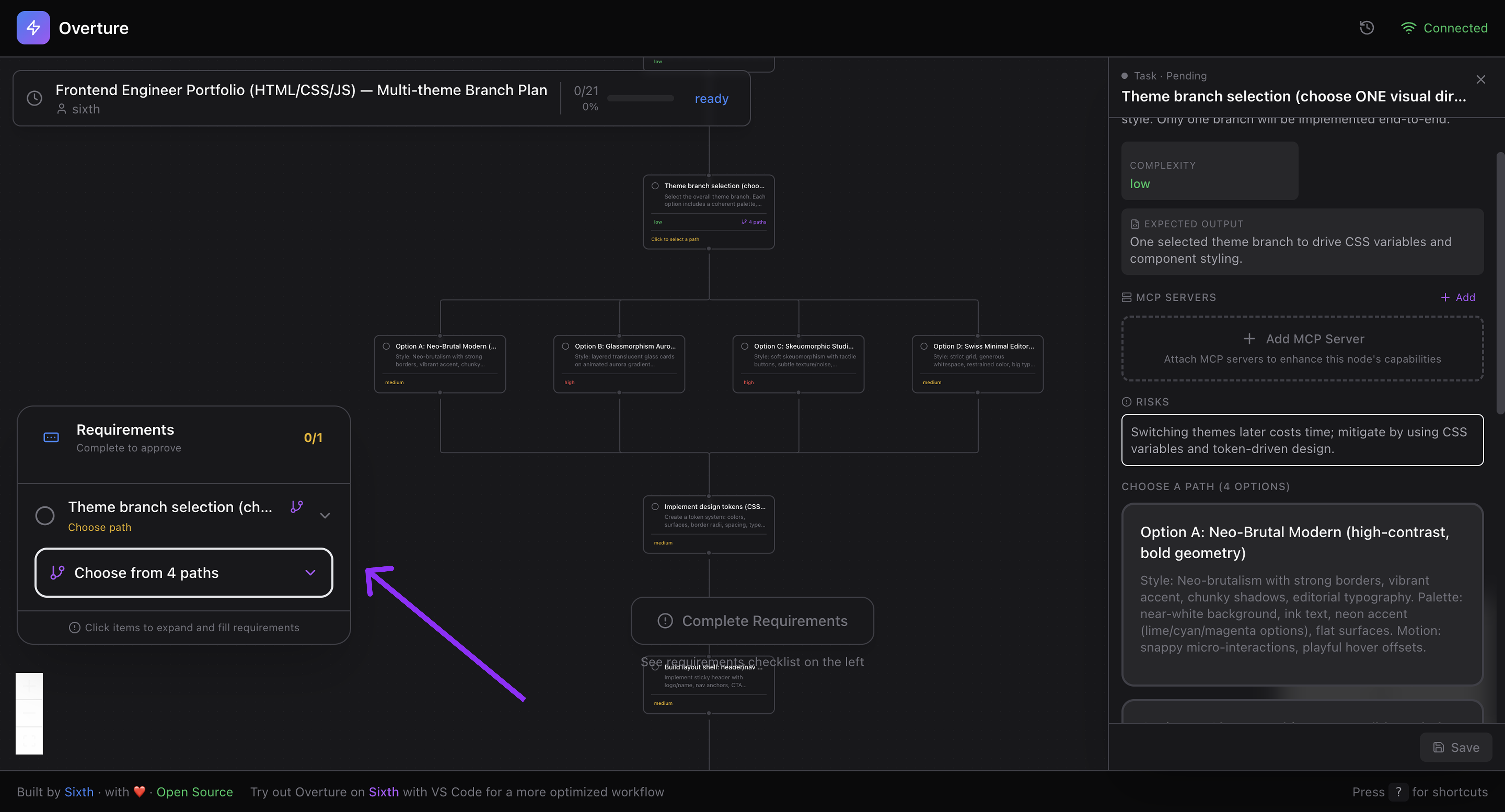
Onaylamadan önce, Overture neyin gerekli olduğunu gösterir:
- Boş zorunlu alanlar — düğüm başına sayılır
- Dal seçimleri — hangi kararlar beklemede
- İlerleme göstergesi — görsel tamamlanma takibi
- Genişletilebilir öğeler — detayları görmek için tıklayın
- Renk kodlaması — Yeşil (tamamlandı) / Turuncu (beklemede)
Tüm gereksinimler karşılanana kadar Onayla düğmesi devre dışı kalır.
Yürütme Kontrolleri
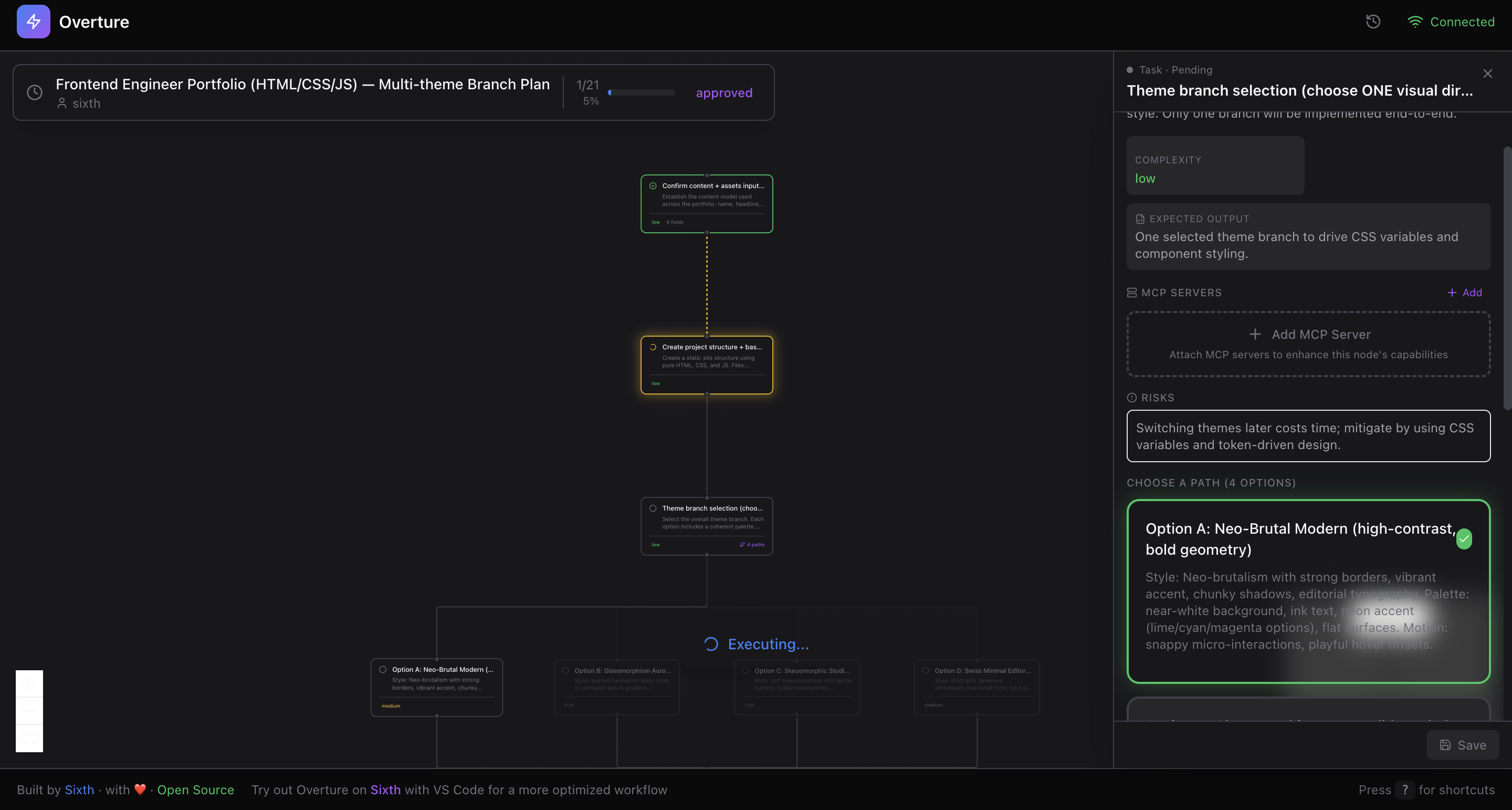
| Kontrol | Nasıl |
|---|---|
| Onayla | Düğmeye tıklayın veya Enter tuşuna basın |
| Duraklat | Yürütme sırasında Spacebar tuşuna basın |
| Devam Et | Tekrar Spacebar tuşuna basın |
| Düğümü Yeniden Çalıştır | Başarısız düğüme tıklayın → "Yeniden Çalıştır" |
| Buradan Yeniden Çalıştır | Herhangi bir düğümden sona kadar yeniden yürütün |
Onay düğmesi akıllıdır:
- 🟢 "Onayla ve Yürüt" — plan hazır, gereksinimler karşılandı
- 🟠 "Gereksinimleri Tamamla" — koşullar karşılanmadı
- 🔵 "Yürütülüyor..." — döndürücü ile çalışıyor
- 🟢 "Tamamlandı" — hepsi bitti
- 🔴 "Başarısız" — hata oluştu
Yapılandırılmış Çıktı
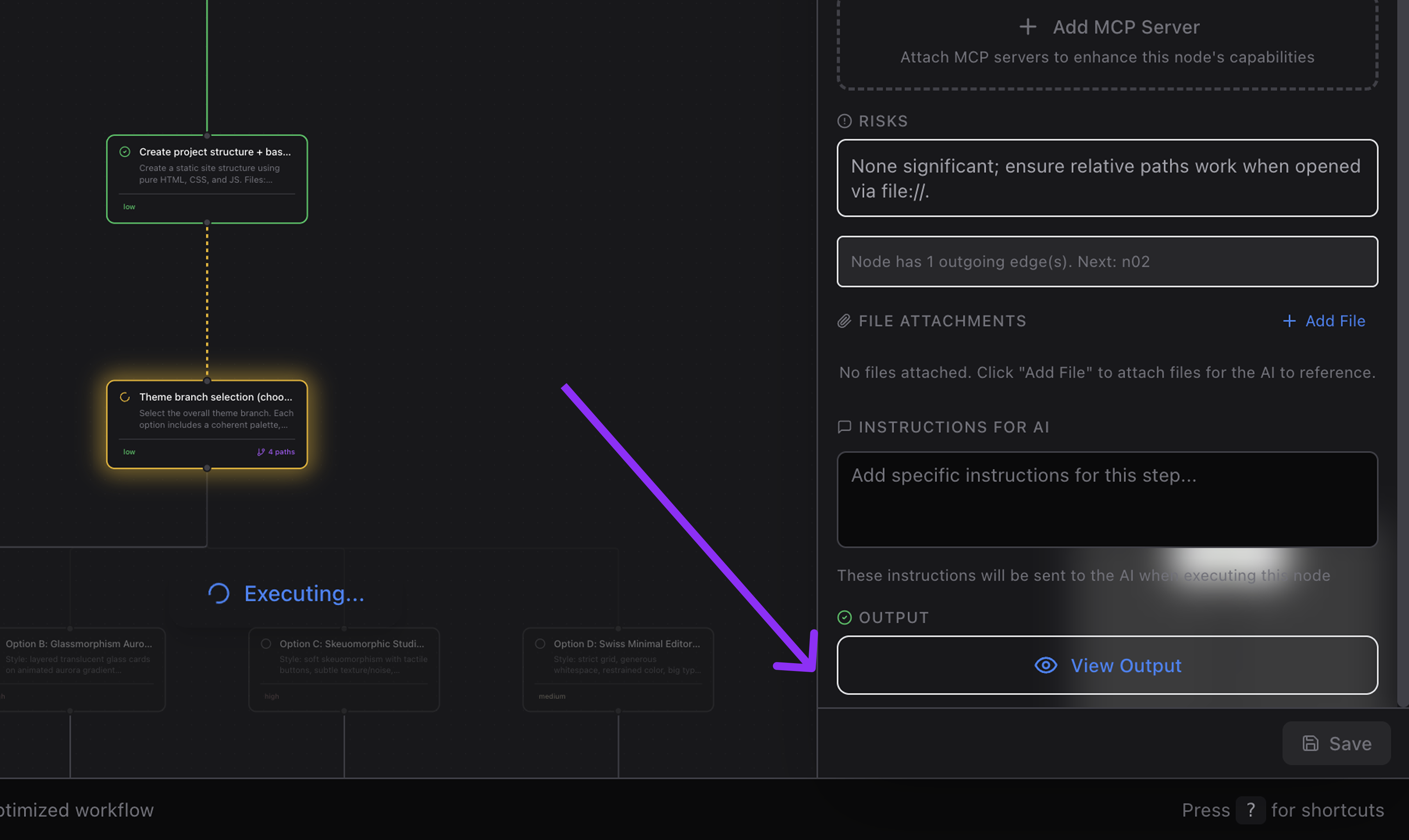
Her düğüm yürütüldükten sonra, zengin yapılandırılmış çıktıyı görün:
| Kategori | Ne Gösterir |
|---|---|
| Genel Bakış | Neyin başarıldığının özeti |
| Değişen Dosyalar | Yollar, eklenen/silinen satırlar, farklar |
| Oluşturulan Dosyalar | Satır sayılarıyla yeni dosyalar |
| Silinen Dosyalar | Kaldırılan dosyalar |
| Yüklenen Paketler | Sürümleriyle npm paketleri |
| MCP Sunucu Kurulumu | Kurulum durumu (kuruldu/yapılandırıldı/başarısız) |
| Web Aramaları | Yapılan sorgular, kullanılan sonuçlar |
| Araç Çağrıları | Hangi araçların ne sıklıkla kullanıldığı |
| Önizleme URL'leri | Dağıtılan sitelere veya önizlemelere bağlantılar |
| Notlar | Bilgi, uyarılar, hatalar |
Her kategori genişletilebilir — görsel aşırı yüklenme olmadan detaya inin.
Çıktı Modali
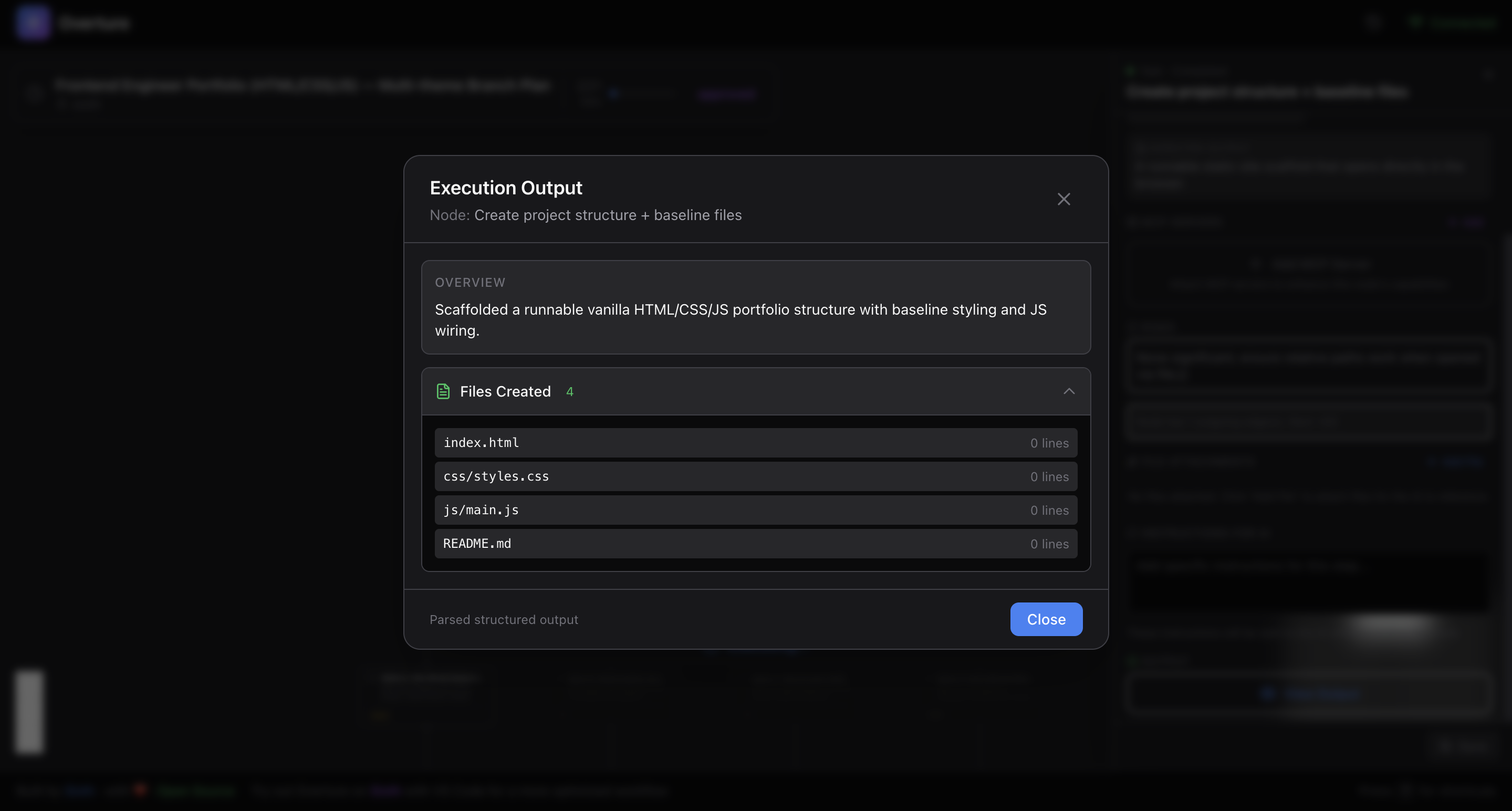
Tam çıktıyı görmek için tamamlanmış herhangi bir düğüme tıklayın:
- Uzun çıktılar için kaydırılabilir
- Sözdizimi vurgulamalı kod parçacıkları
- Escape ile veya dışarı tıklayarak kapatın
🏪 MCP Pazar Yeri
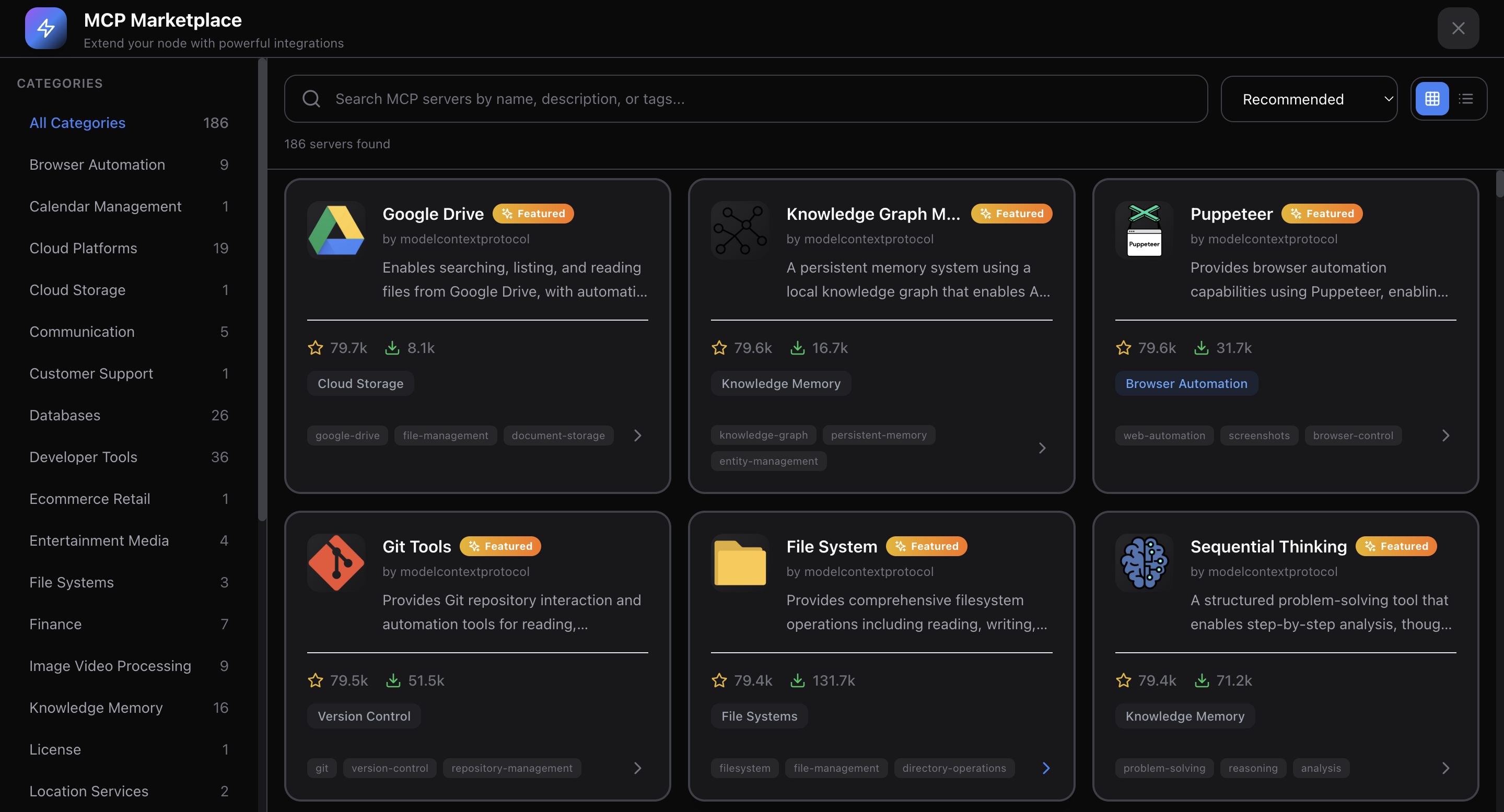
Doğrudan Overture kullanıcı arayüzünden MCP sunucularına göz atın ve ekleyin.
| Özellik | Açıklama |
|---|---|
| Yerleşik Pazar Yeri | MCP sunucularını arayın ve keşfedin |
| Sunucu Detayları | Açıklamalar, yazarlar, GitHub bağlantıları, yıldızlar |
| Kategori Gezintisi | Kullanım durumuna göre filtreleyin |
| Düğüm Başına Ekleme | Belirli adımlara belirli araçlar ekleyin |
| Kurulum Talimatları | Her sunucunun nasıl yapılandırılacağını görün |
| Önerilen Sunucular | Yaygın görevler için seçilmiş liste |
Bir düğüme bir MCP sunucusu eklediğinizde, ajan bu araçlara yalnızca o adım için erişim kazanır.
📂 Çoklu Proje Desteği
Aynı anda birden fazla proje üzerinde çalışın:
| Özellik | Açıklama |
|---|---|
| Sekme Gezintisi | Projeler arasında anında geçiş yapın |
| Otomatik Kayıt | Projeler ilk ajan temasında kaydedilir |
| Yalıtılmış Durum | Her projenin ayrı planları, düğümleri, yapılandırmaları vardır |
| Okunmamış Rozetleri | Diğer projelerde güncelleme olduğunda bilgi alın |
| Proje Bağlamı | Proje adını, yolunu ve ajan türünü görün |
Tek proje mi? Daha temiz bir kullanıcı arayüzü için sekme çubuğu otomatik olarak gizlenir.
📜 Plan Geçmişi ve Kalıcılık
Çalışmanızı asla kaybetmeyin:
| Özellik | Açıklama |
|---|---|
| Otomatik Kaydetme | Planlar her 3 saniyede bir kaydedilir |
| Yerel Depolama | ~/.overture/history.json içinde saklanır |
| Geçmiş Tarayıcısı | Tüm geçmiş planların bulunduğu kayan panel |
| Durum Simgeleri | Tamamlandı, başarısız, yürütülüyor, duraklatıldı |
| İlerleme Çubukları | Görsel tamamlanma yüzdesi |
| Tek Tıkla Devam | Herhangi bir geçmiş planı yükle ve devam et |
| Tam Bağlam | Tüm alan değerleri, dal seçimleri, ekler korunur |
Devam Bilgisi
Devam ederken eksiksiz bağlam elde edersiniz:
- Mevcut düğüm — yürütmenin durduğu yer
- Tamamlanan düğümler — çıktılarıyla birlikte
- Bekleyen düğümler — yapılması gerekenler
- Başarısız düğümler — hata mesajlarıyla birlikte
- Tüm yapılandırmalar — alan değerleri, dallar, ekler
- Zaman damgaları — oluşturulma, duraklatılma zamanı
✏️ Dinamik Plan Değişikliği
Planları yürütme sırasında bile değiştirin:
| İşlem | Açıklama |
|---|---|
| Düğüm Ekle | Yürütme ortasında yeni adımlar ekle |
| Düğüm Kaldır | Adımları sil (kenarlar otomatik yeniden bağlanır) |
| İçeriği Değiştir | Düğüm başlığını/açıklamasını yerinde güncelle |
| Toplu İşlemler | Tek istekte birden çok değişiklik |
Plan Fark Görünümü
Bir plan değiştiğinde, tam olarak neyin farklı olduğunu görün:
- Eklenen düğümler — yeşil vurgulu
- Kaldırılan düğümler — kırmızı vurgulu
- Değiştirilen düğümler — önceki/sonraki karşılaştırmasıyla sarı
- Kenar değişiklikleri — eklenen/kaldırılan bağlantılar
🔌 MCP Araçları (Ajan Geliştiricileri İçin)
Overture, ajanların etkileşimde bulunması için 11 MCP aracı sunar:
| Araç | Amaç |
|---|---|
submit_plan | Tam planı XML olarak gönder |
get_approval | Kullanıcı onayını bekle (onaylanana kadar engeller) |
update_node_status | Yürütme sırasında düğüm durumunu + çıktıyı güncelle |
plan_completed | Planı başarıyla tamamlandı olarak işaretle |
plan_failed | Planı hata mesajıyla başarısız olarak işaretle |
check_rerun | Kullanıcının bir düğümün yeniden çalıştırılmasını isteyip istemediğini kontrol et |
check_pause | Kullanıcının yürütmeyi duraklatıp duraklatmadığını kontrol et |
get_resume_info | Duraklatılmış bir plana devam etmek için tam bağlamı al |
request_plan_update | Artımlı plan değişiklikleri talep et |
create_new_plan | Yeni bir planın oluşturulduğunu bildir |
get_usage_instructions | Ajana özel talimatları al |
🔄 Gerçek Zamanlı WebSocket İletişimi
19 sunucudan istemciye mesaj türü:
connected • plan_started • node_added • edge_added • plan_ready • plan_approved • node_status_updated • plan_completed • plan_failed • plan_paused • plan_resumed • nodes_inserted • node_removed • project_registered • projects_list • history_entries • plan_loaded • resume_plan_info • plan_updated
16 istemciden sunucuya mesaj türü:
approve_plan • cancel_plan • rerun_request • pause_execution • resume_execution • insert_nodes • remove_node • register_project • subscribe_project • unsubscribe_project • get_history • load_plan • get_resume_info • save_plan • request_plan_update • create_new_plan
Röle Modu
WebSocket bağlantı noktası zaten kullanımdaysa, Overture otomatik olarak bir röle istemcisi olarak çalışır ve mesajları mevcut sunucu üzerinden iletir. Birden çok ajan örneği tek bir kullanıcı arayüzünü paylaşabilir.
⚙️ Yapılandırma
| Değişken | Varsayılan | Açıklama |
|---|---|---|
OVERTURE_HTTP_PORT | 3031 | Web kullanıcı arayüzü için bağlantı noktası |
OVERTURE_WS_PORT | 3030 | WebSocket için bağlantı noktası |
OVERTURE_AUTO_OPEN | true | Başlangıçta tarayıcıyı otomatik aç |
Ortam Değişkenlerini Ayarlama
Claude Code
claude mcp add overture-mcp -e OVERTURE_HTTP_PORT=4000 -e OVERTURE_AUTO_OPEN=false -- npx overture-mcp
Cursor / Cline / Sixth AI
{
  "mcpServers": {
    "overture": {
      "command": "npx",
      "args": ["overture-mcp"],
      "env": {
        "OVERTURE_HTTP_PORT": "4000",
        "OVERTURE_WS_PORT": "4001",
        "OVERTURE_AUTO_OPEN": "false"
      }
    }
  }
}
GitHub Copilot
{
  "servers": {
    "overture": {
      "command": "npx",
      "args": ["overture-mcp"],
      "env": {
        "OVERTURE_HTTP_PORT": "4000",
        "OVERTURE_WS_PORT": "4001",
        "OVERTURE_AUTO_OPEN": "false"
      }
    }
  }
}
⌨️ Klavye Kısayolları
| Tuş | Eylem |
|---|---|
Enter | Planı onayla (hazır olduğunda) |
Space | Yürütmeyi Duraklat / Devam Et |
Escape | Mevcut düğümün seçimini kaldır / Paneli kapat |
🤝 Desteklenen Ajanlar
| Ajan | Durum | Notlar |
|---|---|---|
| Claude Code | ✅ Tam | Yerel MCP desteği |
| Cursor | ✅ Tam | mcp.json yapılandırması ile |
| Cline | ✅ Tam | VS Code ayarları ile |
| GitHub Copilot | ✅ Tam | VS Code 1.99+ gerekli |
| Sixth AI | ✅ Tam | Dahili, sıfır yapılandırma |
Her ajan, optimum plan oluşturma için özel olarak uyarlanmış istemlere sahiptir.
💪 Neden Overture?
Kullanıcılar İçin
|
Yapay Zeka Kodlaması İçin
|
🧑💻 Geliştirme
# Clone the repo
git clone https://github.com/SixHq/Overture.git
cd Overture

# Install dependencies
npm install

# Build all packages
npm run build

# Start MCP server (in one terminal)
cd packages/mcp-server && npm start

# Start UI dev server (in another terminal)
cd packages/ui && npm run dev
Teknoloji Yığını
| Katman | Teknolojiler |
|---|---|
| MCP Sunucusu | Node.js, TypeScript, Express, WebSocket (ws), SAX XML Ayrıştırıcı |
| Kullanıcı Arayüzü | React 18, React Flow, Zustand, Framer Motion, Tailwind CSS, Vite |
| Düzen | Dagre (otomatik grafik konumlandırma) |
🤝 Katkıda Bulunma
Overture açık kaynaktır ve katkılarınızı bekliyoruz!
- 🐛 Hataları bildirin GitHub Issues adresinde
- 💡 Özellik önerin GitHub Discussions adresinde
- 📖 Dokümanları iyileştirin — PR'lar kabul edilir
- 🔧 Kod katkısında bulunun — bkz. CONTRIBUTING.md
Ne kadar küçük olursa olsun tüm katkılar takdir edilmektedir.
📄 Lisans
MIT Lisansı - ayrıntılar için LICENSE dosyasına bakın.

Sixth tarafından geliştirildi
En iyi deneyim için Sixth for VS Code deneyin
Overture sıfır yapılandırma ile dahili olarak gelir.
Kör uçuşu bırakın. Planı görün. Onaylayın. Güvenle yürütün.