AGS Extend SDK MCP Server
resmiAI asistanlarının soruları yanıtlamasına ve AccelByte Extend SDK kodunu daha etkili bir şekilde oluşturmasına yardımcı olan bir MCP sunucusu.
AGS Extend SDK MCP ile neler yapabilirsiniz?
- Search Extend SDK sembolleri — C#, Go, Java veya Python genelinde işlevleri ve modelleri,
search-symbolsile ad, etiket veya açıklamaya göre bulanık eşleme kullanarak bulun. - Belirli sembolleri tanımla — bir sembolün kimliğine göre parametreler, alanlar, içe aktarmalar, dönüş türleri, örnek kullanım ve gerekli izinler dahil olmak üzere tam ayrıntılarını
describe-symbolsile alın. - Yeni bir Extend uygulaması oluştur — bir şablon deposunu klonlamak ve seçtiğiniz dilde çalışan bir örnekten başlamak için
create-extend-appistemini çağırın.
Dokümantasyon
AGS Extend SDK MCP Sunucusu
AI asistanlarına (VS Code Copilot, Cursor, Claude, Gemini, Antigravity) AccelByte Extend SDK'yı ek bağlam olarak sunan bir Model Bağlam Protokolü (MCP) sunucusu — böylece SDK hakkındaki soruları yanıtlayabilir ve doğru Extend SDK kodu üretebilirler.
Ne Yapar
- Extend SDK sembollerini (fonksiyonlar ve modeller) ada, etiketlere veya açıklamaya göre arar (bulanık eşleştirme)
- Belirli sembolleri tanımlar — parametreler, alanlar, içe aktarmalar, örnekler, dönüş tipleri, gerekli izinler
create-extend-appistemi aracılığıyla bir şablon deposundan yeni bir Extend uygulaması iskeletini oluşturur
Dört dil — C#, Go, Java ve Python için SDK referansı sunar. Bağlantı başına dili URL yolundan seçersiniz (bkz. Dilinizi seçin).
AccelByte, Extend SDK MCP Sunucusunu sizin için barındırır — yerel olarak hiçbir şey yüklemeniz veya çalıştırmanız gerekmez. AI asistanınızı, dilinize ait barındırılan MCP URL'sine yönlendirmeniz yeterlidir. Oturum açma yoktur: sunucu yalnızca salt okunur SDK referans verilerini sunar. Kendiniz çalıştırmayı mı tercih edersiniz? Bkz. Yerel Olarak Çalıştırma ve Kendi Kendine Barındırma.
Hızlı Kurulum
Bunu AI kodlama asistanınıza yapıştırın — kurulum kılavuzunu getirecek, size birkaç soru soracak ve her şeyi sizin için yapılandıracaktır:
Install the AGS Extend SDK MCP server for me. Fetch and follow the instructions at
https://raw.githubusercontent.com/AccelByte/ags-extend-sdk-mcp-server/refs/heads/master/INSTALL.md
VS Code Copilot, Cursor, Claude Code, Antigravity ve Gemini CLI'da çalışır.
Claude Desktop kullanıcıları: En basit yol Ayarlar → Bağlayıcılar → Özel bağlayıcı ekle (Ad:
extend-sdk, URL: MCP URL'niz) — AI yükleyiciye gerek yoktur. Aşağıdaki Claude Desktop bölümüne bakın.Yukarıdaki Hızlı Kurulum istemini kullanmak istiyorsanız, önce Kod sekmesine geçin (Sohbet ve Cowork yapılandırma dosyanızı düzenleyemez).
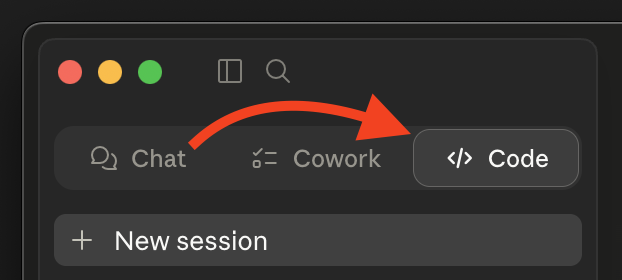
Kendiniz yapmayı mı tercih edersiniz? Aşağıdaki Manuel Kurulum bölümüne bakın.
Manuel Kurulum
Adım 1: Dilinizi seçin ve URL'nizi alın
MCP URL'si, barındırılan sunucunun temel URL'sinin ardından /extend-mcp/{language} eklenerek oluşur:
https://<mcp-server-host>/extend-mcp/{language}
| Dil | URL yolu |
|---|---|
| C# | /extend-mcp/csharp |
| Go | /extend-mcp/go |
| Java | /extend-mcp/java |
| Python | /extend-mcp/python |
<mcp-server-host>, kuruluşunuzun dağıtımının ana bilgisayarıdır — emin değilseniz AccelByte yöneticinize danışın.- Barındırılan bir örnek her dile hizmet verir. Daha sonra dili değiştirmek için sondaki yol bölümünü değiştirmeniz yeterlidir (örn.
/extend-mcp/python→/extend-mcp/go). Bilinmeyen bir dil talep edilmesi HTTP400döndürür. - Dil içermeyen temel yol (
/extend-mcp), sunucunun yapılandırılmış varsayılan dilini sunar.
Barındırılan örnek yok mu? Sunucuyu Docker ile kendiniz çalıştırabilirsiniz — bkz. Yerel Olarak Çalıştırma ve Kendi Kendine Barındırma.
Adım 2: İstemcinizi yapılandırın
Sunucu Akışkan HTTP aktarımını kullanır. HTTP aktarımını destekleyen istemciler doğrudan URL'ye bağlanır. Yalnızca stdio aktarımını destekleyen istemciler, köprü olarak mcp-remote kullanır.
mcp-remote'e mi ihtiyacınız var?npxaracılığıyla çalışır, bu nedenle Node.js 18+ venpx'ın kullanılabilir olması gerekir —npx --versionile doğrulayın. Genel kurulum gerekmez.
Aşağıda <URL> gördüğünüz her yere Adım 1'deki URL'nizi yazın.
Visual Studio Code (Copilot)
Çalışma alanınızdaki (veya kullanıcı settings.json) .vscode/mcp.json:
{
  "servers": {
    "extend-sdk": {
      "type": "http",
      "url": "<URL>"
    }
  }
}
İstemciniz bir HTTP sunucusuna ulaşamıyorsa, şununla değiştirin: { "command": "npx", "args": ["-y", "mcp-remote", "<URL>"] }.
VS Code MCP belgelerine bakın.
Cursor
Çalışma alanınızdaki (veya kullanıcı ayarları) .cursor/mcp.json:
{
  "mcpServers": {
    "extend-sdk": {
      "type": "http",
      "url": "<URL>"
    }
  }
}
İstemciniz bir HTTP sunucusuna ulaşamıyorsa, şununla değiştirin: { "command": "npx", "args": ["-y", "mcp-remote", "<URL>"] }.
Cursor MCP belgelerine bakın.
Claude Code
claude mcp add --transport http extend-sdk <URL>
Yedek (yalnızca stdio ortamları): claude mcp add extend-sdk -- npx -y mcp-remote <URL>.
Claude Code MCP belgelerine bakın.
Antigravity
Proje kökünüzdeki mcp_config.json:
{
  "mcpServers": {
    "extend-sdk": {
      "type": "http",
      "url": "<URL>"
    }
  }
}
İstemciniz bir HTTP sunucusuna ulaşamıyorsa, şununla değiştirin: { "command": "npx", "args": ["-y", "mcp-remote", "<URL>"] }.
Antigravity MCP belgelerine bakın.
Gemini CLI
gemini mcp add --transport http extend-sdk <URL>
Yedek (yalnızca stdio ortamları): gemini mcp add extend-sdk -- npx -y mcp-remote <URL>.
Gemini CLI MCP belgelerine bakın.
Claude Desktop
Seçenek A — Özel Bağlayıcı (önerilir)
- Ayarlar → Bağlayıcılar → Özel bağlayıcı ekle'yi açın ("Özelleştir" alanının altında).
- Ad:
extend-sdkve Uzak MCP sunucu URL'si: Adım 1'deki<URL>'nizi doldurun. - Kaydedin.
"Özel bağlayıcı ekle"yi görmüyor musunuz? Bazı Takım ve Kurumsal planlar, çalışma alanı ilkesi aracılığıyla özel bağlayıcıları devre dışı bırakır. Seçenek eksik veya gri renkteyse, B Seçeneğini kullanın.
Seçenek B — mcp-remote yapılandırma dosyası (yedek)
claude_desktop_config.json dosyasını düzenleyin:
- macOS:
~/Library/Application Support/Claude/claude_desktop_config.json - Windows:
%APPDATA%\Claude\claude_desktop_config.json
{
  "mcpServers": {
    "extend-sdk": {
      "command": "npx",
      "args": ["-y", "mcp-remote", "<URL>"]
    }
  }
}
Kaydettikten sonra Claude Desktop'ı yeniden başlatın.
Araçları Kullanma
Bağlandıktan sonra, asistanınız bu araçlara erişebilir. Asistanınızın sohbetinde, aşağıdaki örnek istemleri deneyin — istendiğinde araçları çalıştırmak için izin verin.
search-symbols
Extend SDK sembollerini ada, etiketlere veya açıklamaya göre, bulanık eşleştirme ile arayın. Sayfalandırılmış bir özet listesi döndürür.
"Kullanıcı ile ilgili sembolleri ara" · "Envanter için sembolleri bul"
describe-symbols
Belirli semboller için kimliğe göre tam ayrıntıları alın — alanlar, parametreler, içe aktarmalar, örnek kullanım, dönüş tipi ve gerekli izinler.
"
AdminCreateUser@iamveUser@iamsembollerini tanımla"
create-extend-app
Bir Extend uygulama şablon deposunu klonlayan ve (varsa) bir Dev Container'da açan bir istem şablonu, böylece çalışan bir örnekten başlayabilirsiniz.
create-extend-appistemini çağırın ve senaryo / şablon / dil tamamlamalarını takip edin.
[!İPUCU] Bu MCP sunucusuyla kodlama yaparken, boş bir proje yerine bir Extend SDK başlangıç örneği veya bir Extend uygulama şablonuyla başlayın ve daha iyi sonuçlar için ilgili kaynak dosyaları bağlam olarak ekleyin.
Kendiniz Çalıştırma
Sunucuyu yerel olarak (stdio) çalıştırmayı veya HTTP sunucusunu kendiniz barındırmayı mı tercih edersiniz? Docker kullanımı, ortam değişkenleri, HTTP uç noktaları, duman testleri, kaynaktan geliştirme ve imajı yayınlama için Yerel Olarak Çalıştırma ve Kendi Kendine Barındırma bölümüne bakın.
Sorun Giderme
Araç çağrıları başarısız oluyor / sunucu 400 döndürüyor
URL yolunuzdaki dili kontrol edin. csharp, go, java veya python'den biri olmalıdır (örn. /extend-mcp/go). Bilinmeyen bir dil HTTP 400 döndürür.
İstemci HTTP URL'sine bağlanamıyor
Bazı istemciler yalnızca stdio aktarımını destekler. Bu istemciyi, Adım 2'de gösterilen mcp-remote köprü yapılandırmasına geçirin. Node.js 18+ ve npx'ın kullanılabilir olması gerekir (npx --version).
"Bağlantı reddedildi" veya ana bilgisayara ulaşılamıyor
<mcp-server-host> ve tam URL'nin doğru olduğunu (AccelByte yöneticinize danışın) ve ağınızın buna erişebildiğini onaylayın.
Belgeler
- Kurulum Kılavuzu — Hızlı Kurulum istemi tarafından takip edilir; kendi başına okunabilir
- Yerel Olarak Çalıştırma ve Kendi Kendine Barındırma — Docker, ortam değişkenleri, HTTP uç noktaları, geliştirme ve imajı yayınlama
- Postman Koleksiyonu —
search-symbolsvedescribe-symbolsiçin içe aktarma ve Newman duman testi talimatları
Katkılar
Bu depo olduğu gibi yayınlanmıştır. Hata raporları ve sorular için lütfen bir konu (issue) açın.