SimpleBackups
resmiYedeklerinizi herhangi bir yapay zeka asistanından kontrol edin, hatalarını ayıklayın ve düzeltin. Hangi yedeklemelerin başarısız olduğunu ve nedenini görün, çalıştırma günlüklerini okuyun ve veritabanlarınız, sunucularınız ve depolama alanlarınız için yedeklemeleri çalıştırın, duraklatın veya sürdürün.
SimpleBackups MCP ile neler yapabilirsiniz?
- Hesap sağlığı kontrolü — Tek bir çağrıda sayımlar, başarısız yedeklemeler ve eskimiş yedeklemelerle birlikte genel bir yedekleme sağlığı özeti isteyin.
- Yedekleme incelemesi — Tek bir yedeklemenin ayrıntılarına inin, son çalıştırma geçmişini okuyun veya birçok yedekleme genelinde günlük durum tablosunu görüntüleyin.
- Hata tanılaması — Genel bir "yedekleme başarısız" mesajının arkasındaki tam hata satırlarını görmek için başarısız bir çalıştırmanın konsol çıktısının sonunu alın.
- İsteğe bağlı çalıştırmalar — Çağrı başına en fazla 20 yedekleme için çalıştırma tetikleyin; önce çözümlenen kümeyi önizlemek için bir deneme çalıştırması seçeneğiyle.
- Duraklatma ve devam ettirme — Bakım pencerelerinden önce veya sonra, deneme çalıştırması desteğiyle bir veya birden çok zamanlanmış yedeklemeyi duraklatın ya da devam ettirin.
- Geri yükleme hazırlığı — Kimlik bilgilerini AI istemcisine açığa çıkarmadan bir geri yükleme hazırlayın ve türe özgü talimatlar alın.
Barındırılan MCP Sunucusu
npx add-mcp 'https://mcp.simplebackups.ai/mcp'Claude Code, Codex, Cursor ve daha fazlasına kurulur
Dokümantasyon
SimpleBackups MCP Sunucusu
Yedeklemelerinizi doğrudan Claude, Cursor, Codex ve diğer MCP uyumlu yapay zeka istemcilerinden yönetin.
SimpleBackups'ı Claude, Cursor veya herhangi bir MCP istemcisine bağlayın. Ajan bağlamı okur, düzeltmeler önerir ve bunları tek bir konuşmada çalıştırır. Yapay zeka asistanlarını harici araçlara bağlamak için açık bir standart olan Model Context Protocol üzerine inşa edilmiştir.
[!note] Not SimpleBackups artık Claude'un resmi Connector Directory dizininde listeleniyor. Sunucu URL'sini manuel olarak girmeye gerek kalmadan oradan tek tıkla ekleyebilirsiniz.
[!note] Not Kullanılabilirlik
SimpleBackups MCP sunucusu ücretsiz denemede ve tüm ücretli planlarda kullanılabilir. İstemcinizi aşağıdaki adımlarla bağlayın veya mevcut bağlantıları Ayarlar → MCP bağlantıları bölümünden yönetin.
MCP nedir?
MCP, yani Model Context Protocol, yapay zeka asistanlarının harici araçlara ve veri kaynaklarına güvenli bir şekilde bağlanmasını sağlayan açık bir standarttır. API yanıtlarını ileri geri yapıştırmak yerine, asistanınız tek bir kimliği doğrulanmış bağlantı üzerinden doğrudan SimpleBackups ile konuşur ve sorunuzu yanıtlamak veya sizin adınıza bir işlem gerçekleştirmek için tam olarak ihtiyaç duyduğu verileri alır.
Protokol Claude (Claude Code, Claude Desktop, web üzerindeki Claude), Cursor, OpenAI Codex ve giderek büyüyen diğer yapay zeka istemcileri tarafından desteklenmektedir. MCP uyumlu herhangi bir istemci, aynı sunucu URL'sini kullanarak SimpleBackups'a bağlanabilir.
SimpleBackups'ı ajanınıza neden bağlamalısınız?
Çoğu zaman yedeklemeleri yönetmek istemezsiniz. Bir yanıt istersiniz. Dün gece bir şey başarısız oldu mu? Staging veritabanı yedeklemesi neden hata verdi? Dağıtımdan önce üretim yedeklemesini tetikleyebilir misin? Geçen cuma alınan anlık görüntü için bana bir geri yükleme bağlantısı ver. MCP ile ajanınız bu soruları yanıtlar ve bu işlemleri bağlam değiştirmeden satır içinde gerçekleştirir.
Ekipler için değer katlanarak artar. Mühendisler başarısız bir yedeklemeyi editörlerinden inceleyebilir, nöbetteki ekip üyeleri kontrol paneline girmeden olayları değerlendirebilir ve operasyon ekibi bir bakım penceresi öncesinde tüm yedeklemeleri tek bir cümleyle duraklatabilir; hepsi aynı SimpleBackups ekibini ve hâlihazırda sahip oldukları aynı izinleri kullanarak.
Neler yapabilirsiniz
MCP sunucusu, üç alana ayrılmış on dört araç sunar:
- Hesap değerlendirmesi: "hesabım nasıl gidiyor?" sorusunu tek bir çağrıda yanıtlar: genel sayımlar, başarısız yedeklemeler, eski yedeklemeler ve ilgilenilmesi gerekenlerden bir örnek.
- Yedekleme incelemesi: tek bir yedeklemenin ayrıntılarına inin, son çalıştırma geçmişini okuyun veya kalıpları tespit etmek için birçok yedekleme arasında günlük durum tablosu çıkarın.
- Güvenli işlemler: isteğe bağlı çalıştırmaları tetikleyin, zamanlanmış yedeklemeleri duraklatın veya sürdürün ve türe özgü talimatlarla bir geri yükleme hazırlayın.
Her işlem, hesabı bağlayan kullanıcı olarak, bağlantı sırasında seçtiğiniz ekipte çalışır ve o ekipteki mevcut rolünüze saygı gösterir.
Asistanınızı bağlama
Nasıl bağlanırsanız bağlanın, SimpleBackups hesabınızla standart bir OAuth akışı üzerinden kimlik doğrulaması yaparsınız. Kopyalanacak API belirteci, yapay zeka istemcisiyle paylaşılacak kimlik bilgisi ve yönetilecek ayrı bir parola yoktur. Asistanınız ilk kez bağlandığında SimpleBackups'a yönlendirilirsiniz, henüz oturum açmadıysanız oturum açarsınız, bağlantının hangi ekipte işlem yapacağını seçersiniz ve bağlantıyı onaylarsınız. Bu noktadan itibaren asistan, o ekibe bağlı kapsamlı bir belirtece sahip olur.
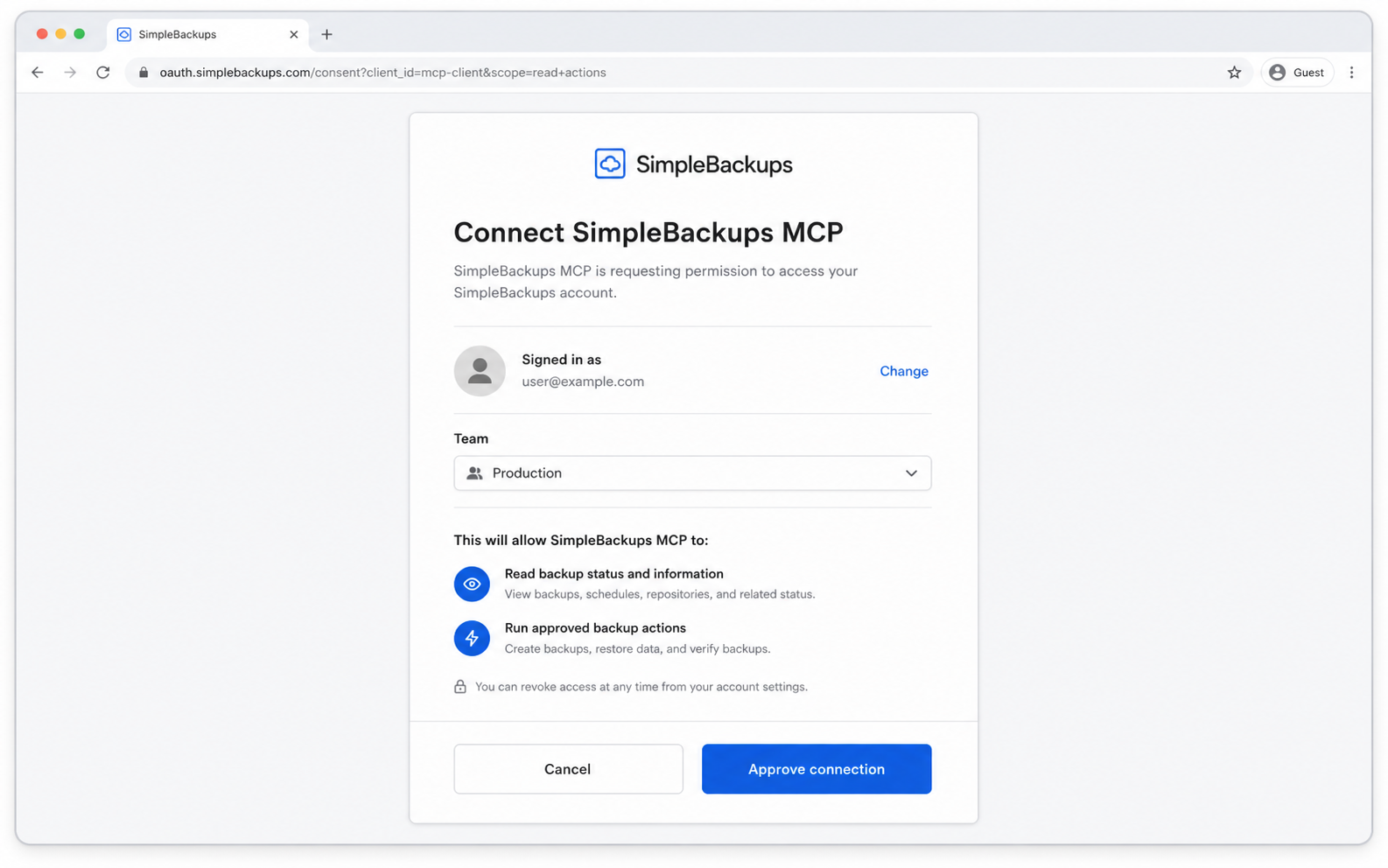
Bir bağlantıyı istediğiniz zaman Ayarlar → MCP bağlantıları bölümünden iptal edebilirsiniz.
Claude — Connector Directory üzerinden (en kolay)
SimpleBackups, Claude'un resmi Connector Directory dizininde listelendiği için manuel olarak yapılandırılacak bir şey yoktur:
- claude.ai/directory/simplebackups adresini açın — veya Claude'un kendisinden dizinde SimpleBackups'a göz atın.
- Connect düğmesine tıklayın.
- SimpleBackups OAuth akışını tamamlayın ve bağlantının hangi ekipte işlem yapacağını seçin.
Bağlantı Claude hesabınıza bağlıdır, bu nedenle kurulumu tekrarlamadan web üzerindeki Claude, Claude Desktop ve Claude mobil arasında çalışır. SimpleBackups araçları bir sonraki konuşmanızda görünür.
Sunucu URL'sini manuel olarak ekleme
Claude Code, API veya dizin tarayıcısından geçmeyen herhangi bir istemci kullanıyorsanız, doğrudan sunucu URL'siyle bağlanın:
https://mcp.simplebackups.ai/mcp
OAuth akışı, dinamik istemci kaydı, araç şemaları ve hız sınırları dahil daha derin teknik ayrıntılar için MCP geliştirici referansına bakın.
Claude Code
Bir terminalde, bağlayıcıyı Claude Code yapılandırmanıza ekleyin:
claude mcp add --transport http simplebackups https://mcp.simplebackups.ai/mcp
Claude Code'u bir sonraki başlatışınızda, tarayıcınızda OAuth akışını tamamlamanız için sizi yönlendirecektir. Onaydan sonra SimpleBackups araçları oturumda otomatik olarak görünür.
Claude Desktop
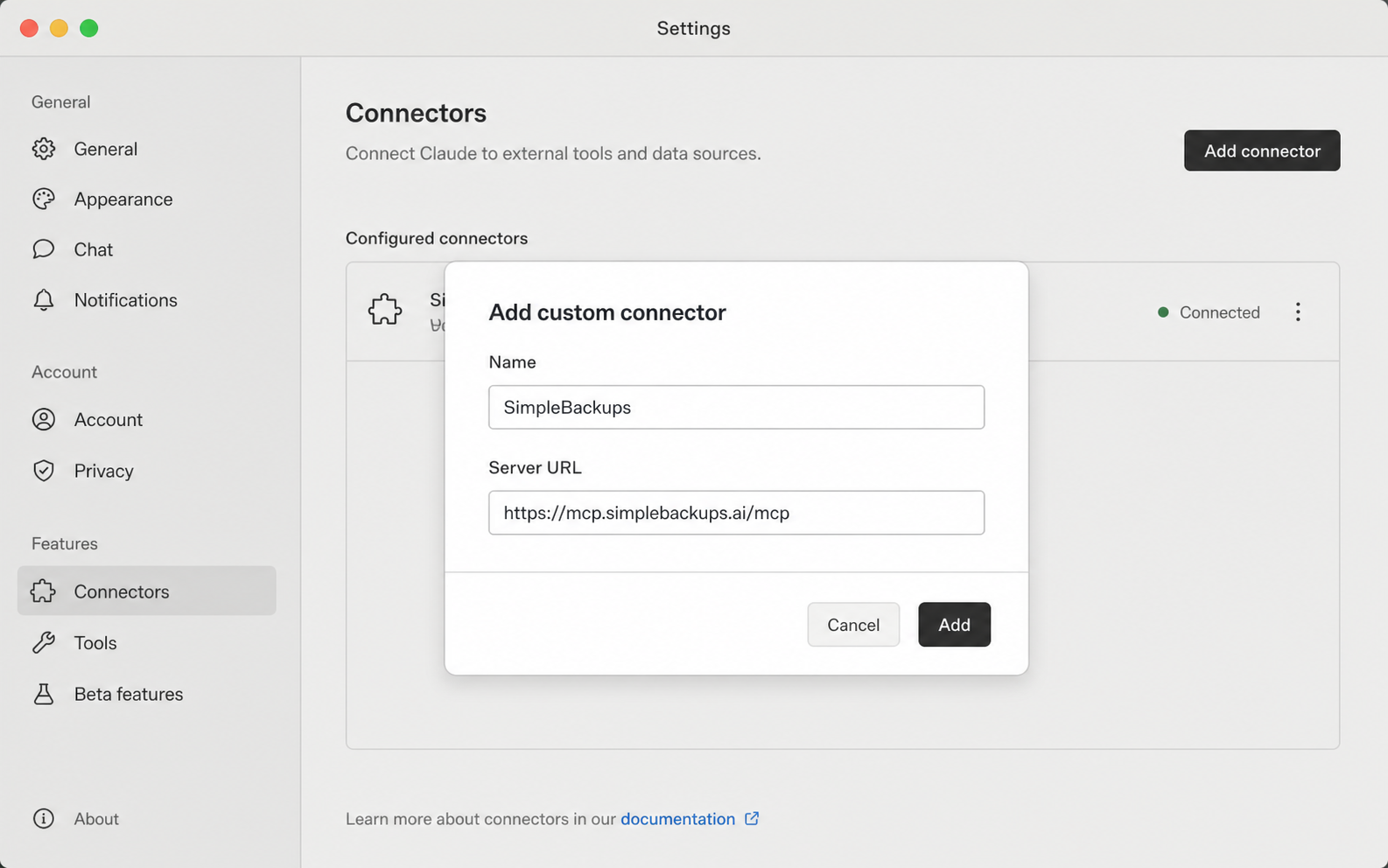
Claude Desktop için önerilen yol dizindir. Sunucuyu kendiniz eklemeyi tercih ederseniz, Ayarlar → Bağlayıcılar → Özel bağlayıcı ekle bölümünü açın, SimpleBackups gibi bir ad verin ve yukarıdaki sunucu URL'sini yapıştırın. Claude, OAuth akışını tamamlamak için bir tarayıcı sekmesi açacak ve ardından bağlantı hazır olarak sizi sohbete geri döndürecektir.
Cursor
Cursor'da Ayarlar → MCP → Yeni MCP sunucusu ekle bölümünü açın, HTTP taşıma yöntemini seçin ve sunucu URL'sini yapıştırın. Cursor, OAuth akışını varsayılan tarayıcınızda açar.
Alternatif olarak, doğrudan ~/.cursor/mcp.json dosyasını düzenleyin:
{
  "mcpServers": {
    "simplebackups": {
      "url": "https://mcp.simplebackups.ai/mcp"
    }
  }
}
Bu, Cursor'ın yerel HTTP taşıma yöntemini kullanır, dolayısıyla kurulacak bir şey yoktur: Node.js yok, npx yok ve ayrı bir proxy yok. HTTP taşıma seçeneğini görmüyorsanız veya "url" formu yok sayılıyorsa, Cursor'ınız uzak bir MCP sunucusuna doğrudan bağlanamayacak kadar eski demektir. En son Cursor sürümüne güncelleyin veya Sorun Giderme bölümünde açıklanan mcp-remote yedek yöntemini kullanın.
Codex
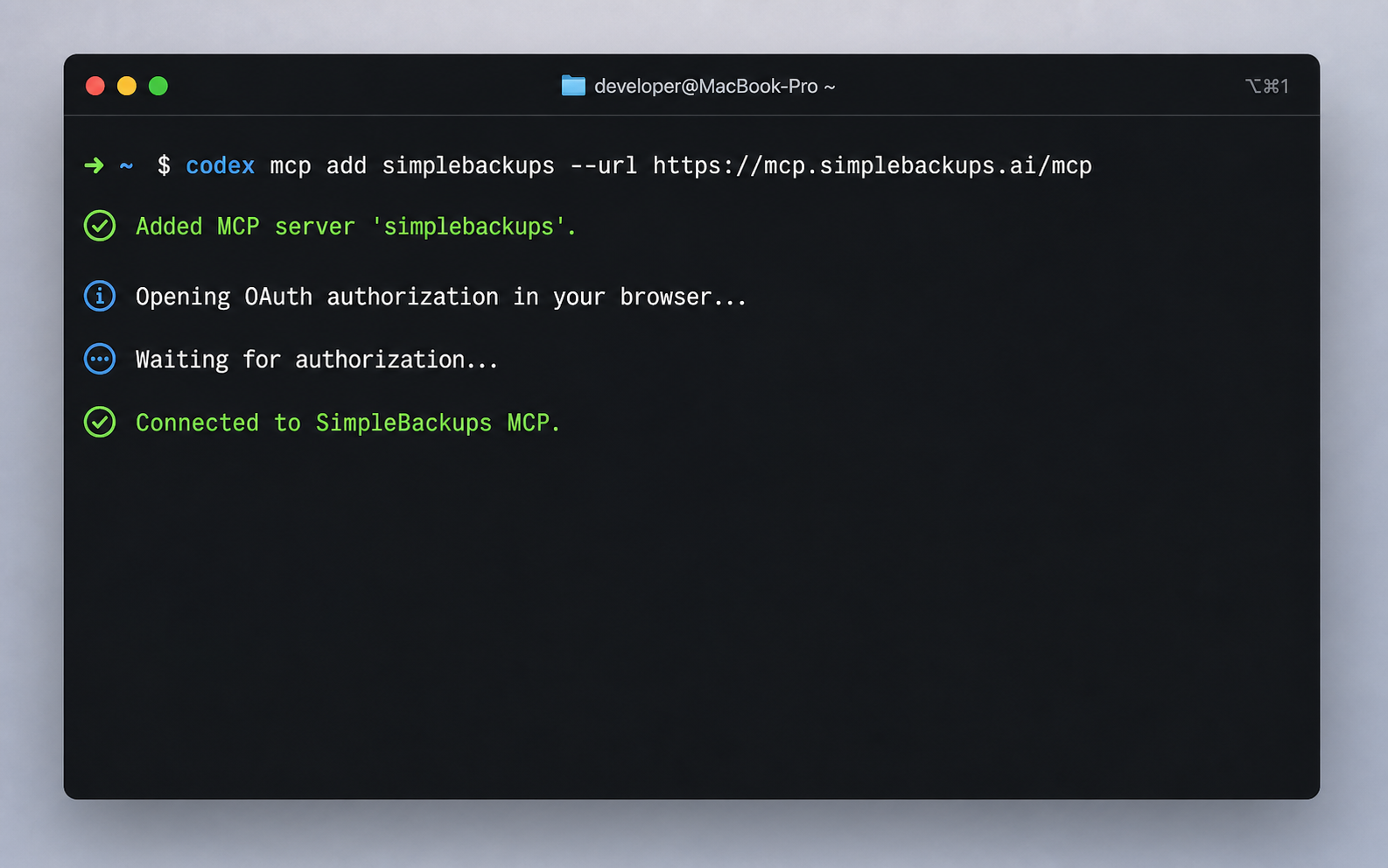
Codex CLI'da SimpleBackups MCP sunucusunu ekleyin:
codex mcp add simplebackups --url https://mcp.simplebackups.ai/mcp
Codex, OAuth akışını tarayıcınızda açar ve onayladıktan sonra bağlantıyı saklar.
Diğer MCP istemcileri
streamable-http taşıma yöntemini ve Dinamik İstemci Kaydı ile OAuth 2.1'i destekleyen MCP uyumlu herhangi bir istemci, aynı sunucu URL'sini kullanarak bağlanabilir. Nereye yapıştıracağınız için istemcinizin belgelerine bakın. İstemciniz OAuth'u desteklemiyorsa, bizimle iletişime geçin ve size bir yol bulmanızda yardımcı olalım.
Sorun giderme
İstemcim uzak URL'ye doğrudan bağlanamıyor
Yukarıdaki kurulumlar her istemcinin yerel HTTP taşıma yöntemini kullanır ve ek yazılım gerektirmez. İstemciniz uzak bir MCP sunucusuna doğrudan bağlanamayan eski bir sürümse, bağlantıyı mcp-remote üzerinden köprüleyebilirsiniz; bu, uzak sunucuyu istemcinize stdio üzerinden sunan küçük bir proxydir:
{
  "mcpServers": {
    "simplebackups": {
      "command": "npx",
      "args": ["-y", "mcp-remote", "https://mcp.simplebackups.ai/mcp"]
    }
  }
}
mcp-remote ilk çalıştırmada aynı OAuth akışını sizin için yönetir. İstemciniz desteklediğinde yerel HTTP taşıma yöntemini tercih edin; yalnızca desteklemediğinde mcp-remote kullanın.
mcp-remote başlatılamıyor veya istemcim bir Node hatası gösteriyor
mcp-remote, npx üzerinden çalışır, dolayısıyla Node.js 18 veya daha yenisine ihtiyaç duyar (20+ önerilir). Sürümünüzü node --version ile kontrol edin.
İşin püf noktası: istemciniz npx'ü PATH üzerindeki ilk Node.js ile başlatır. Varsayılanınız daha eski bir Node.js ise, örneğin nvm gibi bir sürüm yöneticisi eski projeler için birini sabitlediği için, daha yeni bir Node.js kurulu olsa bile bağlantı başarısız olur. Bunu iki yoldan biriyle düzeltin:
- Varsayılan Node.js sürümünüzü 18 veya daha yenisine yükseltin (
nvm install --lts && nvm alias default 'lts/*'), ardından istemcinizi yeniden başlatın veya - Proxy'nin asla eski varsayılanı kullanmaması için daha yeni bir Node.js ve onun
npxdosyasına mutlak yollar sabitleyin:
{
  "mcpServers": {
    "simplebackups": {
      "command": "/Users/you/.nvm/versions/node/v20.20.2/bin/node",
      "args": [
        "/Users/you/.nvm/versions/node/v20.20.2/bin/npx",
        "-y",
        "mcp-remote",
        "https://mcp.simplebackups.ai/mcp"
      ]
    }
  }
}
Yolları, modern bir Node.js'in etkin olduğu bir kabuktan which node ve which npx çıktılarıyla değiştirin.
Kullanılabilir araçlar
Her araç, bağlantı sırasında seçtiğiniz ekiple sınırlıdır ve o ekipteki mevcut rolünüzle çalışır.
| Araç | Ne yapar |
|---|---|
whoami | Bağlı kullanıcıyı, ekip rolünü ve planını, destek kimliğini ve kontrol paneli ile kaynak URL'lerini döndürür. |
get-backups-overview | Tek çağrıda hesap sağlığı: toplu sayımlar ve başarısız veya eski yedeklemelerden bir örnek. |
list-backups | Tür, durum, sunucu, depolama veya ad üzerinde filtrelerle sayfalı listeleme. Satır içi son durum ve hata alıntısı içerir. |
find-failing-backups | Yalnızca en son çalıştırması yapılandırılabilir bir zaman aralığında başarısız olan yedeklemeleri döndürür. |
get-backup | Tek bir yedekleme için kimlik, tür, durum, sunucu ve depolama referansları ile en son çalıştırma durumu ve hata alıntısı dahil kompakt özet. |
get-backup-logs | Tek bir yedekleme için son çalıştırma geçmişi. |
get-backup-runs-timeline | Tek bir çağrıda birçok yedekleme arasında günlük durum tablosu; düzensiz günleri veya kalıpları tespit etmek için kullanışlıdır. |
get-run-output | Bir yedekleme çalıştırması için konsol çıktısının sonunu (stdout ve stderr) döndürür; yedekleme sürecinin ürettiği tam hata satırları dahil. Genel bir "yedekleme başarısız oldu" ifadesini gerçek bir nedene dönüştüren araç budur. |
list-storages | Depolama hedefleri (S3, B2, SFTP, Dropbox, …) tür, GB cinsinden kullanım ve bağlantı durumu ile birlikte. Kimlik bilgileri asla döndürülmez. |
list-servers | Sunucular ve kaynaklar bağlantı türü, durum, güvenlik duvarı ve Docker bayrakları ile araç sürümleriyle birlikte. Ana bilgisayar adları ve kimlik bilgileri asla döndürülmez. |
run-backups | Çağrı başına en fazla 20 yedekleme için isteğe bağlı çalıştırmaları tetikler. Çözümlenen kümeyi önizlemek için dry_run destekler. |
pause-backups | Bir veya birden çok yedeklemeyi zamanlamaya göre çalışmayı durdurmaları için duraklatır. dry_run destekler. |
resume-backups | Duraklatılmış yedeklemeleri zamanlamaya göre yeniden çalışmaları için sürdürür. dry_run destekler. |
restore-prep | Bir geri yükleme hazırlar ve türe özgü geri yükleme talimatları sağlar. |
Örnek istemler
Bağlandıktan sonra ajanınızla bir ekip arkadaşınızla konuştuğunuz gibi konuşabilirsiniz. Başlamak için birkaç istem:
- "Son 7 günde başarısız olan yedekleme var mı?"
- "Son 14 gün için tüm üretim yedeklemelerimin durum tablosunu çiz."
- "28491 numaralı yedekleme dün gece neden başarısız oldu? Hatayı göster."
- "Staging veritabanı yedeklemesini şimdi tetikle, dağıtım yapmak üzereyim."
- "Bir saatliğine tüm MySQL yedeklemelerini duraklat, bakım yapıyorum."
- "28491 numaralı yedeklemenin en son başarılı çalıştırması için bana bir geri yükleme bağlantısı ver."
[!note] Not İpucu
Çalıştırma, duraklatma veya geri yükleme gibi isteğe bağlı işlemler için ajanınız, yürütmeden önce etkilenen yedekleme kimliklerini sizinle onaylayacaktır. Kontrol sizde kalır.
Güvenlik ve izinler
MCP sunucusu verilerinize SimpleBackups kontrol paneliyle aynı şekilde davranır.
- Kimlik bilgileri asla döndürülmez. Depolama erişim anahtarları, SSH özel anahtarları, veritabanı parolaları ve API belirteçleri SimpleBackups içinde kalır. Depolamaları veya sunucuları listelerken bile araç yanıtları bunları asla içermez.
- API anahtarları değil, OAuth. Her yapay zeka istemcisi tek bir ekiple sınırlı, kısa ömürlü bir erişim belirteci alır. Kopyalayacağınız, saklayacağınız veya manuel olarak döndüreceğiniz uzun ömürlü bir gizli anahtar yoktur.
- Geri yükleme çıktıları paylaşım için güvenlidir. Geri yükleme hazırlığı yalnızca kendi başınıza işlem yapacağınız güvenli çıktıları döndürür; kimlik bilgileriniz asla yapay zeka istemcisine gönderilmez.
- İzinler kontrol paneli rolünüzle eşleşir. MCP bağlantısı, bağlantı sırasında seçtiğiniz ekipte sahip olduğunuz rolle çalışır, böylece yalnızca inceleme yetkisi olan bir ekip üyesi yalnızca inceleme yetkisiyle kalır.
- Hız sınırlı ve denetlenir. Her çağrı, çağıran başına hız sınırına tabidir ve ekibinizin denetim kaydına işlenir. Herhangi bir bağlantıyı veya belirteci Ayarlar → MCP bağlantıları bölümünden iptal edebilirsiniz.
[!note] Not Erişimi iptal etme
Bağlı bir istemcinin ele geçirildiğinden şüphelenirseniz, bağlantıyı Ayarlar → MCP bağlantıları bölümünden iptal edin. Erişim belirteci anında geçersiz olur ve istemcinin yeniden bağlanmak için kimlik doğrulamasını yeniden yapması gerekir.
Sık sorulan sorular
MCP hangi planlara dahildir?
MCP sunucusu ücretsiz deneme sürümüne ve tüm ücretli planlara dahildir.
Asistanım yedekleme verilerimi kendisi görüyor mu?
Hayır. MCP araçları, yedekleme yapılandırması, çalıştırma geçmişi, durum ve depolama hedefleri dahil olmak üzere meta verileri döndürür; yedeklenen dosyalarınızın veya veritabanlarınızın içeriğini döndürmez. Tek istisna, üzerinde işlem yapmayı seçebileceğiniz güvenli bir geri yükleme çıktısı döndüren restore-prep aracıdır; verinin kendisi asistan tarafından değil, sizin tarafınızdan alınır.
Asistanım bir yedeği veya bir depolamayı silebilir mi?
Hayır. Bir yedeği silme, bir depolamayı kaldırma veya kimlik bilgilerini döndürme gibi yıkıcı işlemler kasıtlı olarak MCP üzerinden sunulmaz. Kullanılabilir tek eylemler çalıştırma, duraklatma, devam ettirme ve geri yüklemeleri hazırlamadır; bunların tümü geri alınabilir veya salt okunurdur.
Aynı SimpleBackups hesabına birden fazla AI istemcisi bağlayabilir miyim?
Evet. Her istemci ayrı bir MCP bağlantısı olarak kaydolur ve kendi erişim belirtecini alır. Tüm bağlı istemcileri Ayarlar → MCP bağlantıları bölümünde görebilir ve bunlardan herhangi birini tek tek iptal edebilirsiniz.
Bir bağlantının hangi ekip adına işlem yapacağını seçebilir miyim?
Evet. Birden fazla SimpleBackups ekibine üyeyseniz, OAuth onay adımında ekibi seçersiniz. Bağlantı daha sonra kullanım ömrü boyunca o ekibe bağlanır. Farklı bir ekip adına işlem yapmak için ikinci bir bağlantı ekleyin.
MCP istemcim OAuth'u desteklemiyorsa ne olur?
Çoğu modern MCP istemcisi, Dinamik İstemci Kaydı ile OAuth 2.1'i kutudan çıktığı gibi destekler. Sizinki desteklemiyorsa, bize ulaşın; uygulanabilir bir yol bulmanıza yardımcı oluruz veya istemci desteğinin yetiştiği zaman size bildiririz.