Ybug
ทางการเชื่อมต่อ Claude, ChatGPT, Cursor หรือ MCP client ใดๆ เข้ากับ Ybug อ่านรายงานบั๊กพร้อมภาพหน้าจอ บันทึกคอนโซล และคำขอเครือข่าย จากนั้นจัดลำดับความสำคัญในแชท
คุณทำอะไรได้บ้างด้วย Ybug MCP?
- ดึงรายละเอียดบั๊กรายงานฉบับเต็ม — ขอให้ผู้ช่วยของคุณดึงรายงานเฉพาะด้วย
get_feedbackซึ่งรวมถึงหน้าเพจ เบราว์เซอร์ และลิงก์ภาพหน้าจอ - ตรวจสอบข้อผิดพลาดคอนโซล — ให้ผู้ช่วยของคุณดึงบันทึกคอนโซลของเบราว์เซอร์ผ่าน
get_feedback_console_logsเพื่อวินิจฉัยสิ่งที่ผู้รายงานเห็น - ตรวจสอบกิจกรรมเครือข่าย — ขอการเรียก fetch/XHR และสถานะของพวกเขาด้วย
get_feedback_network_requestsเพื่อค้นหาคำขอที่ล้มเหลว - จัดลำดับความสำคัญและจัดหมวดหมู่ความคิดเห็น — ใช้
list_feedbackเพื่อกรองรายงานตามสถานะ ลำดับความสำคัญ ประเภท แท็ก หรือผู้รับผิดชอบ จากนั้นแนะนำสิ่งที่เร่งด่วน - อัปเดตสถานะรายงาน — สั่งให้ผู้ช่วยของคุณเปลี่ยนสถานะหรือผู้รับผิดชอบของรายงานด้วย
update_feedbackขณะที่คุณดำเนินการแก้ไข - บันทึกหมายเหตุภายใน — ให้ผู้ช่วยของคุณบันทึกข้อค้นพบหรือการแก้ไขบนรายงานโดยใช้
add_commentเพื่อให้ทีมมองเห็นได้
เซิร์ฟเวอร์ MCP แบบโฮสต์
npx add-mcp 'https://mcp.ybug.io/mcp'ติดตั้งลง Claude Code, Codex, Cursor และอื่นๆ
เอกสาร
ให้เอเจนต์ AI ของคุณทำงานผ่านฟีดแบ็กของคุณ
หยุดคัดลอกรายงานบั๊กลงในแชท เชื่อมต่อผู้ช่วย AI ของคุณกับ Ybug เพื่อดึงรายละเอียดรายงาน ตรวจสอบบั๊กในรีโพของคุณ และอัปเดตฟีดแบ็กไปเรื่อยๆ
ไม่ต้องใช้บัตรเครดิต
claude code — ybug mcp
แก้บั๊กที่หน้าเช็คเอาต์ที่ QA รายงานเมื่อเช้านี้
get_feedback hkz92hg6sf · ภาพหน้าจอ · เบราว์เซอร์ · คอนโซล
ตัวจัดการโปรโมชันอ่าน cart.total ก่อนที่คำขอ totals จะได้รับการตอบสนอง
update_feedback hkz92hg6sf → กำลังดำเนินการ
เชื่อถือโดยทีมกว่า 1,000 ทีมทั่วโลก
จาก "มันพัง" ถึงแก้ไขเสร็จ โดยไม่ต้องคัดลอกและวาง
ไม่ต้องวางภาพหน้าจอลงในหน้าต่างแชท ไม่ต้องพิมพ์ซ้ำว่าเกิดบนเบราว์เซอร์ไหน
ข้ามอีเมล "เกิดบนเบราว์เซอร์ไหน?"
เอเจนต์ของคุณเห็นสิ่งที่ผู้รายงานเห็น: ภาพหน้าจอ หน้าเว็บ เบราว์เซอร์ และขนาดหน้าจอของพวกเขา นอกจากนี้ยังอ่านข้อผิดพลาดคอนโซลที่พวกเขาไม่เคยเห็น ไม่มีใครต้องกลับไปถามลูกค้าอีก
รู้ว่าต้องแก้ไขอะไรต่อไป
ถามว่ารายการไหนเร่งด่วนในโปรเจกต์ แล้วรับรายการสั้นๆ กลับมาในเอดิเตอร์ของคุณทันที ไม่ต้องสลับแท็บ ไม่ต้องเลื่อนดูบอร์ด
อย่าแก้บั๊กเดิมซ้ำสองครั้ง
ก่อนที่จะแตะโค้ด เอเจนต์ของคุณจะตรวจสอบว่ามีใครรายงานไว้แล้วหรือไม่ ลูกค้าห้าคนเจอปุ่มพังปุ่มเดียวหมายถึงการแก้ไขครั้งเดียว ไม่ใช่ห้าครั้ง
ทีมของคุณรู้ว่ามีอะไรเปลี่ยนแปลง
เอเจนต์ของคุณฝากบันทึกไว้ในรายงานเพื่ออธิบายการแก้ไข เพื่อให้คนที่รับงานต่อไม่ต้องเริ่มจากศูนย์ ลูกค้าไม่เห็นบันทึกนี้
บอร์ดที่อัปเดตตัวเองอยู่เสมอ
เอเจนต์ของคุณกำหนดรายงาน ย้ายไปยังสถานะกำลังดำเนินการ และตั้งลำดับความสำคัญขณะทำงาน บอร์ดยังคงเป็นปัจจุบันโดยไม่มีใครต้องทำงานธุรการ
ฟังสิ่งที่ผู้ใช้กำลังขอ
ข้อเสนอแนะและการให้คะแนนก็เข้ามาเช่นกัน ขอสรุปฟีดแบ็กของเดือนที่แล้ว แล้วเข้าสู่การวางแผนพร้อมกับคำขออันดับต้นๆ
จากรายงานสู่รีโพ
เริ่มต้นด้วยรายงานบั๊ก ทำงานต่อในรีโพของคุณ
ขอให้เอเจนต์เขียนโค้ดของคุณอ่านรายงานจาก Ybug และค้นหาสาเหตุในโค้ดของคุณ ให้มันฝากบันทึกภายในบนรายงานเพื่อให้ทีมของคุณติดตามการเปลี่ยนแปลงได้
- ดึงข้อมูลหน้าเว็บ รายละเอียดเบราว์เซอร์ และบันทึกคอนโซลของรายงาน
- ตรวจสอบในรีโพที่คุณกำลังทำงานอยู่
- ฝากสิ่งที่คุณพบไว้ในรายงานต้นฉบับ
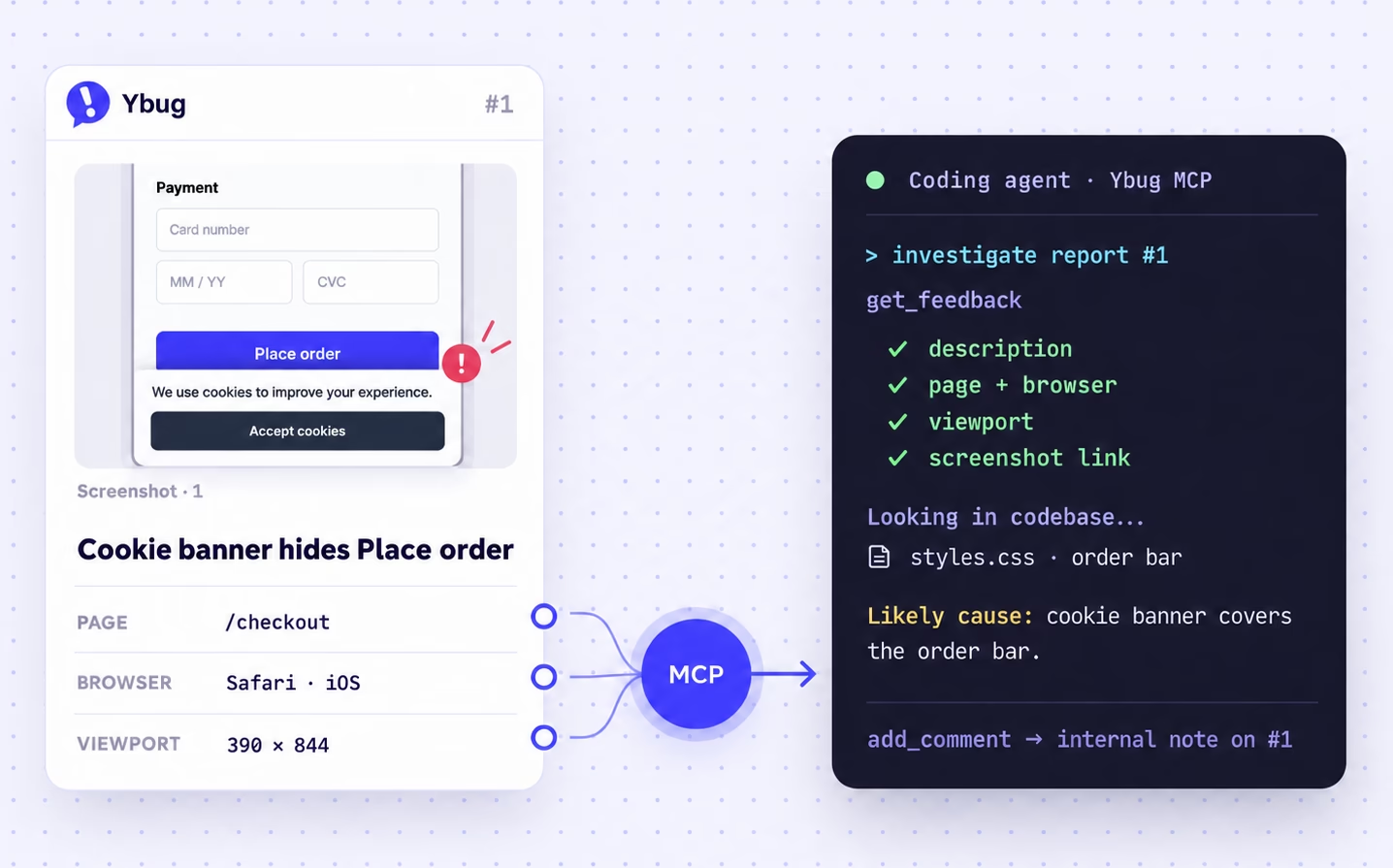
ตัวอย่าง: เอเจนต์เขียนโค้ดตรวจสอบรายงานบั๊กของ Ybug และฝากบันทึกภายในไว้ในรายงาน
นำรายงานบั๊กของคุณไปใช้ให้เกิดประโยชน์
สามพรอมต์ที่คุณสามารถขโมยไปใช้ในวันแรกที่เชื่อมต่อ
เตรียมตัวสำหรับการโทรกับลูกค้า
"สรุปฟีดแบ็กของสัปดาห์นี้บนเว็บไซต์ Acme และจัดกลุ่มตามหน้าเว็บ ระบุรายการใดที่เป็นคำขอเปลี่ยนแปลง ไม่ใช่บั๊ก"
ตรวจสอบบั๊ก
"อ่านรายงานหน้าเช็คเอาต์จากเมื่อวาน และหาสาเหตุที่เป็นไปได้ในรีโพนี้"
จัดการกองรายงานใหม่
"ตรวจสอบรายงานตั้งแต่วันศุกร์ แนะนำลำดับความสำคัญ ผู้รับผิดชอบ และรายงานที่อาจซ้ำกัน จากนั้นนำการเปลี่ยนแปลงที่ฉันอนุมัติไปใช้พร้อมกับบันทึกภายในในแต่ละรายงาน"
เครื่องมือสิบสองรายการ ปลายทางเดียว
ผู้ช่วยของคุณค้นหาเครื่องมือทั้งหมดได้ทันทีที่เชื่อมต่อ และเลือกเครื่องมือที่เหมาะสมได้เอง คุณไม่ต้องพิมพ์ชื่อเครื่องมือเลย
list_projectsทุกโปรเจกต์ที่คุณเข้าถึงได้ในทีมที่คุณเชื่อมต่อget_projectสถานะ ลำดับความสำคัญ และประเภทของโปรเจกต์ เพื่อให้ชื่อที่คุณใช้เองทำงานในพรอมต์ได้list_tagsแท็กของทีม แท็กเหล่านี้ใช้ร่วมกันในทุกโปรเจกต์list_project_membersใครในโปรเจกต์ที่รับรายงานได้ ชื่อและบทบาท ไม่ใช่อีเมลlist_feedbackค้นหารายงานตามสถานะ ลำดับความสำคัญ ประเภท แท็ก ผู้รับผิดชอบ วันที่ หรือข้อความget_feedbackรายงานหนึ่งฉบับแบบเต็ม พร้อมหน้าเว็บ เบราว์เซอร์ และลิงก์ภาพหน้าจอget_feedback_console_logsคอนโซลเบราว์เซอร์ของผู้รายงาน: ข้อผิดพลาด คำเตือน และร่องรอยสแตกget_feedback_network_requestsการเรียก fetch และ XHR ที่หน้าเว็บทำ พร้อมสถานะและเวลา ไม่รวมเนื้อหาของคำขอlist_commentsเธรดในรายงาน ไม่รวมอีเมลผู้เขียนupdate_feedbackเขียน ตั้งสถานะ ลำดับความสำคัญ ประเภท และผู้รับผิดชอบ เพิ่มหรือลบแท็กadd_commentเขียน ฝากบันทึกภายในบนรายงานสำหรับทีมcreate_tagเขียน เพิ่มแท็กให้ทีม โดยไม่ซ้ำกับแท็กที่มีอยู่แล้ว
เครื่องมืออ่านเก้ารายการทำงานบนแผน BASIC สามรายการที่เปลี่ยนแปลงรายงานต้องใช้แผน STARTUP หรือ COMPANY และการบันทึกคำขอเครือข่ายก็เช่นกัน อาร์กิวเมนต์และตัวอย่าง →
ข้อมูลของคุณ กฎของคุณ
ผู้ช่วยของคุณทำงานภายใต้สิทธิ์ของคุณ
ผู้ช่วยของคุณเห็นโปรเจกต์ที่คุณเข้าถึงได้ในทีมที่คุณเชื่อมต่อ มันสามารถเปลี่ยนแปลงได้เฉพาะสิ่งที่บัญชีของคุณได้รับอนุญาตให้ทำเท่านั้น คุณสามารถยกเลิกการเชื่อมต่อได้ทุกเมื่อ
- ตรวจสอบสิทธิ์ที่ขอก่อนให้การเข้าถึง
- ไม่รวมฟิลด์อีเมลของผู้รายงานและผู้แสดงความคิดเห็น
- ความคิดเห็นที่เพิ่มผ่าน MCP เป็นแบบภายใน การเปลี่ยนสถานะสามารถทริกเกอร์การตอบกลับอัตโนมัติที่คุณเปิดใช้งานไว้
- ลิงก์ภาพหน้าจอและวิดีโอหมดอายุหลังจากประมาณหนึ่งชั่วโมง
- เพิกถอนผู้ช่วยใดๆ จากแอปที่เชื่อมต่อในบัญชีของคุณ
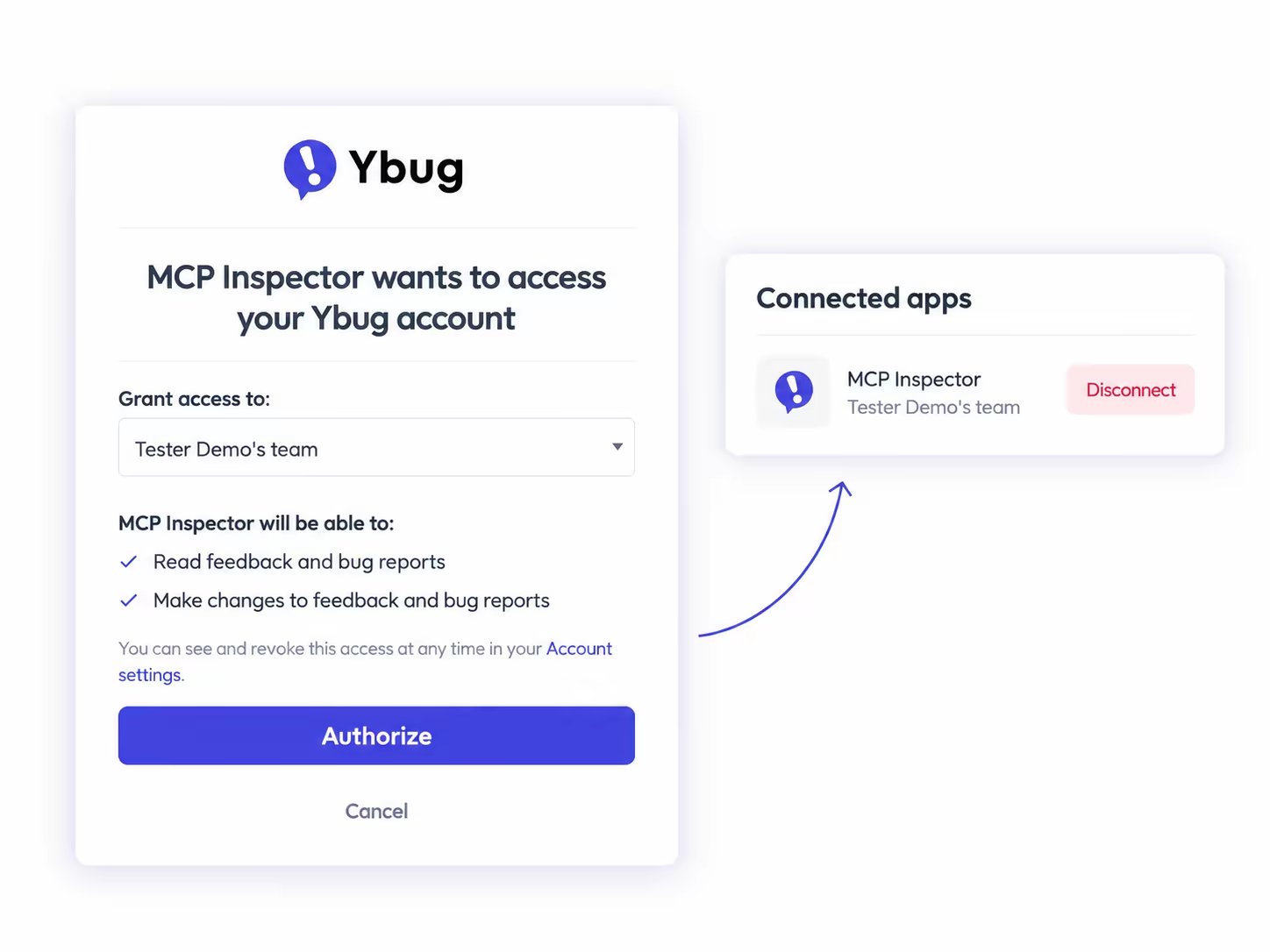
หน้าจอการยินยอมของ Ybug ที่คุณตรวจสอบสิทธิ์ที่ขอก่อนที่ผู้ช่วยจะเข้าถึง
คำถามที่พบบ่อย
MCP server คืออะไร?
MCP (Model Context Protocol) เป็นมาตรฐานเปิดที่ให้ผู้ช่วยและเอเจนต์ AI ใช้เครื่องมือภายนอกได้ Ybug MCP server มอบเครื่องมือสิบสองรายการสำหรับการอ่านและจัดลำดับความสำคัญฟีดแบ็กของคุณ Ybug เป็นผู้โฮสต์ จึงไม่ต้องติดตั้งอะไรเพิ่มเติม
ผู้ช่วย AI และเอเจนต์เขียนโค้ดตัวใดที่ใช้งานได้?
Claude, ChatGPT, Claude Code, Codex, Cursor, GitHub Copilot ใน VS Code และไคลเอนต์อื่นๆ ที่รองรับ remote MCP servers พร้อมการเข้าสู่ระบบ OAuth เอกสารมีคำแนะนำการตั้งค่าสำหรับแต่ละตัว
ฉันจะเชื่อมต่อ Ybug กับ Claude Code, Cursor หรือ ChatGPT ได้อย่างไร?
เพิ่ม URL ของ Ybug server ในตัวเชื่อมต่อหรือการตั้งค่า MCP ของไคลเอนต์ จากนั้นเข้าสู่ระบบด้วยบัญชี Ybug ของคุณและอนุมัติการเข้าถึง ไม่ต้องคัดลอก API key
แผนใดบ้างที่รวม MCP?
ทุกแผนแบบชำระเงิน โดยไม่มีค่าใช้จ่ายเพิ่มเติม แผน BASIC ได้เครื่องมืออ่านอย่างเดียว แผน STARTUP และ COMPANY เพิ่มเครื่องมือที่เปลี่ยนแปลงข้อมูล MCP ไม่พร้อมใช้งานในแผน FREE และการทดลองใช้ฟรี 10 วันรวม MCP สำหรับแผนที่คุณเลือก เปรียบเทียบแผน
ผู้ช่วยสามารถเห็นอะไรได้บ้าง?
โปรเจกต์และฟีดแบ็กที่บัญชี Ybug ของคุณเข้าถึงได้ในทีมที่เชื่อมต่อ รวมถึงรายละเอียดหน้าเว็บและเบราว์เซอร์ บันทึกคอนโซล คำขอเครือข่าย ความคิดเห็น และลิงก์ภาพหน้าจอ ไม่รวมฟิลด์อีเมลของผู้รายงานและผู้แสดงความคิดเห็น แต่รวมข้อความที่ผู้คนพิมพ์ในรายงานหรือความคิดเห็น URL คำขอจะถูกส่งผ่านตามที่หน้าเว็บส่งมา รวมถึง query string
เอเจนต์ AI ของฉันเห็นภาพหน้าจอได้หรือไม่?
มันได้รับลิงก์ไปยังภาพหน้าจอ ไม่ว่าจะเปิดภาพได้หรือไม่ขึ้นอยู่กับไคลเอนต์และโมเดลของคุณ แต่หน้าเว็บ เบราว์เซอร์ และขนาดหน้าจอจะถูกส่งผ่านเป็นข้อความเสมอ
มันสามารถลบอะไรได้หรือไม่?
ไม่ได้ ไม่มีเครื่องมือลบ บนแผน STARTUP และ COMPANY มันสามารถเปลี่ยนสถานะ ลำดับความสำคัญ ประเภท ผู้รับผิดชอบ และแท็กของรายงาน และเพิ่มความคิดเห็นภายในได้ บนแผน BASIC มันอ่านได้อย่างเดียว
ฉันควรใช้ MCP server หรือ REST API?
ใช้ MCP server เมื่อมีคนอยู่ในวงจร เช่น การจัดลำดับความสำคัญในแชทหรือการส่งรายงานให้เอเจนต์เขียนโค้ด ใช้ REST API สำหรับสคริปต์และแอปที่ทำงานด้วยตัวเอง
ฉันจะยกเลิกการเชื่อมต่อผู้ช่วยได้อย่างไร?
เปิดแอปที่เชื่อมต่อในการตั้งค่าบัญชี Ybug ของคุณแล้วคลิกยกเลิกการเชื่อมต่อ การเข้าถึงทีมนั้นจะสิ้นสุดทันที