BugHerd
ทางการเซิร์ฟเวอร์ BugHerd MCP อย่างเป็นทางการ ฟีดแบ็กเว็บไซต์สำหรับเอเจนต์เขียนโค้ด: ภาพหน้าจอ บันทึกคอนโซล รีเพลย์
คุณทำอะไรได้บ้างด้วย BugHerd MCP?
- อ่านบริบทงานทั้งหมด — ดึงภาพหน้าจอ URL CSS selector เบราว์เซอร์/ระบบปฏิบัติการ ระดับความรุนแรง และความคิดเห็นของลูกค้าของงานผ่าน
get_task_details - แสดงรายการและคัดแยกงาน — ดึงงานตามโปรเจกต์ ตามผู้รับผิดชอบ หรือข้ามทุกโปรเจกต์ด้วย
list_project_tasks,list_my_tasksและlist_all_tasks - อัปเดตงาน — ทำเครื่องหมายว่างานเสร็จแล้ว มอบหมายใหม่ จัดลำดับความสำคัญใหม่ หรือเปลี่ยนระดับความรุนแรงและกำหนดส่งโดยใช้
update_task - แสดงความคิดเห็นในงาน — เพิ่มสรุปการแก้ไข การวิเคราะห์ หรืออัปเดตถึงลูกค้าลงในเธรดของงานด้วย
add_comment - สร้างงานและโปรเจกต์ — บันทึกงานใหม่หรือสร้างโปรเจกต์ผ่าน
create_taskและcreate_projectและปรับการตั้งค่าด้วยupdate_project
เซิร์ฟเวอร์ MCP แบบโฮสต์
npx add-mcp 'https://mcp.bugherd.com/mcp'ติดตั้งลง Claude Code, Codex, Cursor และอื่นๆ
เอกสาร
เวิร์กโฟลว์ของเอเจนซีคุณก่อนและหลัง BugHerd MCP
เมื่อไม่มี BugHerd MCP
เช้าวันจันทร์
มีงานเข้ามา 15 งานในช่วงสุดสัปดาห์
- เปิด BugHerd อ่านงานแต่ละงานด้วยตัวเอง
- สลับไปที่โค้ดเบส ค้นหาไฟล์ที่เกี่ยวข้อง
- ดาวน์โหลดภาพหน้าจอแยกต่างหาก
- แก้ไข
- สลับกลับไปที่ BugHerd อัปเดตสถานะ
- เขียนคอมเมนต์ให้ลูกค้ารู้
- ทำซ้ำอีก 14 ครั้ง

เมื่อมี BugHerd MCP
"จัดการงานที่เปิดอยู่ทั้งหมดในโปรเจกต์ Henderson"
เอเจนต์เขียนโค้ด AI ของคุณ:
- แสดงรายการงานที่เปิดอยู่ทั้งหมด
- อ่านงานแต่ละงาน (ภาพหน้าจอ/การบันทึก, URL, CSS selector, คอมเมนต์ลูกค้า, ไฟล์แนบ):
- คัดแยกและดำเนินการกับแต่ละงาน
- ทำเครื่องหมายแต่ละงานว่าเสร็จแล้ว
- โพสต์สรุปในเธรดของแต่ละงาน
- คุณตรวจสอบสิ่งที่เสร็จแล้ว – บนบอร์ดหรือในเธรดงาน
✓ 15 งาน ด้วยพรอมต์เดียว

คัดแยก แก้ไข พรีวิว
AI ของคุณคัดแยกและแก้ไข คุณตรวจสอบ จัดเรียงน้อยลง แก้ไขน้อยลง มีเวลาให้กับสิ่งที่ต้องการคุณจริงๆ มากขึ้น
เอเจนต์ AI ของคุณคัดแยกคิวฟีดแบ็กและแก้ไขงานต่างๆ คุณตรวจสอบสิ่งที่มันทำเสร็จ นั่นคือเวิร์กโฟลว์ใหม่ของเอเจนซี – จัดเรียงน้อยลง สลับน้อยลง มีเวลาให้กับงานที่ต้องการคุณจริงๆ มากขึ้น
ลูกค้าทิ้งฟีดแบ็กบนเว็บไซต์ของคุณ
พวกเขาเพียงชี้ คลิก และคอมเมนต์ – BugHerd จับภาพหน้าจอ บันทึกรายละเอียดทางเทคนิค และสร้างงานให้ทีมของคุณติดตาม


"เครื่องมือคลิกและคอมเมนต์ที่ช่วยเวิร์กโฟลว์ของเอเจนซีเราได้อย่างมาก!"
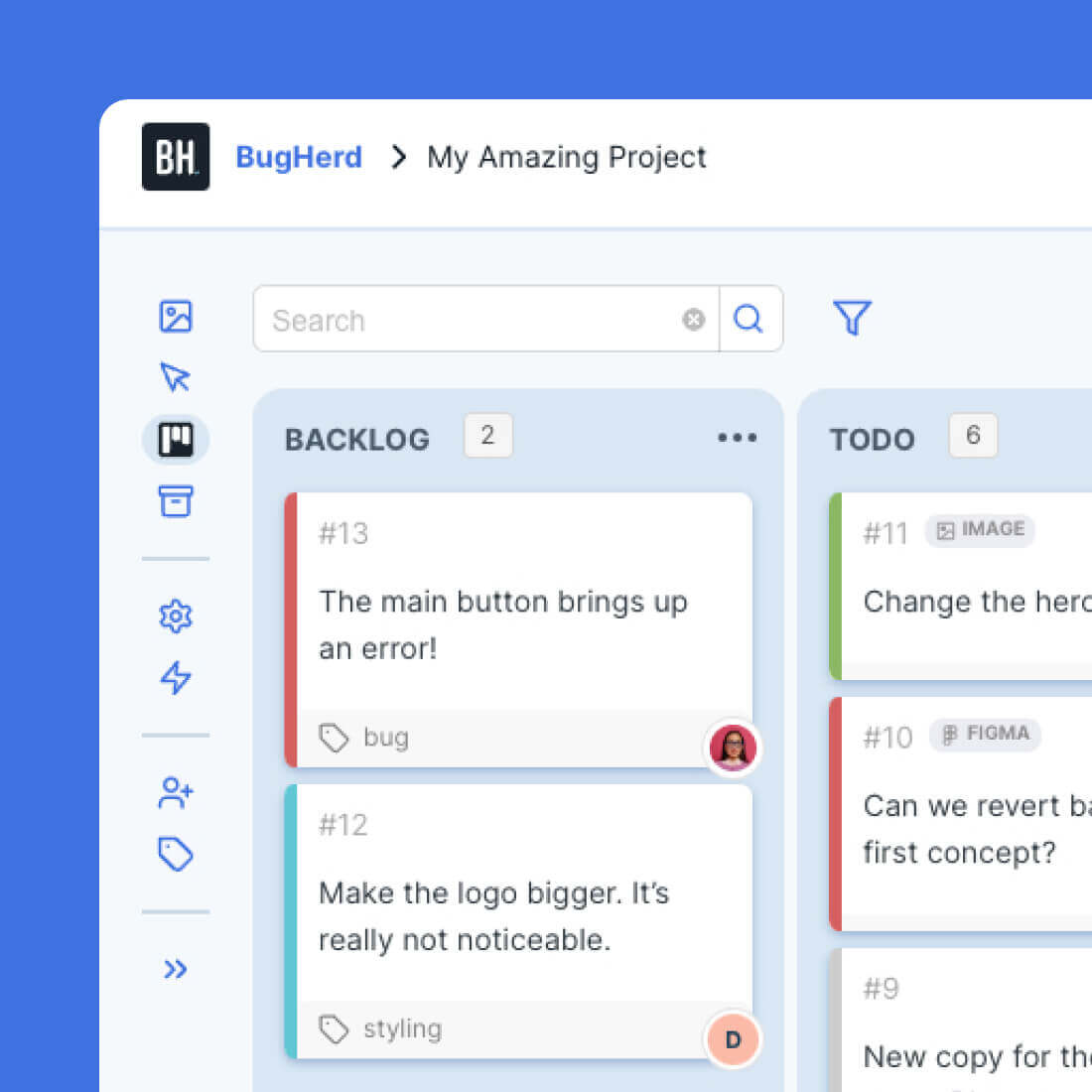
ทุกคอมเมนต์ไหลเข้าสู่บอร์ดงานแบบคัมบัง
ฟีดแบ็กทั้งหมดจะกลายเป็นงานที่ติดตามได้บนบอร์ดคัมบังโดยอัตโนมัติ พร้อมภาพหน้าจอและรายละเอียดทางเทคนิคของผู้ใช้ (URL, OS, เบราว์เซอร์ ฯลฯ) พร้อมให้ AI ของคุณดำเนินการ
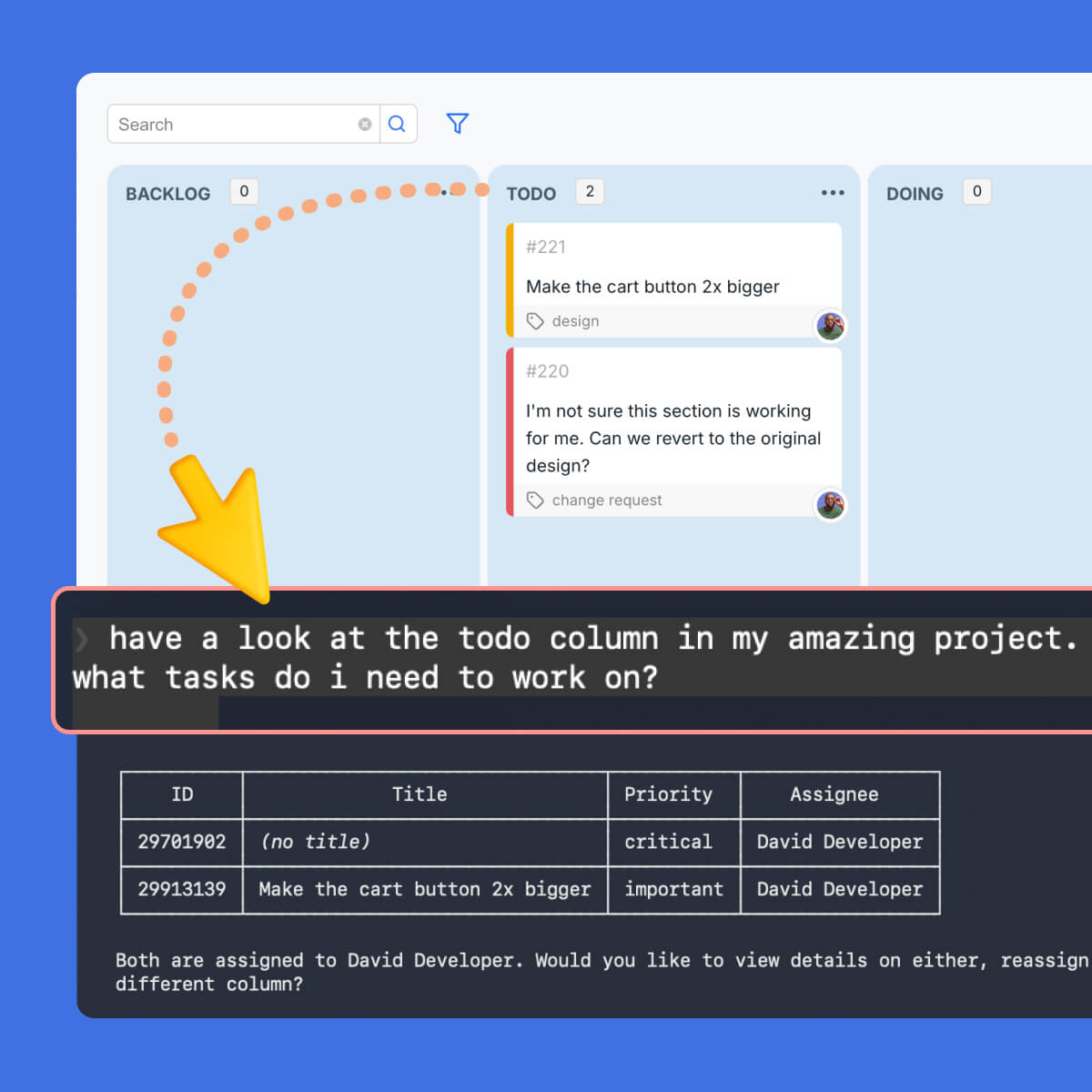
AI ของคุณอ่านทุกงาน คัดแยก และดำเนินการ
AI ของคุณอ่านทุกคอมเมนต์ของลูกค้า ภาพหน้าจอ การบันทึก URL และบริบทแบบเต็ม – ทำการเปลี่ยนแปลงได้โดยตรงในโค้ดเบส CMS หรือเครื่องมือออกแบบของคุณ
- อ่านบริบทของงาน: get_task_details
- แสดงรายการงานตามโปรเจกต์ ผู้รับมอบหมาย หรือข้ามทุกโปรเจกต์: list_project_tasks · list_my_tasks · list_all_tasks
- ทำเครื่องหมายเสร็จ มอบหมายใหม่ จัดลำดับความสำคัญใหม่ อัปเดตความรุนแรงหรือกำหนดส่ง: update_task\
- โพสต์สรุปการแก้ไข การวิเคราะห์ หรืออัปเดตลูกค้าในเธรดงาน: add_comment
- สร้างงานใหม่ โปรเจกต์ใหม่ หรืออัปเดตการตั้งค่าโปรเจกต์: create_task · create_project · update_project
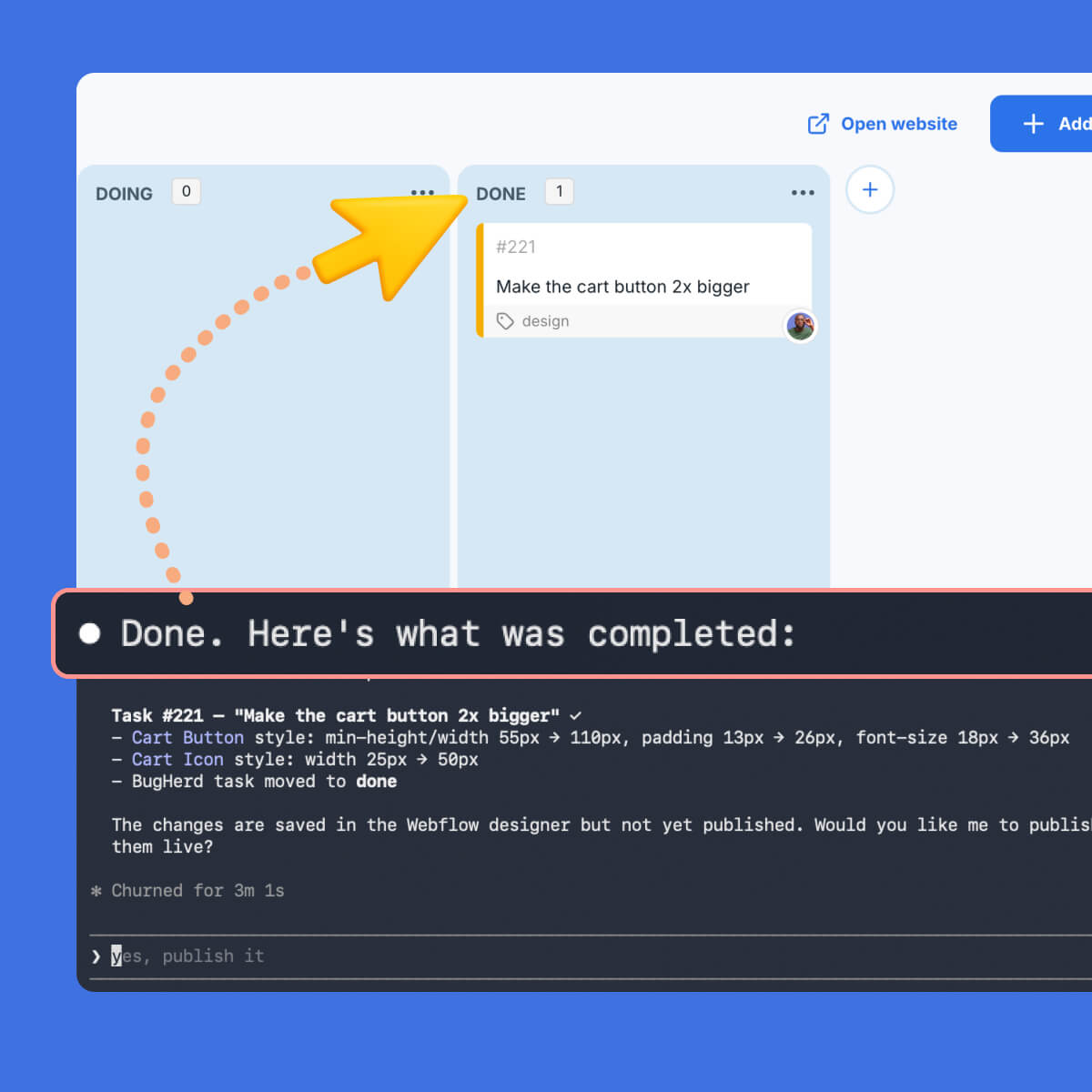
คุณตรวจสอบสิ่งที่ AI ทำเสร็จ
คุณตรวจสอบสิ่งที่ AI ทำเสร็จบนบอร์ดงานคัมบัง ในเธรดงาน หรือในการอัปเดตลูกค้า ไม่มีอะไรส่งออกไปโดยไม่ผ่านสายตาคุณ
คุณไม่ต้องจัดเรียง อ่าน แก้ไข และอัปเดตด้วยตัวเองอีกต่อไป
สร้างมาเพื่อเอเจนซีพัฒนาเว็บไซต์
ทุกบทบาทในเอเจนซีคุณ หนึ่งการเชื่อมต่อ
BugHerd MCP เชื่อมต่อกับวิธีที่ทั้งทีมของคุณทำงานอยู่แล้ว ตั้งแต่ developer ที่เคลียร์คิวงานแก้ไข ไปจนถึงเจ้าของเอเจนซีที่มองเห็นภาพรวมของทุกโปรเจกต์ที่ใช้งานอยู่
Developer
เคลียร์คิวงานแก้ไข
"จัดการงานที่เปิดอยู่ทั้งหมดในโปรเจกต์ Henderson"
นั่นคือพรอมต์ทั้งหมด AI จะแสดงรายการงานที่เปิดอยู่ อ่านคอมเมนต์ลูกค้าแต่ละรายการ ดึงภาพหน้าจอหรือการบันทึก คัดแยกแต่ละงาน ทำเครื่องหมายว่าเสร็จ และโพสต์คอมเมนต์สรุป ทำให้บอร์ดสะอาดและไม่มีอะไรตกหล่น คุณตรวจสอบสิ่งที่มันทำเสร็จ
รอบการแก้ไขที่เคยกินเวลาเช้าวันจันทร์ได้รับการจัดการก่อนกาแฟแก้วแรกจะหมด
Designer
ฟีดแบ็กเชิงภาพโดยไม่ต้อง
ไปมาหลายรอบ
Account Manager
อัปเดตลูกค้าในสองนาที
"สรุปสิ่งที่เราทำเสร็จให้ Acme สัปดาห์นี้ อะไรที่ยังเปิดอยู่ และอะไรที่เราต้องการจากลูกค้า"
AI อ่านงานที่เสร็จแล้วและที่เปิดอยู่ สรุปความคืบหน้า ร่างอัปเดตลูกค้า และโพสต์กลับเข้า BugHerd เป็นคอมเมนต์
สิ่งที่เคยใช้เวลาสามสิบนาทีในการขุดข้อมูลตอนนี้ใช้เวลาสองนาที และเนื่องจากใช้แฟล็กการมองเห็นของลูกค้า โน้ตภายในจึงยังคงเป็นภายใน
เจ้าของเอเจนซี
มองเห็นภาพรวมของทุกโปรเจกต์ลูกค้า
การเริ่มต้นโปรเจกต์
บรีฟเข้า BugHerd ก่อนสายจะวาง
สิ่งที่เอเจนต์ AI ของคุณได้รับ
ทุกสิ่งที่ต้องการ ถูกบันทึกไว้แล้ว
ทันทีที่ลูกค้าทิ้งฟีดแบ็กใน BugHerd เอเจนต์ AI ของคุณมีทุกสิ่งที่ต้องการเพื่อดำเนินการ ไม่ต้องบรีฟ ไม่ต้องคัดลอกวาง ไม่ต้องอธิบายบริบท ทุกอย่างอยู่ที่นั่นแล้ว

คอมเมนต์ของลูกค้า
ตามคำต่อคำ ในภาษาธรรมดา พร้อมไฟล์แนบใดๆ

ภาพหน้าจอ
สิ่งที่ลูกค้าเห็นบนหน้าจอเป๊ะๆ

URL ของหน้า
ไม่ต้องเดาว่าเป็นเส้นทาง เทมเพลต หรือสภาพแวดล้อมใด

เบราว์เซอร์และ OS
เวอร์ชัน ความละเอียด ขนาดหน้าต่าง user agent
AI ของคุณไม่ต้องถามคำถาม มันรู้แล้วว่าต้องทำอะไร
วิธีเชื่อมต่อ BugHerd MCP
หมายเหตุ: คุณต้องสมัครสมาชิก BugHerd ก่อนทำตามขั้นตอนด้านล่าง
1
ไปที่หน้าจอ Integrations ภายในโปรเจกต์ BugHerd ของคุณและทำตามคู่มือการตั้งค่าสำหรับเครื่องมือ AI ของคุณ
2
เชื่อมต่อ BugHerd กับเครื่องมือที่ทีมคุณใช้อยู่แล้ว BugHerd MCP ทำงานร่วมกับเครื่องมือเขียนโค้ด AI และเอเจนต์ชั้นนำทุกราย: Claude Code, Claude AI, Cursor, ChatGPT, VS Code + Copilot, Windsurf, Codex CLI, Gemini CLI, Zed, Onyx AI และอื่นๆ การตั้งค่าใช้เวลาไม่ถึงห้านาที
3
พรอมต์ AI ของคุณด้วยภาษาธรรมดา ตัวอย่างเช่น: " จัดการงานที่เปิดอยู่ทั้งหมดในโปรเจกต์ Henderson" มันจัดการที่เหลือ – คุณตรวจสอบสิ่งที่เสร็จแล้ว
11 เครื่องมือ/ฟังก์ชัน อ่านและดำเนินการ
เมื่อเชื่อมต่อแล้ว เอเจนต์ AI ของคุณสามารถอ่านฟีดแบ็ก ดำเนินการกับงาน โพสต์อัปเดต และสร้างโปรเจกต์ใหม่ – ทั้งหมดด้วยภาษาธรรมดา
เครื่องมือ (ฟังก์ชัน)
สิ่งที่มันทำ
อ่าน
get_task_details
บริบทแบบเต็ม — ภาพหน้าจอ/การบันทึก, URL, CSS selector, เบราว์เซอร์และ OS, ความรุนแรง, คอมเมนต์ลูกค้า, ไฟล์แนบ
list_project_tasks
งานทั้งหมดของโปรเจกต์ที่ระบุ
list_my_tasks
งานที่มอบหมายให้คุณหรือสร้างโดยคุณ
list_all_tasks
งานข้ามทุกโปรเจกต์ของคุณ
list_projects
ทุกโปรเจกต์ที่คุณมีสิทธิ์เข้าถึง
get_project_details
ข้อมูลเมตาของโปรเจกต์ การตั้งค่า และความคืบหน้า
ดำเนินการ
update_task
ทำเครื่องหมายเสร็จ มอบหมายใหม่ จัดลำดับความสำคัญใหม่ อัปเดตความรุนแรงหรือกำหนดส่ง
add_comment
โพสต์สรุปการแก้ไข การวิเคราะห์ หรืออัปเดตลูกค้าในเธรดงาน
create_task
บันทึกงานใหม่จากการรีวิวของลูกค้าหรือเซสชันค้นหา
create_project
สร้างโปรเจกต์ BugHerd ใหม่
update_project
แก้ไขการตั้งค่าและการกำหนดค่าโปรเจกต์
เอเจนต์ AI ของคุณเพิ่งเข้าร่วมทีม
BugHerd MCP เปิดใช้งานในเวอร์ชันเบต้าและฟรีสำหรับผู้ใช้ทุกคน เชื่อมต่อเครื่องมือ AI ของคุณในเวลาไม่ถึงห้านาทีและให้มันเริ่มจัดการคิวฟีดแบ็กของคุณวันนี้
เริ่มต้นกับ BugHerd
BugHerd มีทดลองใช้ฟรี 7 วันที่คุณสามารถทดสอบทุกฟีเจอร์บนเว็บไซต์ของคุณเอง ไม่ต้องใช้บัตรเครดิตในการเริ่มต้น
คุณยังสามารถจองเดโมแบบ 1:1กับผู้เชี่ยวชาญผลิตภัณฑ์ของ BugHerd เพื่อดูว่า BugHerd ทำงานอย่างไรและเข้ากับเวิร์กโฟลว์เฉพาะของเอเจนซีคุณได้อย่างไร
เป็นลูกค้า BugHerd อยู่แล้ว?
อ่านคู่มือการตั้งค่าสำหรับความช่วยเหลือในการเชื่อมต่อ BugHerd MCP
และจำไว้ว่าคุณสามารถส่งข้อความถึงทีม Support ที่ยอดเยี่ยมของเราได้เสมอที่ support@bugherd.com
คำถามที่พบบ่อย
นี่คือคำตอบสำหรับคำถามที่พบบ่อยบางส่วนเพื่อช่วยให้คุณค้นพบว่า BugHerd เป็นเครื่องมือที่เหมาะกับคุณหรือไม่
MCP หมายถึงอะไร?
MCP ย่อมาจาก Model Context Protocol เป็นมาตรฐานเปิดที่ให้เครื่องมือ AI เชื่อมต่อกับแอปภายนอกและอ่านหรือดำเนินการกับข้อมูลจริง BugHerd MCP ใช้มาตรฐานนี้เพื่อให้เอเจนต์ AI ของคุณเข้าถึงฟีดแบ็กลูกค้า บอร์ดงาน และการตั้งค่าโปรเจกต์ของคุณได้โดยตรง
BugHerd MCP คืออะไร?
BugHerd MCP คือเซิร์ฟเวอร์ Model Context Protocol ที่เชื่อมต่อเครื่องมือ AI ของคุณ (Claude, Cursor, ChatGPT, VS Code, Windsurf ฯลฯ) เข้ากับโปรเจกต์ งาน และฟีดแบ็กลูกค้าใน BugHerd ของคุณโดยตรง AI ของคุณสามารถอ่านงานใน BugHerd ดำเนินการกับฟีดแบ็ก อัปเดตสถานะ โพสต์คอมเมนต์ และสร้างงานใหม่ ทั้งหมดจากพรอมต์ภาษาธรรมดา
BugHerd MCP ทำอะไรได้บ้าง?
BugHerd MCP ช่วยให้เอเจนต์ AI ของคุณอ่านฟีดแบ็กลูกค้าพร้อมบริบทแบบเต็ม คัดแยกและจัดลำดับความสำคัญงาน ดำเนินการกับงานฟีดแบ็ก ทำเครื่องหมายงานว่าเสร็จ มอบหมายงานใหม่ โพสต์คอมเมนต์และอัปเดตลูกค้า สร้างงานและโปรเจกต์ใหม่ และดึงรายงานสถานะข้ามโปรเจกต์ – ทั้งหมดจากพรอมต์เดียว
เครื่องมือ AI ใดบ้างที่ทำงานร่วมกับ BugHerd MCP?
BugHerd MCP ทำงานร่วมกับเครื่องมือ AI ต่อไปนี้: Claude Code, Claude AI, Cursor, ChatGPT, VS Code with Copilot, Windsurf, Codex CLI, Gemini CLI, Zed และ Onyx AI การตั้งค่าใช้เวลาไม่ถึงห้านาทีสำหรับแต่ละราย
ฉันจะเชื่อมต่อ BugHerd กับ Claude Code ได้อย่างไร?
ในการเชื่อมต่อ BugHerd กับ Claude Code ให้ไปที่หน้าจอ Integrations ภายในโปรเจกต์ BugHerd ของคุณและเลือก Claude Code ทำตามคู่มือการตั้งค่า — ใช้เวลาไม่ถึงห้านาที มีคู่มือการติดตั้งแบบเต็มสำหรับเครื่องมือ AI ที่รองรับทุกราย เข้าถึงคู่มือการเชื่อมต่อ BugHerd & Claude Code
ฉันจะเชื่อมต่อ BugHerd กับ Cursor ได้อย่างไร?
ในการเชื่อมต่อ BugHerd กับ Cursor ให้ไปที่หน้าจอ Integrations ภายในโปรเจกต์ BugHerd ของคุณและเลือก Cursor คู่มือการตั้งค่าทีละขั้นตอนจะนำคุณผ่านการเชื่อมต่อ เมื่อเชื่อมต่อแล้ว Cursor สามารถอ่านงานของคุณ ดำเนินการกับฟีดแบ็ก และอัปเดตบอร์ดของคุณได้โดยตรง เข้าถึงคู่มือการเชื่อมต่อ BugHerd & Cursor
BugHerd MCP ทำงานร่วมกับ ChatGPT ได้หรือไม่?
ได้ BugHerd MCP เชื่อมต่อกับ ChatGPT ผ่านมาตรฐาน MCP เมื่อเชื่อมต่อแล้ว ChatGPT สามารถอ่านงานใน BugHerd ของคุณพร้อมบริบทแบบเต็มและดำเนินการกับมันได้ คัดแยกฟีดแบ็ก ร่างอัปเดตลูกค้า และดึงรายงานสถานะข้ามโปรเจกต์ เข้าถึงคู่มือการเชื่อมต่อ BugHerd & ChatGPT
BugHerd MCP ฟรีหรือไม่?
ใช่ BugHerd MCP ขณะนี้อยู่ในเวอร์ชันเบต้าและฟรีสำหรับผู้ใช้ BugHerd ทุกคน
BugHerd ส่งข้อมูลอะไรให้เอเจนต์ AI ของฉัน?
เมื่อ AI ของคุณอ่านงานใน BugHerd มันจะได้รับคอมเมนต์ของลูกค้า ภาพหน้าจอของสิ่งที่พวกเขาเห็น URL ของหน้า รายละเอียดเบราว์เซอร์และ OS สถานะงาน ความรุนแรง ผู้รับมอบหมาย กำหนดส่ง แท็ก แฟล็กการมองเห็นของลูกค้า และประวัติคอมเมนต์แบบเต็ม ทุกสิ่งที่ AI ของคุณต้องการเพื่อดำเนินการ ถูกบันทึกโดยอัตโนมัติทันทีที่ลูกค้าทิ้งฟีดแบ็ก
BugHerd MCP อัปเดตสถานะงานโดยอัตโนมัติได้หรือไม่?
ได้ BugHerd MCP สามารถอัปเดตสถานะงานโดยอัตโนมัติ เอเจนต์ AI ของคุณสามารถทำเครื่องหมายงานว่าเสร็จ มอบหมายใหม่ เปลี่ยนความรุนแรง อัปเดตกำหนดส่ง และย้ายงานระหว่างคอลัมน์บนบอร์ด ทั้งหมดจากพรอมต์ภาษาธรรมดา
ได้ เอเจนต์ AI ของคุณสามารถโพสต์คอมเมนต์กลับเข้า BugHerd โดยตรง โดยเฉพาะในเธรดงานใดๆ ซึ่งรวมถึงสรุปการแก้ไข บันทึกความคืบหน้า อัปเดตสำหรับลูกค้า หรือโน้ตภายใน แฟล็กการมองเห็นของลูกค้าควบคุมสิ่งที่ลูกค้าเห็น ดังนั้นโน้ตภายในจึงยังคงเป็นภายใน
BugHerd MCP ทำงานร่วมกับ Webflow ได้หรือไม่?
ได้ BugHerd MCP ทำงานร่วมกับ Figma จับคู่ BugHerd MCP กับ Webflow MCP แล้ว AI ของคุณสามารถอ่านงานฟีดแบ็กเชิงภาพจาก BugHerd และดำเนินการกับมันได้โดยตรงใน Webflow (เช่น การเปลี่ยนระยะห่าง การสลับข้อความ การปรับเลย์เอาต์) โดยไม่ต้องสลับเครื่องมือด้วยตัวเอง
BugHerd MCP ทำงานร่วมกับ Figma ได้หรือไม่?
ได้ BugHerd MCP ทำงานร่วมกับ Figma จับคู่ BugHerd MCP กับ Figma MCP แล้ว AI ของคุณสามารถอ่านฟีดแบ็กการออกแบบจาก BugHerd และผลักการเปลี่ยนแปลงใน Figma แต่ละงานจะถูกทำเครื่องหมายว่าเสร็จและคอมเมนต์ว่ามีอะไรเปลี่ยนแปลง
เราใช้ BugHerd กับ Jira อยู่แล้ว - BugHerd MCP จะยังทำงานกับเราได้หรือไม่?
ได้ หากคุณมี BugHerd ที่เชื่อมต่อกับ Jira อยู่แล้ว BugHerd MCP ทำงานในลักษณะเดียวกันทุกประการ AI ของคุณดำเนินการกับงานผ่านบอร์ดคัมบังของ BugHerd และเนื่องจาก BugHerd มีการซิงค์สองทางกับ Jira งานใดๆ ที่ทำเครื่องหมายว่าเสร็จใน BugHerd จะอัปเดตเป็นเสร็จสมบูรณ์ใน Jira โดยอัตโนมัติ
เวิร์กโฟลว์ Jira ที่มีอยู่ของคุณยังคงอยู่ครบ ทีมของคุณเพียงไม่ต้องทำงานด้วยมืออีกต่อไป เช่นเดียวกันกับเครื่องมือ PM อื่นๆ ที่ BugHerd เชื่อมต่อด้วย
BugHerd เชื่อมต่อกับเครื่องมืออื่นใดอีกบ้าง?
BugHerd มีการผสานการทำงานแบบสองทางเชิงลึกกับเครื่องมือบริหารจัดการโครงการทั้งหมด เช่น Jira, ClickUp, monday.com, Asana, Trello และอื่น ๆ รวมถึงรองรับการผสานการทำงานกับเครื่องมือทำงานร่วมกันอย่าง Slack และ Microsoft Teams และเครื่องมือสำหรับนักพัฒนาอย่าง GitHub
BugHerd ยังมี API ที่มีฟีเจอร์ครบครันและการรองรับ Webhook ซึ่งช่วยให้สามารถผสานการทำงานแบบกำหนดเองกับแอปพลิเคชันใด ๆ ได้ ดูการผสานการทำงานทั้งหมดของ BugHerd
ลูกค้าจะสังเกตเห็นความแตกต่างใด ๆ หรือไม่หากทีมใช้งาน BugHerd MCP?
ไม่ ลูกค้าจะไม่สังเกตเห็นความแตกต่างหากทีมอัปเดตข้อเสนอแนะผ่าน BugHerd MCP ลูกค้ายังคงใช้งาน BugHerd เหมือนที่เคยทำมาเสมอ โดยปักหมุดข้อเสนอแนะลงบนหน้าเว็บโดยตรง เวิร์กโฟลว์ที่ขับเคลื่อนด้วย AI จะทำงานอยู่เบื้องหลังสำหรับทีมของคุณทั้งหมด
BugHerd MCP แตกต่างจากเครื่องมือ MCP อื่น ๆ อย่างไร?
BugHerd MCP แตกต่างจากเครื่องมือ MCP อื่น ๆ เพราะถูกสร้างขึ้นสำหรับเวิร์กโฟลว์ของเอเจนซีแบบครบวงจร ในขณะที่เครื่องมือ MCP ส่วนใหญ่สำหรับข้อเสนอแนะถูกสร้างขึ้นสำหรับนักพัฒนาที่แก้ไขบั๊ก
BugHerd MCP ครอบคลุมทุกบทบาทในเอเจนซีเว็บ ได้แก่ นักพัฒนา นักออกแบบ ผู้จัดการโครงการ ผู้จัดการฝ่ายลูกค้า และเจ้าของเอเจนซี
AI agent คืออะไร?
AI agent คือเครื่องมือ AI (เช่น Claude, ChatGPT หรือ Cursor) ที่สามารถดำเนินการแทนคุณได้ ไม่ใช่แค่ตอบคำถาม เมื่อเชื่อมต่อกับ BugHerd MCP แล้ว AI agent ของคุณสามารถอ่านบอร์ดงานของคุณ ดำเนินการกับข้อเสนอแนะ อัปเดตสถานะ และแสดงความคิดเห็น โดยทำงานผ่านงานจริงในโครงการ BugHerd ของคุณ