Proxyman MCP
ทางการProxyman MCP ช่วยให้ AI สามารถตรวจสอบการรับส่งข้อมูล HTTP สร้างกฎการดีบัก และควบคุม Proxyman ได้ผ่านการสนทนาด้วยภาษาธรรมชาติ
คุณทำอะไรได้บ้างด้วย Proxyman MCP?
- ตรวจสอบทราฟฟิกที่จับได้ — ขอให้ผู้ช่วยของคุณแสดงคำขอ HTTP/HTTPS ล่าสุดที่กรองตามโฮสต์ เมธอด หรือรหัสสถานะ
- สร้างกฎสำหรับการดีบัก — ให้ผู้ช่วยของคุณตั้งค่าเบรกพอยต์ จับคู่กฎ local/remote หรือบล็อก URL เพื่อแก้ไขหรือบล็อกทราฟฟิก
- ส่งออกคำขอเป็น cURL — เปลี่ยนโฟลว์ที่จับได้ให้เป็นคำสั่ง cURL ที่รันได้ เพื่อแชร์หรือเล่นซ้ำ
- จัดการ SSL proxying — เปิดใช้งานการถอดรหัส HTTPS สำหรับโดเมนที่ระบุ หรือตรวจสอบการตั้งค่า SSL proxying ปัจจุบัน
- ควบคุมเซสชันการบันทึก — เริ่มหรือหยุดการจับทราฟฟิก ล้างเซสชันปัจจุบัน หรือตรวจสอบสถานะพร็อกซี
- สร้างโค้ดจากโฟลว์ — ขอให้ผู้ช่วยของคุณสร้างโค้ดสั้นๆ จากคำขอที่จับได้ในภาษาและเฟรมเวิร์กมากกว่า 18 รายการ
เอกสาร
สำหรับสารบัญเอกสารฉบับสมบูรณ์ ดูได้ที่ llms.txt เวอร์ชัน Markdown ของหน้าเอกสารมีให้ใช้งานโดยการเพิ่ม
.mdต่อท้าย URL ของหน้า; หน้านี้มีให้ใช้งานเป็น Markdown
MCP
เชื่อมต่อ Codex, Claude Code หรือ Cursor เข้ากับ Proxyman MCP เพื่อตรวจสอบการรับส่งข้อมูล HTTP/HTTPS ที่ถูกจับได้ และสร้างกฎการดีบักจากผู้ช่วย AI ของคุณ
Proxyman MCP เชื่อมต่อผู้ช่วย AI ของคุณเข้ากับแอป Proxyman macOS ที่ทำงานอยู่บนคอมพิวเตอร์ของคุณ ใช้เพื่อตรวจสอบคำขอและการตอบกลับที่ถูกจับได้ ตรวจสอบความล้มเหลว และสร้างกฎการดีบัก เปิด Proxyman ค้างไว้และจับการรับส่งข้อมูลที่คุณต้องการตรวจสอบก่อนที่จะขอให้ผู้ช่วยของคุณวิเคราะห์
1. Proxyman MCP คืออะไร?
Proxyman MCP (Model Context Protocol) เป็นฟีเจอร์ที่ช่วยให้ผู้ช่วย AI (Codex, Claude Code, Cursor และเครื่องมืออื่นๆ ที่รองรับ MCP) สามารถโต้ตอบกับแอป Proxyman macOS ได้โดยตรง ช่วยให้ AI สามารถตรวจสอบการรับส่งข้อมูล HTTP สร้างกฎการดีบัก และควบคุม Proxyman ได้ทั้งหมดผ่านการสนทนาด้วยภาษาธรรมชาติ
สถาปัตยกรรมประกอบด้วยสององค์ประกอบ:
- MCP HTTP Server - ทำงานภายในแอป Proxyman บน localhost พร้อมการตรวจสอบสิทธิ์แบบ token
- MCP CLI Server - เซิร์ฟเวอร์ MCP แบบ stdio ที่เครื่องมือ AI เชื่อมต่อ และส่งต่อคำสั่งไปยัง Proxyman
{% hint style="info" %} ดู Proxyman SKILL.md สำหรับ AI Agents ของคุณ {% endhint %}
✅ ตัวอย่างคำสั่ง
- แสดงคำขอ API 10 รายการล่าสุดไปยัง api.example.com
- สร้าง breakpoint สำหรับคำขอ POST ทั้งหมดไปยัง /api/users
- ส่งออกคำขอที่ล้มเหลวเป็นคำสั่ง cURL
- เปิดใช้งาน SSL proxying สำหรับ *.stripe.com
- สร้าง Script ใหม่เพื่อเปลี่ยน status code, headers, body
- สร้าง Map Local, Breakpoint Tools ด้วย URL ที่กำหนด
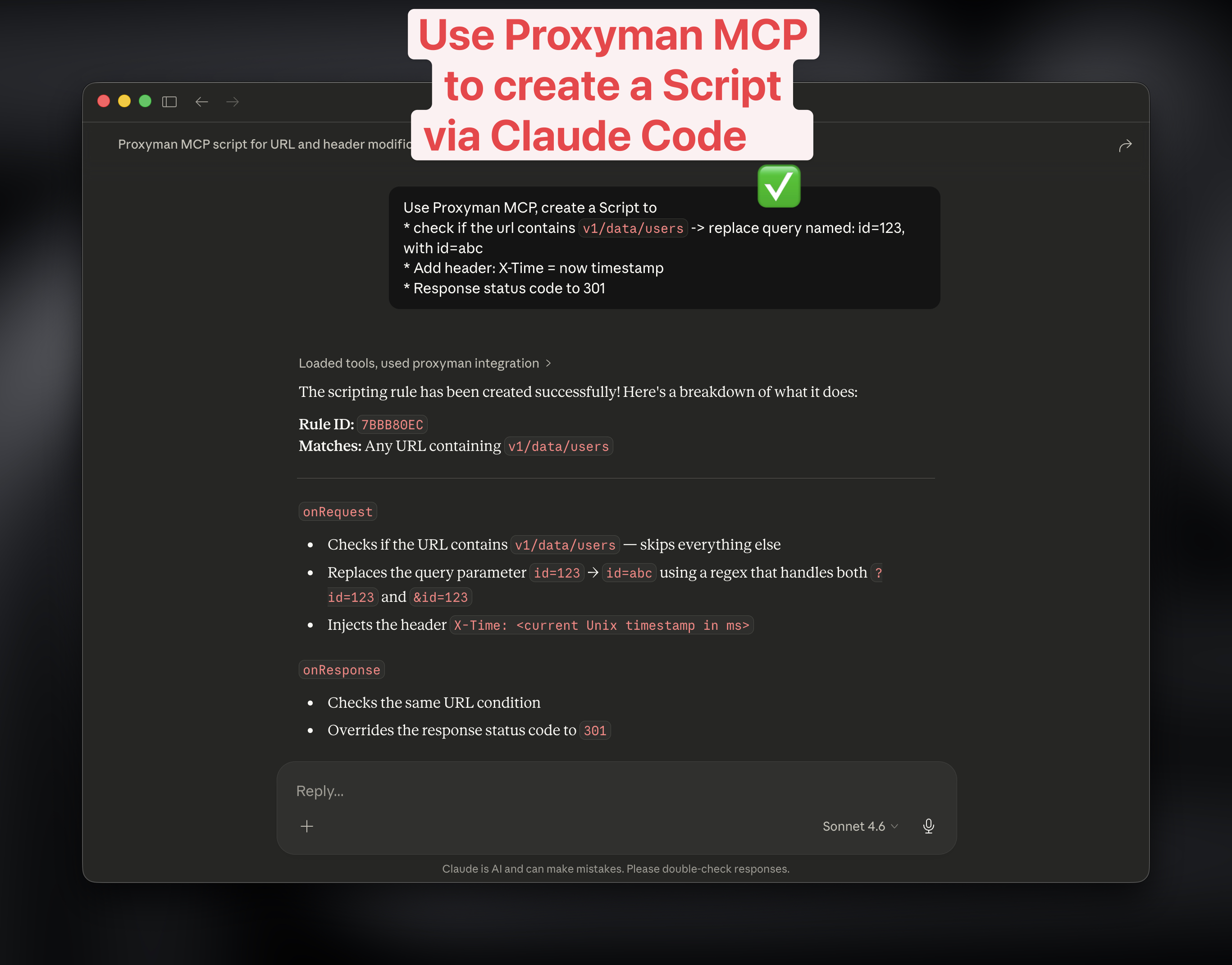
2. ประโยชน์
| ประโยชน์ | คำอธิบาย |
|---|---|
| การดีบักด้วย AI | ให้ AI วิเคราะห์การรับส่งข้อมูลที่ถูกจับได้ ค้นหาคำขอเฉพาะ หรืออธิบายการตอบกลับของ API |
| การสร้างกฎแบบไม่ต้องใช้มือ | สร้าง breakpoints, map local/remote rules ผ่านการสนทนา |
| เวิร์กโฟลว์ที่เร็วขึ้น | ส่งออกคำสั่ง cURL กรอง flows และจัดการเซสชันโดยไม่ต้องสลับบริบท |
| ปลอดภัยโดยการออกแบบ | เซิร์ฟเวอร์เฉพาะ localhost พร้อมการตรวจสอบสิทธิ์แบบ token ต่อเซสชัน |
| การผสานรวม IDE | ทำงานร่วมกับ Cursor และเครื่องมืออื่นๆ ที่รองรับ MCP ได้อย่างราบรื่น |
3. วิธีเพิ่ม Proxyman MCP
- เปิดใช้งาน MCP ใน Proxyman
- เปิด Proxyman → Settings → แท็บ MCP
- สลับ Enable MCP Server เพื่อเริ่ม MCP Server
- เลือก MCP client ของคุณ: ใน Proxyman Settings → MCP เลือก Codex หรือ Claude Code จากนั้นใช้ Copy Command สำหรับ Cursor เลือก Manual และเพิ่มการกำหนดค่าที่แสดงลงในการตั้งค่า MCP ของ Cursor
- ใช้การตั้งค่าด้านล่างสำหรับ client และการติดตั้งของคุณ คำสั่งที่สร้างโดย Proxyman ใช้พาธของแอปที่ติดตั้งของคุณ ซึ่งอาจแตกต่างจากตัวอย่างเหล่านี้ เปิดใช้งานการปกปิดข้อมูลที่ละเอียดอ่อนไว้สำหรับการดีบักปกติ
Codex
- เวอร์ชัน Production:
codex mcp add proxyman -- "/Applications/Proxyman.app/Contents/MacOS/mcp-server"
- เวอร์ชัน Setapp:
codex mcp add proxyman -- "/Applications/Setapp/Proxyman.app/Contents/MacOS/mcp-server"
Claude Code
- เวอร์ชัน Production:
{% code overflow="wrap" %}
claude mcp add proxyman --transport stdio -- "/Applications/Proxyman.app/Contents/MacOS/mcp-server"
{% endcode %}
- เวอร์ชัน Setapp:
{% code overflow="wrap" %}
claude mcp add proxyman --transport stdio -- "/Applications/Setapp/Proxyman.app/Contents/MacOS/mcp-server"
{% endcode %}
Manual
สำหรับ Cursor และ MCP client อื่นๆ ให้เพิ่มการกำหนดค่าจากแท็บ Manual ของ Proxyman ลงในการตั้งค่า MCP ของ client เลือกการกำหนดค่าสำหรับแอป Proxyman ที่ติดตั้งของคุณ ตัวอย่างเหล่านี้แสดงรายการ mcpServers:
- เวอร์ชัน Production:
{
  "mcpServers": {
    "proxyman": {
      "command": "/Applications/Proxyman.app/Contents/MacOS/mcp-server"
    }
  }
}
- เวอร์ชัน Setapp
{
  "mcpServers": {
    "proxyman": {
      "command": "/Applications/Setapp/Proxyman.app/Contents/MacOS/mcp-server"
    }
  }
}
- เริ่มใช้ Proxyman MCP
- ตรวจสอบให้แน่ใจว่า Proxyman กำลังทำงานอยู่
- ถามผู้ช่วย AI ของคุณให้โต้ตอบกับ Proxyman เช่น: "แสดงคำขอล่าสุดไปยัง api.example.com"
- หาก client ไม่พบ Proxyman ให้ตรวจสอบว่าเปิดใช้งาน MCP แล้วและพาธของแอปที่กำหนดค่าถูกต้อง จากนั้นเชื่อมต่อ client ใหม่ หากเชื่อมต่อได้แต่ไม่พบ flows ให้สร้างคำขอใหม่และใช้ missing-traffic checklist
4. เครื่องมือที่มีให้ใช้งาน
เครื่องมือแบบอ่านอย่างเดียว
| เครื่องมือ | คำอธิบาย |
|---|---|
get_version | คืนค่าเวอร์ชัน Proxyman และหมายเลข build |
get_proxy_status | คืนค่าสถานะการบันทึก พอร์ต proxy และสถานะ SSL proxying |
get_flows | แสดงรายการ flows HTTP/HTTPS ที่ถูกจับได้พร้อมตัวกรองเสริม (limit, host_filter, method_filter, status_filter) |
get_flow_detail | คืนค่ารายละเอียดทั้งหมดของ flow เฉพาะ รวมถึง headers, ตัวอย่าง body, query params และ cookies |
list_rules | แสดงรายการกฎการดีบักทั้งหมด (breakpoints, map local, map remote, blacklist) |
get_ssl_proxying_list | คืนค่ารายการโดเมนที่รวม/ไม่รวมสำหรับ SSL proxying |
get_certificate_status | คืนค่าสถานะการติดตั้ง root certificate |
เครื่องมือแบบเขียน
| เครื่องมือ | คำอธิบาย | พารามิเตอร์ที่จำเป็น |
|---|---|---|
create_breakpoint | สร้าง breakpoint เพื่อหยุด/ตรวจสอบคำขอที่ตรงกัน | url (pattern) |
create_map_local | คืนค่าการตอบกลับที่กำหนดเองสำหรับ URL ที่ตรงกัน | url (pattern) |
create_map_remote | เปลี่ยนเส้นทางคำขอจาก URL หนึ่งไปยังอีก URL หนึ่ง | from_url, to_url |
create_blacklist | บล็อกคำขอที่ตรงกับรูปแบบ URL | url (pattern) |
| enable_scripting_tool | สร้าง Script | |
enable_ssl_proxying | เปิดใช้งานการถอดรหัส HTTPS สำหรับโดเมน | domain |
การควบคุมเซสชัน
| เครื่องมือ | คำอธิบาย |
|---|---|
clear_session | ล้าง flows ทั้งหมดที่ถูกจับได้จากเซสชันปัจจุบัน |
toggle_recording | เริ่มหรือหยุดการบันทึกการรับส่งข้อมูล |
การดำเนินการกับ Flow
| เครื่องมือ | คำอธิบาย |
|---|---|
export_flow_curl | ส่งออกคำขอที่ถูกจับได้เป็นคำสั่ง cURL ที่รันได้ |
filter_flows | การกรองขั้นสูงด้วยเกณฑ์หลายรายการ (url, host, method, status, headers, body) รองรับการรวมแบบ AND/OR |
การควบคุมแอป
| เครื่องมือ | คำอธิบาย |
|---|---|
open_proxyman | เปิด Proxyman หากยังไม่ทำงาน |
quit_proxyman | ออกจากแอป Proxyman |
บันทึกการเปลี่ยนแปลง
MCP v3 (Proxyman macOS ≥ 6.8.0)
| ชื่อ | คำอธิบาย |
|---|---|
| get_version | รับเวอร์ชันปัจจุบันของแอป Proxyman macOS และหมายเลขบิลด์ |
| get_proxy_status | รับสถานะพร็อกซีปัจจุบัน รวมถึงสถานะการบันทึก หมายเลขพอร์ต และสถานะ SSL proxying |
| get_flows | รับ HTTP/HTTPS flows ล่าสุดจากแหล่งข้อมูลเซสชันที่ใช้งานอยู่ของ Proxyman |
| get_flow_detail | รับข้อมูลโดยละเอียดเกี่ยวกับ flow เฉพาะ รวมถึง headers, body, query params และ cookies |
| list_rules | แสดงรายการกฎการดีบักที่ใช้งานอยู่ทั้งหมด (breakpoints, map local, map remote, blacklist, scripting, dns spoofing, network condition, whitelist) |
| get_ssl_proxying_list | รับการกำหนดค่า SSL Proxying ปัจจุบัน รวมถึงสถานะที่เปิดใช้งานและรายการโดเมน |
| create_breakpoint | สร้างกฎ breakpoint ใหม่เพื่อหยุดชั่วคราวและตรวจสอบ/แก้ไขคำขอหรือการตอบสนองที่ตรงกับรูปแบบ URL |
| create_map_local | สร้างกฎ Map Local เพื่อส่งคืนการตอบสนองที่กำหนดเองสำหรับคำขอที่ตรงกัน |
| create_map_remote | สร้างกฎ Map Remote เพื่อเปลี่ยนเส้นทางคำขอจาก URL หนึ่งไปยังอีก URL หนึ่ง |
| create_blacklist | สร้างกฎ Blacklist เพื่อบล็อกคำขอที่ตรงกับรูปแบบ URL |
| create_scripting_rule | สร้างกฎ Scripting ด้วย JavaScript ที่กำหนดเองเพื่อแก้ไขคำขอ/การตอบสนอง |
| enable_ssl_proxying | เปิดใช้งาน SSL Proxying สำหรับโดเมนเฉพาะเพื่อถอดรหัสการรับส่งข้อมูล HTTPS |
| clear_session | ล้าง flows ที่บันทึกทั้งหมดจากเซสชันปัจจุบัน |
| toggle_recording | เริ่มหรือหยุดการบันทึกการรับส่งข้อมูล HTTP |
| export_flow_curl | ส่งออกคำขอ HTTP ที่บันทึกเป็นคำสั่ง cURL |
| filter_flows | กรอง HTTP/HTTPS flows ที่บันทึกโดยใช้เกณฑ์การกรองขั้นสูง |
| get_certificate_status | รับสถานะปัจจุบันของใบรับรองรากของ Proxyman |
| install_certificate | ติดตั้งและเชื่อถือใบรับรอง CA รากของ Proxyman |
| uninstall_certificate | ลบใบรับรอง CA รากของ Proxyman ออกจาก Keychain |
| inject_terminal | เปิดแอปเทอร์มินัลพร้อมตัวแปรสภาพแวดล้อมพร็อกซีของ Proxyman ที่ถูกฉีดเข้าไป |
| get_terminal_manual_command | รับคำสั่ง bash source สำหรับตั้งค่าตัวแปรสภาพแวดล้อมพร็อกซีด้วยตนเอง |
| answer_setup_question | ตอบคำถามการตั้งค่าเกี่ยวกับการจับ HTTPS จาก iOS, Android, เบราว์เซอร์ ฯลฯ |
| search_docs | ค้นหาดัชนีเอกสารการตั้งค่าและการแก้ไขปัญหาที่มาพร้อมกับ Proxyman |
| list_setup_workflows | แสดงรายการเวิร์กโฟลว์การตั้งค่าที่รองรับซึ่ง Proxyman MCP สามารถแนะนำผู้ใช้ได้ |
| list_popular_workflows | แสดงรายการเวิร์กโฟลว์การตั้งค่ายอดนิยมโดยใช้การจัดอันดับสำรองที่คัดสรรของ Proxyman |
| open_proxyman_screen | เปิดหน้าจอคำแนะนำหรือการตั้งค่าเฉพาะของ Proxyman ในแอป macOS |
| run_guided_setup | เรียกใช้ระบบอัตโนมัติแบบคลิกเดียวใน Proxyman สำหรับเบราว์เซอร์หรือ Android emulators |
| list_reverse_proxies | แสดงรายการรายการ Reverse Proxy ที่กำหนดค่าไว้ |
| create_reverse_proxy | สร้างรายการ Reverse Proxy สำหรับ localhost หรือการกำหนดเส้นทางพอร์ตท้องถิ่นที่กำหนดเอง |
| generate_code | สร้างโค้ดจาก HTTP flow ที่บันทึกใน 18+ ภาษา/เฟรมเวิร์ก |
| create_dns_spoofing | สร้างกฎ DNS Spoofing เพื่อเปลี่ยนเส้นทาง hostname ไปยังที่อยู่ IP ที่แตกต่างกัน |
| list_dns_spoofing | แสดงรายการกฎ DNS Spoofing ทั้งหมดและสถานะการเปิดใช้งาน |
| update_dns_spoofing | อัปเดตกฎ DNS Spoofing ที่มีอยู่ |
| get_external_proxy | รับการกำหนดค่า External Proxy (พร็อกซีต้นทาง) ปัจจุบัน |
| set_external_proxy | กำหนดค่าการตั้งค่า External Proxy สำหรับโปรโตคอลประเภทเฉพาะ |
| toggle_no_caching | สลับคุณสมบัติ No Caching (ลบ headers ที่เกี่ยวข้องกับแคช) |
| inject_electron | เปิดแอป Electron พร้อมการกำหนดค่าพร็อกซีของ Proxyman ที่ถูกฉีดเข้าไป |
| open_proxyman | เปิดแอปพลิเคชัน Proxyman macOS |
| quit_proxyman | ปิดแอปพลิเคชัน Proxyman macOS |
MCP v2 (Proxyman ≥ v6.7.0)
- ฐานความรู้ในตัวครอบคลุม iOS, Android, เบราว์เซอร์, เทอร์มินัล, VPN, localhost และไลบรารีของบุคคลที่สาม
- คำสั่งใหม่: answer_setup_question, search_docs, list_setup_workflows, open_proxyman_screen, run_guided_setup, create_reverse_proxy
- ทรัพยากร MCP และเทมเพลตพรอมต์สำหรับไคลเอนต์แชท
- รองรับการสร้าง/แสดงรายการ Reverse proxy
ความปลอดภัย
- เซิร์ฟเวอร์ผูกกับ
127.0.0.1เท่านั้น (ไม่มีการเปิดเผยเครือข่าย) - โทเค็นการเข้ารหัสต่อเซสชันถูกเก็บไว้ใน
~/Library/Application Support/com.proxyman.NSProxy/mcp-handshake.json - ไฟล์ handshake มีสิทธิ์
0600(เข้าถึงได้เฉพาะเจ้าของเท่านั้น) - ข้อมูลที่ละเอียดอ่อน (โทเค็นการตรวจสอบสิทธิ์ รหัสผ่าน คีย์ API) จะถูกปกปิดโดยอัตโนมัติในการตอบสนอง