Cloudglue
Conecta o Cloudglue a assistentes de IA, transformando coleções de vídeos em dados estruturados para LLMs. Requer uma chave de API do Cloudglue.
Documentação
Servidor MCP Cloudglue



Conecte o Cloudglue ao Cursor, Claude Desktop e outros assistentes de IA para desbloquear o poder da compreensão de coleções de vídeo. O Cloudglue ajuda a transformar seus vídeos em dados estruturados prontos para LLMs.
📖 Recursos
- Model Context Protocol
- Documentação da API Cloudglue
- Termos de Serviço
- Política de Privacidade
- Preços
Ao usar o SDK do Cloudglue e/ou o servidor MCP, você concorda com os Termos de Serviço do Cloudglue e reconhece nossa Política de Privacidade.
Uso
Pré-requisitos
Primeiro, obtenha uma Chave de API do Cloudglue em cloudglue.dev; ela será usada para autenticar o servidor MCP com sua conta Cloudglue.
A. Em qualquer cliente MCP usando configuração JSON
A maioria dos clientes MCP armazena sua configuração como JSON. Para cloudglue-mcp-server, isso teria a seguinte aparência:
{
  "mcpServers": {
    "cloudglue": {
      "command": "npx",
      "args": [
        "-y",
        "@cloudglue/cloudglue-mcp-server@latest",
        "--api-key",
        "<CLOUDGLUE-YOUR-API-KEY>"
      ]
    }
  }
}
Substitua <CLOUDGLUE-YOUR-API-KEY> pela Chave de API criada anteriormente.
B. No Claude Desktop usando Extensões de Desktop
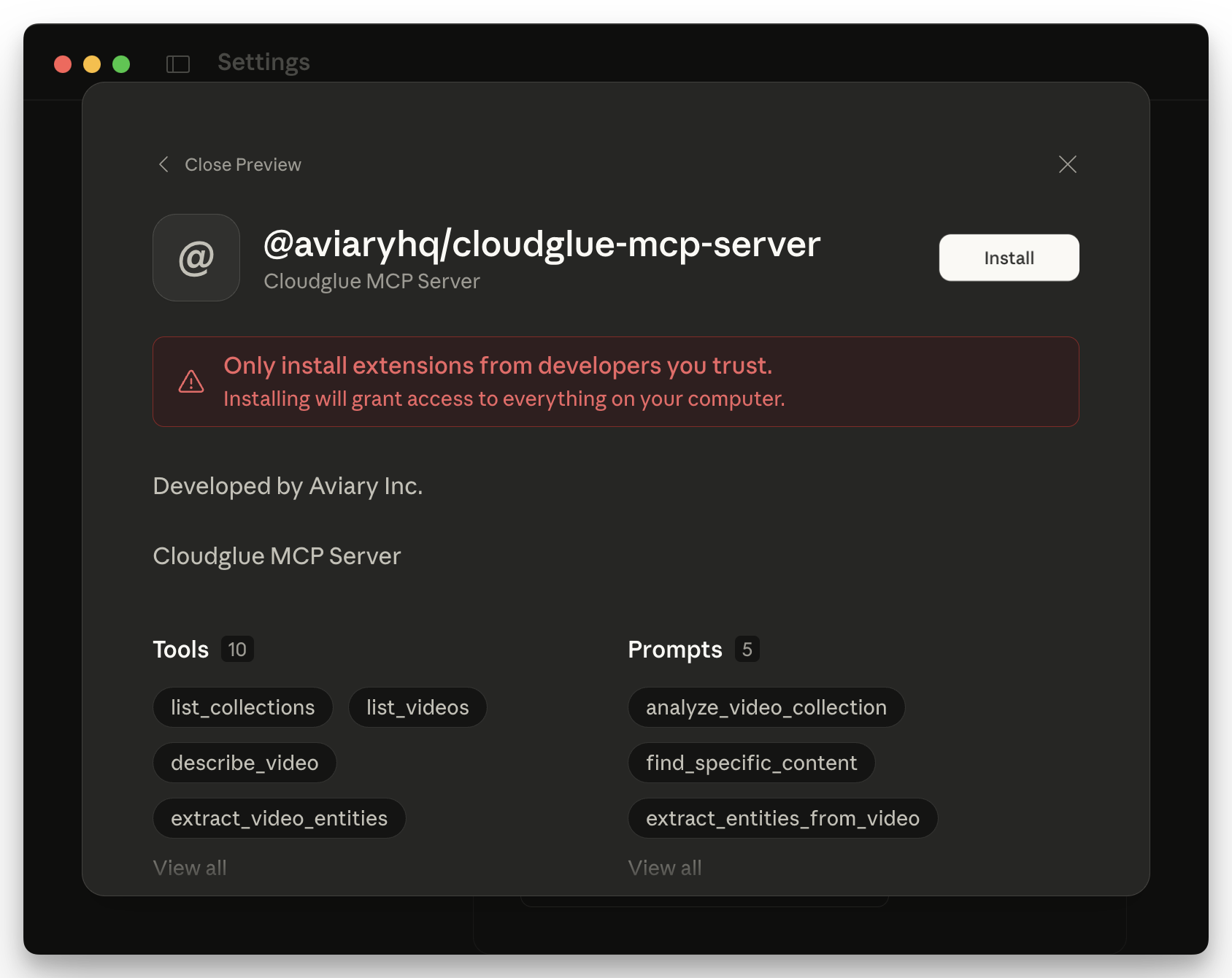
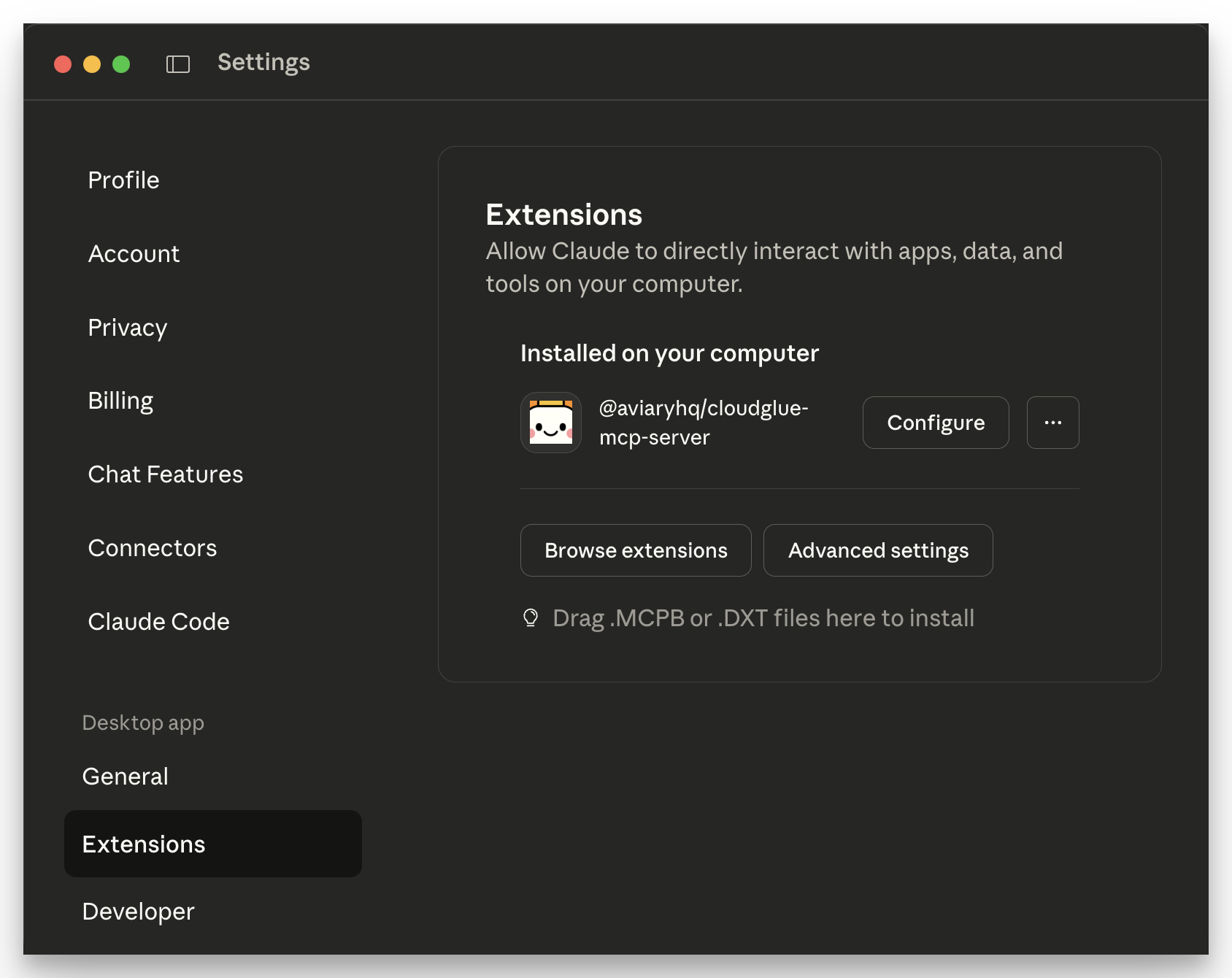
- Baixe a extensão mais recente do Cloudglue para Claude Desktop na página de versões
- Clique duas vezes para abrir com o Claude Desktop (você precisa ter o Claude Desktop em execução antes disso)
- Clique em 'Instalar'
- Quando solicitado, insira sua chave de API
- Ative a extensão
Desenvolvimento Local
Pré-requisitos
Primeiro, obtenha uma Chave de API do Cloudglue em cloudglue.dev; ela será usada para autenticar o servidor MCP com sua conta Cloudglue.
Compilar o servidor
- Clone o repositório
- Instale as dependências usando
npm install - Compile o servidor + a Extensão do Claude Desktop usando
npm build
Configurar seu cliente MCP
Em seguida, configure seu cliente MCP (como o Cursor) para usar este servidor. A maioria dos clientes MCP armazena a configuração como JSON no seguinte formato:
{
  "mcpServers": {
    "cloudglue-mcp-server": {
      "command": "node",
      "args": [
        "/ABSOLUTE/PATH/TO/PARENT/FOLDER/cloudglue-mcp-server/build/index.js",
        "--api-key",
        "<CLOUDGLUE-YOUR-API-KEY>"
      ]
    }
  }
}
Documentação
Formatos de URL Suportados
O Servidor MCP Cloudglue suporta vários formatos de URL para análise de vídeo:
Plataforma Cloudglue (Padrão)
- Formato:
cloudglue://files/file-id - Uso: Use o ID do arquivo da ferramenta
list_videos - Melhor para: Vídeos já enviados ao Cloudglue
URLs do YouTube
- Formatos:
https://www.youtube.com/watch?v=...https://youtu.be/...
- Ferramentas suportadas:
describe_video,extract_video_entities,segment_video_chapters - Observação: Não suportado para
segment_video_camera_shots
URLs Públicas de Vídeo HTTP
- Formato: Links diretos para arquivos MP4 (ex.:
https://example.com/video.mp4) - Melhor para: Arquivos de vídeo acessíveis publicamente
URLs de Conectores de Dados
Requer configuração na conta Cloudglue - consulte a Documentação de Conectores de Dados
-
Dropbox:
- Links compartilháveis:
https://www.dropbox.com/scl/fo/SOME_ID/SOME_OTHER_ID?rlkey=SOME_KEY&st=SOME_TIME&dl=0 - Caminho direto:
dropbox://<path>/<to>/<file>
- Links compartilháveis:
-
Google Drive:
- Formato:
gdrive://file/<file_id>
- Formato:
-
Zoom:
- UUID da reunião:
zoom://uuid/QFwZYEreTl2e6MBFSslXjQ%3D%3D - ID da reunião:
zoom://id/81586198865
- UUID da reunião:
Ferramentas
As seguintes ferramentas do Cloudglue estão disponíveis para LLMs por meio deste servidor MCP:
Descoberta e Navegação
-
list_collections: Descubra coleções de vídeo disponíveis e seus metadados básicos. Use esta ferramenta primeiro para entender quais coleções de vídeo existem antes de usar outras ferramentas específicas de coleção. Mostra os IDs de coleção necessários para outras ferramentas, contagens de vídeos e tipos de coleção. Para coleções do tipo 'media-descriptions', usedescribe_videocom o parâmetro collection_id para buscar descrições extraídas anteriormente para um determinado arquivo do Cloudglue. Para coleções do tipo 'entities', useextract_video_entitiescom o parâmetro collection_id para buscar entidades extraídas anteriormente para um determinado arquivo do Cloudglue. Paginação: Os resultados são paginados em 25 coleções por página usando o parâmetropage(página 0 = primeiras 25 coleções, página 1 = próximas 25 coleções, etc.). Cada resposta inclui os campospageetotal_pages. Para exploração abrangente, pagine por todas as coleções incrementando o parâmetropageaté recuperar todas as páginas. -
list_videos: Navegue e pesquise metadados de vídeo com opções poderosas de filtragem. Use esta ferramenta para explorar vídeos disponíveis, encontrar conteúdo específico por data ou ver o que há em uma coleção. Retorna informações essenciais do vídeo, como duração, nome do arquivo e IDs necessários para outras ferramentas. Paginação: Os resultados são paginados em 25 vídeos por página usando o parâmetropage(página 0 = primeiros 25 vídeos, página 1 = próximos 25 vídeos, etc.). Cada resposta inclui os campospageetotal_pages. Use filtros de data para focar em períodos específicos e, em seguida, pagine dentro desses resultados.
Análise de Vídeo Individual
-
describe_video: Obtenha transcrições e descrições abrangentes de vídeos individuais com otimização inteligente de custos e suporte a paginação. Verifica automaticamente se há transcrições existentes antes de criar novas. Suporta todos os formatos de URL: URLs do Cloudglue, URLs do YouTube, URLs públicas de vídeo HTTP e URLs de conectores de dados (Dropbox, Google Drive, Zoom). Paginação: Os resultados são paginados em segmentos de 5 minutos usando o parâmetropage(página 0 = primeiros 5 minutos, página 1 = próximos 5 minutos, etc.). Usestart_time_secondspara iniciar a paginação a partir de um índice de tempo específico (padrão é 0). Combinado compage, isso permite navegação precisa:start_time_secondsdefine o deslocamento base, epageincrementa em segmentos de 5 minutos a partir desse deslocamento (ex.:start_time_seconds=600compage=0retorna 10-15 minutos,page=1retorna 15-20 minutos). Cada resposta inclui os campospage,total_pagesedescriptionem formato JSON. Use a paginação para processar com eficiência vídeos mais longos, recuperando descrições em partes gerenciáveis ou direcionando faixas de tempo específicas. A paginação funciona de forma consistente tanto para descrições de coleção (ao usarcollection_id) quanto para descrições de vídeo individual. -
extract_video_entities: Extraia dados estruturados e entidades de vídeos usando prompts personalizados com otimização inteligente de custos e suporte a paginação. Verifica automaticamente se há extrações existentes antes de criar novas. Suporta todos os formatos de URL: URLs do Cloudglue, URLs do YouTube, URLs públicas de vídeo HTTP e URLs de conectores de dados (Dropbox, Google Drive, Zoom). A qualidade dos resultados depende muito da especificidade do seu prompt. Paginação: Entidades em nível de segmento são paginadas (25 segmentos por página) usando o parâmetropage. Cada resposta incluivideo_level_entitiesesegment_level_entitiescom os camposentities,pageetotal_pagesem formato JSON. -
get_video_metadata: Obtenha metadados técnicos abrangentes sobre um arquivo de vídeo do Cloudglue, incluindo duração, resolução, tamanho do arquivo, status de processamento e estatísticas calculadas. Retorna resultados JSON estruturados com metadados completos do arquivo, informações de vídeo (resolução, fps, codec, etc.), carimbos de data/hora de processamento e campos calculados. Use esta ferramenta quando precisar de especificações de vídeo, detalhes de arquivo ou informações de processamento em vez de análise de conteúdo. Diferente de ferramentas focadas em conteúdo, como describe_video. -
segment_video_camera_shots: Segmente vídeos em planos de câmera com otimização inteligente de custos. Verifica automaticamente se há trabalhos existentes de segmentação de planos antes de criar novos. Retorna resultados JSON estruturados com uma matriz de segmentos contendo carimbos de data/hora, horários formatados e duração para cada plano de câmera detectado. Suporta URLs do Cloudglue, URLs públicas de vídeo HTTP e URLs de conectores de dados (Dropbox, Google Drive, Zoom). Observação: URLs do YouTube não são suportadas para segmentação de planos de câmera. -
segment_video_chapters: Segmente vídeos em capítulos com otimização inteligente de custos. Verifica automaticamente se há trabalhos existentes de segmentação de capítulos antes de criar novos. Retorna resultados JSON estruturados com uma matriz de capítulos contendo carimbos de data/hora, horários formatados e descrições para cada capítulo detectado. Suporta um parâmetro opcional de prompt personalizado para orientar a detecção de capítulos. Suporta todos os formatos de URL: URLs do Cloudglue, URLs do YouTube, URLs públicas de vídeo HTTP e URLs de conectores de dados (Dropbox, Google Drive, Zoom).
Análise de Coleção
-
retrieve_summaries: Recupere em massa resumos e títulos de vídeos de uma coleção para entender rapidamente seu conteúdo e temas. Funciona com coleções rich-transcripts e media-descriptions. Perfeito para obter uma visão geral de alto nível do que há em uma coleção, identificar tópicos comuns ou determinar se uma coleção contém conteúdo relevante para uma consulta específica. Use esta ferramenta como primeiro passo ao analisar uma coleção - é mais eficiente do que recuperar descrições completas e ajuda a determinar se você precisa de informações mais detalhadas. Para descoberta direcionada de conteúdo, considere usar search_video_summaries ou search_video_moments em vez de navegar por todos os resumos. Paginação: Os resultados são paginados em 25 resumos por página usando o parâmetropage(página 0 = primeiros 25 resumos, página 1 = próximos 25 resumos, etc.). Cada resposta inclui os campospageetotal_pages. Para análise abrangente de coleção, pagine por todos os resumos incrementando o parâmetropageaté recuperar todas as páginas. -
search_video_moments: Busca semântica com IA para encontrar segmentos de vídeo específicos dentro de uma coleção. Usa a API de busca do Cloudglue para localizar momentos relevantes em fala, texto na tela e descrições visuais. Retorna resultados de busca estruturados com carimbos de data/hora e metadados. Perfeito para encontrar conteúdo falado e visual específico, discussões específicas ou análise temática. Retorna até 20 momentos de vídeo relevantes por consulta. -
search_video_summaries: Busca semântica com IA para encontrar vídeos relevantes dentro de uma coleção. Usa a API de busca do Cloudglue para localizar vídeos com base em seu conteúdo, resumos e metadados. Funciona com coleções rich-transcripts e media-descriptions. Retorna resultados de busca estruturados com informações de vídeo e pontuações de relevância. Perfeito para descobrir vídeos por tópico, tema ou similaridade de conteúdo. Retorna até 20 vídeos relevantes por consulta.
Estratégia de Paginação
Quando Paginar Exaustivamente:
- O usuário pede análise "completa" ou "total" de coleções/vídeos
- O usuário deseja cobertura abrangente ou exploração exaustiva
- O usuário solicita mineração de dados, construção de conjuntos de dados ou extração completa de entidades
- O usuário pede "tudo" em uma coleção ou período de tempo
Como Paginar:
Todas as ferramentas usam paginação baseada em páginas (list_collections, list_videos, describe_video, extract_video_entities, retrieve_summaries):
- Comece com a solicitação inicial (página=0)
- Verifique o campo
total_pagesna resposta - Se
page < total_pages - 1, incrementepagee repita - Continue até recuperar todas as páginas ou ter dados suficientes
Tamanhos de página por ferramenta:
list_collections: 25 coleções por páginalist_videos: 25 vídeos por páginadescribe_video: 5 minutos por páginaextract_video_entities: 25 entidades de segmento por páginaretrieve_summaries: 25 resumos por página
Quando Usar Qual Ferramenta
- Comece explorando: Use
list_collectionselist_videospara explorar o conteúdo disponível - Para vídeos individuais: Use
describe_video,extract_video_entities,segment_video_camera_shotsousegment_video_chapters - Para visão geral de coleção: Sempre comece com
retrieve_summariespara entender com eficiência o que há em uma coleção - Para análise detalhada: Use
describe_videopara vídeos específicos que precisam de contexto multimodal completo, identificados por meio de resumos - Para dados estruturados: Use
extract_video_entitiespara extração de entidades de vídeos individuais - Para conteúdo específico: Use
search_video_momentspara busca direcionada de segmentos,search_video_summariespara busca em nível de vídeo - Para especificações técnicas: Use
get_video_metadataTodas as ferramentas incluem recursos inteligentes como otimização de custos, fallbacks automáticos e tratamento abrangente de erros.