Ybug
공식Claude, ChatGPT, Cursor 또는 모든 MCP 클라이언트를 Ybug에 연결하세요. 스크린샷, 콘솔 로그, 네트워크 요청이 포함된 버그 리포트를 읽고 채팅에서 분류하세요.
Ybug MCP(으)로 무엇을 할 수 있나요?
- 전체 버그 리포트 세부 정보 가져오기 — 어시스턴트에게
get_feedback으로 특정 리포트를 가져오도록 요청하세요. 페이지, 브라우저, 스크린샷 링크가 포함됩니다. - 콘솔 오류 조사하기 — 어시스턴트가
get_feedback_console_logs를 통해 브라우저 콘솔 로그를 검색하여 리포터가 본 내용을 진단하게 하세요. - 네트워크 활동 검토하기 —
get_feedback_network_requests를 사용하여 fetch/XHR 호출과 그 상태를 요청해 실패한 요청을 찾아내세요. - 피드백 분류 및 우선순위 지정 —
list_feedback로 상태, 우선순위, 유형, 태그 또는 담당자별로 리포트를 필터링한 후, 긴급한 항목을 제안하세요. - 리포트 상태 업데이트 — 수정 작업을 진행하면서 어시스턴트에게
update_feedback으로 리포트의 상태나 담당자를 변경하도록 지시하세요. - 내부 메모 남기기 — 팀 가시성을 위해 어시스턴트가
add_comment를 사용하여 리포트에 조사 결과나 수정 사항을 문서화하게 하세요.
호스팅형 MCP 서버
npx add-mcp 'https://mcp.ybug.io/mcp'Claude Code, Codex, Cursor 등에 설치됩니다
문서
AI 에이전트가 피드백을 처리하게 하세요
버그 리포트를 채팅에 복사해서 붙여넣는 일은 그만하세요. AI 어시스턴트를 Ybug에 연결하여 리포트 세부 정보를 가져오고, 저장소에서 버그를 조사하며, 피드백을 진행하면서 업데이트하세요.
신용카드 필요 없음
claude code — ybug mcp
QA가 오늘 아침에 보고한 체크아웃 버그를 수정하세요.
get_feedback hkz92hg6sf · 스크린샷 · 브라우저 · 콘솔
프로모션 핸들러는 총액 요청이 완료되기 전에 cart.total를 읽습니다.
update_feedback hkz92hg6sf → 진행 중
전 세계 1,000개 이상의 팀이 신뢰합니다
"고장났어요"에서 수정 완료까지, 복사-붙여넣기 없이
채팅 창에 스크린샷을 붙여넣을 필요 없습니다. 어떤 브라우저에서 발생했는지 다시 입력할 필요도 없습니다.
"어떤 브라우저인가요?" 이메일은 이제 그만
에이전트가 리포터가 본 것을 그대로 봅니다: 스크린샷, 페이지, 브라우저, 화면 크기. 리포터가 보지 못한 콘솔 오류도 읽습니다. 고객에게 다시 질문할 필요가 없습니다.
다음에 무엇을 고칠지 알 수 있습니다
프로젝트에서 긴급한 것이 무엇인지 물어보면 에디터에서 바로 짧은 목록을 받아볼 수 있습니다. 탭을 전환하거나 보드를 스크롤할 필요가 없습니다.
같은 버그를 두 번 고치지 마세요
코드를 건드리기 전에 에이전트가 이미 누군가가 보고했는지 확인합니다. 다섯 명의 클라이언트가 하나의 고장난 버튼을 클릭했다면 수정도 다섯 번이 아니라 한 번이면 됩니다.
팀이 무엇이 변경되었는지 알 수 있습니다
에이전트가 리포트에 수정 사항을 설명하는 내부 메모를 남기므로, 다음에 작업하는 사람이 처음부터 시작할 필요가 없습니다. 클라이언트는 이를 볼 수 없습니다.
스스로 최신 상태를 유지하는 보드
에이전트가 리포트를 할당하고, 진행 중으로 이동시키고, 작업하면서 우선순위를 설정합니다. 누군가 관리 작업을 하지 않아도 보드는 최신 상태를 유지합니다.
사용자가 요청하는 것을 들어보세요
제안과 평점도 함께 전달됩니다. 지난달 피드백 요약을 요청하고 최상위 요청 사항과 함께 계획 회의에 들어가세요.
리포트에서 저장소까지
버그 리포트로 시작하고, 저장소에서 계속 작업하세요
코딩 에이전트에게 Ybug의 리포트를 읽고 코드에서 원인을 찾도록 요청하세요. 리포트에 내부 메모를 남기도록 하여 팀이 변경 사항을 추적할 수 있게 하세요.
- 리포트의 페이지, 브라우저 세부 정보 및 콘솔 로그 가져오기
- 작업 중인 저장소에서 조사하기
- 원본 리포트에 조사 결과 남기기
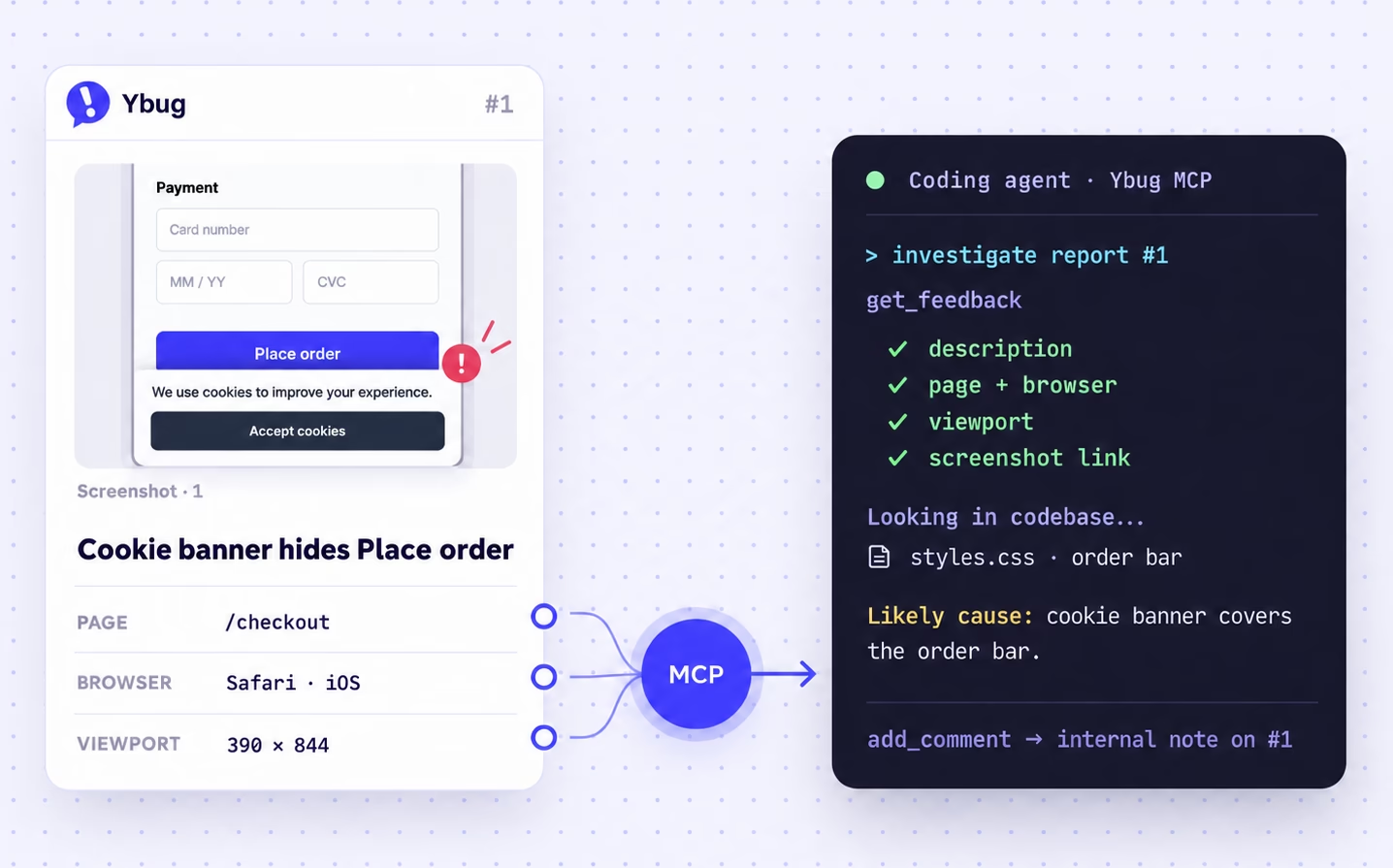
예시: 코딩 에이전트가 Ybug 버그 리포트를 조사하고 내부 메모를 남깁니다
버그 리포트를 활용하세요
연결한 첫날 바로 사용할 수 있는 세 가지 프롬프트입니다.
클라이언트 통화 준비
"이번 주 Acme 사이트 피드백을 요약하고 페이지별로 그룹화해 주세요. 버그가 아닌 변경 요청 사항을 표시해 주세요."
버그 조사
"어제의 체크아웃 리포트를 읽고 이 저장소에서 가능한 원인을 찾아주세요."
새 건 분류
"금요일 이후의 리포트를 검토해 주세요. 우선순위, 담당자, 중복 가능성을 제안하고, 제가 승인한 변경 사항을 각각 내부 메모와 함께 적용해 주세요."
도구 12개, 엔드포인트 하나
어시스턴트는 연결하는 순간 모든 도구를 찾아내고 스스로 적절한 도구를 선택합니다. 도구 이름을 입력할 필요가 없습니다.
list_projects연결한 팀에서 접근할 수 있는 모든 프로젝트.get_project프로젝트의 상태, 우선순위 및 유형. 프롬프트에서 직접 이름을 사용할 수 있습니다.list_tags팀의 태그. 모든 프로젝트에서 공유됩니다.list_project_members프로젝트에서 리포트를 받을 수 있는 사람. 이름과 역할만 표시되며 이메일은 포함되지 않습니다.list_feedback상태, 우선순위, 유형, 태그, 담당자, 날짜 또는 텍스트로 리포트를 찾습니다.get_feedback페이지, 브라우저 및 스크린샷 링크가 포함된 전체 리포트 하나.get_feedback_console_logs리포터의 브라우저 콘솔: 오류, 경고 및 스택 추적.get_feedback_network_requests페이지가 수행한 fetch 및 XHR 호출(상태 및 타이밍 포함). 본문은 포함되지 않습니다.list_comments리포트의 스레드. 작성자 이메일은 절대 포함되지 않습니다.update_feedback쓰기 상태, 우선순위, 유형 및 담당자를 설정합니다. 태그를 추가하거나 제거합니다.add_comment쓰기 팀을 위해 리포트에 내부 메모를 남깁니다.create_tag쓰기 팀에 태그를 추가합니다. 이미 있는 태그는 중복 생성하지 않습니다.
읽기 전용 도구 9개는 BASIC에서 작동합니다. 리포트를 변경하는 도구 3개와 네트워크 요청 기록은 STARTUP 또는 COMPANY가 필요합니다. 인수 및 예시 →
내 데이터, 내 규칙
어시스턴트는 사용자의 권한으로 작동합니다
어시스턴트는 연결한 팀에서 접근할 수 있는 프로젝트를 볼 수 있습니다. 계정이 허용하는 변경만 수행할 수 있습니다. 언제든지 연결을 끊을 수 있습니다.
- 액세스 권한을 부여하기 전에 요청된 권한을 검토하세요
- 리포터 및 댓글 작성자 이메일 필드는 포함되지 않습니다
- MCP를 통해 추가된 댓글은 내부용입니다. 상태 변경은 사용자가 활성화한 자동 응답을 트리거할 수 있습니다
- 스크린샷 및 비디오 링크는 약 1시간 후에 만료됩니다
- 계정의 연결된 앱에서 모든 어시스턴트를 해지할 수 있습니다
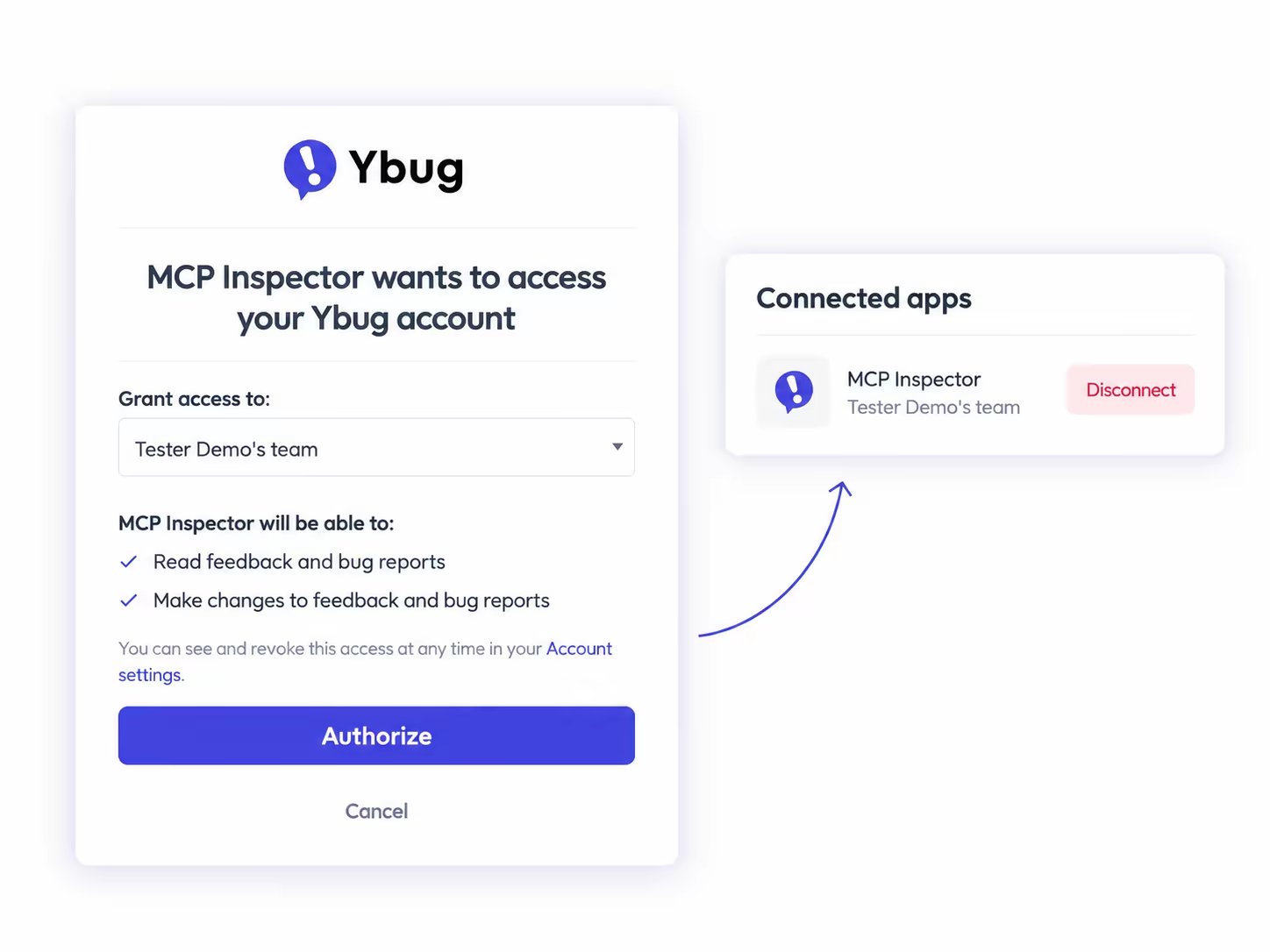
어시스턴트가 액세스 권한을 얻기 전에 요청된 권한을 검토하는 Ybug 동의 화면
자주 묻는 질문
MCP 서버란 무엇인가요?
MCP(Model Context Protocol)는 AI 어시스턴트와 에이전트가 외부 도구를 사용할 수 있게 하는 개방형 표준입니다. Ybug MCP 서버는 피드백을 읽고 분류하는 12가지 도구를 제공합니다. Ybug가 호스팅하므로 설치할 것이 없습니다.
어떤 AI 어시스턴트와 코딩 에이전트가 작동하나요?
Claude, ChatGPT, Claude Code, Codex, Cursor, VS Code의 GitHub Copilot 및 OAuth 로그인을 지원하는 원격 MCP 서버를 지원하는 기타 클라이언트. 문서에 각각에 대한 설정 가이드가 있습니다.
Ybug를 Claude Code, Cursor 또는 ChatGPT에 어떻게 연결하나요?
클라이언트의 커넥터 또는 MCP 설정에 Ybug 서버 URL을 추가한 다음 Ybug 계정으로 로그인하고 액세스를 승인하세요. 복사할 API 키가 없습니다.
어떤 요금제에 MCP가 포함되나요?
모든 유료 요금제에 추가 비용 없이 포함됩니다. BASIC은 읽기 전용 도구를 제공하고, STARTUP과 COMPANY는 변경을 수행하는 도구를 추가합니다. MCP는 FREE에서는 사용할 수 없으며, 10일 무료 체험에는 선택한 요금제에 따라 MCP가 포함됩니다. 요금제 비교.
어시스턴트가 무엇을 볼 수 있나요?
연결된 팀에서 Ybug 계정이 접근할 수 있는 프로젝트와 피드백(페이지 및 브라우저 세부 정보, 콘솔 로그, 네트워크 요청, 댓글 및 스크린샷 링크 포함)을 볼 수 있습니다. 리포터 및 댓글 작성자 이메일 필드는 포함되지 않지만, 리포트나 댓글에 입력한 텍스트는 포함됩니다. 요청 URL은 페이지가 보낸 그대로 쿼리 문자열을 포함하여 전달됩니다.
AI 에이전트가 스크린샷을 볼 수 있나요?
스크린샷 링크를 받습니다. 이미지를 열지 여부는 클라이언트와 모델에 따라 다르지만, 페이지, 브라우저 및 화면 크기는 항상 텍스트로 전달됩니다.
무엇이든 삭제할 수 있나요?
아니요. 삭제 도구가 없습니다. STARTUP 및 COMPANY에서는 리포트의 상태, 우선순위, 유형, 담당자 및 태그를 변경하고 내부 댓글을 추가할 수 있습니다. BASIC에서는 읽기만 가능합니다.
MCP 서버와 REST API 중 무엇을 사용해야 하나요?
사람이 개입하는 경우(채팅에서 분류하거나 코딩 에이전트에 리포트를 전달하는 경우) MCP 서버를 사용하세요. 독립적으로 실행되는 스크립트와 앱에는 REST API를 사용하세요.
어시스턴트 연결을 어떻게 끊나요?
Ybug 계정 설정에서 연결된 앱을 열고 연결 끊기를 클릭하세요. 해당 팀에 대한 액세스가 즉시 종료됩니다.