Whimsical
公式AIに視覚的なワークスペースを任せて、ブレインストーミング、フローチャート、マインドマップ、ワイヤーフレーム、技術図を作成させましょう。
Whimsical MCPで何ができますか?
AIにテキストをビジュアル図に変換させ、ワークスペースを検索し、Whimsicalでビジュアルにブレインストーミングを行いましょう。
- フローチャートと図の作成 — AIに技術的なプロセスを、
create_diagramを使って新しいWhimsicalファイル内のフローチャートやシーケンス図に変換させます。 - ワークスペースファイルの検索 — AIに
search_filesを使ってワークスペース全体のWhimsicalファイルを検索・閲覧させ、リンクや要約を返してもらいます。 - マインドマップとワイヤーフレームの生成 — AIに、計画やブレインストーミング用のマインドマップやワイヤーフレームのアウトラインをWhimsical内で直接作成させます。
ドキュメント
学習
Whimsical MCP
WhimsicalのMCP(Model Context Protocol)サーバーは、WhimsicalワークスペースをClaude、ChatGPT、CursorなどのAIツールに接続します。これにより、ワークスペース内のコンテンツへの安全な読み書きアクセスが可能になり、以下のようなことを一緒に実行できます:
- Whimsicalボード上で複雑なプロセスを可視化する。
- フローチャートでSOPをマッピングする。
- プロンプトやコードからワイヤーフレームを生成する。
- Whimsicalのワイヤーフレームから動作するプロトタイプをコーディングする。
- その他にもさまざまなことが可能です!
ステップ1:MCPクライアントを設定する
お使いのクライアントに応じて、以下の手順に従ってWhimsicalのMCPサーバーを追加してください。
Claude
WhimsicalはClaudeのコネクタディレクトリで検証済みコネクタです。ディレクトリから直接見つけるか、https://claude.ai/directory/connectors/whimsicalに直接移動できます。
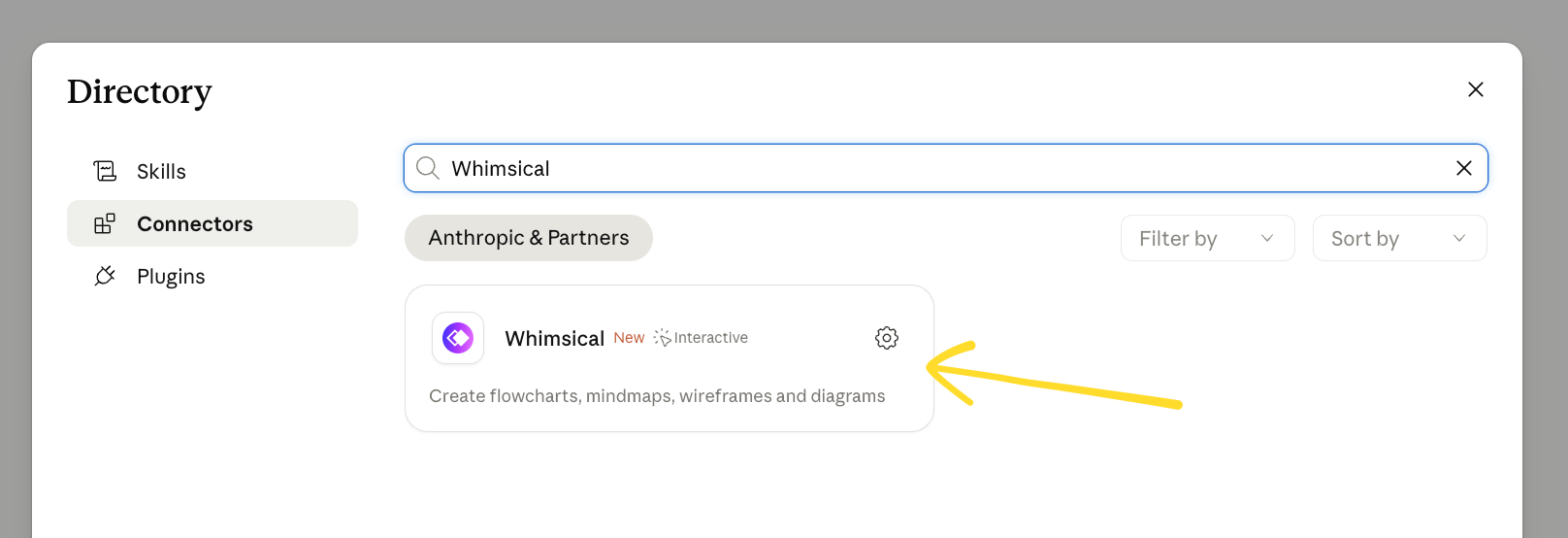
開いたら、接続をクリックしてWhimsicalの認証を完了してください。その後、ClaudeはWhimsicalコンテンツにアクセスして操作できるようになります。
ChatGPT
専用のChatGPT用Whimsicalプラグインを使用できます。
- ChatGPTを開き、設定 → プラグインに移動します。
- Whimsicalを検索するか、この直接リンクを使用します。
- 接続をクリックして、認証手順を完了します。
接続後、任意のチャットで@Whimsicalと入力して使用します。詳細については、ChatGPT用Whimsicalアプリの完全ガイドを参照してください。
Cursor
- Cursorのプラグインディレクトリから直接Whimsicalを追加します:https://cursor.directory/plugins/whimsical
- または、Cursor → 設定 → Cursor設定を開きます。
- ツールとMCPに移動します。
- カスタムMCPを追加または**+ 新しいMCPサーバー**をクリックします。
- 以下の設定を入力して保存します:
{ "mcpServers": { "whimsical-remote": { "url": "https://mcp.whimsical.com/mcp" } } }
その他のクライアント
MCPサーバーをサポートする他の多くのツールがあるため、以下の値を使用してWhimsicalのMCPサーバーを使用するように設定できます:
- 名前:
whimsical-remote - URL:
https://mcp.whimsical.com/mcp
ステップ2:認証
MCPサーバーはWhimsicalアカウントでのOAuth認証を必要とします。必要なのはWhimsicalアカウントだけです。
ステップ3:接続を確認する
- 「利用可能なWhimsicalツールは何ですか?」のようなプロンプトを送信します。MCPが接続されている場合、
create_diagram、search_filesなどのツールのリストが表示されます。 - Claude、ChatGPT、CursorのMCP設定ページで直接確認することもできます。
ステップ4:MCPクライアントにプロンプトを送信する
新しいチャットを開始し、Whimsicalで実行したいことを依頼します。始めるには、「Whimsical MCPで何ができますか?」と質問してみてください。👌
プロセス図やシーケンス図を作成する
AIに技術的なプロセスをWhimsicalの視覚的な図に変換するよう依頼します。「典型的なOAuthフローのフローチャートを作成して」「Slackが通知を送信する方法を決定する仕組みの図を作成して」「APIリクエストがどのように処理されるかを示すシーケンス図を生成して」などのプロンプトを試してみてください。
以下のことが確認できます:
- MCPサーバーがワークスペースに新しいファイルを作成する
- 提供されたコンテキストに基づいてフローチャートまたはシーケンス図を生成する
- チャット内で作成されたコンテンツのプレビューを直接表示し、出力を確認して操作できる
Whimsicalファイルを検索して参照する
AIはWhimsicalファイルを検索して読み取ることができるため、コンテキスト内でそれらを参照できます。「先月作成したシステムアーキテクチャ図を見つけて」「Whimsicalでマッピングしたユーザーフローを要約して」と試してみてください。
以下のことが確認できます:
- MCPサーバーがワークスペース内のすべてのファイルを検索する
- 一致するファイル(または複数のファイル)を見つける
- 一致するファイルへのリンクを返すか、チャット内に直接埋め込む
- リクエストした要約を生成する
視覚的に計画してブレインストーミングする
AIを使用して、Whimsicalでマインドマップ、ワイヤーフレームの概要、計画ドキュメントを直接作成します。「このプロジェクトの主要機能のマインドマップを作成して」「新しい設定ページのワイヤーフレーム概要を作成して」と試してみてください。
以下のことが確認できます:
- MCPサーバーがワークスペースに新しいファイルを作成する
- 提供されたコンテキストに基づいてマインドマップまたはワイヤーフレームを生成する
- チャット内で出力を確認して操作できる埋め込みとリンクを直接提供する
この記事では、ほとんどの人に推奨されるWhimsicalのリモートMCPについて説明しています。
リモートMCPは、ホスト型MCPサーバーを介してChatGPT、Claude、CursorなどのAIツールをWhimsicalに接続します。インストールするものは何もなく、AIアシスタントがリモートMCPサーバーをサポートしている場所ならどこでも動作します。
MCPをローカルで実行したい場合は、代わりにデスクトップMCPを使用できます。これはWhimsicalデスクトップアプリを介して実行され、AIコーディングツールにマシン上のファイルやコードへのアクセスを提供できます。Claude Code、Codex、Copilotなどのエージェントに役立ちます。動作させるにはWhimsicalデスクトップアプリを開いておく必要があります。
デスクトップMCPを設定するには、サポートチームにお問い合わせください。