Notion MCP
公式Notionのページ、データベース、ワークスペースコンテンツをAIエージェントから検索、読み取り、作成、更新するための公式Notion MCPサーバー。
Notion MCPで何ができますか?
- データソースのクエリ — カスタム条件を使用して
query-data-sourceでNotionデータソースをフィルタリングおよび並べ替えるようアシスタントに依頼します。 - ページをMarkdownとして読み取る —
retrieve-page-markdownを使用してページの全コンテンツをMarkdown形式で取得します。必要に応じて会議の文字起こしも含めます。 - ページコンテンツの編集 —
update-page-markdownを使用してMarkdownでページコンテンツを更新します。すべてを置き換えるか、対象を絞った編集を行います。 - データソースの管理 —
create-a-data-source、update-a-data-source、またはretrieve-a-data-sourceを使用してデータソースのスキーマとメタデータを作成、更新、または取得します。 - ページの移動 —
move-pageを使用して、ワークスペース内の別の親の場所にページを移動します。 - テンプレートの一覧表示 —
list-data-source-templatesでデータソース内の利用可能なテンプレートを確認し、ページ作成を効率化します。
ホスト型 MCP サーバー
npx add-mcp 'https://mcp.notion.com/mcp'Claude Code、Codex、Cursor などにインストールできます
ドキュメント
Notion MCP サーバー
[!NOTE]
最適な体験を得るには、公式ホスト型 MCP サーバーである Remote Notion MCP をご利用ください。このリポジトリは、独立したセルフホスト型 MCP サーバー実装であり、現在は積極的にメンテナンスやサポートが行われていません。代わりに Remote Notion MCP をご利用ください。 Remote Notion MCP は、AI エージェントがより少ないトークンでより高速な結果を得られるように特別に設計されています。
Remote Notion MCP は、ワークスペースや接続済みアプリを意味的に検索し、Markdown 形式でページの読み書きができ、最も関連性の高いコンテキストのみを返します。つまり、待ち時間の短縮、コンテキストウィンドウ使用量の削減、トークンコストの低減につながります。また、OAuth を使用し、各ユーザーの既存の Notion 権限を自動的に尊重します。API トークン、JSON 設定、手動でのページ共有、ローカルサーバーの維持は不要です。
機能 Remote Notion MCP このプロジェクト(ローカル) 高速なホスト型エクスペリエンス ✅ ローカルで実行・更新 トークン効率の高い応答 ✅ 限定的 AI エージェント向けに調整された強力なツール ✅ 基本的な API 由来のツール Notion ワークスペース全体の意味的検索 ✅ キーワード検索のみ 接続済みアプリを横断する AI コネクタ検索 ✅ 利用不可 Markdown ネイティブなページの読み書き ✅ 2 つのページコンテンツツールに限定 シームレスな OAuth セットアップ ✅ 手動トークンと JSON 設定 各ユーザーの既存の Notion 権限を尊重 ✅ 手動の統合権限とページ共有 アクティブなサポートと継続的な改善 ✅ 積極的なサポートなし 詳細と開始方法については、Remote Notion MCP ドキュメント をご覧ください。
私たちは Remote Notion MCP を優先し、これに対してのみ積極的なサポートを提供しています。その結果:
- このローカル MCP サーバーリポジトリは、将来廃止される可能性があります。
- ここでの Issue やプルリクエストは積極的に監視されていません。
- リモート MCP に関する Issue はここに報告せず、代わりに Notion サポートにお問い合わせください。
このプロジェクトは、Notion API 用の MCP サーバー を実装しています。
⚠️ バージョン 2.0.0 の破壊的変更
バージョン 2.0.0 は Notion API 2025-09-03 に移行します。 この API では、データソースがデータベースの主要な抽象化として導入されています。
変更内容
削除されたツール(3 つ):
post-database-query-query-data-sourceに置き換えupdate-a-database-update-a-data-sourceに置き換えcreate-a-database-create-a-data-sourceに置き換え
新しいツール(7 つ):
query-data-source- フィルターとソートを使用してデータソース(データベース)をクエリretrieve-a-data-source- データソースのメタデータとスキーマを取得update-a-data-source- データソースのプロパティを更新create-a-data-source- 新しいデータソースを作成list-data-source-templates- データソースで利用可能なテンプレートを一覧表示move-page- ページを別の親ロケーションに移動retrieve-a-database- データソース ID を含むデータベースメタデータを取得
パラメータの変更:
- すべてのデータベース操作で、
database_idの代わりにdata_source_idを使用するようになりました - 検索フィルターの値が
["page", "database"]から["page", "data_source"]に変更されました - ページ作成では、
page_idとdatabase_idの両方の親(データソース用)がサポートされるようになりました
移行は必要ですか?
コードの変更は必要ありません。 MCP ツールはサーバー起動時に自動的に検出されます。v2.0.0 にアップグレードすると、AI クライアントは自動的に新しいツール名とパラメータを認識します。古いデータベースツールは利用できなくなります。
古いデータベースツールを参照するハードコードされたツール名やプロンプトがある場合は、新しいデータソースツールを使用するように更新してください:
| 古いツール(v1.x) | 新しいツール(v2.0) | パラメータの変更 |
|---|---|---|
post-database-query | query-data-source | database_id → data_source_id |
update-a-database | update-a-data-source | database_id → data_source_id |
create-a-database | create-a-data-source | 変更なし(parent.page_id を使用) |
注:
retrieve-a-databaseは引き続き利用可能で、データソース ID のリストを含むデータベースメタデータを返します。特定のデータソースのスキーマとプロパティを取得するには、retrieve-a-data-sourceを使用してください。
ツールの総数は現在 22 個です(v1.x では 19 個)
ページコンテンツの Markdown 形式
サーバーは、ブロック JSON の代わりに拡張 Markdown としてページコンテンツを操作するための 2 つのツールを公開しています。これは AI エージェントにとってトークン効率が大幅に向上します:
retrieve-page-markdown— ページの全コンテンツを Markdown として読み取ります(GET /v1/pages/{page_id}/markdown)。include_transcript: trueを渡すと、ミーティングノートのトランスクリプトをインライン化します。update-page-markdown— Markdown でページのコンテンツを編集します(PATCH /v1/pages/{page_id}/markdown)。ページ全体を上書きするにはreplace_contentを、対象を絞った検索・置換編集にはupdate_contentを使用することをお勧めします。
これらのエンドポイントには Notion API バージョン 2026-03-11 が必要です。サーバーは現在、OpenAPI 仕様から Notion-Version ヘッダーを操作ごとに取得するため、これらのツールは 2026-03-11 を使用し、API の残りの部分は引き続き 2025-09-03 を使用します。設定は不要です。OPENAPI_MCP_HEADERS を介して Notion-Version を自分で設定した場合、その値がすべてのツールで優先されます。
インストール
1. Notion でのインテグレーション設定
https://www.notion.so/profile/integrations にアクセスし、新しい内部インテグレーションを作成するか、既存のものを選択します。
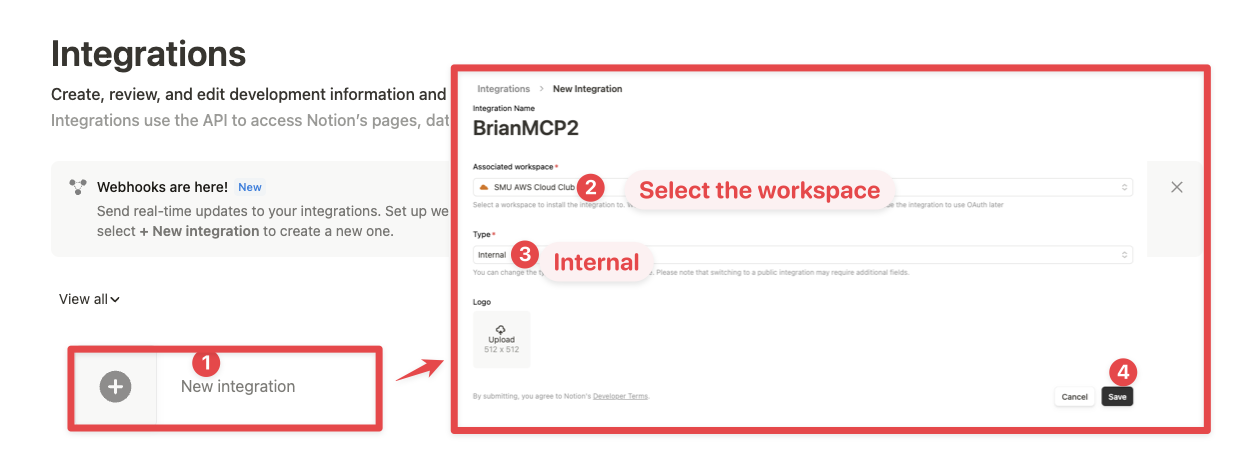
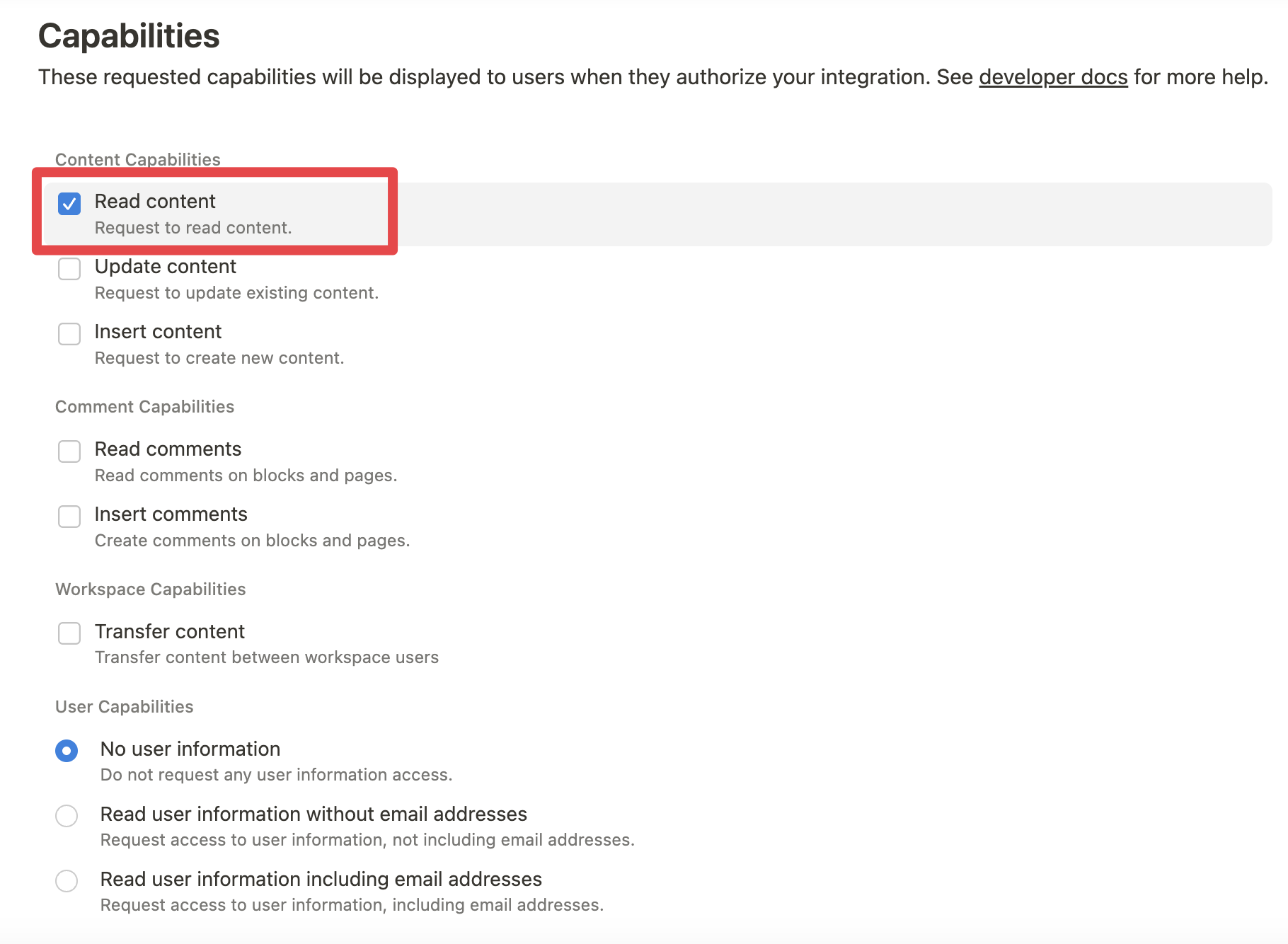
Notion API の公開範囲を制限していますが(たとえば、MCP を介してデータベースを削除することはできません)、LLM に公開することでワークスペースデータへのリスクがゼロではないことに注意してください。セキュリティを重視するユーザーは、インテグレーションの Capabilities をさらに設定することをお勧めします。
たとえば、「Configuration」タブで「Read content」アクセスのみを許可することで、読み取り専用のインテグレーショントークンを作成できます:
2. インテグレーションへのコンテンツ接続
関連するページとデータベースがインテグレーションに接続されていることを確認してください。
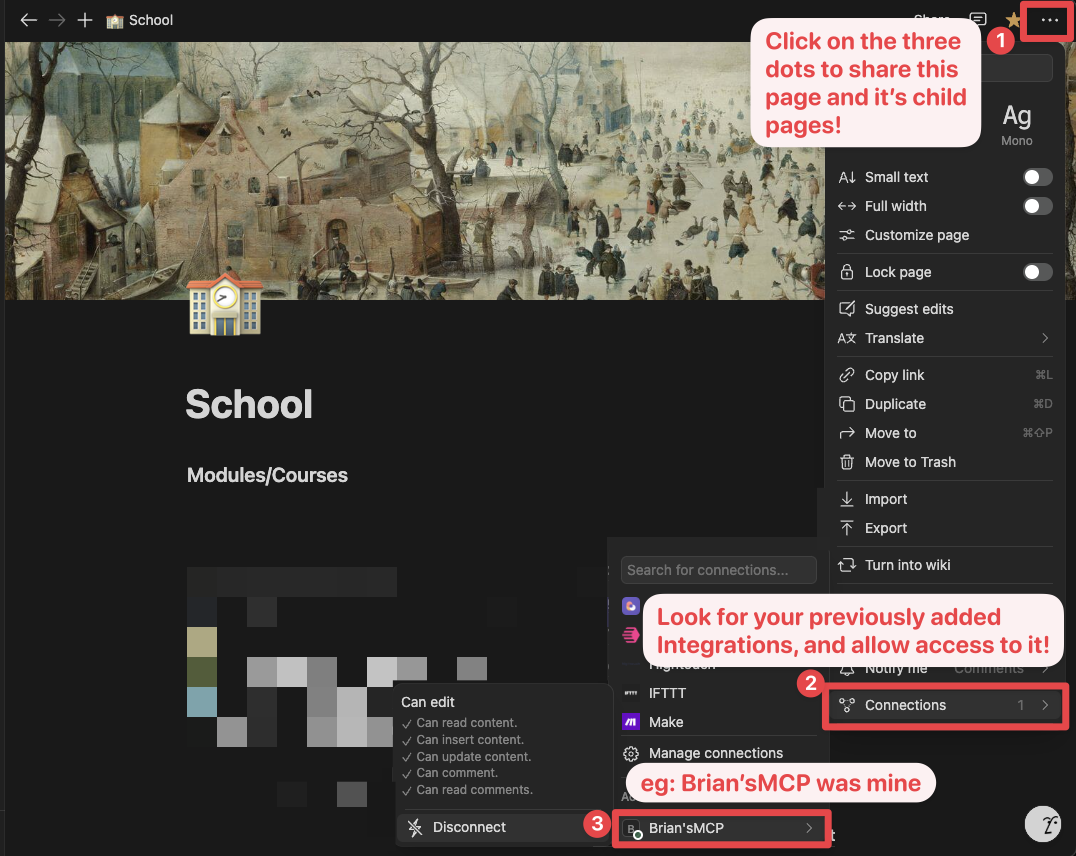
これを行うには、内部インテグレーション設定の Access タブにアクセスします。アクセスを編集し、使用したいページを選択します。


または、個別にページアクセスを許可することもできます。対象のページにアクセスし、3 つのドットをクリックして、「Connect to integration」を選択する必要があります。
3. クライアントへの MCP 設定の追加
npm を使用する場合
Cursor & Claude
.cursor/mcp.json または claude_desktop_config.json(MacOS:~/Library/Application\ Support/Claude/claude_desktop_config.json)に以下を追加します
オプション 1:NOTION_TOKEN を使用(推奨)
{
  "mcpServers": {
    "notionApi": {
      "command": "npx",
      "args": ["-y", "@notionhq/notion-mcp-server"],
      "env": {
        "NOTION_TOKEN": "ntn_****"
      }
    }
  }
}
オプション 2:OPENAPI_MCP_HEADERS を使用(高度なユースケース向け)
{
  "mcpServers": {
    "notionApi": {
      "command": "npx",
      "args": ["-y", "@notionhq/notion-mcp-server"],
      "env": {
        "OPENAPI_MCP_HEADERS": "{\"Authorization\": \"Bearer ntn_****\", \"Notion-Version\": \"2025-09-03\" }"
      }
    }
  }
}
Zed
settings.json に以下を追加します
{
  "context_servers": {
    "some-context-server": {
      "command": {
        "path": "npx",
        "args": ["-y", "@notionhq/notion-mcp-server"],
        "env": {
          "OPENAPI_MCP_HEADERS": "{\"Authorization\": \"Bearer ntn_****\", \"Notion-Version\": \"2025-09-03\" }"
        }
      },
      "settings": {}
    }
  }
}
GitHub Copilot CLI
Copilot CLI を使用して、対話的に MCP サーバーを追加します:
/mcp add
または、設定ファイル ~/.copilot/mcp-config.json を作成または編集して、以下を追加します:
{
  "mcpServers": {
    "notionApi": {
      "command": "npx",
      "args": ["-y", "@notionhq/notion-mcp-server"],
      "env": {
        "NOTION_TOKEN": "ntn_****"
      }
    }
  }
}
詳細については、Copilot CLI ドキュメント を参照してください。
Docker を使用する場合
Docker で MCP サーバーを実行するには、2 つのオプションがあります:
オプション 1:公式 Docker Hub イメージを使用
.cursor/mcp.json または claude_desktop_config.json に以下を追加します
NOTION_TOKEN を使用(推奨):
{
  "mcpServers": {
    "notionApi": {
      "command": "docker",
      "args": [
        "run",
        "--rm",
        "-i",
        "-e", "NOTION_TOKEN",
        "mcp/notion"
      ],
      "env": {
        "NOTION_TOKEN": "ntn_****"
      }
    }
  }
}
OPENAPI_MCP_HEADERS を使用(高度なユースケース向け):
{
  "mcpServers": {
    "notionApi": {
      "command": "docker",
      "args": [
        "run",
        "--rm",
        "-i",
        "-e", "OPENAPI_MCP_HEADERS",
        "mcp/notion"
      ],
      "env": {
        "OPENAPI_MCP_HEADERS": "{\"Authorization\":\"Bearer ntn_****\",\"Notion-Version\":\"2025-09-03\"}"
      }
    }
  }
}
この方法では:
- 公式 Docker Hub イメージを使用します
- 環境変数を介した JSON エスケープを適切に処理します
- より信頼性の高い設定方法を提供します
オプション 2:Docker イメージをローカルでビルド
Docker イメージをローカルでビルドして実行することもできます。まず、Docker イメージをビルドします:
docker compose build
次に、.cursor/mcp.json または claude_desktop_config.json に以下を追加します
NOTION_TOKEN を使用(推奨):
{
  "mcpServers": {
    "notionApi": {
      "command": "docker",
      "args": [
        "run",
        "--rm",
        "-i",
        "-e",
        "NOTION_TOKEN=ntn_****",
        "notion-mcp-server"
      ]
    }
  }
}
OPENAPI_MCP_HEADERS を使用(高度なユースケース向け):
{
  "mcpServers": {
    "notionApi": {
      "command": "docker",
      "args": [
        "run",
        "--rm",
        "-i",
        "-e",
        "OPENAPI_MCP_HEADERS={\"Authorization\": \"Bearer ntn_****\", \"Notion-Version\": \"2025-09-03\"}",
        "notion-mcp-server"
      ]
    }
  }
}
ntn_**** をインテグレーションシークレットに置き換えることを忘れないでください。インテグレーション設定タブで確認できます:
トランスポートオプション
Notion MCP サーバーは 2 つのトランスポートモードをサポートしています:
STDIO トランスポート(デフォルト)
デフォルトのトランスポートモードは、通信に標準入出力を使用します。これは、Claude Desktop などのほとんどのクライアントで使用される標準的な MCP トランスポートです。
# Run with default stdio transport
npx @notionhq/notion-mcp-server

# Or explicitly specify stdio
npx @notionhq/notion-mcp-server --transport stdio
Streamable HTTP トランスポート
Web ベースのアプリケーションや HTTP 通信を好むクライアント向けに、Streamable HTTP トランスポートを使用できます:
# Run with Streamable HTTP transport on port 3000 (default)
npx @notionhq/notion-mcp-server --transport http

# Run on a custom port
npx @notionhq/notion-mcp-server --transport http --port 8080

# Bind to a different host. The default is 127.0.0.1.
npx @notionhq/notion-mcp-server --transport http --host 0.0.0.0

# Run with a custom authentication token
npx @notionhq/notion-mcp-server --transport http --auth-token "your-secret-token"
Streamable HTTP トランスポートを使用する場合、サーバーはデフォルトで http://127.0.0.1:<port>/mcp で利用可能になります。
認証
Streamable HTTP トランスポートでは、セキュリティのためにベアラートークン認証が必要です。3 つのオプションがあります:
オプション 1:自動生成トークン(開発用のみ)
npx @notionhq/notion-mcp-server --transport http
サーバーは安全なランダムトークンを生成し、制限された権限でファイルに書き込みます:
Generated auth token written to: /tmp/.notion-mcp-auth-token-12345
オプション 2:コマンドラインによるカスタムトークン(本番環境に推奨)
npx @notionhq/notion-mcp-server --transport http --auth-token "your-secret-token"
オプション 3:環境変数によるカスタムトークン(本番環境に推奨)
AUTH_TOKEN="your-secret-token" npx @notionhq/notion-mcp-server --transport http
コマンドライン引数 --auth-token は、両方が指定された場合、AUTH_TOKEN 環境変数よりも優先されます。
安全でないオプション:HTTP 認証を無効化
明示的な安全でないフラグを使用した場合のみ、ベアラートークン認証を無効化できます:
npx @notionhq/notion-mcp-server --transport http --unsafe-disable-auth
警告:--unsafe-disable-auth は安全ではありません。DNS リバインディングを介して、訪問したページにサーバーが到達可能になる可能性があります。隔離されたネットワークでのみ使用してください。
認証が無効な場合、サーバーは設定されたローカルホストとループバックホストに対して Host および Origin ヘッダーをチェックすることで、DNS リバインディング保護を有効にします。以前の --disable-auth フラグは非推奨のエイリアスとして引き続き受け入れられますが、警告が表示されます。
HTTP リクエストの作成
Streamable HTTP トランスポートへのすべてのリクエストには、Authorization ヘッダーにベアラートークンを含める必要があります:
# Example request
curl -H "Authorization: Bearer your-token-here" \
     -H "Content-Type: application/json" \
     -H "mcp-session-id: your-session-id" \
     -d '{"jsonrpc": "2.0", "method": "initialize", "params": {}, "id": 1}' \
     http://localhost:3000/mcp
注: どちらのトランスポートモードを使用する場合も、Notion インテグレーショントークンを NOTION_TOKEN 環境変数(推奨)または OPENAPI_MCP_HEADERS 環境変数のいずれかに必ず設定してください。
複数のインテグレーションの提供(リクエストごとのトークンパススルー)
デフォルトでは、サーバーは起動時に組み込まれた単一のトークンで Notion に対して認証を行います。これにより、1 つのデプロイメントが 1 つの Notion インテグレーションに固定されます。単一のデプロイメントで複数のインテグレーションを提供するには、各クライアントが接続ごとに独自の Notion インテグレーショントークンを提供できるように、トークンパススルーを有効にします:
# Enable per-request Notion tokens (flag or ENABLE_TOKEN_PASSTHROUGH=true)
npx @notionhq/notion-mcp-server --transport http --enable-token-passthrough
クライアントは、専用の Notion-Token ヘッダーを使用して、initialize リクエストで Notion トークンを送信します:
curl -H "Authorization: Bearer <server-auth-token>" \
     -H "Notion-Token: ntn_****" \
     -H "Content-Type: application/json" \
     -d '{"jsonrpc": "2.0", "method": "initialize", "params": {}, "id": 1}' \
     http://localhost:3000/mcp
各接続のトークンの解決方法(優先順):
Notion-Tokenヘッダー(推奨 — 明確で、サーバー自身のAuthorizationゲートウェイ認証と併用できます)。存在する場合、有効な Notion トークンである必要があります。そうでない場合、リクエストは401で拒否されます。Authorization: Bearer ntn_****— サーバー自身のベアラー認証が無効になっている場合のみ(--unsafe-disable-auth)。これにより、ヘッダーが Notion トークンを直接運ぶことができます。- それ以外の場合は、起動時の環境トークン(
NOTION_TOKEN/OPENAPI_MCP_HEADERS)(設定されている場合)。これにより、パススルーとデフォルトのインテグレーションが 1 つのデプロイメントで共存できます。
注:
- Notion トークンプレフィックス(
ntn_、レガシーsecret_)を持つ値のみが Notion トークンとして扱われるため、サーバーのゲートウェイシークレットとテナントの Notion トークンが衝突することはありません。 - 各トークンはその MCP セッションにバインドされます。トークンがログに記録されることはありません(編集されたプレフィックスのみが出力されます)。
- これは意図的なトークンパススルー設定です。常に TLS 経由でデプロイし、マルチテナントトラフィックの前のゲートウェイとして、サーバー自身のベアラー認証(
--auth-token)を有効にしておくことをお勧めします。
例
- 次の指示を使用する場合
Comment "Hello MCP" on page "Getting started"
AI はタスクを達成するために、v1/search と v1/comments の 2 つの API 呼び出しを正しく計画します
- 同様に、次の指示により、親ページ「Development」に「Notion MCP」という名前の新しいページが追加されます
Add a page titled "Notion MCP" to page "Development"
- コンテンツ ID を直接参照することもできます
Get the content of page 1a6b35e6e67f802fa7e1d27686f017f2
開発
ビルドとテスト
npm run build
npm test
実行
npx -y --prefix /path/to/local/notion-mcp-server @notionhq/notion-mcp-server
Cursorで変更をローカルにテストする手順:
- リポジトリのルートから
npm linkコマンドを実行し、notion-mcp-serverパッケージへのマシン全体のシンボリックリンクを作成します。 - 以下の設定スニペットをCursorの
mcp.json(またはテストしたい他のMCPクライアント)にマージします。 - (クリーンアップ)リポジトリのルートから
npm unlinkを実行します。
{
  "mcpServers": {
    "notion-local-package": {
      "command": "notion-mcp-server",
      "env": {
        "NOTION_TOKEN": "ntn_..."
      }
    }
  }
}
公開
npm login
npm publish --access public