CalendarBridge MCP
公式カレンダーの同期、スケジュールリンク、AIエグゼクティブスケジューリングアシスタント、統合カレンダー
CalendarBridge MCPで何ができますか?
- スケジュールを確認 — アシスタントにカレンダーの一覧表示や、Google、Outlook、iCloudの任意の日付範囲のイベント読み取りを依頼します。
- イベントを管理 — プレーンな言葉で必要なことを伝えるだけで、カレンダーイベントの作成、編集、日程変更、削除ができます。
- 予約リンクを作成 — スケジューラーを作成、編集、削除し、他の人があなたの時間を予約できる共有リンクを取得します。
- カレンダー同期を設定 — カレンダー間の一方向または双方向の同期を作成、編集、削除し、空き時間の表示オプションを設定できます。
- 接続アカウントを管理 — 接続済みのカレンダーアカウントを一覧表示し、接続、再認証、削除のためのリンクを取得します。
- AIアシスタントを操作 — AIスケジュールアシスタントを通じて新しいメッセージや返信を送信し、最近の会話を確認します。
ドキュメント
自分のAIエージェント(Claude、ChatGPT、Cursor、その他のMCP互換クライアント)をCalendarBridgeアカウントに直接接続できます。エージェントは、お客様が管理する権限に基づいて、カレンダー、イベント、スケジューラー、同期を代行して読み取り・管理できます。
Bring Your Own Agentは、MCP(Model Context Protocol)(AIアシスタントが外部ツールに接続するためのオープン標準)を使用します。CalendarBridgeはホスト型MCPサーバーを実行しているため、MCP対応クライアントはお客様のアカウントに接続し、カレンダーを代行して操作できます。
これは、メールでスケジュール調整を行うCalendarBridge AI Scheduling Assistantとは異なります。Bring Your Own Agentでは、お客様自身がAI(既に使用・課金しているもの)を持ち込み、それをCalendarBridgeに接続します。
CalendarBridge MCPサーバーでカレンダーを管理
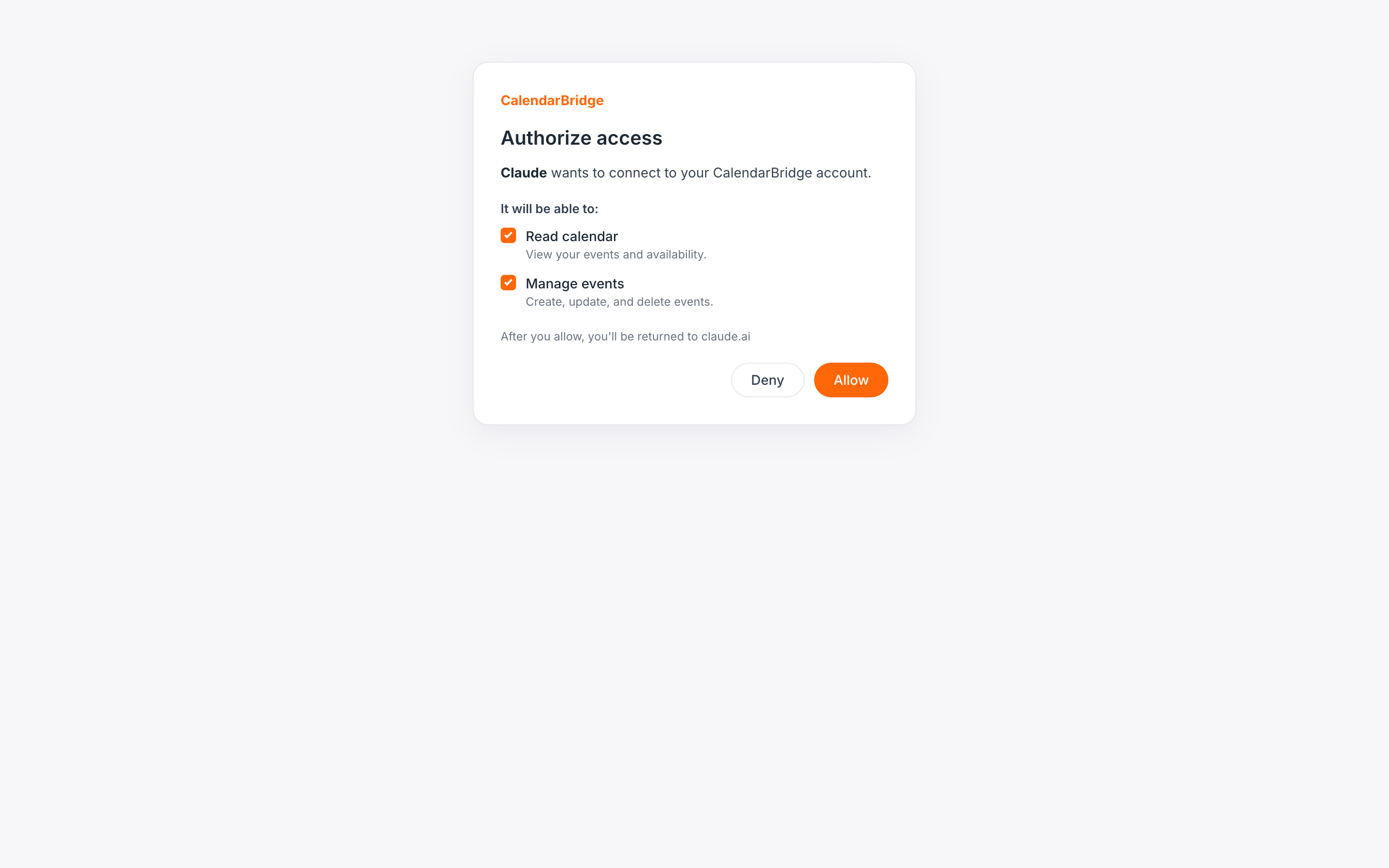
外部エージェント(MCP)を承認
CalendarBridge MCPサーバーは、AIアシスタントをカレンダーマネージャーに変えます。エージェントを接続すると、Google Calendar、Microsoft 365 / Outlook、iCloudにわたって、平易な言葉でカレンダーを管理できます(スケジュール確認、イベントの作成・再スケジュール、予約リンクの作成、カレンダー同期の設定など)。すべて単一のModel Context Protocol(MCP)エンドポイントを通じて行えます。
ダッシュボードをクリックして操作する代わりに、エージェントに希望を伝えるだけで、CalendarBridgeのMCPツールを使って実行します。既に使用しているアシスタントで動作するAIカレンダー管理です。
エージェントができること
接続後、エージェントは以下を実行できます:
- カレンダーとイベント — カレンダーの一覧表示、任意の日付範囲のイベント読み取り、イベントの作成・編集・削除。
- スケジューラー — スケジューラーの一覧表示、作成、編集、削除。
- 同期 — 一方向または双方向のカレンダー同期の一覧表示、作成、編集、削除。
- 接続済みアカウント — 接続済みカレンダーアカウントの一覧表示、アカウントの接続・再認証・削除リンクの取得。
- AIアシスタント — AI Scheduling Assistant設定の一覧表示、最近の会話の確認、アシスタントを通じた新規メッセージや返信の送信。
エージェントが実行する各アクションは、接続時に付与した権限に制限されます(権限を選択を参照)。
利用可能性とプラン
info
エージェントの接続はBasicを含むすべてのプランで利用可能です。購入するトークンやコピーするものはありません。エージェントを通じたアクションの実行(カレンダーの読み取り・変更、同期の作成など)には、有効なCalendarBridgeサブスクリプションが必要です。サブスクリプションが失効した場合、エージェントは接続されたままですが、各アクションは再アクティブ化を求めるメッセージを返します。
ステップ1:Bring Your Own Agent(MCP)タブを開く
https://app.calendarbridge.com/login/にサインインし、サイドレールからAI Assistantを開き、**Bring Your Own Agent(MCP)**タブを選択します。
ステップ2:サーバーURLをコピー
タブにCalendarBridgeのサーバーURLが表示されます。次のようになります:
https://manageapi.calendarbridge.com/mcp
この単一のURLだけがクライアントに必要です。コピーするAPIキーやトークンはありません。接続時にクライアントがセキュアなブラウザログインでサインインします(権限を選択を参照)。
ステップ3:クライアントにCalendarBridgeを追加
各クライアントでリモートMCPサーバーの追加方法は少しずつ異なります。タブには選択したクライアント向けのステップバイステップの手順が含まれています。最も一般的なものを以下に示します。URLが要求される場所では、ステップ2のサーバーURLを使用してください。クライアント名は各プラットフォームの公式ドキュメントにリンクしています。
| クライアント | 追加方法 |
|---|---|
| Claude.ai(ウェブ) | 設定 → コネクタ → + → カスタムコネクタを追加。名前を入力しサーバーURLを貼り付け、追加をクリック。 |
| Claude Desktop | 設定 → コネクタ → カスタムコネクタを追加。名前を入力しサーバーURLを貼り付け。 |
| Claude Code | claude mcp add calendarbridge --transport http <Server URL>を実行し、/mcpと入力して認証します。 |
| ChatGPT | CalendarBridgeはChatGPTの公式アプリディレクトリにあるため、サーバーURLを貼り付ける必要はありません。CalendarBridgeのリストを開くか(または設定 → アプリでCalendarBridgeを検索)、接続をクリック。 |
| Cursor | 設定 → Cursor設定 → ツールとMCPで、サーバーURLを使用して新しいMCPサーバーを追加し、接続をクリック。 |
| Codex CLI | codex mcp add calendarbridge --url <Server URL>を実行し、/mcpと入力してcalendarbridgeを選択。 |
| Grok | チャットを開始し、+ → コネクタを追加 → カスタムをクリック。サーバーURLを貼り付けて承認。 |
| Manus | 設定 → コネクタ → コネクタを追加 → カスタムMCPタブ → カスタムMCPを追加 → 直接設定。名前を入力し、トランスポートタイプをHTTPのままにし、サーバーURLを貼り付けて保存をクリックし、ブラウザでアクセスを承認。 |
| Gemini CLI | gemini mcp add --transport http calendarbridge <Server URL>を実行し、Gemini CLIがOAuthサーバーを検出したらサインイン(またはgemini mcp auth calendarbridgeを実行)。 |
| Antigravity IDE | エージェントパネルで:⋯ → MCPサーバー → MCPサーバーを管理 → 生の設定を表示。mcpServersの下にエントリを追加し、"serverUrl"をサーバーURLに設定(AntigravityはurlではなくserverUrlを使用)、保存して更新。 |
| OpenClaw | openclaw mcp add calendarbridge --url <Server URL> --transport streamable-httpを実行し、openclaw mcp login calendarbridgeを実行してブラウザでアクセスを承認。 |
| Hermes | hermes mcp add calendarbridgeを実行(または~/.hermes/config.yamlのmcp_serversの下にauth: oauthでサーバーを追加)、次にhermes mcp login calendarbridgeを実行して承認。 |
| その他のクライアント | カスタムまたはリモートMCPサーバー(コネクタ、統合、ツールサーバーと呼ばれることもあります)を追加:サーバーURLを貼り付け、要求されたらHTTP / ストリーミング可能なHTTPトランスポートを選択し、認証にOAuth / サインインを選択 — APIキー、クライアントID、シークレットの入力は不要です。 |
どの方法で追加しても、フローは同じように終わります — ブラウザでCalendarBridgeにサインインし、許可する内容を選択します。
ステップ4:サインインして権限を選択
クライアントが初めて接続するとき、ブラウザでCalendarBridgeのサインインページが開きます。サインイン後、エージェントが要求している権限を一覧表示する同意画面が表示されます。付与したいものだけにチェックを入れ、許可をクリックします。
| 権限 | 許可される内容 |
|---|---|
| カレンダーイベントの読み取り | カレンダーの一覧表示とイベントの読み取り。 |
| カレンダーイベントの作成、編集、削除 | カレンダー上のイベントの作成、編集、削除。 |
| 接続済みアカウントの読み取り | 接続済みカレンダーアカウントの一覧表示。 |
| アカウントの接続と削除 | アカウントの接続・再認証リンクの取得、接続済みアカウントの削除。 |
| スケジューラーの読み取り | スケジューラーの一覧表示。 |
| スケジューラーの作成、編集、削除 | スケジューラーの作成、編集、削除。 |
| カレンダー同期の読み取り | カレンダー同期の一覧表示。 |
| カレンダー同期の作成、編集、削除 | カレンダー同期の作成、編集、削除。 |
| アシスタントの読み取り | アシスタント設定と会話の一覧表示。 |
| アシスタントの作成と変更 | アシスタント設定の作成、編集、削除。 |
| アシスタントを通じたメッセージ送信 | エージェントがAIスケジュールアシスタントを通じて新規メッセージと返信を送信できるようにする。 |
verified_user
権限はすべてのリクエストで強制されます。エージェントは許可されたツールのみを使用できます。複数のエージェントを接続し、それぞれに異なる権限セットを付与できます。
ステップ5:試してみる
接続後、エージェントに次のようなことを尋ねてみてください:
- 「今週のカレンダーは?」
- 「明日の午後2時にデザインレビューという1時間の会議をスケジュールして、alex@example.comを招待して。」
- 「今日の午後3時の会議を午後4時に移動して。」
- 「平日の午後に対応可能な30分のスケジューラーを作成して、リンクを教えて。」
- 「仕事用カレンダーから個人用カレンダーへの一方向同期を設定して、イベントを「ビジー」として表示して。」
- 「接続済みアカウントを一覧表示して、再認証が必要なものがあれば教えて。」
AI Scheduling Assistantの操作
CalendarBridge AI Scheduling Assistantを設定している場合、接続したエージェントがそれを操作できます。新しいスケジュールメールの開始、または既存の会話への返信のいずれかです。
- 新しいリクエストを開始 — 例:「アシスタントに来週alex@example.comとの30分の空き時間を見つけてもらって。」エージェントがアシスタントを通じてメールを送信し、アシスタントがそこから処理します。
- 会話に返信 — 例:「最新のアシスタント会話に返信して、木曜日の午前10時を提案して。」エージェントがスレッドを取得し、受信者と件名を推測して、返信を送信します。 schedule
アシスタントはメールと同様に非同期で動作します。メッセージを送信すると引き渡され、アシスタントの返信は少し後で届きます。応答を確認するには、エージェントに会話をもう一度確認するよう依頼してください。
これには、接続済みのメールアカウントのいずれかで設定されたアシスタントと、アシスタントを通じた送信権限が必要です。この権限が存在する前にエージェントを接続した場合は、再接続して同意画面で権限を付与してください。
接続済みエージェントの管理
タブの接続済みエージェントセクションには、接続したすべてのエージェント、付与された権限、最後に使用された日時が一覧表示されます。エージェントを切断するには、失効をクリックします。アクセスは即座に失われます。クライアントから再接続すると、再度サインインと権限のプロンプトが表示されます。
トラブルシューティング
- 「サブスクリプションがアクティブではありません」 — 接続は無料ですが、アクションの実行にはアクティブなサブスクリプションが必要です。app.calendarbridge.comで再アクティブ化して、もう一度お試しください。アカウントは有料だがアクティブではないを参照。
- エージェントが編集するイベントを見つけられない — 最初にイベントを一覧表示するよう依頼し、そのリストからイベントを操作してください。
- カレンダーアカウントの再認証が必要 — エージェントがリンクを返すか、カレンダーアクセスの再承認を参照してください。
- クライアントが接続できない — タブに表示されているサーバーURL全体を、
https://を含めて正確に貼り付けたことを確認してください。