Whimsical
offiziellLassen Sie KI die Kontrolle über Ihren visuellen Arbeitsbereich für Brainstorming, Flussdiagramme, Mindmaps, Wireframes und technische Diagramme übernehmen.
Was kann man mit Whimsical MCP machen?
Bitten Sie Ihre KI, Text in visuelle Diagramme umzuwandeln, Ihren Arbeitsbereich zu durchsuchen und in Whimsical visuell zu brainstormen.
- Flussdiagramme und Diagramme erstellen — Bitten Sie Ihre KI, einen technischen Prozess in ein Flussdiagramm oder Sequenzdiagramm in einer neuen Whimsical-Datei über
create_diagramumzuwandeln. - Arbeitsbereichsdateien durchsuchen — Bitten Sie Ihre KI, Whimsical-Dateien in Ihrem gesamten Arbeitsbereich mit
search_fileszu finden und zu lesen, und geben Sie Links oder Zusammenfassungen zurück. - Mindmaps und Wireframes generieren — Bitten Sie Ihre KI, eine Mindmap oder Wireframe-Gliederung für Planung und Brainstorming direkt in Whimsical zu erstellen.
Dokumentation
Lernen
Whimsical MCP
Der MCP-Server (Model Context Protocol) von Whimsical verbindet deinen Whimsical-Arbeitsbereich mit KI-Tools wie Claude, ChatGPT und Cursor. Er gewährt ihnen sicheren Zugriff zum Lesen und Schreiben von Inhalten in deinem Arbeitsbereich, sodass ihr gemeinsam:
- Komplexe Prozesse auf einem Whimsical-Board visualisieren könnt.
- Deine SOPs mit Flussdiagrammen abbilden kannst.
- Wireframes aus Prompts oder Code generieren kannst.
- Funktionierende Prototypen aus deinen Whimsical-Wireframes codieren kannst.
- Und vieles mehr!
Schritt 1: Richte deinen MCP-Client ein
Befolge die Anweisungen unten für deinen jeweiligen Client, um den MCP-Server von Whimsical hinzuzufügen.
Claude
Whimsical ist ein verifizierter Connector im Connector-Verzeichnis von Claude. Du kannst ihn also entweder direkt im Verzeichnis finden oder direkt zu https://claude.ai/directory/connectors/whimsical springen.
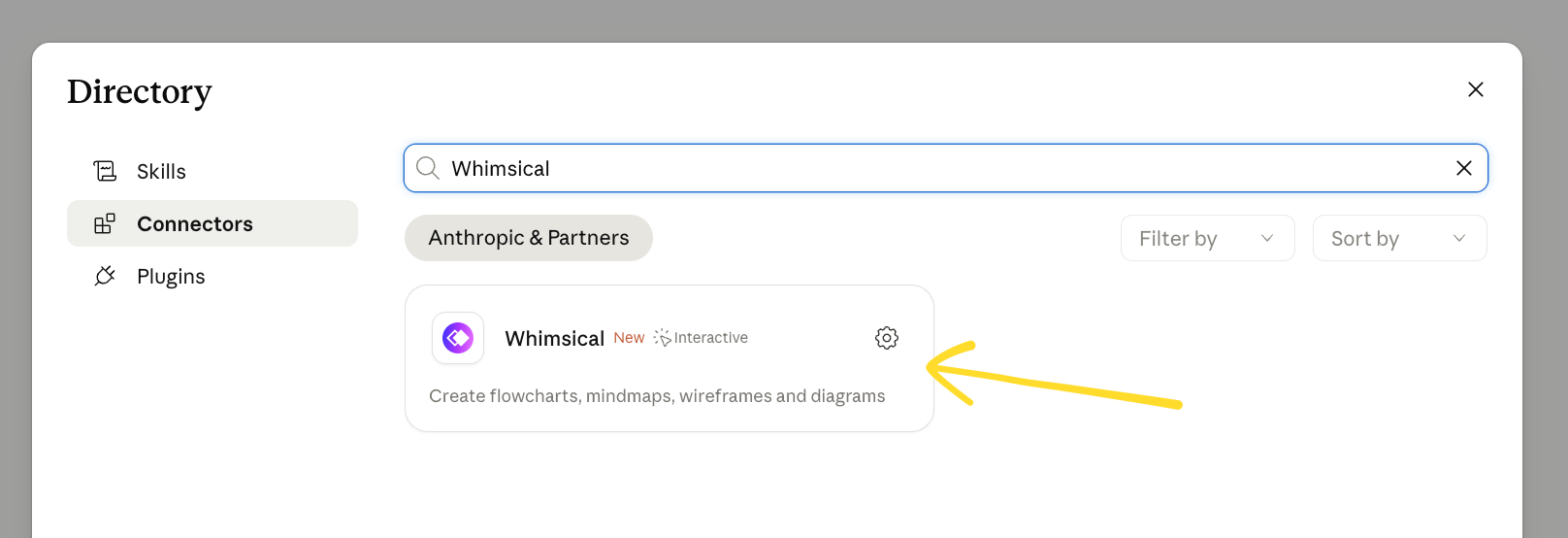
Klicke nach dem Öffnen auf Verbinden und schließe die Whimsical-Authentifizierung ab. Danach kann Claude auf deine Whimsical-Inhalte zugreifen und mit ihnen arbeiten.
ChatGPT
Du kannst das dedizierte Whimsical-Plugin für ChatGPT verwenden.
- Öffne ChatGPT und gehe zu Einstellungen → Plugins
- Suche nach Whimsical oder verwende diesen direkten Link.
- Klicke auf Verbinden und schließe die Autorisierungsschritte ab.
Sobald die Verbindung hergestellt ist, gib @Whimsical in einem beliebigen Chat ein, um es zu verwenden. Weitere Details findest du in unserem vollständigen Leitfaden zur Whimsical-App für ChatGPT.
Cursor
- Füge Whimsical direkt aus dem Plugin-Verzeichnis von Cursor hinzu: https://cursor.directory/plugins/whimsical
- Oder öffne Cursor → Einstellungen → Cursor-Einstellungen.
- Gehe zu Tools & MCP.
- Klicke auf Benutzerdefiniertes MCP hinzufügen oder + Neuen MCP-Server.
- Gib die folgende Konfiguration ein und speichere sie:
{ "mcpServers": { "whimsical-remote": { "url": "https://mcp.whimsical.com/mcp" } } }
Andere Clients
Da viele andere Tools mittlerweile MCP-Server unterstützen, kannst du sie mit den folgenden Werten für die Verwendung des Whimsical-MCP-Servers konfigurieren:
- Name:
whimsical-remote - URL:
https://mcp.whimsical.com/mcp
Schritt 2: Authentifizierung
Der MCP-Server erfordert eine OAuth-Authentifizierung mit deinem Whimsical-Konto. Du benötigst also lediglich ein Whimsical-Konto.
Schritt 3: Verbindung überprüfen
- Sende einen Prompt wie „Welche Whimsical-Tools hast du verfügbar?“ Wenn das MCP verbunden ist, erhältst du eine Liste von Tools wie
create_diagram,search_filesusw. - Du kannst dies jederzeit direkt auf der MCP-Einstellungsseite in Claude, ChatGPT oder Cursor überprüfen.
Schritt 4: Deinen MCP-Client auffordern
Starte einen neuen Chat und bitte ihn, Dinge in Whimsical zu erledigen. Um zu beginnen, kannst du ihn fragen: „Was kannst du mit Whimsical MCP tun?“ 👌
Prozess- oder Sequenzdiagramme erstellen
Bitte deine KI, technische Prozesse in visuelle Diagramme in Whimsical umzuwandeln. Probiere Prompts wie „Erstelle ein Flussdiagramm eines typischen OAuth-Ablaufs“, „Erstelle ein Diagramm, das zeigt, wie Slack entscheidet, eine Benachrichtigung zu senden“ oder „Generiere ein Sequenzdiagramm, das zeigt, wie API-Anfragen verarbeitet werden“.
Du wirst Folgendes sehen:
- Der MCP-Server erstellt eine neue Datei in deinem Arbeitsbereich
- Generiert ein Fluss- oder Sequenzdiagramm basierend auf dem bereitgestellten Kontext
- Bietet eine Vorschau des erstellten Inhalts direkt im Chat, wo du die Ausgabe sehen und mit ihr interagieren kannst
Deine Whimsical-Dateien durchsuchen und referenzieren
Deine KI kann Whimsical-Dateien durchsuchen und lesen, sodass du sie im Kontext referenzieren kannst. Probiere „Finde das Systemarchitekturdiagramm, das ich letzten Monat erstellt habe“ oder „Fasse den Benutzerfluss zusammen, den wir in Whimsical skizziert haben“.
Du wirst Folgendes sehen:
- Der MCP-Server durchsucht alle Dateien in deinem Arbeitsbereich
- Findet eine passende Datei (oder Dateien)
- Gibt Links zu den passenden Dateien zurück oder bettet sie direkt im Chat ein
- Generiert die von dir angeforderte Zusammenfassung
Visuell planen und brainstormen
Nutze deine KI, um Mindmaps, Wireframe-Entwürfe und Planungsdokumente direkt in Whimsical zu erstellen. Probiere „Erstelle eine Mindmap der wichtigsten Funktionen für dieses Projekt“ oder „Erstelle einen Wireframe-Entwurf für eine neue Einstellungsseite“.
Du wirst Folgendes sehen:
- Der MCP-Server erstellt eine neue Datei in deinem Arbeitsbereich
- Generiert eine Mindmap oder einen Wireframe basierend auf dem bereitgestellten Kontext
- Bietet einen Embed und Link direkt im Chat, wo du die Ausgabe sehen und mit ihr interagieren kannst
Dieser Artikel behandelt das Remote-MCP von Whimsical – die empfohlene Option für die meisten Benutzer.
Remote-MCP verbindet KI-Tools wie ChatGPT, Claude und Cursor über unseren gehosteten MCP-Server mit Whimsical. Es ist nichts zu installieren, und es funktioniert überall dort, wo dein KI-Assistent Remote-MCP-Server unterstützt.
Wenn du MCP lieber lokal ausführen möchtest, kannst du stattdessen unser Desktop-MCP verwenden. Es läuft über die Whimsical-Desktop-App und kann KI-Codierungstools Zugriff auf Dateien und Code auf deinem Rechner geben – nützlich für Agenten wie Claude Code, Codex und Copilot. Die Whimsical-Desktop-App muss dafür geöffnet sein.
Um das Desktop-MCP einzurichten, kontaktiere einfach unser Support-Team.
Zusammenfassung
- Whimsical MCP
- Schritt 1: Richte deinen MCP-Client ein
- Claude
- ChatGPT
- Cursor
- Andere Clients
- Schritt 2: Authentifizierung
- Schritt 3: Verbindung überprüfen
- Schritt 4: Deinen MCP-Client auffordern
- Prozess- oder Sequenzdiagramme erstellen
- Deine Whimsical-Dateien durchsuchen und referenzieren
- Visuell planen und brainstormen