CalendarBridge MCP
offiziellKalender synchronisieren, Terminplanungslinks, KI-gestützter exekutiver Planungsassistent, vereinheitlichter Kalender
Was kann man mit CalendarBridge MCP machen?
- Planung prüfen — Bitten Sie Ihren Assistenten, Kalender aufzulisten und Ereignisse für beliebige Zeiträume in Google, Outlook oder iCloud zu lesen.
- Ereignisse verwalten — Erstellen, bearbeiten, verschieben oder löschen Sie Kalenderereignisse, indem Sie in einfacher Sprache beschreiben, was Sie benötigen.
- Buchungslinks erstellen — Erstellen, bearbeiten oder löschen Sie Planer und erhalten Sie teilbare Links, damit andere Zeit mit Ihnen buchen können.
- Kalendersynchronisierungen einrichten — Erstellen, bearbeiten oder löschen Sie einseitige oder zweiseitige Synchronisierungen zwischen Ihren Kalendern, mit Optionen zur Sichtbarkeit von Auslastungszeiten.
- Verbundene Konten verwalten — Listen Sie Ihre verbundenen Kalenderkonten auf und erhalten Sie Links zum Verbinden, erneuten Authentifizieren oder Entfernen.
- Ihren KI-Assistenten steuern — Senden Sie neue Nachrichten oder Antworten über Ihren KI-Terminplanungsassistenten und überprüfen Sie aktuelle Unterhaltungen.
Dokumentation
Verbind deinen eigenen KI-Agenten – Claude, ChatGPT, Cursor und andere MCP-kompatible Clients – direkt mit deinem CalendarBridge-Konto. Dein Agent kann in deinem Namen deine Kalender, Ereignisse, Planer und Synchronisierungen lesen und verwalten, mit Berechtigungen, die du kontrollierst.
Bring Your Own Agent verwendet MCP (das Model Context Protocol) – einen offenen Standard, der KI-Assistenten die Verbindung mit externen Tools ermöglicht. CalendarBridge betreibt einen gehosteten MCP-Server, sodass jeder MCP-fähige Client eine Verbindung zu deinem Konto herstellen und in deinem Namen auf deine Kalender zugreifen kann.
Dies unterscheidet sich vom CalendarBridge AI Scheduling Assistant, der per E-Mail plant. Mit Bring Your Own Agent bringst du die KI mit (diejenige, die du bereits nutzt und bezahlst) und richtest sie auf CalendarBridge aus.
Verwalte deine Kalender mit dem CalendarBridge MCP-Server
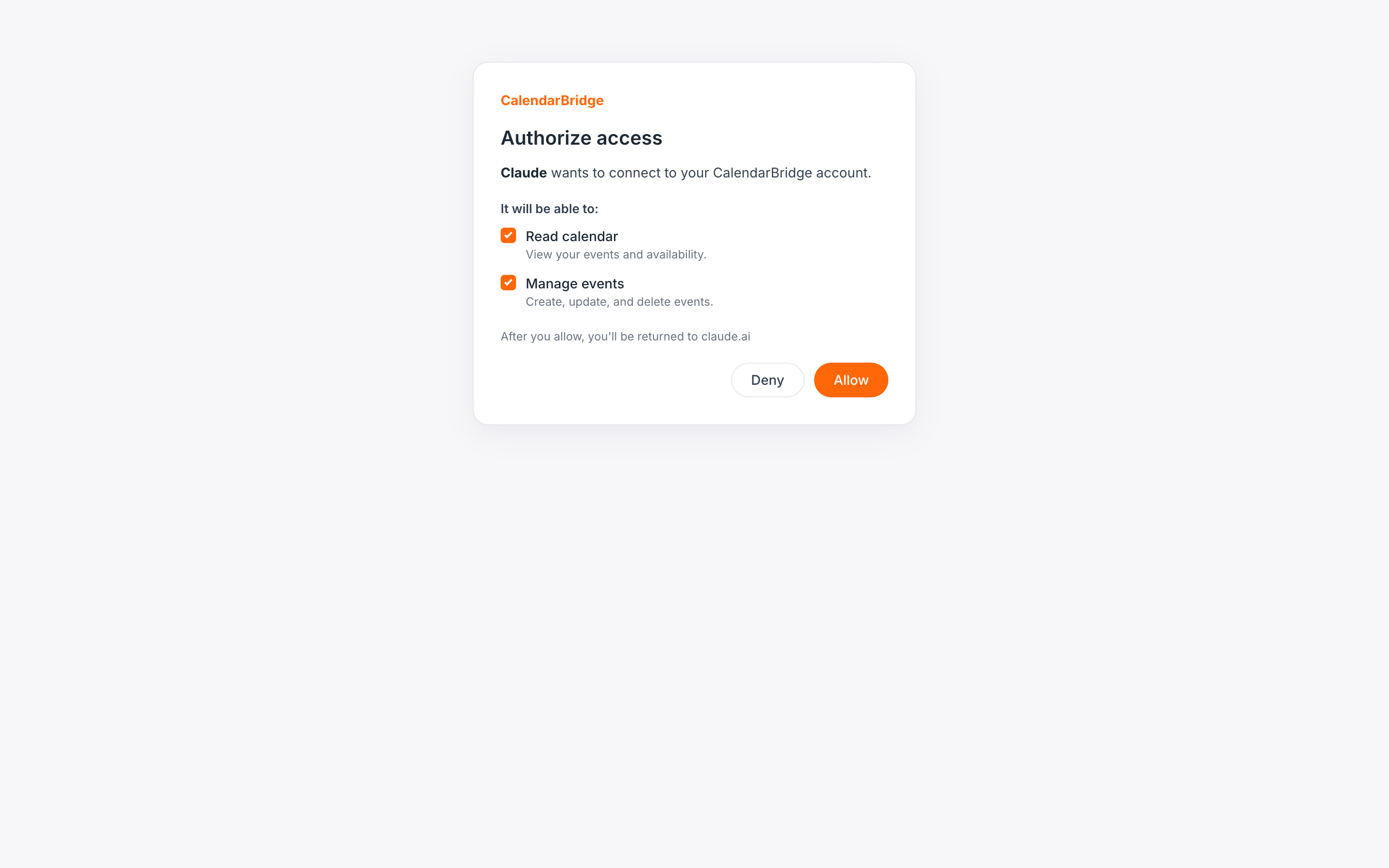
Externen Agenten autorisieren (MCP)
Der CalendarBridge MCP-Server verwandelt deinen KI-Assistenten in einen Kalender-Manager. Sobald du einen Agenten verbindest, kannst du deine Kalender in natürlicher Sprache verwalten – deinen Zeitplan prüfen, Ereignisse erstellen und verschieben, Buchungslinks erstellen und Kalendersynchronisierungen einrichten – über Google Kalender, Microsoft 365 / Outlook und iCloud, alles über einen einzigen Model Context Protocol (MCP)-Endpunkt.
Anstatt durch ein Dashboard zu klicken, sagst du deinem Agenten, was du möchtest, und er nutzt die MCP-Tools von CalendarBridge, um es umzusetzen – KI-Kalenderverwaltung, die mit dem Assistenten funktioniert, den du bereits verwendest.
Was dein Agent tun kann
Sobald verbunden, kann dein Agent:
- Kalender & Ereignisse – deine Kalender auflisten, Ereignisse für beliebige Zeiträume lesen und Ereignisse erstellen, bearbeiten oder löschen.
- Planer – deine Planer auflisten, erstellen, bearbeiten und löschen.
- Synchronisierungen – einseitige oder zweiseitige Kalendersynchronisierungen auflisten, erstellen, bearbeiten und löschen.
- Verbundene Konten – deine verbundenen Kalenderkonten auflisten und Links zum Verbinden, erneuten Authentifizieren oder Entfernen eines Kontos erhalten.
- KI-Assistent – deine KI-Scheduling-Assistenten-Konfigurationen auflisten, aktuelle Unterhaltungen anzeigen und eine neue Nachricht oder Antwort über deinen Assistenten senden.
Jede Aktion, die dein Agent ausführt, ist auf die Berechtigungen beschränkt, die du beim Verbinden gewährst (siehe Berechtigungen auswählen).
Verfügbarkeit & Pläne
info
Das Verbinden eines Agenten ist auf jedem Plan verfügbar, einschließlich Basic – es gibt kein Token zu kaufen und nichts zu kopieren. Aktionen ausführen über deinen Agenten (Kalender lesen oder ändern, Synchronisierungen erstellen usw.) erfordert ein aktives CalendarBridge-Abonnement. Wenn dein Abonnement abläuft, bleibt dein Agent verbunden, aber jede Aktion gibt eine Nachricht zurück, die dich auffordert, zu reaktivieren.
Schritt 1: Öffne den Tab „Bring Your Own Agent (MCP)“
Melde dich bei https://app.calendarbridge.com/login/ an, öffne KI-Assistent über die Seitenleiste und wähle den Tab Bring Your Own Agent (MCP).
Schritt 2: Kopiere deine Server-URL
Der Tab zeigt deine CalendarBridge-Server-URL. Sie sieht so aus:
https://manageapi.calendarbridge.com/mcp
Diese einzelne URL ist alles, was dein Client benötigt. Es gibt keinen API-Schlüssel oder kein Token zu kopieren – dein Client meldet dich bei der Verbindung mit einem sicheren Browser-Login an (siehe Berechtigungen auswählen).
Schritt 3: Füge CalendarBridge zu deinem Client hinzu
Jeder Client fügt einen Remote-MCP-Server etwas anders hinzu. Der Tab enthält Schritt-für-Schritt-Anleitungen für den von dir gewählten Client; die häufigsten sind unten aufgeführt. Verwende die Server-URL aus Schritt 2, wo immer eine URL angefordert wird. Clientnamen verlinken auf die offizielle Dokumentation der jeweiligen Plattform.
| Client | So fügst du ihn hinzu |
|---|---|
| Claude.ai (Web) | Einstellungen → Connectors → das + → Benutzerdefinierten Connector hinzufügen. Gib einen Namen ein und füge die Server-URL ein, dann klicke auf Hinzufügen. |
| Claude Desktop | Einstellungen → Connectors → Benutzerdefinierten Connector hinzufügen. Gib einen Namen ein und füge die Server-URL ein. |
| Claude Code | Führe claude mcp add calendarbridge --transport http <Server URL> aus, dann gib /mcp ein und authentifiziere dich. |
| ChatGPT | CalendarBridge ist im offiziellen App-Verzeichnis von ChatGPT, daher gibt es keine Server-URL zum Einfügen. Öffne den CalendarBridge-Eintrag (oder suche unter Einstellungen → Apps nach CalendarBridge) und klicke auf Verbinden. |
| Cursor | Einstellungen → Cursor-Einstellungen → Tools & MCP, füge einen neuen MCP-Server mit der Server-URL hinzu, dann klicke auf Verbinden. |
| Codex CLI | Führe codex mcp add calendarbridge --url <Server URL> aus, dann gib /mcp ein und wähle calendarbridge. |
| Grok | Starte einen Chat und klicke auf das + → Connector hinzufügen → Benutzerdefiniert. Füge die Server-URL ein und autorisiere. |
| Manus | Einstellungen → Connectors → Connectors hinzufügen → den Tab Benutzerdefiniertes MCP → Benutzerdefiniertes MCP hinzufügen → Direkte Konfiguration. Gib einen Namen ein, lasse den Transporttyp auf HTTP, füge die Server-URL ein und klicke auf Speichern, dann genehmige den Zugriff im Browser. |
| Gemini CLI | Führe gemini mcp add --transport http calendarbridge <Server URL> aus, dann melde dich an, wenn Gemini CLI den OAuth-Server erkennt (oder führe gemini mcp auth calendarbridge aus). |
| Antigravity IDE | Im Agent-Panel: ⋯ → MCP-Server → MCP-Server verwalten → Rohe Konfiguration anzeigen. Füge einen Eintrag unter mcpServers hinzu, wobei "serverUrl" auf die Server-URL gesetzt ist (Antigravity verwendet serverUrl, nicht url), speichere und aktualisiere. |
| OpenClaw | Führe openclaw mcp add calendarbridge --url <Server URL> --transport streamable-http aus, dann openclaw mcp login calendarbridge und genehmige den Zugriff im Browser. |
| Hermes | Führe hermes mcp add calendarbridge aus (oder füge den Server unter mcp_servers in ~/.hermes/config.yaml mit auth: oauth hinzu), dann hermes mcp login calendarbridge und genehmige. |
| Jeder andere Client | Füge einen benutzerdefinierten oder Remote-MCP-Server hinzu (manchmal als Connector, Integration oder Tool-Server bezeichnet): Füge die Server-URL ein, wähle den HTTP-/streamable HTTP-Transport, falls gefragt, und wähle OAuth / Anmelden für die Authentifizierung – es gibt keinen API-Schlüssel, keine Client-ID und kein Geheimnis einzugeben. |
Wie auch immer du ihn hinzufügst, der Ablauf endet gleich – melde dich im Browser bei CalendarBridge an und wähle, was du erlauben möchtest.
Schritt 4: Melde dich an und wähle Berechtigungen
Beim ersten Verbinden öffnet dein Client eine CalendarBridge-Anmeldeseite in deinem Browser. Nach der Anmeldung siehst du einen Zustimmungsbildschirm, der die vom Agenten angeforderten Berechtigungen auflistet. Aktiviere nur diejenigen, die du gewähren möchtest, und klicke dann auf Erlauben.
| Berechtigung | Was sie erlaubt |
|---|---|
| Deine Kalenderereignisse lesen | Deine Kalender auflisten und Ereignisse darauf lesen. |
| Kalenderereignisse erstellen, bearbeiten und löschen | Ereignisse auf deinen Kalendern erstellen, bearbeiten und löschen. |
| Deine verbundenen Konten lesen | Deine verbundenen Kalenderkonten auflisten. |
| Konten verbinden und entfernen | Links zum Verbinden oder erneuten Authentifizieren von Konten erhalten und verbundene Konten entfernen. |
| Deine Planer lesen | Deine Planer auflisten. |
| Planer erstellen, bearbeiten und löschen | Deine Planer erstellen, bearbeiten und löschen. |
| Deine Kalendersynchronisierungen lesen | Deine Kalendersynchronisierungen auflisten. |
| Kalendersynchronisierungen erstellen, bearbeiten und löschen | Deine Kalendersynchronisierungen erstellen, bearbeiten und löschen. |
| Deine Assistenten lesen | Deine Assistenten-Konfigurationen und Unterhaltungen auflisten. |
| Assistenten erstellen und ändern | Deine Assistenten-Konfigurationen erstellen, bearbeiten und löschen. |
| Nachrichten über deine Assistenten senden | Dem Agenten erlauben, neue Nachrichten und Antworten über deinen KI-Scheduling-Assistenten zu senden. |
verified_user
Berechtigungen werden bei jeder Anfrage durchgesetzt: Ein Agent kann nur die Tools verwenden, die du erlaubt hast. Du kannst mehr als einen Agenten verbinden und jedem einen anderen Satz von Berechtigungen gewähren.
Schritt 5: Teste es
Sobald verbunden, frage deinen Agenten zum Beispiel:
- „Was steht diese Woche in meinem Kalender?“
- „Plane ein 1-stündiges Meeting namens Design-Review morgen um 14 Uhr und lade alex@example.com ein.“
- „Verschiebe mein Meeting um 15 Uhr heute auf 16 Uhr.“
- „Erstelle einen 30-minütigen Planer, der an Wochentagen nachmittags verfügbar ist, und gib mir den Link.“
- „Richte eine einseitige Synchronisierung von meinem Arbeitskalender zu meinem persönlichen Kalender ein, die Ereignisse als beschäftigt anzeigt.“
- „Liste meine verbundenen Konten auf und sage mir, ob eines eine erneute Authentifizierung benötigt.“
Arbeiten mit deinem KI-Scheduling-Assistenten
Wenn du den CalendarBridge AI Scheduling Assistant eingerichtet hast, kann dein verbundener Agent ihn für dich steuern – entweder eine neue Planungs-E-Mail starten oder in einer bestehenden Unterhaltung antworten.
- Eine neue Anfrage starten – z. B. „Bitte meinen Assistenten, nächste Woche einen 30-minütigen Slot mit alex@example.com zu finden.“ Dein Agent sendet die E-Mail über deinen Assistenten, der es von dort übernimmt.
- Auf eine Unterhaltung antworten – z. B. „Antworte auf meine neueste Assistenten-Unterhaltung und schlage Donnerstag um 10 Uhr vor.“ Dein Agent ruft den Thread ab, leitet die Empfänger und den Betreff ab und sendet deine Antwort. schedule
Der Assistent arbeitet asynchron, genau wie per E-Mail: Das Senden einer Nachricht übergibt sie, und die Antwort des Assistenten kommt etwas später. Bitte deinen Agenten, deine Unterhaltungen erneut zu prüfen, um die Antwort zu sehen.
Dies erfordert einen Assistenten, der für eines deiner verbundenen E-Mail-Konten konfiguriert ist, sowie die Berechtigung Über deine Assistenten senden. Wenn du deinen Agenten verbunden hast, bevor diese Berechtigung existierte, verbinde ihn erneut und gewähre die Berechtigung auf dem Zustimmungsbildschirm.
Verbundene Agenten verwalten
Der Abschnitt Verbundene Agenten des Tabs listet jeden Agenten auf, der sich verbunden hat, die gewährten Berechtigungen und den Zeitpunkt der letzten Nutzung. Um einen Agenten zu trennen, klicke auf Widerrufen – er verliert sofort den Zugriff. Das erneute Verbinden vom Client aus fordert erneut zur Anmeldung und Berechtigungsauswahl auf.
Fehlerbehebung
- „Abonnement ist nicht aktiv“ – Das Verbinden ist kostenlos, aber das Ausführen von Aktionen erfordert ein aktives Abonnement. Reaktiviere unter app.calendarbridge.com und versuche es erneut. Siehe Mein Konto ist bezahlt, aber es ist nicht aktiv.
- Der Agent kann kein Ereignis zum Bearbeiten finden – Bitte ihn zuerst, Ereignisse aufzulisten, und handle dann an einem aus dieser Liste.
- Ein Kalenderkonto benötigt eine erneute Authentifizierung – Dein Agent kann einen Link zurückgeben, oder siehe Kalenderzugriff erneut autorisieren.
- Der Client kann keine Verbindung herstellen – Stelle sicher, dass du die vollständige Server-URL genau wie auf dem Tab angezeigt eingefügt hast, einschließlich
https://.