Urlbox Full Page Screenshots
offiziellEin MCP-Server für die Urlbox Screenshot API. Er ermöglicht es Ihrem Client, Screenshots zu erstellen, PDFs zu generieren, HTML/Markdown zu extrahieren und mehr von Websites.
Was kann man mit Urlbox Full Page Screenshots MCP machen?
- Vollständige Bildschirmfotos aufnehmen — Fordern Sie einen Screenshot einer beliebigen URL an, mit Optionen zum Blockieren von Werbung oder Cookie-Bannern.
- PDFs und Videos erstellen — Fordern Sie ein getaggtes PDF mit Inhaltsverzeichnis oder eine Videodarstellung einer Seite an, die lokal über
save_rendergespeichert wird. - Seiteninhalt extrahieren — Konvertieren Sie jeden Artikel oder jede Webseite in sauberes Markdown, HTML oder reinen Artikeltext.
- Seitenversionen vergleichen — Bitten Sie um einen visuellen Vergleich zweier URLs oder erfassen Sie, wie eine Website auf einem Telefon-Viewport aussieht.
- Urlbox-Ressourcen verwalten — Mit einem Organisationsschlüssel können Sie Projekte erstellen oder aktualisieren, Webhooks überprüfen und die Kontonutzung einsehen.
Dokumentation
Urlbox Screenshot MCP Server
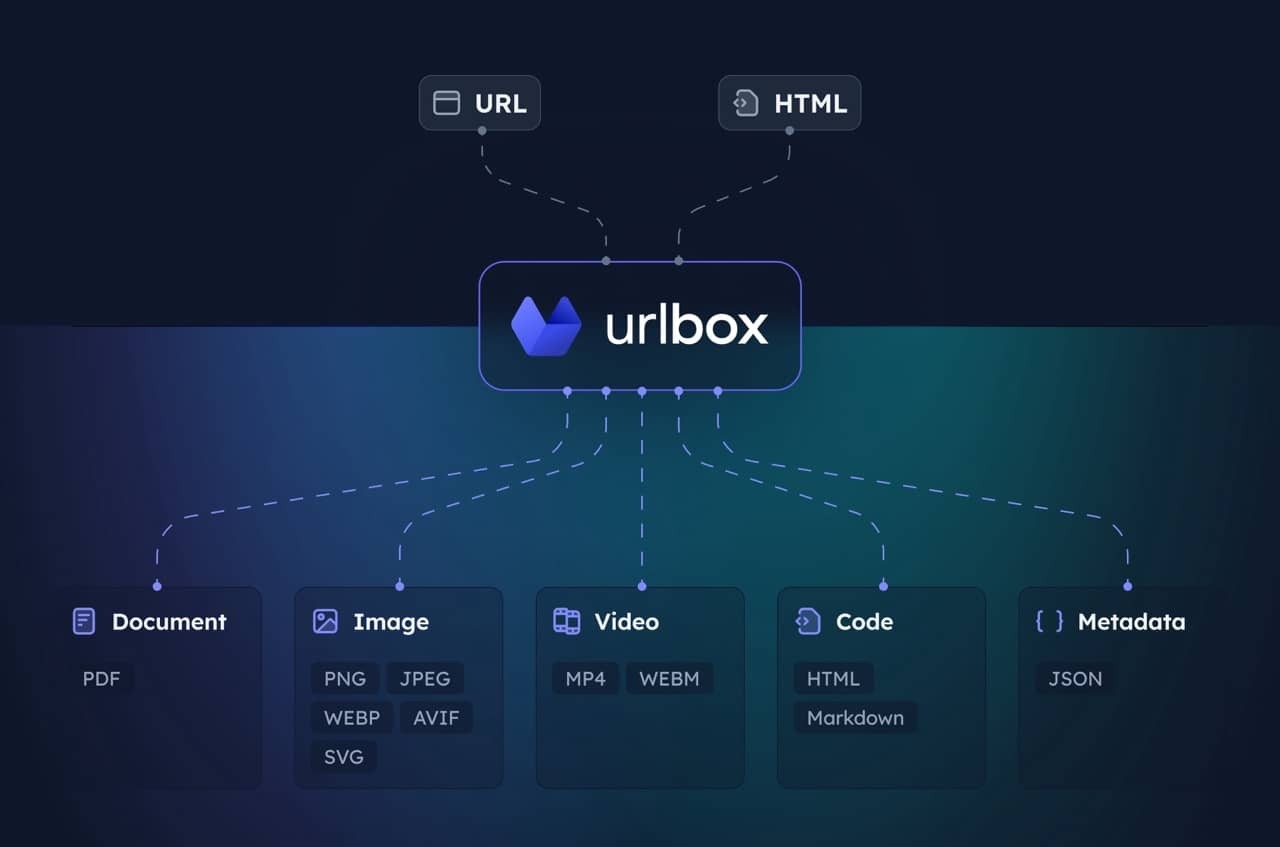
Geben Sie Ihrem KI-Assistenten einen echten Browser für Website-Screenshots. Der Urlbox MCP-Server erstellt Screenshots, PDFs und Videos, extrahiert HTML, Markdown und Artikeltext, vergleicht Seiten und verwaltet Ihre Urlbox-Projekte, Webhooks und Nutzung.
Gehosteten Server verwenden (empfohlen)
Verbinden Sie Ihren Client mit https://api.urlbox.com/mcp. Nichts zu installieren.
-
Claude (claude.ai und Desktop): Einstellungen, Connectors, Benutzerdefinierten Connector hinzufügen,
https://api.urlbox.com/mcpeingeben, dann bei Urlbox anmelden. -
ChatGPT: Fügen Sie einen Connector mit der URL
https://api.urlbox.com/mcphinzu, dann bei Urlbox anmelden. -
Claude Code:
claude mcp add --transport http urlbox https://api.urlbox.com/mcp, dann/mcpausführen, um sich anzumelden. -
Codex:
codex mcp add urlbox --url https://api.urlbox.com/mcp, danncodex mcp login urlboxausführen, um sich anzumelden. -
Cursor: Fügen Sie dies zu
~/.cursor/mcp.jsonhinzu:{ "mcpServers": { "urlbox": { "url": "https://api.urlbox.com/mcp", "headers": { "Authorization": "Bearer YOUR_URLBOX_API_KEY" } } } }
Clients, die sich nicht anmelden können, können einen API-Schlüssel als Authorization: Bearer <key> senden. Ein Organisations-API-Schlüssel (ubx_org_...) schaltet jedes Tool frei. Ein Projekt-Geheimschlüssel funktioniert nur für die Rendering-Tools. Ihre Schlüssel finden Sie im Urlbox-Dashboard.
Lokale Brücke (dieses Paket)
Einige Clients können nur lokale Server starten. Dieses Paket ist eine kleine lokale Brücke: Es läuft auf Ihrem Rechner über stdio und leitet alles an den gehosteten Server weiter, sodass Sie genau dieselben Tools erhalten, immer aktuell.
{
  "mcpServers": {
    "urlbox": {
      "command": "npx",
      "args": ["-y", "@urlbox/screenshot-mcp"],
      "env": {
        "URLBOX_API_KEY": "your_api_key_here"
      }
    }
  }
}
Erfordert Node.js 20 oder neuer.
| Variable | Beschreibung |
|---|---|
URLBOX_API_KEY | Ihr Organisations-API-Schlüssel oder Projekt-Geheimschlüssel. |
SECRET_KEY | Wird ebenfalls akzeptiert, für Konfigurationen, die für 1.x geschrieben wurden. URLBOX_API_KEY gewinnt, wenn beide gesetzt sind. |
URLBOX_DOWNLOAD_DIR | Wo save_render Dateien speichert. Standardmäßig ~/Downloads. |
Die Brücke fügt ein lokales Tool hinzu, save_render, das eine von einem Urlbox-Tool zurückgegebene Render-URL herunterlädt und auf Ihrem Computer speichert. Fragen Sie einfach, zum Beispiel „Screenshot von example.com machen und auf meinem Computer speichern". Vorhandene Dateien werden nie überschrieben.
Upgrade von 1.x
Ihre bestehende Konfiguration funktioniert weiterhin: SECRET_KEY wird weiterhin gelesen und Paketname und Befehl sind unverändert.
- Tools kommen jetzt vom gehosteten Server, daher gibt es viele mehr, und sie verbessern sich ohne Update weiter.
renderist weiterhin vorhanden. Seinestore_renders-Option und dasdownload-Tool werden durchsave_renderersetzt.- Dateien werden in
~/Downloadsstatt in~/Downloads/urlbox-rendersgespeichert. Setzen SieURLBOX_DOWNLOAD_DIR, um den alten Speicherort beizubehalten. - Mit einem Projekt-Geheimschlüssel erhalten Sie die Rendering-Tools. Verwenden Sie einen Organisations-API-Schlüssel, um auch Projekte, Webhooks und Nutzung zu verwalten.
- Node.js 20 oder neuer ist erforderlich.
Beispielaufforderungen
- Machen Sie einen Screenshot von https://example.com ohne Werbung oder Cookie-Banner.
- Speichern Sie https://urlbox.com als PDF mit Lesezeichen und Gliederung und laden Sie es auf meinen Computer herunter.
- Wandeln Sie diesen Artikel in Markdown um: https://example.com/blog/post
- Wie sieht https://example.com auf einem Telefon aus?
Entwicklung
npm install
npm test
Die Tests führen die Brücke gegen einen lokalen Fake-Server aus, daher benötigen sie kein Urlbox-Konto.
Lizenz
MIT