Whimsical
官方讓AI掌控您的視覺工作空間,用於腦力激盪、流程圖、心智圖、線框圖及技術圖表。
你可以用 Whimsical MCP 做什麼?
讓你的 AI 將文字轉換為視覺圖表、搜尋你的工作區,並在 Whimsical 中進行視覺化腦力激盪。
- 建立流程圖與圖表 — 讓你的 AI 透過
create_diagram將技術流程轉換為新 Whimsical 檔案中的流程圖或序列圖。 - 搜尋工作區檔案 — 讓你的 AI 使用
search_files在你的工作區中尋找並讀取 Whimsical 檔案,並回傳連結或摘要。 - 產生心智圖與線框圖 — 讓你的 AI 直接在 Whimsical 中建立心智圖或線框圖大綱,以進行規劃與腦力激盪。
文件
學習
Whimsical MCP
Whimsical 的 MCP(模型上下文協定)伺服器可將您的 Whimsical 工作區連接到 Claude、ChatGPT 和 Cursor 等 AI 工具。它讓這些工具能安全地讀取和寫入您工作區中的內容,讓您可以協作:
- 在 Whimsical 畫布上視覺化複雜流程。
- 使用流程圖繪製您的標準作業程序(SOP)。
- 從提示詞或程式碼生成線框圖。
- 從您的 Whimsical 線框圖編寫可運作的原型。
- 還有更多!
步驟 1:設定您的 MCP 用戶端
請依照下方針對您特定用戶端的說明,新增 Whimsical 的 MCP 伺服器。
Claude
Whimsical 是 Claude 連接器目錄中的已驗證連接器,因此您可以直接在目錄中找到它,或直接前往 https://claude.ai/directory/connectors/whimsical。
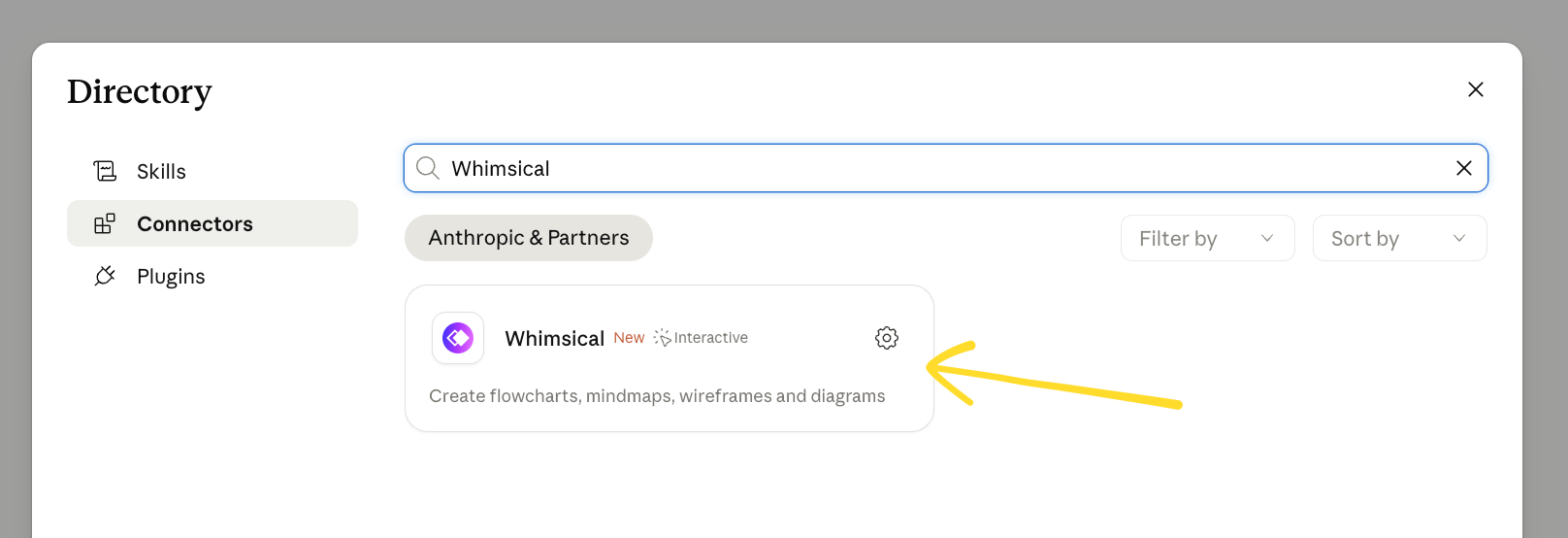
開啟後,按一下 Connect 並完成 Whimsical 驗證。之後,Claude 就能存取並處理您的 Whimsical 內容。
ChatGPT
您可以使用專用的 Whimsical ChatGPT 外掛程式。
- 開啟 ChatGPT,前往 Settings → Plugins
- 搜尋 Whimsical,或使用 此直接連結。
- 按一下 Connect 並完成授權步驟。
連線後,在任何對話中輸入 @Whimsical 即可使用。如需更多詳細資訊,請參閱我們的 Whimsical ChatGPT 應用程式完整指南。
Cursor
- 直接從 Cursor 的外掛程式目錄新增 Whimsical:https://cursor.directory/plugins/whimsical
- 或者,開啟 Cursor → Settings → Cursor Settings。
- 前往 Tools & MCP。
- 按一下 Add custom MCP 或 + New MCP server。
- 輸入以下設定並儲存:
{ "mcpServers": { "whimsical-remote": { "url": "https://mcp.whimsical.com/mcp" } } }
其他用戶端
由於許多其他工具現在都支援 MCP 伺服器,您可以使用下列值將它們設定為使用 Whimsical 的 MCP 伺服器:
- 名稱:
whimsical-remote - URL:
https://mcp.whimsical.com/mcp
步驟 2:驗證
MCP 伺服器需要使用您的 Whimsical 帳戶進行 OAuth 驗證,因此您只需要一個 Whimsical 帳戶即可。
步驟 3:驗證連線
- 傳送類似「你有哪些 Whimsical 工具可用?」的提示詞。如果 MCP 已連線,您會收到工具清單,例如
create_diagram、search_files等。 - 您也可以隨時直接在 Claude、ChatGPT 或 Cursor 的 MCP 設定頁面中檢查。
步驟 4:向您的 MCP 用戶端下指令
開啟新的對話,並要求它在 Whimsical 中執行操作。若要開始,您可以問它「你能用 Whimsical MCP 做什麼?」。👌
建立流程圖或序列圖
要求您的 AI 將技術流程轉換為 Whimsical 中的視覺化圖表。嘗試類似「建立一個典型 OAuth 流程的流程圖」、「建立一個 Slack 如何決定傳送通知的圖表」或「生成一個顯示 API 請求如何被處理的序列圖」的提示詞。
您會看到:
- MCP 伺服器在您的工作區中建立新檔案
- 根據提供的內容生成流程圖或序列圖
- 直接在對話中提供所建立內容的預覽,您可以在其中查看並與輸出互動
搜尋並參考您的 Whimsical 檔案
您的 AI 可以搜尋和讀取 Whimsical 檔案,讓您可以在上下文中參考它們。嘗試「找我上個月製作的系統架構圖」或「總結我們在 Whimsical 中繪製的使用者流程」。
您會看到:
- MCP 伺服器搜尋您工作區中的所有檔案
- 找到相符的檔案(或多個檔案)
- 回傳相符檔案的連結,或直接將它們嵌入對話中
- 生成您要求的摘要
視覺化規劃與腦力激盪
使用您的 AI 直接在 Whimsical 中建立心智圖、線框大綱和規劃文件。嘗試「為這個專案建立關鍵功能的心智圖」或「為新的設定頁面製作線框大綱」。
您會看到:
- MCP 伺服器在您的工作區中建立新檔案
- 根據提供的內容生成心智圖或線框
- 直接在對話中提供嵌入內容和連結,您可以在其中查看並與輸出互動
本文介紹 Whimsical 的遠端 MCP——這是大多數人的推薦選項。
遠端 MCP 透過我們代管的 MCP 伺服器,將 ChatGPT、Claude 和 Cursor 等 AI 工具連接到 Whimsical。無需安裝任何東西,只要您的 AI 助理支援遠端 MCP 伺服器,它就能在任何地方運作。
如果您偏好在本機執行 MCP,可以改用我們的桌面版 MCP。它透過 Whimsical 桌面應用程式運作,可以讓 AI 編碼工具存取您電腦上的檔案和程式碼——對於 Claude Code、Codex 和 Copilot 等代理程式非常有用。Whimsical 桌面應用程式必須保持開啟才能運作。
若要設定桌面版 MCP,只需聯絡我們的支援團隊。