CalendarBridge MCP
官方同步日曆、排程連結、AI 行政排程助手、統一日曆
你可以用 CalendarBridge MCP 做什麼?
- 檢查您的行事曆 — 請助理列出 Google、Outlook 或 iCloud 上任何日期範圍的行事曆並讀取事件。
- 管理事件 — 用自然語言描述需求,即可建立、編輯、重新安排或刪除行事曆事件。
- 建立預約連結 — 建立、編輯或刪除排程器,並取得可分享的連結,讓他人與您預約時間。
- 設定行事曆同步 — 在您的行事曆之間建立、編輯或刪除單向或雙向同步,並提供忙碌時間可見性選項。
- 管理已連結的帳戶 — 列出您已連結的行事曆帳戶,並取得連結以連接、重新驗證或移除它們。
- 驅動您的 AI 助理 — 透過您的 AI 排程助理傳送新訊息或回覆,並檢閱最近的對話。
文件
將您自己的 AI 代理 — Claude、ChatGPT、Cursor 以及其他相容 MCP 的用戶端 — 直接連線到您的 CalendarBridge 帳戶。您的代理可以代表您讀取和管理您的日曆、活動、排程器和同步,並由您控制權限。
自帶代理使用 MCP(模型上下文協定) — 這是一個開放標準,讓 AI 助理可以連線到外部工具。CalendarBridge 執行託管的 MCP 伺服器,因此任何具備 MCP 能力的用戶端都可以連線到您的帳戶,並代表您操作您的日曆。
這與 CalendarBridge AI 排程助理 不同,後者是透過電子郵件進行排程。使用自帶代理,您 自備 AI(您已經在使用並付費的那個),並將其指向 CalendarBridge。
使用 CalendarBridge MCP 伺服器管理您的日曆
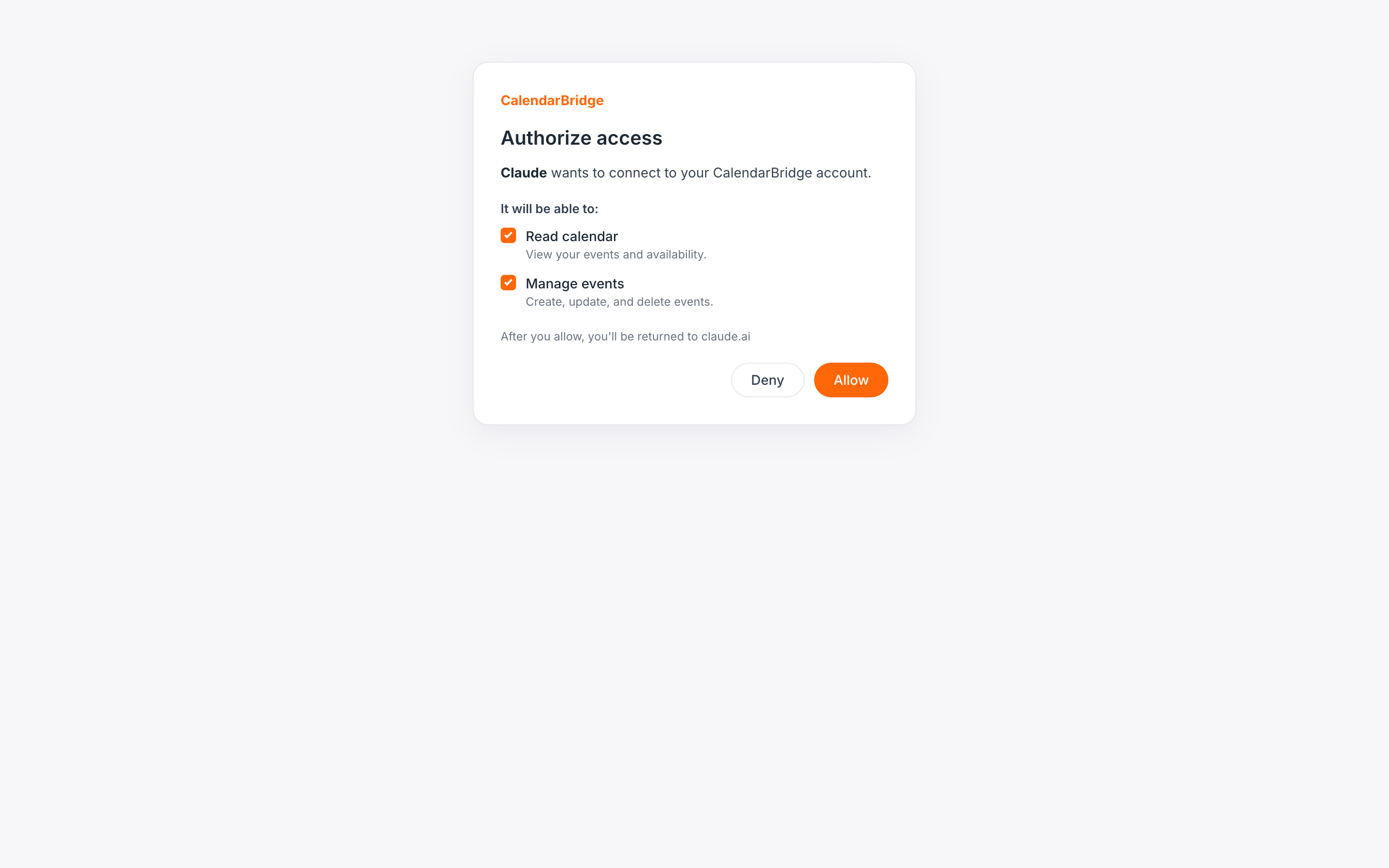
授權外部代理(MCP)
CalendarBridge MCP 伺服器將您的 AI 助理變成日曆管理員。一旦您連線代理,您就可以用自然語言管理您的日曆 — 查看您的行程、建立和重新安排活動、建立預約連結,以及設定日曆同步 — 涵蓋 Google Calendar、Microsoft 365 / Outlook 和 iCloud,全部透過單一的模型上下文協定(MCP)端點。
您不需要在儀表板上點擊操作,只需告訴您的代理您想要什麼,它就會使用 CalendarBridge 的 MCP 工具來完成 — 這是一種與您已使用的助理搭配運作的 AI 日曆管理方式。
您的代理可以做的事
連線後,您的代理可以:
- 日曆與活動 — 列出您的日曆、讀取任何日期範圍內的活動,以及建立、編輯或刪除活動。
- 排程器 — 列出、建立、編輯和刪除您的排程器。
- 同步 — 列出、建立、編輯和刪除單向或雙向日曆同步。
- 已連線帳戶 — 列出您已連線的日曆帳戶,並取得連線、重新驗證或移除帳戶的連結。
- AI 助理 — 列出您的 AI 排程助理設定、檢視最近的對話,並透過您的助理發送新訊息或回覆。
您的代理所採取的每個動作都僅限於您連線時授予的權限(請參閱 選擇權限)。
可用性與方案
info
連線代理在每個方案(包括 Basic)上都可用 — 無需購買代幣,也無需複製任何內容。透過您的代理執行動作(讀取或變更日曆、建立同步等)需要有效的 CalendarBridge 訂閱。如果您的訂閱過期,您的代理仍保持連線,但每個動作都會回傳要求您重新啟用的訊息。
步驟 1:開啟自帶代理(MCP)標籤
在 https://app.calendarbridge.com/login/ 登入,從側邊欄開啟 AI 助理,然後選取 自帶代理(MCP) 標籤。
步驟 2:複製您的伺服器 URL
該標籤會顯示您的 CalendarBridge 伺服器 URL。它看起來像:
https://manageapi.calendarbridge.com/mcp
這個單一 URL 就是您的用戶端所需的全部。無需複製 API 金鑰或代幣 — 您的用戶端在連線時會透過安全瀏覽器登入為您驗證身分(請參閱 選擇權限)。
步驟 3:將 CalendarBridge 新增到您的用戶端
每個用戶端新增遠端 MCP 伺服器的方式略有不同。該標籤包含您所選用戶端的逐步說明;最常見的說明如下。在需要 URL 的地方使用步驟 2 的伺服器 URL。用戶端名稱會連結到各平台的官方文件。
| 用戶端 | 如何新增 |
|---|---|
| Claude.ai(網頁) | 設定 → 連接器 → + → 新增自訂連接器。輸入名稱並貼上伺服器 URL,然後按一下 新增。 |
| Claude Desktop | 設定 → 連接器 → 新增自訂連接器。輸入名稱並貼上伺服器 URL。 |
| Claude Code | 執行 claude mcp add calendarbridge --transport http <Server URL>,然後輸入 /mcp 並進行驗證。 |
| ChatGPT | CalendarBridge 位於 ChatGPT 的官方應用程式目錄中,因此無需貼上伺服器 URL。開啟 CalendarBridge 清單(或在設定 → 應用程式 下搜尋 CalendarBridge),然後按一下 連線。 |
| Cursor | 設定 → Cursor 設定 → 工具與 MCP,使用伺服器 URL 新增 MCP 伺服器,然後按一下 連線。 |
| Codex CLI | 執行 codex mcp add calendarbridge --url <Server URL>,然後輸入 /mcp 並選取 calendarbridge。 |
| Grok | 開始聊天,按一下 + → 新增連接器 → 自訂。貼上伺服器 URL 並授權。 |
| Manus | 設定 → 連接器 → 新增連接器 → 自訂 MCP 標籤 → 新增自訂 MCP → 直接設定。輸入名稱,將傳輸類型保持為 HTTP,貼上伺服器 URL,按一下 儲存,然後在瀏覽器中核准存取。 |
| Gemini CLI | 執行 gemini mcp add --transport http calendarbridge <Server URL>,然後在 Gemini CLI 偵測到 OAuth 伺服器時登入(或執行 gemini mcp auth calendarbridge)。 |
| Antigravity IDE | 在代理面板中:⋯ → MCP 伺服器 → 管理 MCP 伺服器 → 檢視原始設定。在 mcpServers 下新增一個條目,並將 "serverUrl" 設定為伺服器 URL(Antigravity 使用 serverUrl,而非 url),儲存後重新整理。 |
| OpenClaw | 執行 openclaw mcp add calendarbridge --url <Server URL> --transport streamable-http,然後 openclaw mcp login calendarbridge 並在瀏覽器中核准存取。 |
| Hermes | 執行 hermes mcp add calendarbridge(或在 ~/.hermes/config.yaml 的 mcp_servers 下新增伺服器,並設定 auth: oauth),然後 hermes mcp login calendarbridge 並核准。 |
| 任何其他用戶端 | 新增自訂或遠端 MCP 伺服器(有時稱為 連接器、整合 或 工具伺服器):貼上伺服器 URL,如果詢問則選擇 HTTP / 可串流 HTTP 傳輸,並為驗證選擇 OAuth / 登入 — 無需輸入 API 金鑰、用戶端 ID 或密鑰。 |
無論您如何新增,流程最終都會以相同方式結束 — 在瀏覽器中登入 CalendarBridge,並選擇要允許的內容。
步驟 4:登入並選擇權限
您的用戶端首次連線時,會在您的瀏覽器中開啟 CalendarBridge 登入頁面。登入後,您會看到一個同意畫面,列出代理請求的權限。只勾選您想要授予的權限,然後按一下 允許。
| 權限 | 允許的內容 |
|---|---|
| 讀取您的日曆活動 | 列出您的日曆並讀取其中的活動。 |
| 建立、編輯和刪除日曆活動 | 在您的日曆上建立、編輯和刪除活動。 |
| 讀取您的已連線帳戶 | 列出您已連線的日曆帳戶。 |
| 連線和移除帳戶 | 取得連線或重新驗證帳戶的連結,以及移除已連線的帳戶。 |
| 讀取您的排程器 | 列出您的排程器。 |
| 建立、編輯和刪除排程器 | 建立、編輯和刪除您的排程器。 |
| 讀取您的日曆同步 | 列出您的日曆同步。 |
| 建立、編輯和刪除日曆同步 | 建立、編輯和刪除您的日曆同步。 |
| 讀取您的助理 | 列出您的助理設定和對話。 |
| 建立和修改助理 | 建立、編輯和刪除您的助理設定。 |
| 透過您的助理發送訊息 | 讓代理透過您的 AI 排程助理發送新訊息和回覆。 |
verified_user
權限在每個請求上都會強制執行:代理只能使用您允許的工具。您可以連線多個代理,並為每個代理授予不同的權限組合。
步驟 5:試試看
連線後,您可以詢問您的代理,例如:
- 「我這週的日曆上有什麼?」
- 「在明天下午 2 點安排一個名為 設計審查 的 1 小時會議,並邀請 alex@example.com。」
- 「把我今天下午 3 點的會議移到下午 4 點。」
- 「建立一個 30 分鐘的排程器,僅在工作日下午可用,並給我連結。」
- 「設定從我的工作日曆到個人日曆的單向同步,將活動顯示為忙碌。」
- 「列出我的已連線帳戶,並告訴我是否有任何帳戶需要重新驗證。」
與您的 AI 排程助理搭配使用
如果您已設定 CalendarBridge AI 排程助理,您的已連線代理可以為您驅動它 — 無論是開始新的排程電子郵件,還是在現有對話中回覆。
- 開始新請求 — 例如「請我的助理在下週與 alex@example.com 找一個 30 分鐘的空檔。」您的代理會透過您的助理發送電子郵件,之後由助理接手處理。
- 回覆對話 — 例如「回覆我最新的助理對話,並提議週四上午 10 點。」您的代理會擷取對話串、推斷收件人和主旨,並發送您的回覆。 schedule
助理以非同步方式運作,就像透過電子郵件一樣:發送訊息即完成交接,助理的回覆會稍後送達。請您的代理再次檢查您的對話以查看回覆。
這需要為您的其中一個已連線電子郵件帳戶設定助理,並具備 透過您的助理發送 權限。如果您在該權限存在之前就已連線代理,請重新連線並在同意畫面上授予該權限。
管理已連線的代理
該標籤的 已連線代理 區段會列出所有已連線的代理、授予的權限,以及最後使用時間。若要中斷代理連線,請按一下 撤銷 — 它會立即失去存取權。從用戶端重新連線時,會再次提示登入和權限。
疑難排解
- 「訂閱未啟用」 — 連線是免費的,但執行動作需要有效的訂閱。請在 app.calendarbridge.com 重新啟用,然後重試。請參閱 我的帳戶已付費但未啟用。
- 代理找不到要編輯的活動 — 請先要求它列出活動,然後從該清單中選取一個來操作。
- 日曆帳戶需要重新驗證 — 您的代理可以回傳連結,或參閱 重新授權日曆存取。
- 用戶端無法連線 — 請確認您貼上了完整的伺服器 URL,且與標籤上顯示的完全一致,包括
https://。