Ortto MCP Server
官方Ortto 的全新 MCP 伺服器可讓您將喜愛的 AI 助手連接到 Ortto。連接後,您的助手就能安全地存取 Ortto 客戶資料平台與行銷自動化平台中的客戶資料、受眾群體及行銷活動洞察。
你可以用 Ortto MCP 做什麼?
- Campaign performance checks — 透過
get_email_report、get_sms_report、get_push_report或get_journey_report詢問電子郵件、簡訊、推播或旅程的成效指標,例如開啟率和轉換率。 - Contact and audience discovery — 依名稱或受眾規模尋找聯絡人,並使用
get_contacts和get_audiences拉取包含特定欄位的近期註冊名單。 - Campaign and asset management — 列出或搜尋行銷活動、建立 HTML 電子郵件素材,並更新其中繼資料,
create_asset和update_asset_meta。 - Knowledge base organization — 透過建立類別、從 HTML 產生文章並移動文章來建置或重整說明內容,。
- Account schema and brand insights — 透過 和 擷取您的資料結構、自訂欄位以及品牌書的顏色/字型。
文件
什麼是 MCP?
Model Context Protocol (MCP) 是一個開放標準,允許 AI 代理(如 Claude 或 ChatGPT)安全地與外部工具和資料來源互動。
您可以將 AI 代理(MCP 用戶端) 直接連接到 Ortto 的 MCP 伺服器。這使您的代理能夠理解並處理您的 Ortto 資料。
您的代理接著可以透過自然語言提示協助您完成各種任務。例如:
- 「顯示我過去 30 天電子郵件行銷活動的表現。」
- 「哪些旅程在轉換方面表現最佳?」
- 「取得我這個月互動最頻繁的聯絡人清單。」
設定 MCP 資料來源
若要開始使用我們的 MCP 功能,您需要在 Ortto 帳戶中將 MCP 建立為資料來源。請依照以下步驟進行設定:
- 在您的 Ortto 帳戶中,前往 CDP > 資料來源。
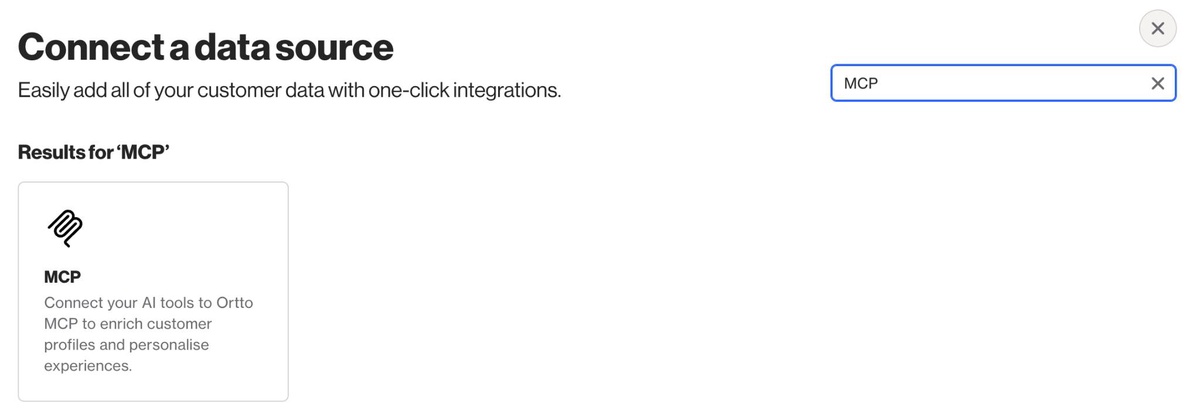
- 按一下新增資料來源並搜尋 MCP。
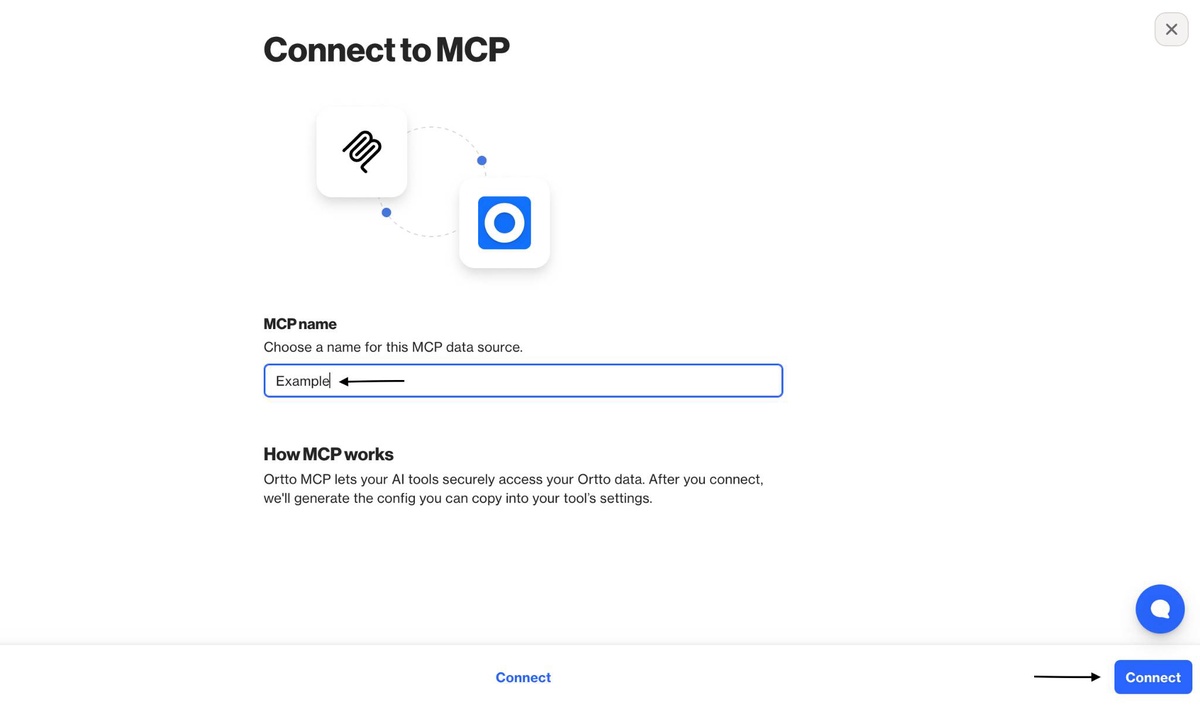
- 為您的 MCP 資料來源輸入名稱,然後按一下連線。
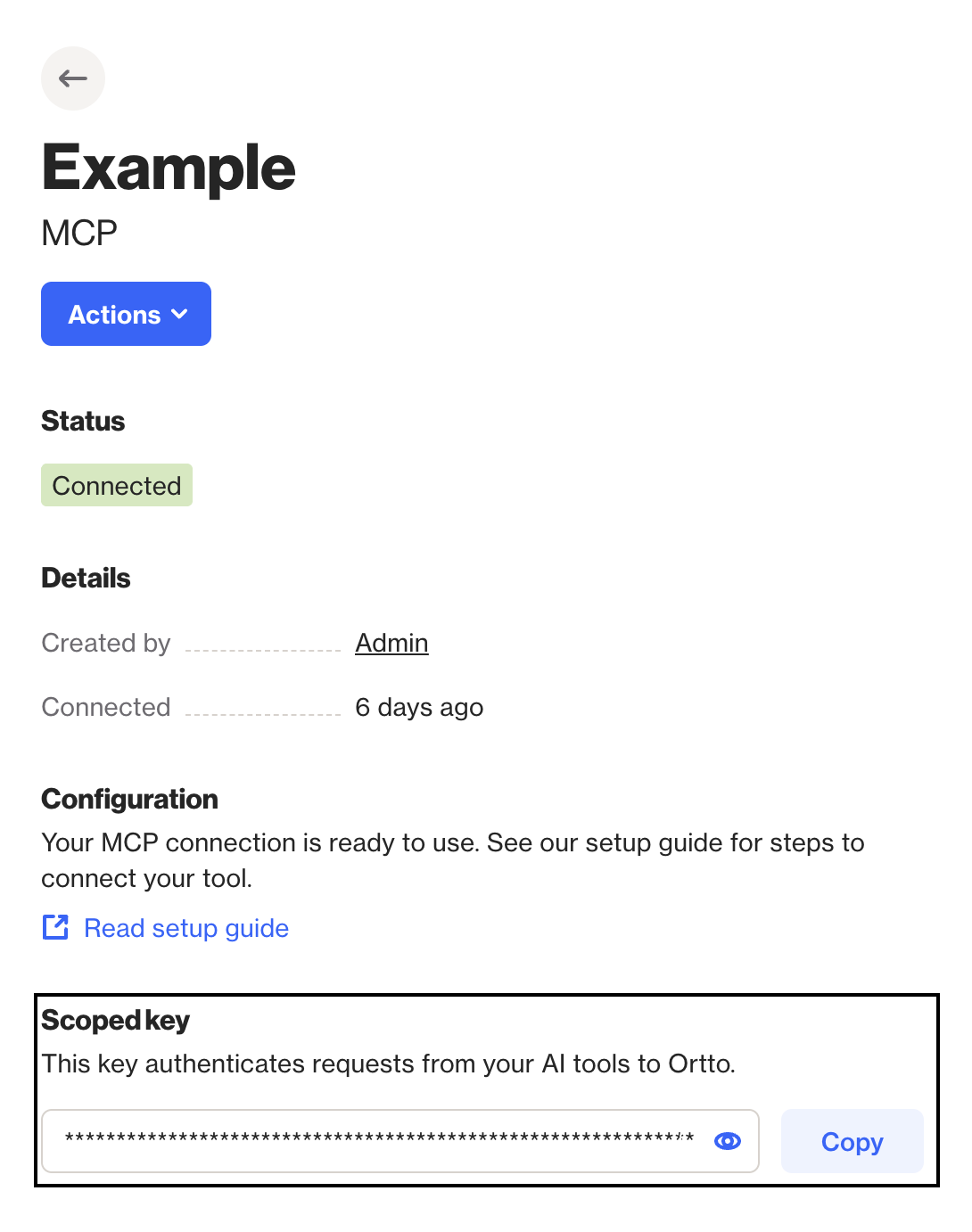
4. 建立資料來源後,您將可取得範圍金鑰 (Scoped key)。您需要使用此金鑰將 Ortto 連接到所選的 AI 代理(Claude、ChatGPT 等)。
您現在已準備好將 Ortto 連接到您的 AI 代理。請根據您使用的 AI 代理,查看下方對應的文章:
提示:您可以將 Ortto MCP 連接到任何支援自訂連接器的應用程式。如果您使用的應用程式未列於上方,只需根據您的 Ortto 帳戶託管位置,使用適當的遠端 MCP 伺服器 URL。
- 美國:
https://mcp-api-us.ortto.app/mcp?jwt=your-scoped-key - 歐洲:
https://mcp-api-eu.ortto.app/mcp?jwt=your-scoped-key - 澳洲:
https://mcp-api-au.ortto.app/mcp?jwt=your-scoped-key
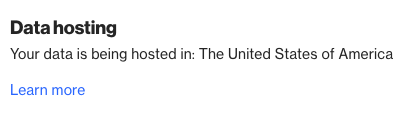
如果您不確定帳戶託管位置,可以在應用程式內前往設定 > 隱私權、安全性與 GDPR > 資料託管來查看。
支援的工具/動作
Ortto MCP 伺服器允許 AI 代理透過特定工具/動作與您的 Ortto 資料互動。以下表格依資料類別整理,詳細說明支援的工具/動作及其定義。
提示:下方表格中列出的工具/動作僅是我們 MCP 功能所使用的命名慣例。您不需要在 AI 代理工具中明確使用這些名稱。您的代理會根據您的自然語言請求,自動選取並使用適當的工具/動作。
行銷活動管理
| 工具/動作 | 說明 |
|---|---|
| get_campaigns | 擷取您的行銷活動清單,提供篩選與分頁選項。支援依行銷活動類型、狀態和搜尋查詢進行篩選。 |
範例:
- 「顯示我上個月的所有電子郵件行銷活動」
- 「取得目前正在執行的行銷活動」
- 「尋找名稱中包含『summer』的行銷活動」
聯絡人與受眾
工具/動作 | 說明 |
|---|---|
get_contacts | 擷取聯絡人,提供全面的篩選選項,包括受眾 ID、欄位選取和搜尋功能。 |
get_audiences | 列出您帳戶中的所有受眾,支援搜尋與分頁功能。 |
範例:
- 「擷取姓名中包含『smith』的任何聯絡人」
- 「尋找成員少於 1,000 人的受眾」
- 「顯示最近 10 位註冊聯絡人的電子郵件地址和姓名」
行銷活動報告
工具/動作 | 說明 |
|---|---|
get_email_report | 產生詳細的電子郵件行銷活動成效報告,包括開啟率、點擊率和互動指標。 |
get_journey_report | 取得全面的旅程成效分析,並可自訂時間範圍。 |
get_journey_shape_report | 分析特定旅程形狀及其指標。 |
get_sms_report | 擷取 SMS 行銷活動成效資料與互動統計。 |
get_push_report | 存取推播通知行銷活動分析與傳遞指標。 |
範例:
- 「為『Holiday Sale』行銷活動產生電子郵件報告」
- 「『Abandoned Cart』旅程的整體表現如何?」
自訂報告
| 工具/動作 | 說明 |
|---|---|
| list_reports | 從您的 Ortto 帳戶存取使用者建立的報告,支援依圖表類型篩選與搜尋功能。 |
| get_report | 擷取特定報告資料,提供可自訂時間範圍與重新整理選項。 |
範例:
- 「列出我帳戶中的所有圓餅圖報告」
- 「擷取『Q3 Revenue』報告的資料」
帳戶與設定
| 工具/動作 | 說明 |
|---|---|
| get_schema | 擷取您的 Ortto 執行個體的完整資料結構描述,包括自訂欄位與資料結構。 |
| get_brand_book | 存取您的品牌手冊設定,包括顏色、字型和品牌元素。 |
範例:
- 「我們品牌手冊中定義的主要和次要品牌顏色是什麼?」
- 「擷取我帳戶中名稱包含『example』的所有自訂欄位」
資產管理
工具/動作 | 說明 |
|---|---|
create_asset | 建立新資產,主要是 HTML 電子郵件,提供可自訂的內容與中繼資料。 |
get_asset_html | 擷取現有資產的 HTML 內容,以供檢閱或修改。 |
update_asset_meta | 更新資產中繼資料,包括名稱、主旨行和寄件者資訊。 |
範例:
- 「建立一個名為『Can't Miss Savings』的新促銷電子郵件資產,內容說明使用者為何不應錯過即將到來的促銷活動」
- 「擷取名為『Welcome Email v2』之資產的 HTML 內容」
知識庫
| 工具/動作 | 說明 |
|---|---|
| get_index | 擷取知識庫結構,包括類別與文章階層。 |
| create_category | 建立新的知識庫類別,可選擇設定父子關係。 |
| create_article_from_html | 從 HTML 內容建立知識庫文章,並進行分類。 |
| move_article | 在知識庫中將文章移至其他類別。 |
| modify_index | 更新知識庫索引結構與組織方式。 |
範例:
- 「從此 HTML 產生一篇知識庫文章,並將其命名為『MCP Overview』」
- 「建立一個名為『Troubleshooting』的新類別」
- 「顯示目前的知識庫結構」
請求限制
當您透過 Ortto MCP 功能使用 AI 代理時,會遇到兩組不同的限制。雖然 AI 代理(如 Claude 或 ChatGPT)會對請求長度和回應大小執行其自身的限制,但所有透過 Ortto MCP 伺服器路由的 API 呼叫都受我們標準的 Ortto API 速率限制約束。這些速率限制會根據您的訂閱方案套用,旨在確保系統穩定性與公平使用。
進一步了解我們的 API 速率限制。