Ybug
官方将Claude、ChatGPT、Cursor或任何MCP客户端连接到Ybug。读取带有截图、控制台日志和网络请求的Bug报告,然后在聊天中对其进行分类处理。
你可以用 Ybug MCP 做什么?
- 拉取完整的Bug报告详情 — 让您的助手使用
get_feedback获取特定报告,包括页面、浏览器和截图链接。 - 调查控制台错误 — 让您的助手通过
get_feedback_console_logs检索浏览器控制台日志,以诊断报告者所看到的问题。 - 查看网络活动 — 使用
get_feedback_network_requests请求获取fetch/XHR调用及其状态,以发现失败的请求。 - 分类并确定反馈优先级 — 使用
list_feedback按状态、优先级、类型、标签或负责人筛选报告,然后建议哪些是紧急的。 - 更新报告状态 — 在处理修复过程中,指示您的助手使用
update_feedback更改报告的状态或负责人。 - 留下内部备注 — 让您的助手使用
add_comment在报告上记录发现或修复内容,以便团队可见。
托管 MCP 服务器
npx add-mcp 'https://mcp.ybug.io/mcp'可安装到 Claude Code、Codex、Cursor 等客户端
文档
让你的 AI 智能体通过反馈高效工作
别再手动把 bug 报告复制粘贴到聊天窗口里了。将你的 AI 助手连接到 Ybug,即可拉取报告详情、在你的代码仓库中调查 bug,并随时更新反馈状态。
无需信用卡
claude code — ybug mcp
修复 QA 今天早上报告的结账 bug。
get_feedback hkz92hg6sf · 截图 · 浏览器 · 控制台
促销处理器在 totals 请求解析完成之前就读取了 cart.total。
update_feedback hkz92hg6sf → 处理中
全球 1,000+ 团队信赖之选
从“坏了”到修复,无需复制粘贴
不再把截图粘贴到聊天窗口,不再重新输入 bug 发生在哪个浏览器。
省掉“用的什么浏览器?”那封邮件
你的智能体能看到报告人所看到的一切:截图、页面、浏览器和屏幕尺寸。它还能读取报告人从未注意到的控制台错误。无需再回头向客户提问。
知道接下来该修什么
询问项目上哪些问题紧急,就能在编辑器里直接得到一份简短清单。不用切换标签页,不用在面板上滚动翻找。
同一个 bug 不修两遍
在动代码之前,你的智能体会先检查是否已经有人报告过这个问题。五个客户遇到同一个坏按钮,只需修复一次,而不是五次。
团队清楚改了什么
你的智能体会在报告上留下内部备注说明修复内容,这样下一位接手的人不必从零开始。客户看不到这些备注。
看板自动保持更新
你的智能体会分配报告、将其移至“处理中”并设置优先级。看板无需人工管理即可保持最新状态。
倾听用户的需求
建议和评分也会一并呈现。询问上个月反馈的摘要,带着最热门的请求走进规划会议。
从报告到代码仓库
从 bug 报告开始,在代码仓库中继续工作
让你的编码智能体读取 Ybug 中的报告,并在代码中查找原因。让它在报告上留下内部备注,以便团队跟进变更内容。
- 拉取报告的页面、浏览器详情和控制台日志
- 在你正在工作的代码仓库中进行调查
- 在原始报告上留下你的发现
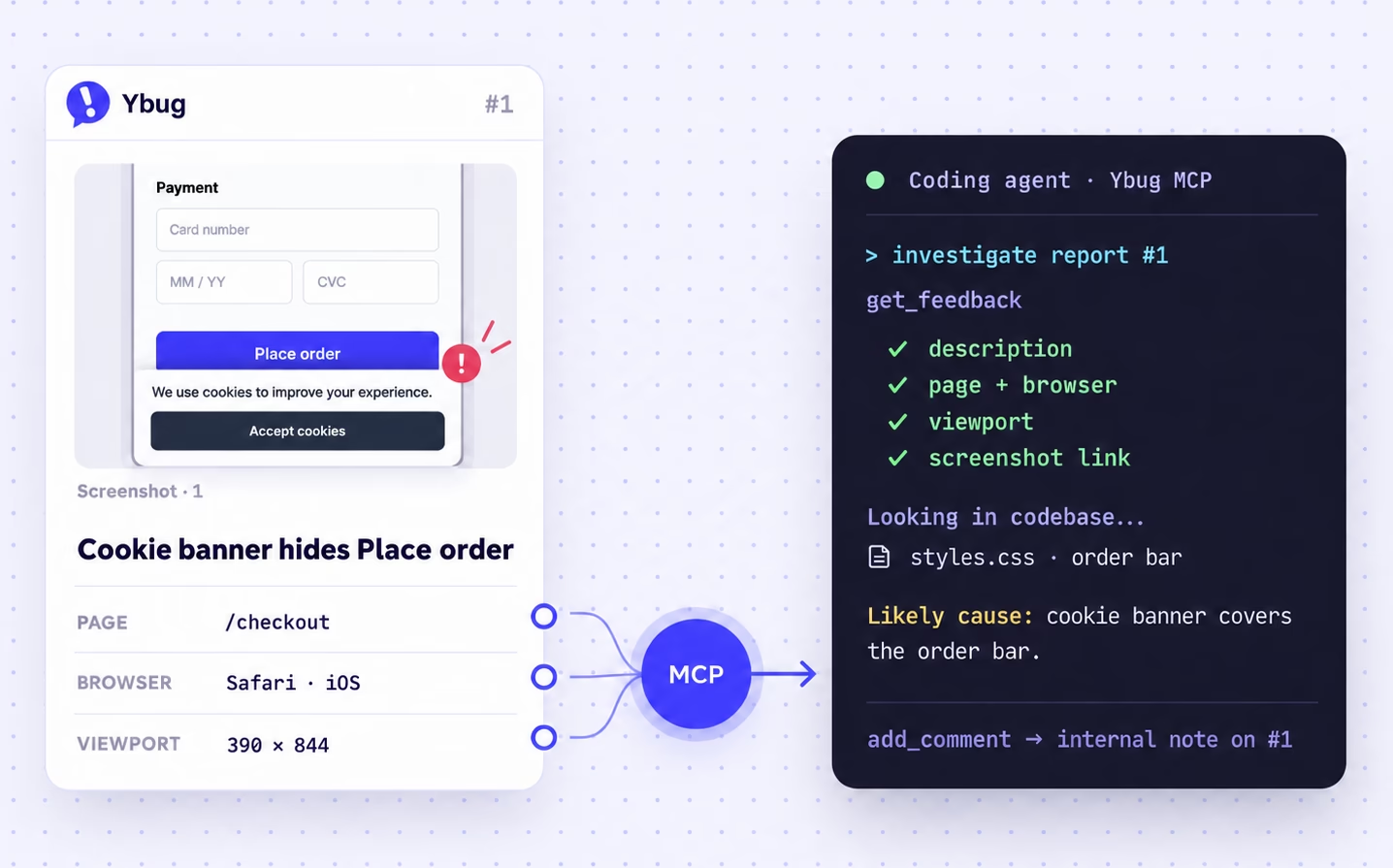
示例:编码智能体调查 Ybug bug 报告并在其上留下内部备注
让 bug 报告发挥作用
三个提示词,连接第一天即可直接使用。
为与客户通话做准备
“总结本周 Acme 网站上的反馈,并按页面分组。标记出任何属于变更请求而非 bug 的内容。”
调查一个 bug
“读取昨天的结账报告,并在此代码仓库中找到可能的原因。”
整理新报告
“查看自周五以来的报告。建议优先级、负责人和可能的重复项,然后在我批准后通过内部备注逐条应用更改。”
十二个工具,一个端点
你的助手一连接就能找到全部工具,并自行选择正确的工具。你永远不需要输入工具名称。
list_projects你连接团队中可访问的每个项目。get_project项目的状态、优先级和类型,让你自己的命名在提示词中也能生效。list_tags团队的标签。它们在所有项目间共享。list_project_members项目上可以接收报告的人员。显示姓名和角色,绝不显示邮箱。list_feedback按状态、优先级、类型、标签、负责人、日期或文本查找报告。get_feedback单份完整报告,包含页面、浏览器和截图链接。get_feedback_console_logs报告人的浏览器控制台:错误、警告和堆栈跟踪。get_feedback_network_requests页面发出的 fetch 和 XHR 调用,含状态和耗时。绝不包含请求体。list_comments报告上的讨论串。绝不包含作者邮箱。update_feedback写入 设置状态、优先级、类型和负责人。添加或移除标签。add_comment写入 在报告上为团队留下内部备注。create_tag写入 为团队添加标签,不会与已有标签重复。
九个读取工具在 BASIC 套餐即可使用。三个修改报告的工具需要 STARTUP 或 COMPANY 套餐,记录网络请求也是如此。参数与示例 →
你的数据,你的规则
你的助手在你的权限范围内工作
你的助手可以看到你连接团队中你有权访问的项目。它只能进行你的账户被允许的更改。你可以随时断开连接。
- 授予访问权限前先查看所请求的权限
- 不包含报告人和评论者的邮箱字段
- 通过 MCP 添加的评论均为内部评论。状态变更可能触发你已启用的自动回复
- 截图和视频链接约一小时后过期
- 在账户的“已连接应用”中撤销任何助手的访问权限
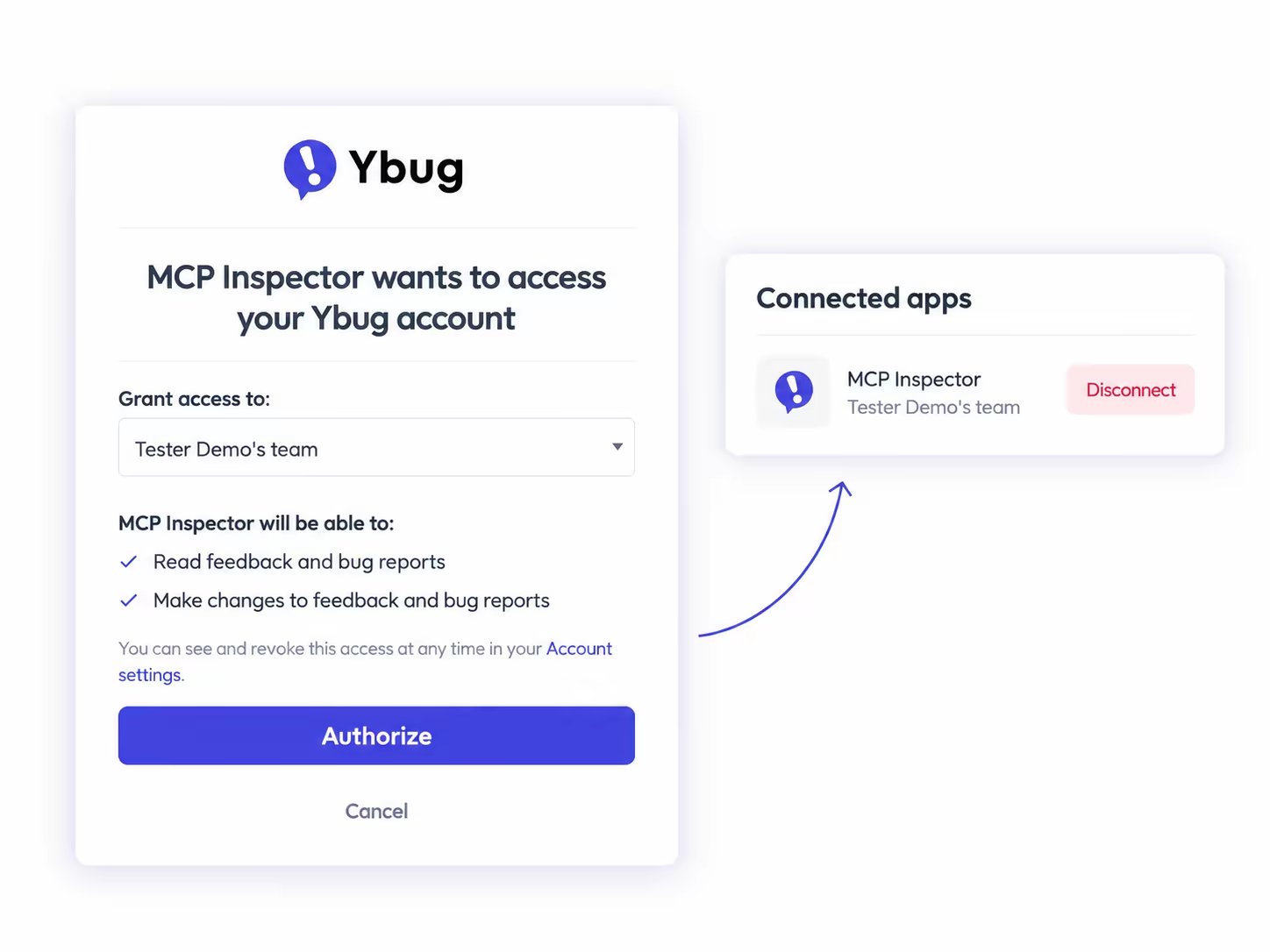
Ybug 同意界面,你可以在助手获得访问权限前查看所请求的权限
常见问题
什么是 MCP 服务器?
MCP(模型上下文协议)是一种开放标准,允许 AI 助手和智能体使用外部工具。Ybug MCP 服务器为你的助手提供十二个用于读取和分类反馈的工具。该服务器由 Ybug 托管,因此无需安装任何内容。
哪些 AI 助手和编码智能体可以使用它?
Claude、ChatGPT、Claude Code、Codex、Cursor、VS Code 中的 GitHub Copilot,以及任何其他支持带 OAuth 登录的远程 MCP 服务器的客户端。文档中提供了每种客户端的设置指南。
如何将 Ybug 连接到 Claude Code、Cursor 或 ChatGPT?
在客户端的连接器或 MCP 设置中添加 Ybug 服务器 URL,然后使用你的 Ybug 账户登录并批准访问。无需复制 API 密钥。
哪些套餐包含 MCP?
所有付费套餐均包含,无需额外费用。BASIC 套餐可使用只读工具;STARTUP 和 COMPANY 套餐额外提供可进行更改的工具。FREE 套餐不提供 MCP,10 天免费试用包含你所选套餐对应的 MCP 功能。比较套餐。
助手能看到什么?
你的 Ybug 账户在已连接团队中有权访问的项目和反馈,包括页面和浏览器详情、控制台日志、网络请求、评论和截图链接。不包含报告人和评论者的邮箱字段,但人们在报告或评论中输入的文本会被包含。请求 URL 会按页面发送时的原样呈现,包括查询字符串。
我的 AI 智能体能看到截图吗?
它会获得一个截图链接。是否打开图片取决于你的客户端和模型,但页面、浏览器和屏幕尺寸始终会以文本形式呈现。
它能删除任何内容吗?
不能。没有删除工具。在 STARTUP 和 COMPANY 套餐下,它可以更改报告的状态、优先级、类型、负责人和标签,并添加内部评论。在 BASIC 套餐下,它只能读取。
我应该使用 MCP 服务器还是 REST API?
当有人参与流程时使用 MCP 服务器,例如在聊天中分类报告或将报告交给编码智能体。对于独立运行的脚本和应用,请使用 REST API。
如何断开助手的连接?
打开 Ybug 账户设置中的“已连接应用”,点击“断开连接”。对该团队的访问权限会立即终止。