Process Street MCP Server
官方Process Street MCP服务器。通过托管OAuth端点将AI代理连接到工作流、任务、运行、数据集和表单字段。触发合规检查清单、完成审批并提取审计级运营数据。适用于Claude、Cursor、ChatGPT、Windsurf、Cline及任何兼容MCP的客户端。符合SOC 2、HIPAA、GDPR标准。
你可以用 Process Street MCP 做什么?
- 创建并分配工作流运行 — 让您的助手启动新的工作流运行,并将其分配给特定人员。
- 分析工作流瓶颈 — 查找最近的工作流运行,并识别哪些未完成任务导致了延迟。
- 搜索和更新数据集记录 — 查询诸如活跃供应商之类的记录,并根据条件将其标记为待审核。
- 生成报告和摘要 — 提取 Process Street 数据,并让您的助手生成简洁的摘要或报告。
- 管理任务和运行 — 直接从您的 AI 聊天中创建、更新和分配任务及工作流运行。
托管 MCP 服务器
npx add-mcp 'https://mcp.process.st'可安装到 Claude Code、Codex、Cursor 等客户端
文档
使用 Process Street 的 MCP 服务器
好的:其他客户端部分
Process Street 提供了一个模型上下文协议(MCP)服务器,可通过应用集成访问,允许 AI 助手和其他应用程序从 Process Street 平台外部访问您的工作流、工作流运行、任务、用户和数据集。
该服务器提供了一种通过支持 MCP 的各种 AI 平台和工具与您的 Process Street 组织进行交互的方式。
大多数 MCP 客户端可以使用**动态客户端注册(DCR)**自动连接,因此无需客户端 ID 或密钥。不支持 DCR 的客户端仍然可以使用 Process Street API 密钥进行连接。
通过该服务器,Process Street 客户可以:
- 从兼容的 AI 应用程序访问 Process Street 数据
- 创建工作流运行并分配任务
- 基于 Process Street 数据生成报告和摘要
- 分析 Process Street 数据并获得 AI 驱动的建议
用户可以从 Process Street 外部使用 MCP 发出的示例请求:
- “为季度访问审查工作流创建一个新的运行,并将其分配给合规经理 [[email protected]],如果尚未分配给其他人的话”
- “查找最近的客户入职工作流运行,并向我展示因未完成任务而存在的瓶颈”
- “搜索数据集记录中的活跃供应商,如果他们在过去 6 个月内未被审查,则将其标记为‘待审查’”
MCP 服务器支持大多数 Process Street API 端点 作为工具。
MCP 服务器使用您的 Process Street 登录凭据进行访问,包括启用了 SAML SSO 的组织。
管理员、构建者 和 用户 可以使用 MCP 服务器,并且只能与他们有权限的资源进行交互。
要求
兼容的 MCP 客户端,包括:
- Claude(claude.ai)
- ChatGPT(Business、Enterprise 和 Edu 计划可完全访问;Pro 计划仅限于只读操作)
- Microsoft Copilot Studio
- VS Code
- Cursor
- Claude Code
- Gemini CLI
- 或任何其他已实现 MCP 客户端的应用程序
如何设置 MCP
Claude
- 登录 Process Street(如果您属于多个组织,请务必切换到您想要连接 MCP 的组织)
- 登录 Claude
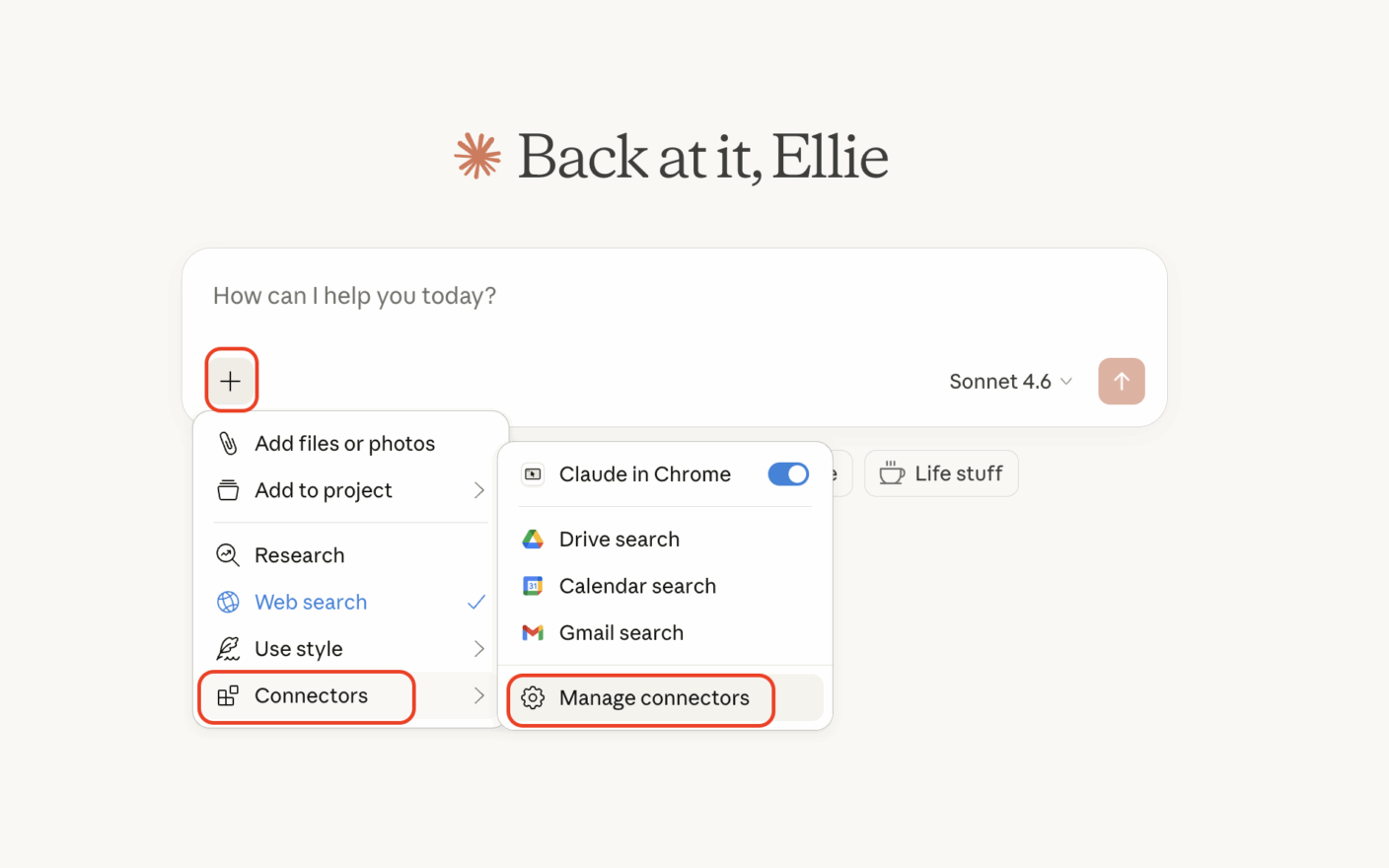
- 在聊天中点击 + 按钮
- 选择 连接器,然后选择 管理连接器
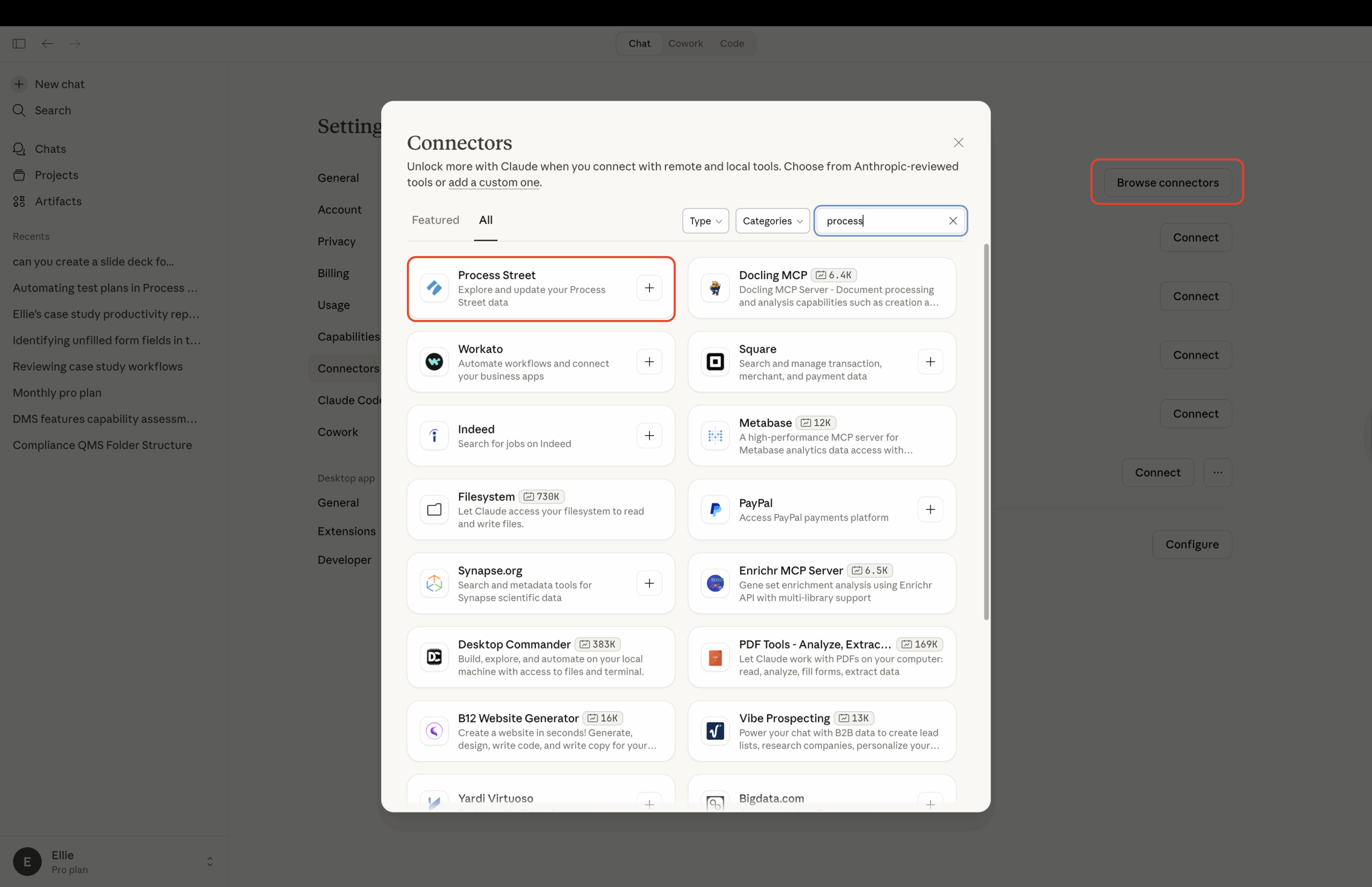
- 选择 浏览连接器,然后在搜索框中输入 Process Street
- 点击 + 按钮,使用您的 Process Street 凭据登录
- 授权应用程序并打开 Claude 以完成设置
ChatGPT
注意: ChatGPT Business、Enterprise 和 Edu 计划支持完整的 MCP 访问,包括创建运行和更新任务。Pro 计划可以以只读访问方式连接。在 Business 计划中,只有工作区管理员和所有者可以添加自定义应用程序。在 ChatGPT Enterprise 和 Edu 中,您的 ChatGPT 管理员可能需要先授予您开发者模式访问权限。
- 登录 Process Street(如果您属于多个组织,请切换到您想要连接 MCP 的组织)
- 在 ChatGPT 中,转到 设置 → 应用程序 → 高级设置 并打开 开发者模式
- 转到 设置 → 应用程序 → 创建,输入 Process Street MCP 服务器 URL:
https://mcp.process.st/ - 将身份验证设置为 OAuth,并将注册方法保留为 动态客户端注册。您不需要客户端 ID 或密钥。
- 点击 扫描工具,然后使用您的 Process Street 凭据登录并批准访问
- 点击 创建。Process Street 将出现在 已启用的应用程序 下,其工具可在您的 ChatGPT 对话中使用。
提示: ChatGPT 通常会在运行修改 Process Street 中数据的操作(例如创建运行或更新任务)之前要求您确认。查看工作流或拉取报告等只读操作通常无需确认提示即可运行。具体行为取决于您的 ChatGPT 应用程序权限。
Microsoft Copilot Studio
- 登录 Process Street(如果您属于多个组织,请务必切换到您想要连接 MCP 的组织)
- 登录 Copilot Studio
- 创建一个代理
- 添加工具,选择模型上下文协议并搜索 Process Street MCP 服务器
- 创建新连接
- 完成身份验证
- 发布您的代理
- 连接您想要连接 MCP 的渠道
授权访问
每次您连接 MCP 客户端(通过 Claude、ChatGPT 或 Copilot Studio)时,Process Street 都会显示一个授权屏幕。此屏幕显示请求访问的应用程序名称、所需的权限(范围)以及重定向 URI,以便您在授予访问权限之前确认您认识该应用程序。
点击 批准 以授予应用程序访问您的 Process Street 数据的权限,或点击 取消 以拒绝请求。取消将返回连接应用程序而不授予访问权限。
查看和断开已连接的应用程序
授权应用程序后,您可以在个人设置中查看和管理所有已连接的应用程序。
- 点击右上角的头像或个人资料照片,然后选择 我的个人资料
- 点击 应用程序 选项卡
应用程序 选项卡列出了您所属所有组织中每个 OAuth 连接的应用程序。每行显示应用程序的名称、重定向目标、拥有的权限(范围)以及连接和最后活动的时间。
重定向目标直接显示在应用程序名称下方,告诉您身份验证后应用程序会将您发送到哪里。基于 Web 的应用程序显示其注册域(例如“claude.ai”),而本地应用程序显示“您计算机上的应用程序”。如果应用程序有多个目标,它们会在一行中显示,用逗号分隔。这有助于您区分共享相同显示名称的应用程序——合法的客户端会显示您认识的域,而不认识的域则是断开连接的信号。
要断开应用程序,请点击其旁边的 断开连接,然后在对话框中确认。断开连接后,应用程序将无法再获取新的访问令牌。它通过先前颁发的令牌已有的任何访问权限可能在一小时内仍然有效。
如果尚未授权任何应用程序,该选项卡将显示空状态。
已连接但 90 天未活动的应用程序会自动禁用。发生这种情况时,应用程序的注册将被移除,并从 应用程序 选项卡中消失——无需手动断开连接。如果您想再次使用该应用程序,请通过正常的设置流程重新连接(支持 DCR 的客户端会自动重新注册)。这使您的应用程序列表保持最新,而无需您自己清理旧连接。
其他客户端
Process Street 的 MCP 服务器适用于任何支持模型上下文协议的应用程序。
使用动态客户端注册连接(推荐)
如果您的客户端支持带有动态客户端注册的 OAuth,请将其指向 MCP 服务器 URL,客户端将自动处理注册:
- 在您的客户端中添加
https://mcp.process.st/作为远程 MCP 服务器 - 当提示选择注册方法时,选择 动态客户端注册(通常是默认选项)
- 将客户端 ID 和客户端密钥留空
- 使用您的 Process Street 凭据登录并批准访问
此方法适用于 VS Code、Cursor、Claude Code、Gemini CLI 以及大多数其他现代 MCP 客户端。
注意: 某些客户端(如 Gemini Enterprise)不支持 DCR,需要改用下面的 API 密钥方法。
使用 API 密钥连接
对于不支持 OAuth 或 DCR 的客户端,请将 Process Street 添加为 远程 MCP 服务器,并使用 承载令牌 进行身份验证,将 Process Street API 密钥用作令牌。
您需要两样东西:
- MCP 服务器 URL:
https://mcp.process.st/ - Process Street API 密钥。管理员可以从组织管理器中的 集成页面 生成一个。有关详细信息,请参阅 Process Street API,如果您想限制密钥的功能,请参阅 受限 API 密钥。
然后在客户端的 MCP 配置中添加 Authorization: Bearer YOUR_API_KEY 标头。以下提供两个常见示例。请像对待密码一样对待您的 API 密钥。
VS Code
提示: VS Code 支持动态客户端注册。无需使用下面的 API 密钥配置,将 Process Street 添加为远程 MCP 服务器,在提示时选择动态客户端注册,并将客户端 ID 和密钥留空。VS Code 会自动处理 OAuth 流程。
如果您更倾向于使用 API 密钥连接,请将服务器添加到工作区中的 .vscode/mcp.json,或使用 MCP:打开用户配置 命令打开您的用户配置。使用输入可以将密钥保留在文件之外:VS Code 会提示您输入一次并将其安全存储。
{
  "servers": {
    "process-street": {
      "type": "http",
      "url": "https://mcp.process.st/",
      "headers": {
        "Authorization": "Bearer ${input:ps-api-key}"
      }
    }
  },
  "inputs": [
    {
      "id": "ps-api-key",
      "type": "promptString",
      "description": "Process Street API key",
      "password": true
    }
  ]
}
Cursor
提示: Cursor 支持动态客户端注册。无需使用下面的 API 密钥配置,将 Process Street 添加为远程 MCP 服务器,在提示时选择动态客户端注册,并将客户端 ID 和密钥留空。
如果您更倾向于使用 API 密钥连接,请将服务器添加到 ~/.cursor/mcp.json(在每个项目中可用)或 .cursor/mcp.json(用于单个项目),然后将 YOUR_API_KEY 替换为您的 Process Street API 密钥。
{
  "mcpServers": {
    "process-street": {
      "url": "https://mcp.process.st/",
      "headers": {
        "Authorization": "Bearer YOUR_API_KEY"
      }
    }
  }
}
相同的模式,即带有 Authorization: Bearer 标头的远程 MCP 服务器,适用于任何其他支持远程服务器但不支持动态客户端注册的 MCP 客户端。
如果您使用的 MCP 客户端是我们尚未支持的,并且需要帮助,请联系我们的 支持团队。
- 在我们的 入门指南 中了解流程构建的 5 个阶段
- 在我们的 YouTube 频道 上观看有用的视频和网络研讨会
- 了解 Process AI
- 使用 表单 收集信息
- 使用 数据集 组织数据
- 使用 页面 记录信息和政策
- 从我们的 博客 获取灵感
跳转到部分
发现 Process Street
使用 Process Street 让您的团队流程变得有趣、快速且无差错。我们将帮助您将团队的静态清单转变为强大的交互式工作流!
了解更多关于 Process Street 的信息
[
YouTube 视频
通过我们的 YouTube 视频系列深入了解 Process Street。
](https://www.youtube.com/channel/UCzQ7wReQLxZV-NndyXByfwQ "Process Street YouTube 频道")[
加入网络研讨会
有效记录、复制和替换您的工作流!
](https://us02web.zoom.us/webinar/register/WN_NcqMImSlRCy5B4dv8Vig6Q "加入网络研讨会")[
查看最新版本
了解最新的版本和增强功能。
](https://www.process.st/help/blog/ "查看最新版本")[
加入社区
与他人分享您日常使用该应用程序的经验。
](https://community.process.st/ "加入社区")