Whimsical
resmiAI'nın beyin fırtınası, akış şemaları, zihin haritaları, tel çerçeveler ve teknik diyagramlar için görsel çalışma alanınızın kontrolünü ele geçirmesine izin verin.
Whimsical MCP ile neler yapabilirsiniz?
- Süreç diyagramları oluşturun — Yapay zekânızdan,
create_diagramaracılığıyla yeni bir Whimsical dosyasında teknik süreçleri akış şemalarına veya sıralı diyagramlara dönüştürmesini isteyin. - Çalışma alanı dosyalarını arayın — Yapay zekânızın,
search_fileskullanarak sistem mimarisi diyagramları gibi mevcut Whimsical dosyalarını bulmasını ve referans göstermesini sağlayın. - Görsel planlar oluşturun — Doğrudan Whimsical çalışma alanınızda zihin haritaları, tel çerçeve taslakları veya planlama belgeleri talep edin.
Dokümantasyon
Öğren
Whimsical MCP
Whimsical'in MCP (Model Context Protocol) sunucusu, Whimsical çalışma alanınızı Claude, ChatGPT ve Cursor gibi yapay zeka araçlarına bağlar. Bu araçlara çalışma alanınızdaki içerikleri okuma ve yazma için güvenli erişim sağlar; böylece birlikte şunları yapabilirsiniz:
- Karmaşık süreçleri Whimsical panosunda görselleştirin.
- SOP'larınızı akış şemalarıyla haritalayın.
- İstemlerden veya kodlardan wireframe'ler oluşturun.
- Whimsical wireframe'lerinizden çalışan prototipler kodlayın.
- Ve daha fazlası!
Adım 1: MCP istemcinizi ayarlayın
Whimsical'in MCP sunucusunu eklemek için kendi istemcinize uygun talimatları aşağıda izleyin.
Claude
Whimsical, Claude'un Bağlayıcı Dizininde doğrulanmış bir bağlayıcıdır; bu nedenle onu doğrudan dizinde bulabilir veya doğrudan https://claude.ai/directory/connectors/whimsical adresine gidebilirsiniz.
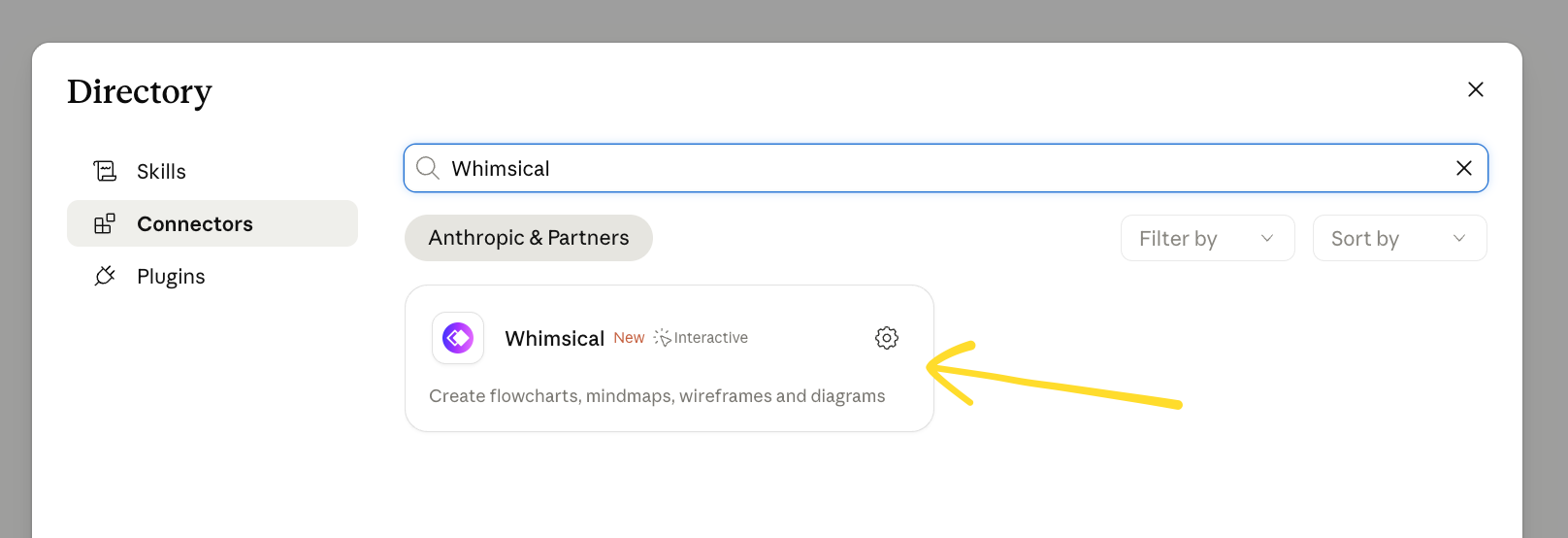
Açıldığında Bağlan'a tıklayın ve Whimsical kimlik doğrulamasını tamamlayın. Bundan sonra Claude, Whimsical içeriğinize erişebilecek ve onunla çalışabilecektir.
ChatGPT
ChatGPT için özel Whimsical eklentisini kullanabilirsiniz.
- ChatGPT'yi açın ve Ayarlar → Eklentiler bölümüne gidin.
- Whimsical'i arayın veya bu doğrudan bağlantıyı kullanın.
- Bağlan'a tıklayın ve yetkilendirme adımlarını tamamlayın.
Bağlandıktan sonra, herhangi bir sohbette kullanmak için @Whimsical yazın. Daha fazla ayrıntı için ChatGPT için Whimsical uygulamasına ilişkin kapsamlı rehberimize göz atın.
Cursor
- Whimsical'i doğrudan Cursor'un eklenti dizininden ekleyin: https://cursor.directory/plugins/whimsical
- Veya Cursor → Ayarlar → Cursor Ayarları bölümünü açın.
- Araçlar ve MCP bölümüne gidin.
- Özel MCP ekle veya + Yeni MCP sunucusu seçeneğine tıklayın.
- Aşağıdaki yapılandırmayı girin ve kaydedin:
{ "mcpServers": { "whimsical-remote": { "url": "https://mcp.whimsical.com/mcp" } } }
Grok
- grok.com/connectors adresine gidin.
- Yeni Bağlayıcı'ya tıklayın, ardından Özel'i seçin.
https://mcp.whimsical.com/mcpgirin ve Whimsical oturum açma işlemini tamamlayın.
Daha fazla ayrıntı için Grok için Whimsical bağlayıcısına ilişkin kapsamlı rehberimize göz atın.
Diğer istemciler
Artık MCP sunucularını destekleyen pek çok başka araç olduğundan, bunları aşağıdaki değerlerle Whimsical'in MCP sunucusunu kullanacak şekilde yapılandırabilirsiniz:
- Ad:
whimsical-remote - URL:
https://mcp.whimsical.com/mcp
Adım 2: Kimlik doğrulama
MCP sunucusu, Whimsical hesabınızla OAuth kimlik doğrulaması gerektirir; bu nedenle tek ihtiyacınız olan bir Whimsical hesabıdır.
Adım 3: Bağlantıyı doğrulayın
- "Hangi Whimsical araçları kullanılabilir?" gibi bir istem gönderin. MCP bağlıysa,
create_diagram,search_filesgibi araçların bir listesini alırsınız. - Her zaman doğrudan Claude, ChatGPT veya Cursor'daki MCP ayarlar sayfasından kontrol edebilirsiniz.
Adım 4: MCP istemcinize istem gönderin
Yeni bir sohbet başlatın ve Whimsical'de bir şeyler yapmasını isteyin. Başlamak için ona "Whimsical MCP ile neler yapabilirsin?" diye sorabilirsiniz. 👌
Süreç veya sıra diyagramları oluşturun
Yapay zekanızdan teknik süreçleri Whimsical'de görsel diyagramlara dönüştürmesini isteyin. "Tipik bir OAuth akışının akış şemasını oluştur", "Slack'in bir bildirim göndermeye nasıl karar verdiğini gösteren bir diyagram oluştur" veya "API isteklerinin nasıl işlendiğini gösteren bir sıra diyagramı oluştur" gibi istemler deneyin.
Şunları göreceksiniz:
- MCP sunucusu çalışma alanınızda yeni bir dosya oluşturur
- Sağlanan bağlama dayalı bir akış şeması veya sıra diyagramı oluşturur
- Oluşturulan içeriğin önizlemesini doğrudan sohbette sunar; burada çıktıyı görebilir ve etkileşime geçebilirsiniz
Whimsical dosyalarınızı arayın ve referans verin
Yapay zekanız Whimsical dosyalarını arayabilir ve okuyabilir; böylece bunlara bağlam içinde referans verebilirsiniz. "Geçen ay yaptığım sistem mimarisi diyagramını bul" veya "Whimsical'de haritaladığımız kullanıcı akışını özetle" gibi istemler deneyin.
Şunları göreceksiniz:
- MCP sunucusu çalışma alanınızdaki tüm dosyaları arar
- Eşleşen bir dosya (veya dosyalar) bulur
- Eşleşen dosyaların bağlantılarını döndürür veya bunları doğrudan sohbete gömer
- İstediğiniz özeti oluşturur
Görsel olarak planlayın ve beyin fırtınası yapın
Yapay zekanızı doğrudan Whimsical'de zihin haritaları, wireframe taslakları ve planlama belgeleri oluşturmak için kullanın. "Bu projenin temel özelliklerinin bir zihin haritasını oluştur" veya "Yeni bir ayarlar sayfası için bir wireframe taslağı yap" gibi istemler deneyin.
Şunları göreceksiniz:
- MCP sunucusu çalışma alanınızda yeni bir dosya oluşturur
- Sağlanan bağlama dayalı bir zihin haritası veya wireframe oluşturur
- Çıktıyı görebileceğiniz ve etkileşime geçebileceğiniz doğrudan sohbette bir yerleştirme ve bağlantı sunar
Bu makale, çoğu kişi için önerilen seçenek olan Whimsical'in uzak MCP'sini kapsar.
Uzak MCP, ChatGPT, Claude ve Cursor gibi yapay zeka araçlarını barındırılan MCP sunucumuz aracılığıyla Whimsical'e bağlar. Kurulacak bir şey yoktur ve yapay zeka asistanınızın uzak MCP sunucularını desteklediği her yerde çalışır.
MCP'yi yerel olarak çalıştırmayı tercih ederseniz, bunun yerine masaüstü MCP'mizi kullanabilirsiniz. Whimsical masaüstü uygulaması üzerinden çalışır ve yapay zeka kodlama araçlarına makinenizdeki dosyalara ve kodlara erişim sağlayabilir — Claude Code, Codex ve Copilot gibi aracılar için kullanışlıdır. Çalışması için Whimsical masaüstü uygulamasının açık olması gerekir.
Masaüstü MCP'yi kurmak için destek ekibimize ulaşmanız yeterlidir.
Özet
- Whimsical MCP
- Adım 1: MCP istemcinizi ayarlayın
- Claude
- ChatGPT
- Cursor
- Grok
- Diğer istemciler
- Adım 2: Kimlik doğrulama
- Adım 3: Bağlantıyı doğrulayın
- Adım 4: MCP istemcinize istem gönderin
- Süreç veya sıra diyagramları oluşturun
- Whimsical dosyalarınızı arayın ve referans verin
- Görsel olarak planlayın ve beyin fırtınası yapın