CalendarBridge MCP
resmiTakvimleri Senkronize Etme, Planlama Bağlantıları, Yapay Zeka Yönetici Planlama Asistanı, Birleşik Takvim
CalendarBridge MCP ile neler yapabilirsiniz?
- Takviminizi kontrol edin — Asistanınızdan Google, Outlook veya iCloud üzerinden takvimleri listelemesini ve herhangi bir tarih aralığındaki etkinlikleri okumasını isteyin.
- Etkinlikleri yönetin — Düz dilde neye ihtiyacınız olduğunu açıklayarak takvim etkinlikleri oluşturun, düzenleyin, yeniden zamanlayın veya silin.
- Randevu bağlantıları oluşturun — Zamanlayıcılar oluşturun, düzenleyin veya silin ve başkalarının sizinle zaman ayarlaması için paylaşılabilir bağlantılar edinin.
- Takvim senkronizasyonlarını ayarlayın — Takvimleriniz arasında tek yönlü veya çift yönlü senkronizasyonlar oluşturun, düzenleyin veya silin; meşguliyet zamanı görünürlük seçenekleriyle birlikte.
- Bağlı hesapları yönetin — Bağlı takvim hesaplarınızı listeleyin ve bağlanma, yeniden kimlik doğrulama veya kaldırma bağlantılarını edinin.
- AI asistanınızı yönlendirin — AI Randevu Asistanınız aracılığıyla yeni mesajlar veya yanıtlar gönderin ve son konuşmaları inceleyin.
Dokümantasyon
Kendi AI ajanınızı — Claude, ChatGPT, Cursor ve diğer MCP uyumlu istemciler — doğrudan CalendarBridge hesabınıza bağlayın. Ajanınız, sizin kontrol ettiğiniz izinlerle takvimlerinizi, etkinliklerinizi, zamanlayıcılarınızı ve senkronizasyonlarınızı sizin adınıza okuyabilir ve yönetebilir.
Bring Your Own Agent, AI asistanlarının harici araçlara bağlanmasını sağlayan açık bir standart olan MCP (Model Context Protocol) kullanır. CalendarBridge, barındırılan bir MCP sunucusu çalıştırır; böylece MCP destekli herhangi bir istemci hesabınıza bağlanabilir ve takvimleriniz üzerinde sizin adınıza işlem yapabilir.
Bu, e-posta üzerinden planlama yapan CalendarBridge AI Planlama Asistanından farklıdır. Bring Your Own Agent ile siz AI'ı (halihazırda kullandığınız ve ödediğiniz) getirir ve CalendarBridge'e yönlendirirsiniz.
CalendarBridge MCP sunucusu ile takvimlerinizi yönetin
Harici bir ajanı yetkilendirin (MCP)
CalendarBridge MCP sunucusu, AI asistanınızı bir takvim yöneticisine dönüştürür. Bir ajan bağladığınızda, takvimlerinizi düz dilde yönetebilirsiniz — programınızı kontrol edin, etkinlikler oluşturun ve yeniden planlayın, randevu bağlantıları oluşturun ve takvim senkronizasyonları kurun — Google Calendar, Microsoft 365 / Outlook ve iCloud genelinde, tek bir Model Context Protocol (MCP) uç noktası üzerinden.
Bir kontrol panelinde tıklamak yerine, ajanınıza ne istediğinizi söylersiniz ve o da CalendarBridge'in MCP araçlarını kullanarak bunu yapar — halihazırda kullandığınız asistanla çalışan AI takvim yönetimi.
Ajanınızın yapabilecekleri
Bağlandıktan sonra ajanınız şunları yapabilir:
- Takvimler ve etkinlikler — takvimlerinizi listeleyin, herhangi bir tarih aralığındaki etkinlikleri okuyun ve etkinlik oluşturun, düzenleyin veya silin.
- Zamanlayıcılar — zamanlayıcılarınızı listeleyin, oluşturun, düzenleyin ve silin.
- Senkronizasyonlar — tek yönlü veya çift yönlü takvim senkronizasyonlarını listeleyin, oluşturun, düzenleyin ve silin.
- Bağlı hesaplar — bağlı takvim hesaplarınızı listeleyin ve bağlanma, yeniden kimlik doğrulama veya hesap kaldırma bağlantıları alın.
- AI asistanı — AI Planlama Asistanı yapılandırmalarınızı listeleyin, son konuşmaları inceleyin ve asistanınız aracılığıyla yeni bir mesaj gönderin veya yanıtlayın.
Ajanınızın gerçekleştirdiği her işlem, bağlanırken verdiğiniz izinlerle sınırlıdır (bkz. İzinleri seçin).
Kullanılabilirlik ve planlar
info
Bir ajan bağlamak Basic dahil her planda kullanılabilir — satın alınacak bir jeton veya kopyalanacak bir şey yoktur. Ajanınız aracılığıyla işlem gerçekleştirmek (takvimleri okumak veya değiştirmek, senkronizasyonlar oluşturmak vb.) aktif bir CalendarBridge aboneliği gerektirir. Aboneliğiniz sona ererse, ajanınız bağlı kalır ancak her işlem yeniden etkinleştirmenizi isteyen bir mesaj döndürür.
Adım 1: Bring Your Own Agent (MCP) sekmesini açın
https://app.calendarbridge.com/login/ adresinde oturum açın, yan çubuktan AI Asistanı'nı açın ve Bring Your Own Agent (MCP) sekmesini seçin.
Adım 2: Sunucu URL'nizi kopyalayın
Sekme, CalendarBridge Sunucu URL'nizi gösterir. Şuna benzer:
https://manageapi.calendarbridge.com/mcp
Bu tek URL, istemcinizin ihtiyacı olan her şeydir. Kopyalanacak bir API anahtarı veya jeton yoktur — istemciniz bağlandığında sizi güvenli bir tarayıcı oturumuyla kaydeder (bkz. İzinleri seçin).
Adım 3: CalendarBridge'i istemcinize ekleyin
Her istemci, uzak bir MCP sunucusunu biraz farklı ekler. Sekme, seçtiğiniz istemci için adım adım talimatlar içerir; en yaygın olanları aşağıdadır. URL istendiğinde Adım 2'deki Sunucu URL'sini kullanın. İstemci adları, her platformun resmi belgelerine bağlanır.
| İstemci | Nasıl eklenir |
|---|---|
| Claude.ai (web) | Ayarlar → Bağlayıcılar → + → Özel bağlayıcı ekle. Bir ad girin ve Sunucu URL'sini yapıştırın, ardından Ekle'ye tıklayın. |
| Claude Desktop | Ayarlar → Bağlayıcılar → Özel bağlayıcı ekle. Bir ad girin ve Sunucu URL'sini yapıştırın. |
| Claude Code | claude mcp add calendarbridge --transport http <Server URL> komutunu çalıştırın, ardından /mcp yazın ve kimlik doğrulayın. |
| ChatGPT | CalendarBridge, ChatGPT'nin resmi uygulama dizinindedir, bu nedenle yapıştırılacak bir Sunucu URL'si yoktur. CalendarBridge listesini açın (veya Ayarlar → Uygulamalar altında CalendarBridge arayın) ve Bağlan'a tıklayın. |
| Cursor | Ayarlar → Cursor Ayarları → Araçlar ve MCP, Sunucu URL'si ile yeni bir MCP sunucusu ekleyin, ardından Bağlan'a tıklayın. |
| Codex CLI | codex mcp add calendarbridge --url <Server URL> komutunu çalıştırın, ardından /mcp yazın ve calendarbridge'i seçin. |
| Grok | Bir sohbet başlatın ve + → Bağlayıcı ekle → Özel'e tıklayın. Sunucu URL'sini yapıştırın ve yetkilendirin. |
| Manus | Ayarlar → Bağlayıcılar → Bağlayıcı ekle → Özel MCP sekmesi → Özel MCP ekle → Doğrudan yapılandırma. Bir ad girin, taşıma türünü HTTP olarak bırakın, Sunucu URL'sini yapıştırın ve Kaydet'e tıklayın, ardından tarayıcıda erişimi onaylayın. |
| Gemini CLI | gemini mcp add --transport http calendarbridge <Server URL> komutunu çalıştırın, ardından Gemini CLI OAuth sunucusunu algıladığında oturum açın (veya gemini mcp auth calendarbridge komutunu çalıştırın). |
| Antigravity IDE | Ajan panelinde: ⋯ → MCP Sunucuları → MCP Sunucularını Yönet → Ham yapılandırmayı görüntüle. mcpServers altına "serverUrl" Sunucu URL'sine ayarlanmış bir giriş ekleyin (Antigravity serverUrl kullanır, url değil), kaydedin ve yenileyin. |
| OpenClaw | openclaw mcp add calendarbridge --url <Server URL> --transport streamable-http komutunu çalıştırın, ardından openclaw mcp login calendarbridge komutunu çalıştırın ve tarayıcıda erişimi onaylayın. |
| Hermes | hermes mcp add calendarbridge komutunu çalıştırın (veya sunucuyu ~/.hermes/config.yaml içinde mcp_servers altına auth: oauth ile ekleyin), ardından hermes mcp login calendarbridge komutunu çalıştırın ve onaylayın. |
| Diğer herhangi bir istemci | Özel veya uzak bir MCP sunucusu ekleyin (bazen bağlayıcı, entegrasyon veya araç sunucusu olarak adlandırılır): Sunucu URL'sini yapıştırın, sorulursa HTTP / streamable HTTP taşımasını seçin ve kimlik doğrulama için OAuth / Oturum aç'ı seçin — girilecek bir API anahtarı, istemci kimliği veya gizli anahtar yoktur. |
Nasıl eklerseniz ekleyin, akış aynı şekilde biter — tarayıcıda CalendarBridge'de oturum açın ve neye izin vereceğinizi seçin.
Adım 4: Oturum açın ve izinleri seçin
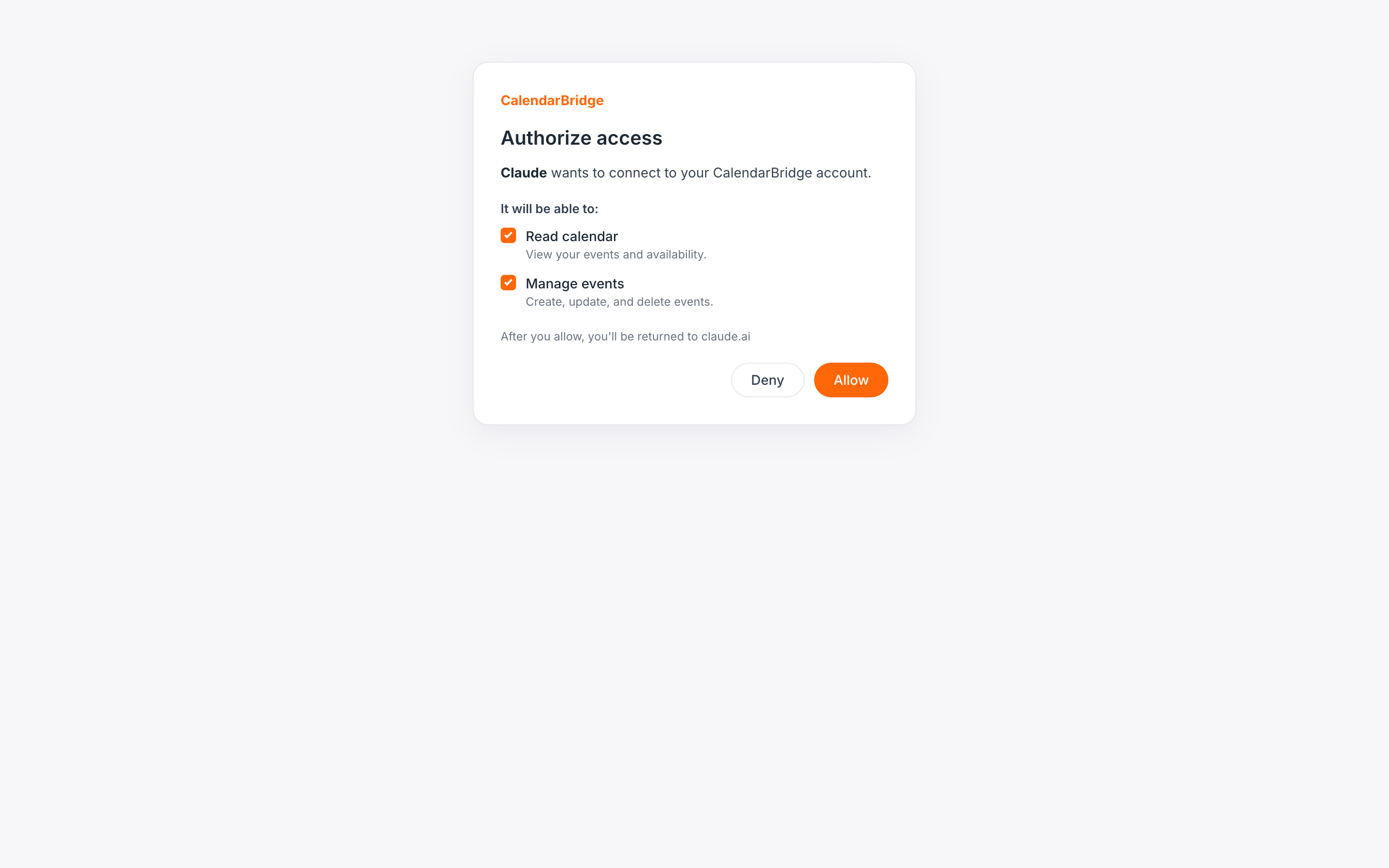
İstemciniz ilk bağlandığında, tarayıcınızda bir CalendarBridge oturum açma sayfası açar. Oturum açtıktan sonra, ajanın istediği izinleri listeleyen bir onay ekranı görürsünüz. Yalnızca vermek istediklerinizi işaretleyin, ardından İzin Ver'e tıklayın.
| İzin | Ne sağlar |
|---|---|
| Takvim etkinliklerinizi okuyun | Takvimlerinizi listeleyin ve üzerlerindeki etkinlikleri okuyun. |
| Takvim etkinlikleri oluşturun, düzenleyin ve silin | Takvimlerinizde etkinlikler oluşturun, düzenleyin ve silin. |
| Bağlı hesaplarınızı okuyun | Bağlı takvim hesaplarınızı listeleyin. |
| Hesapları bağlayın ve kaldırın | Hesapları bağlamak veya yeniden kimlik doğrulamak için bağlantılar alın ve bağlı hesapları kaldırın. |
| Zamanlayıcılarınızı okuyun | Zamanlayıcılarınızı listeleyin. |
| Zamanlayıcılar oluşturun, düzenleyin ve silin | Zamanlayıcılarınızı oluşturun, düzenleyin ve silin. |
| Takvim senkronizasyonlarınızı okuyun | Takvim senkronizasyonlarınızı listeleyin. |
| Takvim senkronizasyonları oluşturun, düzenleyin ve silin | Takvim senkronizasyonlarınızı oluşturun, düzenleyin ve silin. |
| Asistanlarınızı okuyun | Asistan yapılandırmalarınızı ve konuşmalarınızı listeleyin. |
| Asistanlar oluşturun ve değiştirin | Asistan yapılandırmalarınızı oluşturun, düzenleyin ve silin. |
| Asistanlarınız aracılığıyla mesaj gönderin | Ajanın, AI planlama asistanınız aracılığıyla yeni mesajlar ve yanıtlar göndermesine izin verin. |
verified_user
İzinler her istekte uygulanır: bir ajan yalnızca izin verdiğiniz araçları kullanabilir. Birden fazla ajan bağlayabilir ve her birine farklı bir izin seti verebilirsiniz.
Adım 5: Deneyin
Bağlandıktan sonra ajanınıza şunları sorun:
- "Bu hafta takvimimde ne var?"
- "Yarın saat 14:00'te Tasarım incelemesi adında 1 saatlik bir toplantı planla ve alex@example.com'u davet et."
- "Bugünkü 15:00 toplantımı 16:00'ya taşı."
- "Hafta içi öğleden sonraları uygun 30 dakikalık bir zamanlayıcı oluştur ve bana bağlantıyı ver."
- "İş takvimimden kişisel takvimime tek yönlü bir senkronizasyon kur, etkinlikleri meşgul olarak göster."
- "Bağlı hesaplarımı listele ve yeniden kimlik doğrulaması gereken var mı söyle."
AI Planlama Asistanınızla çalışma
CalendarBridge AI Planlama Asistanı kurduysanız, bağlı ajanınız onu sizin için yönetebilir — yeni bir planlama e-postası başlatabilir veya mevcut bir konuşmada yanıtlayabilir.
- Yeni bir istek başlatın — örn. "Asistanımdan gelecek hafta alex@example.com ile 30 dakikalık bir boşluk bulmasını iste." Ajanınız e-postayı asistanınız aracılığıyla gönderir ve asistan oradan devralır.
- Bir konuşmaya yanıt verin — örn. "En son asistan konuşmama yanıt ver ve Perşembe saat 10:00'u öner." Ajanınız konuşmayı çeker, alıcıları ve konuyu çıkarır ve yanıtınızı gönderir. schedule
Asistan, e-posta üzerinden olduğu gibi asenkron çalışır: mesaj göndermek onu devreder ve asistanın yanıtı biraz sonra gelir. Yanıtı görmek için ajanınızdan konuşmalarınızı tekrar kontrol etmesini isteyin.
Bu, bağlı e-posta hesaplarınızdan biri için yapılandırılmış bir asistan ve Asistanlarınız aracılığıyla mesaj gönderin izni gerektirir. Ajanınızı bu izin var olmadan önce bağladıysanız, yeniden bağlayın ve onay ekranında izni verin.
Bağlı ajanları yönetin
Sekmenin Bağlı ajanlar bölümü, bağlanan her ajanı, verilen izinleri ve en son ne zaman kullanıldığını listeler. Bir ajanın bağlantısını kesmek için İptal Et'e tıklayın — erişimi anında kaybeder. İstemciden yeniden bağlanmak, oturum açma ve izinler için tekrar soracaktır.
Sorun giderme
- "Abonelik aktif değil" — bağlanmak ücretsizdir, ancak işlem gerçekleştirmek aktif bir abonelik gerektirir. app.calendarbridge.com adresinde yeniden etkinleştirin ve tekrar deneyin. Bkz. Hesabım ödendi ancak aktif değil.
- Ajan düzenlenecek bir etkinlik bulamıyor — önce etkinlikleri listelemesini isteyin, ardından listeden birine göre işlem yapın.
- Bir takvim hesabının yeniden kimlik doğrulaması gerekiyor — ajanınız bir bağlantı döndürebilir veya Takvim erişimini yeniden yetkilendirme bölümüne bakın.
- İstemci bağlanmıyor — Sunucu URL'sini sekmede göründüğü gibi,
https://dahil, tam olarak yapıştırdığınızdan emin olun.