Google Cloud Run
resmiGoogle Cloud Run'a dağıtım yapmak için resmi MCP Sunucusu.
Google Cloud Run MCP ile neler yapabilirsiniz?
- Kodu doğrudan Cloud Run'a dağıtın — Asistanın,
deploy-file-contentsveyadeploy-local-folderkullanarak dosya içeriklerini veya yerel bir klasörü dağıtmasını isteyin. - Cloud Run hizmetlerini listeleyin ve inceleyin —
list-servicesile bir proje ve bölgedeki hizmetleri alın veyaget-serviceile belirli bir hizmetin ayrıntılarını edinin. - Hizmet günlüklerini ve hatalarını getirin — Adlandırılmış bir Cloud Run hizmeti için
get-service-logkullanarak son günlükleri ve hata mesajlarını çekin. - GCP projelerini keşfedin ve oluşturun —
list-projectsile yerel olarak mevcut projeleri listeleyin veyacreate-projectile yeni bir proje oluşturup bir faturalandırma hesabı ekleyin. - Doğal dil kısayollarını kullanın — Geçerli çalışma dizinini dağıtmak için
deploykomutunu veya varsayılan ayarlarla hizmet günlüklerini getirmek içinlogskomutunu tetikleyin.
Dokümantasyon
Cloud Run MCP sunucusu ve Gemini CLI uzantısı
MCP uyumlu AI aracılarının uygulamaları Cloud Run'a dağıtmasını sağlayın.
"mcpServers":{
  "cloud-run": {
    "command": "npx",
    "args": ["-y", "@google-cloud/cloud-run-mcp"]
  }
}
Gemini CLI ve diğer AI destekli CLI aracılarından dağıtım yapın:
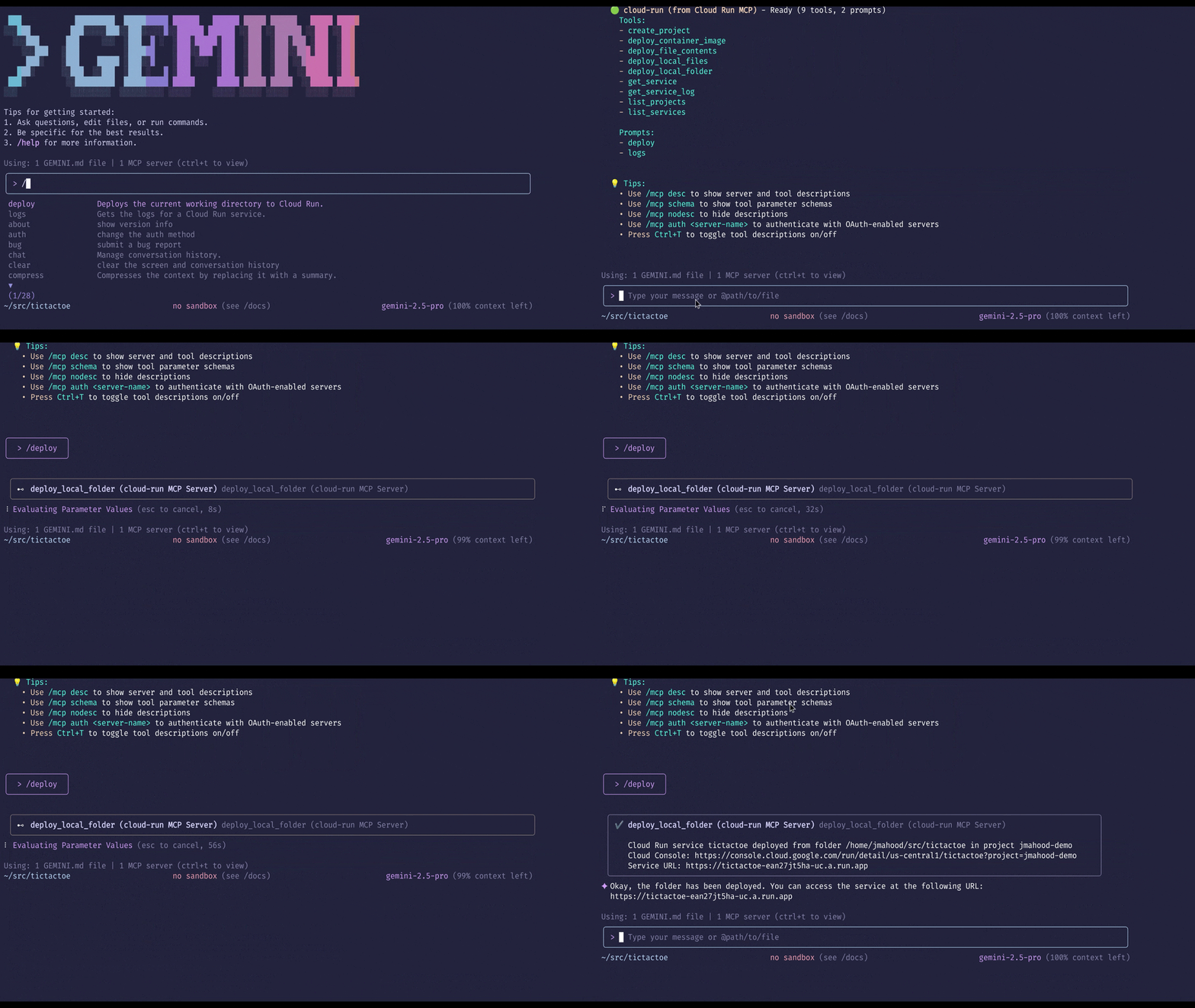
AI destekli IDE'lerden dağıtım yapın:
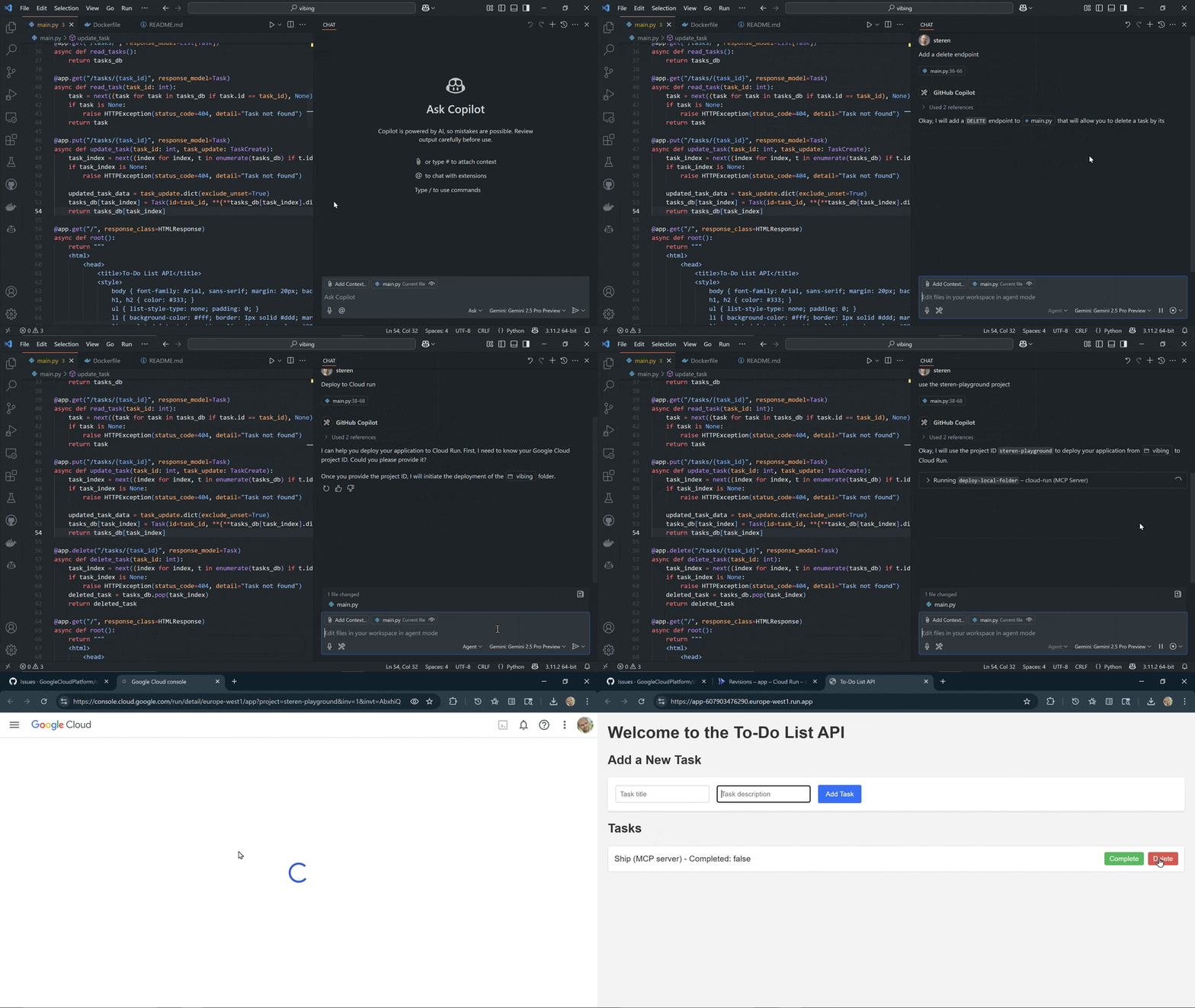
AI asistan uygulamalarından dağıtım yapın:
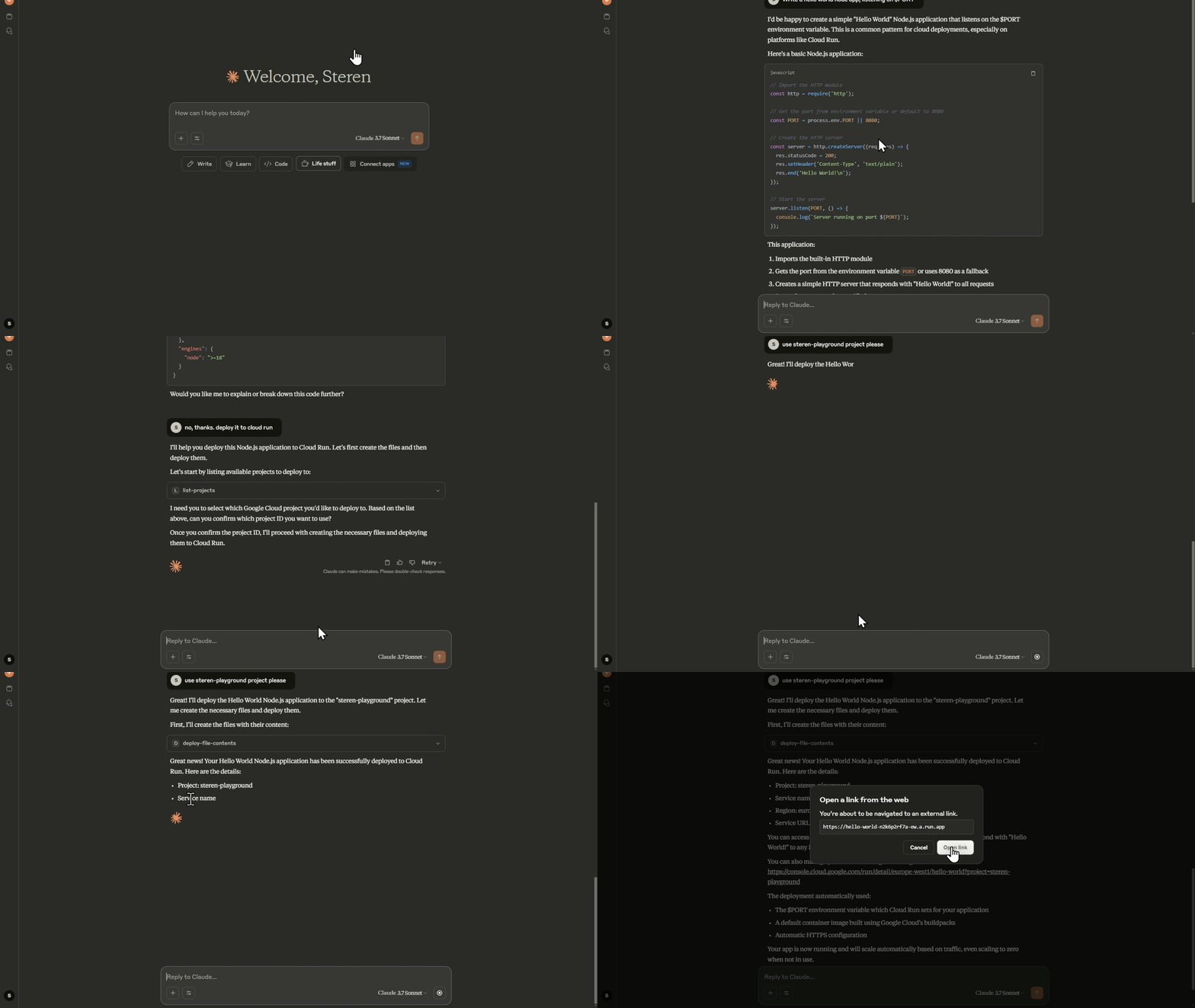
Google Gen AI SDK veya Agent Development Kit gibi aracı SDK'larından dağıtım yapın.
[!NOTE]
Bu, kodu Cloud Run'a dağıtmak için bir MCP sunucusunun deposudur. MCP sunucularını Cloud Run'da barındırmayı öğrenmek için Cloud Run belgelerini ziyaret edin.
Araçlar
-
deploy-file-contents: Dosyaları içeriklerini doğrudan sağlayarak Cloud Run'a dağıtır. -
list-services: Belirli bir proje ve bölgedeki Cloud Run hizmetlerini listeler. -
get-service: Belirli bir Cloud Run hizmeti için ayrıntıları alır. -
get-service-log: Belirli bir Cloud Run hizmeti için Günlükleri ve Hata Mesajlarını alır. -
deploy-local-folder*: Yerel bir klasörü bir Google Cloud Run hizmetine dağıtır. -
list-projects*: Kullanılabilir GCP projelerini listeler. -
create-project*: Yeni bir GCP projesi oluşturur ve onu ilk kullanılabilir faturalandırma hesabına bağlar. İsteğe bağlı olarak bir proje kimliği belirtilebilir.
* yalnızca yerel olarak çalışırken kullanılabilir
İstemler
İstemler, yaygın görevleri gerçekleştirmek için kullanılabilen doğal dil komutlarıdır. Önceden doldurulmuş argümanlarla araç çağrılarını yürütmek için kısayollardır.
deploy: Geçerli çalışma dizinini Cloud Run'a dağıtır. Bir hizmet adı sağlanmazsa,DEFAULT_SERVICE_NAMEortam değişkenini veya geçerli çalışma dizininin adını kullanır.logs: Bir Cloud Run hizmeti için günlükleri alır. Bir hizmet adı sağlanmazsa,DEFAULT_SERVICE_NAMEortam değişkenini veya geçerli çalışma dizininin adını kullanır.
Ortam Değişkenleri
Cloud Run MCP sunucusu aşağıdaki ortam değişkenleri kullanılarak yapılandırılabilir:
| Değişken | Açıklama |
|---|---|
GOOGLE_CLOUD_PROJECT | Cloud Run hizmetleri için kullanılacak varsayılan proje kimliği. |
GOOGLE_CLOUD_REGION | Cloud Run hizmetleri için kullanılacak varsayılan bölge. |
DEFAULT_SERVICE_NAME | Cloud Run hizmetleri için kullanılacak varsayılan hizmet adı. |
SKIP_IAM_CHECK | Bir Cloud Run hizmeti için IAM izinlerinin kontrol edilip edilmeyeceğini kontrol eder. Kontrolleri etkinleştirmek için false olarak ayarlayın. Bu, hizmeti genel yapmanın önerilen bir yolu olan varsayılan olarak true şeklindedir. |
ENABLE_HOST_VALIDATION | Host başlığını doğrulayarak DNS Yeniden Bağlama saldırılarını önler. Bu varsayılan olarak devre dışıdır. |
ALLOWED_HOSTS | İzin verilen Host başlıklarının virgülle ayrılmış listesi (host doğrulaması etkinse). Varsayılan değer localhost,127.0.0.1,::1 şeklindedir. |
Gemini CLI uzantısı olarak kullanma
Bunu bir Gemini CLI uzantısı olarak yüklemek için aşağıdaki komutu çalıştırın:
-
Uzantıyı yükleyin:
gemini extensions install https://github.com/GoogleCloudPlatform/cloud-run-mcp -
Aşağıdaki komutu kullanarak Google Cloud hesabınızda oturum açın:
gcloud auth login -
Aşağıdaki komutu kullanarak uygulama kimlik bilgilerini ayarlayın:
gcloud auth application-default login
MCP İstemcilerinde Kullanma
MCP istemcinizi nasıl yapılandıracağınızı öğrenin
Çoğu MCP istemcisi, MCP sunucusunu eklemek için bir yapılandırma dosyasının oluşturulmasını veya değiştirilmesini gerektirir.
Yapılandırma dosyası sözdizimi istemciler arasında farklılık gösterebilir. Beklenen en son sözdizimi için lütfen aşağıdaki bağlantılara bakın:
MCP istemcinizi nasıl yapılandıracağınızı belirledikten sonra, MCP sunucusunu kurmak için bu iki seçenekten birini seçin. Node.js kullanarak yerel bir MCP sunucusu olarak kurmanızı öneririz.
Yerel MCP sunucusu olarak kurma
Cloud Run MCP sunucusunu yerel Google Cloud kimlik bilgilerini kullanarak yerel makinenizde çalıştırın. Bu, AI destekli bir IDE (örn. Cursor) veya bir masaüstü AI uygulaması (örn. Claude) kullanıyorsanız en iyisidir.
-
Google Cloud SDK'yı yükleyin ve Google hesabınızla kimlik doğrulaması yapın.
-
Aşağıdaki komutu kullanarak Google Cloud hesabınızda oturum açın:
gcloud auth login -
Aşağıdaki komutu kullanarak uygulama kimlik bilgilerini ayarlayın:
gcloud auth application-default login
Ardından MCP sunucusunu Node.js veya Docker kullanarak yapılandırın:
Node.js Kullanma
-
Node.js'i yükleyin (LTS sürümü önerilir).
-
MCP istemcinizin MCP yapılandırma dosyasını aşağıdakilerle güncelleyin:
"cloud-run": { "command": "npx", "args": ["-y", "@google-cloud/cloud-run-mcp"] } -
[İsteğe bağlı] Varsayılan yapılandırmaları ekleyin
   "cloud-run": {
      "command": "npx",
      "args": ["-y", "@google-cloud/cloud-run-mcp"],
      "env": {
            "GOOGLE_CLOUD_PROJECT": "PROJECT_NAME",
            "GOOGLE_CLOUD_REGION": "PROJECT_REGION",
            "DEFAULT_SERVICE_NAME": "SERVICE_NAME"
      }
   }
Docker Kullanma
Docker'ın MCP kataloğuna bakın veya bu manuel talimatları kullanın:
-
Docker'ı yükleyin
-
MCP istemcinizin MCP yapılandırma dosyasını aşağıdakilerle güncelleyin:
   "cloud-run": {
     "command": "docker",
     "args": [
       "run",
       "-i",
       "--rm",
       "-e",
       "GOOGLE_APPLICATION_CREDENTIALS",
       "-v",
       "/local-directory:/local-directory",
       "mcp/cloud-run-mcp:latest"
     ],
     "env": {
       "GOOGLE_APPLICATION_CREDENTIALS": "/Users/slim/.config/gcloud/application_default-credentials.json",
       "DEFAULT_SERVICE_NAME": "SERVICE_NAME"
     }
   }
Uzak MCP sunucusu olarak kurma
[!WARNING]
Uzak MCP sunucusunu kimlik doğrulaması olmadan kullanmayın. Aşağıdaki talimatlarda, yerel makinenizden MCP sunucusuna bağlantıyı güvence altına almak için IAM kimlik doğrulamasını kullanacağız. Bu, Google Cloud kaynaklarınıza yetkisiz erişimi önlemek için önemlidir.
Cloud Run MCP sunucusunun kendisini Cloud Run'da çalıştırın ve yerel makinenizden bağlantı IAM aracılığıyla kimlik doğrulaması yapılsın. Bu seçenekle, yalnızca MCP sunucusunun çalıştığı Google Cloud projesiyle aynı projeye kod dağıtabileceksiniz.
-
Google Cloud SDK'yı yükleyin ve Google hesabınızla kimlik doğrulaması yapın.
-
Aşağıdaki komutu kullanarak Google Cloud hesabınızda oturum açın:
gcloud auth login -
Aşağıdaki komutu kullanarak Google Cloud proje kimliğinizi ayarlayın:
gcloud config set project YOUR_PROJECT_ID -
Cloud Run MCP sunucusunu Cloud Run'a dağıtın:
gcloud run deploy cloud-run-mcp --image us-docker.pkg.dev/cloudrun/container/mcp --no-allow-unauthenticatedİstendiğinde bir bölge seçin, örneğin
europe-west1.MCP sunucusunun genel olarak erişilebilir olmadığını, IAM aracılığıyla kimlik doğrulaması gerektirdiğini unutmayın.
-
[İsteğe bağlı] Varsayılan yapılandırmaları ekleyin
gcloud run services update cloud-run-mcp --region=REGION --update-env-vars GOOGLE_CLOUD_PROJECT=PROJECT_NAME,GOOGLE_CLOUD_REGION=PROJECT_REGION,DEFAULT_SERVICE_NAME=SERVICE_NAME,SKIP_IAM_CHECK=false -
Cloud Run'da çalışan uzak MCP sunucusuna kimliğinizi kullanarak güvenli bir şekilde bağlanmak için yerel makinenizde bir Cloud Run proxy'si çalıştırın:
gcloud run services proxy cloud-run-mcp --port=3000 --region=REGION --project=PROJECT_IDBu, istekleri uzak MCP sunucusuna ileten ve kimliğinizi enjekte eden 3000 numaralı bağlantı noktasında yerel bir proxy oluşturacaktır.
-
MCP istemcinizin MCP yapılandırma dosyasını aşağıdakilerle güncelleyin:
   "cloud-run": {
     "url": "http://localhost:3000/sse"
   }
MCP istemciniz
urlözniteliğini desteklemiyorsa, mcp-remote kullanabilirsiniz:"cloud-run": { "command": "npx", "args": ["-y", "mcp-remote", "http://localhost:3000/sse"] }
MCP Sunucusunu OAuth ile Kullanma
Cloud Run MCP sunucusu, bir kimlik doğrulama mekanizması olarak OAuth'u destekler. OAuth kullanmak için OAuth istemcisini oluşturun ve OAuth istemcinize ait uygun değerlerle bir .env dosyası yapılandırın. Referans için bir .env.example sağlanmıştır.
Cloud Run MCP sunucusu, Google Cloud SDK OAuth istemcisiyle sorunsuz bir şekilde çalışır. Google Cloud SDK OAuth istemcisinden yararlanmak için .env.gcloud-sdk-oauth dosyasını .env dosyanız olarak aşağıdaki gibi kullanabilirsiniz:
cp .env.gcloud-sdk-oauth .env
node mcp-server.js
Gemini CLI'da OAuth Kullanmak için MCP Sunucusunu Yapılandırma
Cloud Run MCP sunucusu OAuth modunda başlatıldığında, MCP istemcisi de OAuth kullanacak şekilde yapılandırılmalıdır. ~/.gemini/settings.json dosyasında aşağıdaki JSON'u kullanarak Gemini CLI'da MCP sunucusunu OAuth modunda kurabilirsiniz:
{
  "mcpServers": {
    "cloud-run": {
      "httpUrl": "http://localhost:3000/mcp",
      "oauth": {
        "enabled": true,
        "clientId": "<OAUTH_CLIENT_ID>",
        "clientSecret": "<OAUTH_CLIENT_SECRET>"
      }
    }
  }
}
Yukarıda gösterildiği gibi yapılandırma değişikliklerinden sonra Gemini CLI'yı başlatın. Gemini CLI'da aşağıdaki istemi kullanarak Cloud Run MCP sunucusunun kimliğini doğrulamanız gerekir:
/mcp auth cloud-run
Bu sizi tarayıcınızdaki kimlik doğrulama sayfasına götürecektir; burada uygun gmail kimliğini kullanarak oturum açmanız ve şartlar ile koşulları kabul etmeniz gerekir. Kimlik doğrulama başarılı olduğunda, Gemini CLI'ya geri dönebilirsiniz ve Cloud Run MCP sunucusu kullanıma hazır olacaktır.
Google Cloud Platform Hizmet Şartları (https://cloud.google.com/terms/ adresinde mevcuttur) ve Veri İşleme ve Güvenlik Şartları (https://cloud.google.com/terms/data-processing-terms adresinde mevcuttur), Cloud Run MCP Sunucusu yazılımının hiçbir bileşeni için geçerli değildir.
Cloud Run Becerileri
AI aracılarının Cloud Run üzerinde eylemler gerçekleştirmesini sağlamak için Cloud Run becerilerini sunuyoruz. Bu becerileri Gemini CLI ve diğer aracı AI araçlarıyla kullanabilirsiniz. Beceriler Cloud Run Skills adresinde mevcuttur.
Cloud Run becerileri, aracıların Cloud Run üzerinde gcloud kullanarak tüm eylemleri gerçekleştirmesini sağlayan, Cloud Run için gcloud cli üzerine kurulmuştur; tıpkı GCP kullanıcısının gcloud cli kullanarak gerçekleştirebileceği gibi.
Cloud Run becerilerini kullanmak için:
gcloudCLI'nın yüklü olduğundan vegcloud auth loginilegcloud auth application-default loginkullanılarak kimlik doğrulaması yapıldığından emin olun.- Projenizi
gcloud config set project [PROJECT_ID]ile ayarlayın. - Aracı AI aracınızda becerileri etkinleştirin. Örneğin, terminalinizde aşağıdaki komutu kullanarak Gemini CLI için becerileri etkinleştirebilirsiniz:
gemini skills install https://github.com/GoogleCloudPlatform/cloud-run-mcp.git --path skills/cloud-run
- Beceriler etkinleştirildikten sonra, Cloud Run üzerinde eylemler gerçekleştirmek için bunları kullanabilirsiniz. Başlamanız için bazı istemler şunlardır:
-
test-gcp-project projesindeki us-west1 bölgesindeki Cloud Run hizmetlerini listele.
-
/home/username/workspace/hello-world klasörünü hello-world Cloud Run hizmeti olarak test-gcp-project projesine us-west1 bölgesinde dağıt.
-
test-gcp-project projesindeki europe-west1 bölgesindeki hello-job Cloud Run işini tanımla.