Whimsical
ทางการให้ AI ควบคุมพื้นที่ทำงานภาพของคุณสำหรับการระดมความคิด ผังงาน แผนที่ความคิด โครงร่าง และไดอะแกรมทางเทคนิค
คุณทำอะไรได้บ้างด้วย Whimsical MCP?
ให้ AI ของคุณเปลี่ยนข้อความให้เป็นแผนภาพ แสดงผลในพื้นที่ทำงานของคุณ และระดมความคิดด้วยภาพใน Whimsical
- สร้างผังงานและไดอะแกรม — ให้ AI ของคุณเปลี่ยนกระบวนการทางเทคนิคให้เป็นผังงานหรือซีเควนซ์ไดอะแกรมในไฟล์ Whimsical ใหม่ผ่าน
create_diagram - ค้นหาไฟล์ในพื้นที่ทำงาน — ให้ AI ของคุณค้นหาและอ่านไฟล์ Whimsical ทั่วพื้นที่ทำงานของคุณโดยใช้
search_filesพร้อมส่งคืนลิงก์หรือบทสรุป - สร้างแผนผังความคิดและไวร์เฟรม — ให้ AI ของคุณสร้างโครงร่างแผนผังความคิดหรือไวร์เฟรมสำหรับการวางแผนและระดมความคิดโดยตรงใน Whimsical
เอกสาร
เรียนรู้
Whimsical MCP
เซิร์ฟเวอร์ MCP (Model Context Protocol) ของ Whimsical เชื่อมต่อพื้นที่ทำงาน Whimsical ของคุณกับเครื่องมือ AI เช่น Claude, ChatGPT และ Cursor โดยให้การเข้าถึงอย่างปลอดภัยเพื่ออ่านและเขียนเนื้อหาในพื้นที่ทำงานของคุณ เพื่อให้คุณทำงานร่วมกันได้:
- แสดงภาพกระบวนการที่ซับซ้อนบนบอร์ด Whimsical
- จับคู่ SOP ของคุณด้วยผังงาน
- สร้าง wireframes จากพรอมต์หรือโค้ด
- เขียนโค้ดต้นแบบที่ใช้งานได้จาก wireframes ของ Whimsical
- และอื่นๆ อีกมากมาย!
ขั้นตอนที่ 1: ตั้งค่า MCP client ของคุณ
ทำตามคำแนะนำด้านล่างสำหรับ client เฉพาะของคุณเพื่อเพิ่มเซิร์ฟเวอร์ MCP ของ Whimsical
Claude
Whimsical เป็นตัวเชื่อมต่อที่ได้รับการยืนยันในไดเรกทอรีตัวเชื่อมต่อของ Claude ดังนั้นคุณสามารถค้นหาได้โดยตรงในไดเรกทอรีหรือข้ามไปที่ https://claude.ai/directory/connectors/whimsical ได้เลย
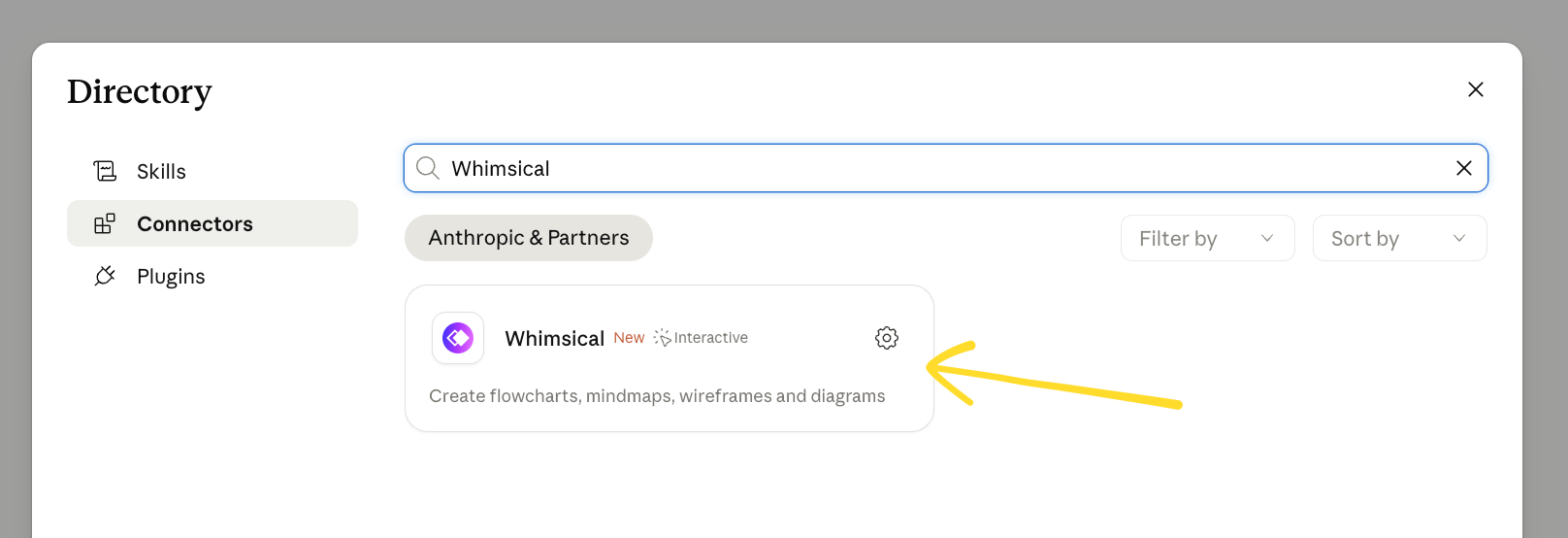
เมื่อเปิดแล้ว คลิก เชื่อมต่อ และทำการยืนยันตัวตนของ Whimsical ให้เสร็จสิ้น หลังจากนั้น Claude จะสามารถเข้าถึงและทำงานกับเนื้อหา Whimsical ของคุณได้
ChatGPT
คุณสามารถใช้ ปลั๊กอิน Whimsical สำหรับ ChatGPT โดยเฉพาะได้
- เปิด ChatGPT แล้วไปที่ การตั้งค่า → ปลั๊กอิน
- ค้นหา Whimsical หรือใช้ ลิงก์โดยตรงนี้
- คลิก เชื่อมต่อ และทำตามขั้นตอนการอนุญาตให้เสร็จสิ้น
เมื่อเชื่อมต่อแล้ว พิมพ์ @Whimsical ในแชทใดก็ได้เพื่อใช้งาน สำหรับรายละเอียดเพิ่มเติม โปรดดู คำแนะนำฉบับเต็มสำหรับแอป Whimsical สำหรับ ChatGPT ของเรา
Cursor
- เพิ่ม Whimsical โดยตรงจากไดเรกทอรีปลั๊กอินของ Cursor: https://cursor.directory/plugins/whimsical
- หรือเปิด Cursor → การตั้งค่า → Cursor Settings
- ไปที่ Tools & MCP
- คลิก Add custom MCP หรือ + New MCP server
- ป้อนการกำหนดค่าต่อไปนี้แล้วบันทึก:
{ "mcpServers": { "whimsical-remote": { "url": "https://mcp.whimsical.com/mcp" } } }
ไคลเอนต์อื่นๆ
ด้วยเครื่องมืออื่นๆ มากมายที่รองรับเซิร์ฟเวอร์ MCP ในตอนนี้ คุณสามารถกำหนดค่าให้ใช้เซิร์ฟเวอร์ MCP ของ Whimsical ด้วยค่าต่อไปนี้:
- ชื่อ:
whimsical-remote - URL:
https://mcp.whimsical.com/mcp
ขั้นตอนที่ 2: การยืนยันตัวตน
เซิร์ฟเวอร์ MCP ต้องการการยืนยันตัวตนแบบ OAuth กับบัญชี Whimsical ของคุณ ดังนั้นสิ่งที่คุณต้องมีก็คือบัญชี Whimsical
ขั้นตอนที่ 3: ตรวจสอบการเชื่อมต่อ
- ส่งพรอมต์เช่น “คุณมีเครื่องมือ Whimsical อะไรบ้าง?” หากเชื่อมต่อ MCP แล้ว คุณจะได้รับรายการเครื่องมือ เช่น
create_diagram,search_filesเป็นต้น - คุณสามารถตรวจสอบได้โดยตรงที่หน้าการตั้งค่า MCP ใน Claude, ChatGPT หรือ Cursor ได้เสมอ
ขั้นตอนที่ 4: สั่งงาน MCP client ของคุณ
เริ่มแชทใหม่และขอให้มันทำงานต่างๆ ใน Whimsical ในการเริ่มต้น คุณสามารถถามมันว่า “คุณทำอะไรกับ Whimsical MCP ได้บ้าง?” 👌
สร้างไดอะแกรมกระบวนการหรือลำดับ
ขอให้ AI ของคุณเปลี่ยนกระบวนการทางเทคนิคให้เป็นไดอะแกรมภาพใน Whimsical ลองใช้พรอมต์เช่น “สร้างผังงานของขั้นตอน OAuth ทั่วไป”, “สร้างไดอะแกรมว่า Slack ตัดสินใจส่งการแจ้งเตือนอย่างไร” หรือ “สร้างไดอะแกรมลำดับที่แสดงว่าคำขอ API ถูกประมวลผลอย่างไร”
คุณจะเห็น:
- เซิร์ฟเวอร์ MCP สร้างไฟล์ใหม่ในพื้นที่ทำงานของคุณ
- สร้างผังงานหรือไดอะแกรมลำดับตามบริบทที่ให้ไว้
- ให้ตัวอย่างเนื้อหาที่สร้างขึ้นโดยตรงในแชท ซึ่งคุณสามารถดูและโต้ตอบกับผลลัพธ์ได้
ค้นหาและอ้างอิงไฟล์ Whimsical ของคุณ
AI ของคุณสามารถค้นหาและอ่านไฟล์ Whimsical เพื่อให้คุณสามารถอ้างอิงได้ในบริบท ลอง “ค้นหาไดอะแกรมสถาปัตยกรรมระบบที่ฉันสร้างเมื่อเดือนที่แล้ว” หรือ “สรุปโฟลว์ผู้ใช้ที่เราวางแผนไว้ใน Whimsical”
คุณจะเห็น:
- เซิร์ฟเวอร์ MCP ค้นหาไฟล์ทั้งหมดในพื้นที่ทำงานของคุณ
- ค้นหาไฟล์ที่ตรงกัน (หรือหลายไฟล์)
- ส่งคืนลิงก์ไปยังไฟล์ที่ตรงกัน หรือฝังไว้ในแชทโดยตรง
- สร้างสรุปที่คุณขอ
วางแผนและระดมความคิดด้วยภาพ
ใช้ AI ของคุณเพื่อสร้างแผนผังความคิด โครงร่าง wireframe และเอกสารการวางแผนโดยตรงใน Whimsical ลอง “สร้างแผนผังความคิดของคุณสมบัติหลักสำหรับโปรเจกต์นี้” หรือ “สร้างโครงร่าง wireframe สำหรับหน้าตั้งค่าใหม่”
คุณจะเห็น:
- เซิร์ฟเวอร์ MCP สร้างไฟล์ใหม่ในพื้นที่ทำงานของคุณ
- สร้างแผนผังความคิดหรือ wireframe ตามบริบทที่ให้ไว้
- ให้การฝังและลิงก์โดยตรงในแชท ซึ่งคุณสามารถดูและโต้ตอบกับผลลัพธ์ได้
บทความนี้ครอบคลุม remote MCP ของ Whimsical ซึ่งเป็นตัวเลือกที่แนะนำสำหรับคนส่วนใหญ่
Remote MCP เชื่อมต่อเครื่องมือ AI เช่น ChatGPT, Claude และ Cursor เข้ากับ Whimsical ผ่านเซิร์ฟเวอร์ MCP ที่โฮสต์ของเรา ไม่ต้องติดตั้งอะไร และทำงานได้ทุกที่ที่ผู้ช่วย AI ของคุณรองรับเซิร์ฟเวอร์ MCP ระยะไกล
หากคุณต้องการเรียกใช้ MCP ในเครื่อง คุณสามารถใช้ desktop MCP ของเราแทนได้ โดยทำงานผ่านแอปเดสก์ท็อป Whimsical และสามารถให้เครื่องมือเขียนโค้ด AI เข้าถึงไฟล์และโค้ดบนเครื่องของคุณได้ ซึ่งมีประโยชน์สำหรับเอเจนต์เช่น Claude Code, Codex และ Copilot แอปเดสก์ท็อป Whimsical ต้องเปิดอยู่เพื่อให้ทำงานได้
หากต้องการตั้งค่า desktop MCP เพียง ติดต่อทีมสนับสนุนของเรา