CalendarBridge MCP
ทางการซิงค์ปฏิทิน, ลิงก์การจัดตารางเวลา, ผู้ช่วยจัดตารางเวลาผู้บริหารด้วย AI, ปฏิทินแบบรวมศูนย์
คุณทำอะไรได้บ้างด้วย CalendarBridge MCP?
- ตรวจสอบตารางเวลาของคุณ — ขอให้ผู้ช่วยของคุณแสดงรายการปฏิทินและอ่านกิจกรรมในช่วงวันที่ใดก็ได้ ครอบคลุม Google, Outlook หรือ iCloud
- จัดการกิจกรรม — สร้าง แก้ไข เลื่อนเวลา หรือลบกิจกรรมในปฏิทินโดยอธิบายสิ่งที่คุณต้องการด้วยภาษาธรรมดา
- สร้างลิงก์การจอง — สร้าง แก้ไข หรือลบตัวจัดตารางเวลา และรับลิงก์ที่แชร์ได้เพื่อให้ผู้อื่นจองเวลากับคุณ
- ตั้งค่าการซิงค์ปฏิทิน — สร้าง แก้ไข หรือลบการซิงค์แบบทางเดียวหรือสองทางระหว่างปฏิทินของคุณ พร้อมตัวเลือกการมองเห็นช่วงเวลาที่ไม่ว่าง
- จัดการบัญชีที่เชื่อมต่อ — แสดงรายการบัญชีปฏิทินที่เชื่อมต่อของคุณ และรับลิงก์เพื่อเชื่อมต่อ ยืนยันตัวตนอีกครั้ง หรือลบออก
- ขับเคลื่อนผู้ช่วย AI ของคุณ — ส่งข้อความใหม่หรือข้อความตอบกลับผ่านผู้ช่วยจัดตารางเวลาด้วย AI ของคุณ และตรวจสอบการสนทนาล่าสุด
เอกสาร
เชื่อมต่อเอเจนต์ AI ของคุณเอง — ไม่ว่าจะเป็น Claude, ChatGPT, Cursor หรือไคลเอนต์อื่นๆ ที่รองรับ MCP — เข้ากับบัญชี CalendarBridge ของคุณโดยตรง เอเจนต์ของคุณสามารถอ่านและจัดการปฏิทิน อีเวนต์ ตัวจัดตารางเวลา และการซิงค์ต่างๆ ในนามของคุณได้ ภายใต้สิทธิ์ที่คุณควบคุม
Bring Your Own Agent ใช้ MCP (Model Context Protocol) — มาตรฐานเปิดที่ช่วยให้ผู้ช่วย AI เชื่อมต่อกับเครื่องมือภายนอกได้ CalendarBridge ให้บริการเซิร์ฟเวอร์ MCP แบบโฮสต์ ดังนั้นไคลเอนต์ที่รองรับ MCP ทุกตัวจึงสามารถเชื่อมต่อกับบัญชีของคุณและจัดการปฏิทินให้คุณได้
ฟีเจอร์นี้แตกต่างจาก CalendarBridge AI Scheduling Assistant ซึ่งจัดตารางเวลาผ่านอีเมล สำหรับ Bring Your Own Agent คุณ เป็นผู้นำ AI มาเอง (ตัวที่คุณใช้และจ่ายเงินอยู่แล้ว) และชี้ไปที่ CalendarBridge
จัดการปฏิทินของคุณด้วยเซิร์ฟเวอร์ CalendarBridge MCP
อนุญาตเอเจนต์ภายนอก (MCP)
เซิร์ฟเวอร์ CalendarBridge MCP เปลี่ยนผู้ช่วย AI ของคุณให้เป็นผู้จัดการปฏิทิน เมื่อคุณเชื่อมต่อเอเจนต์แล้ว คุณสามารถจัดการปฏิทินด้วยภาษาธรรมชาติ — ตรวจสอบตารางเวลา สร้างและเลื่อนอีเวนต์ สร้างลิงก์จอง และตั้งค่าการซิงค์ปฏิทิน — ครอบคลุม Google Calendar, Microsoft 365 / Outlook และ iCloud ผ่านปลายทาง Model Context Protocol (MCP) เพียงจุดเดียว
แทนที่จะคลิกผ่านแดชบอร์ด คุณบอกเอเจนต์ว่าต้องการอะไร แล้วมันจะใช้เครื่องมือ MCP ของ CalendarBridge เพื่อดำเนินการ — การจัดการปฏิทินด้วย AI ที่ทำงานร่วมกับผู้ช่วยที่คุณใช้อยู่แล้ว
สิ่งที่เอเจนต์ของคุณทำได้
เมื่อเชื่อมต่อแล้ว เอเจนต์ของคุณสามารถ:
- ปฏิทินและอีเวนต์ — แสดงรายการปฏิทิน อ่านอีเวนต์ในช่วงวันที่ใดก็ได้ และสร้าง แก้ไข หรือลบอีเวนต์
- ตัวจัดตารางเวลา — แสดงรายการ สร้าง แก้ไข และลบตัวจัดตารางเวลาของคุณ
- การซิงค์ — แสดงรายการ สร้าง แก้ไข และลบการซิงค์ปฏิทินแบบทางเดียวหรือสองทาง
- บัญชีที่เชื่อมต่อ — แสดงรายการบัญชีปฏิทินที่เชื่อมต่อของคุณ และรับลิงก์เพื่อเชื่อมต่อ ยืนยันตัวตนใหม่ หรือลบบัญชี
- ผู้ช่วย AI — แสดงรายการการกำหนดค่า AI Scheduling Assistant ตรวจสอบบทสนทนาล่าสุด และส่งข้อความใหม่หรือตอบกลับผ่านผู้ช่วยของคุณ
การดำเนินการแต่ละครั้งที่เอเจนต์ของคุณทำจะจำกัดอยู่ที่สิทธิ์ที่คุณให้เมื่อเชื่อมต่อ (ดู เลือกสิทธิ์)
ความพร้อมใช้งานและแผนบริการ
info
การเชื่อมต่อเอเจนต์มีให้ใช้งานในทุกแผน รวมถึง Basic — ไม่มีโทเค็นให้ซื้อและไม่มีอะไรต้องคัดลอก การดำเนินการ ผ่านเอเจนต์ของคุณ (การอ่านหรือแก้ไขปฏิทิน การสร้างการซิงค์ ฯลฯ) ต้องมีการสมัครสมาชิก CalendarBridge ที่ใช้งานอยู่ หากการสมัครของคุณหมดอายุ เอเจนต์ของคุณจะยังคงเชื่อมต่ออยู่ แต่การดำเนินการแต่ละครั้งจะส่งข้อความกลับมาขอให้คุณเปิดใช้งานใหม่
ขั้นตอนที่ 1: เปิดแท็บ Bring Your Own Agent (MCP)
ลงชื่อเข้าใช้ที่ https://app.calendarbridge.com/login/ เปิด AI Assistant จากแถบด้านข้าง และเลือกแท็บ Bring Your Own Agent (MCP)
ขั้นตอนที่ 2: คัดลอก Server URL ของคุณ
แท็บจะแสดง Server URL ของ CalendarBridge ของคุณ ซึ่งมีลักษณะดังนี้:
https://manageapi.calendarbridge.com/mcp
URL เดียวนี้คือทั้งหมดที่ไคลเอนต์ของคุณต้องการ ไม่มีคีย์ API หรือโทเค็นให้คัดลอก — ไคลเอนต์ของคุณจะลงชื่อเข้าใช้ด้วยการเข้าสู่ระบบผ่านเบราว์เซอร์ที่ปลอดภัยเมื่อเชื่อมต่อ (ดู เลือกสิทธิ์)
ขั้นตอนที่ 3: เพิ่ม CalendarBridge ในไคลเอนต์ของคุณ
ไคลเอนต์แต่ละตัวเพิ่มเซิร์ฟเวอร์ MCP ระยะไกลแตกต่างกันเล็กน้อย แท็บมีคำแนะนำทีละขั้นตอนสำหรับไคลเอนต์ที่คุณเลือก; ตัวที่พบบ่อยที่สุดอยู่ด้านล่าง ใช้ Server URL จากขั้นตอนที่ 2 ทุกที่ที่ต้องใช้ URL ชื่อไคลเอนต์เชื่อมโยงไปยังเอกสารอย่างเป็นทางการของแต่ละแพลตฟอร์ม
| ไคลเอนต์ | วิธีเพิ่ม |
|---|---|
| Claude.ai (เว็บ) | การตั้งค่า → Connectors → เครื่องหมาย + → Add custom connector ใส่ชื่อและวาง Server URL จากนั้นคลิก Add |
| Claude Desktop | การตั้งค่า → Connectors → Add custom connector ใส่ชื่อและวาง Server URL |
| Claude Code | รัน claude mcp add calendarbridge --transport http <Server URL> จากนั้นพิมพ์ /mcp และยืนยันตัวตน |
| ChatGPT | CalendarBridge อยู่ในไดเรกทอรีแอปอย่างเป็นทางการของ ChatGPT ดังนั้นจึงไม่ต้องวาง Server URL เปิด รายการ CalendarBridge (หรือค้นหา CalendarBridge ภายใต้ การตั้งค่า → Apps) แล้วคลิก Connect |
| Cursor | การตั้งค่า → Cursor Settings → Tools & MCP เพิ่มเซิร์ฟเวอร์ MCP ใหม่ด้วย Server URL จากนั้นคลิก Connect |
| Codex CLI | รัน codex mcp add calendarbridge --url <Server URL> จากนั้นพิมพ์ /mcp และเลือก calendarbridge |
| Grok | เริ่มแชทแล้วคลิก + → Add connector → Custom วาง Server URL และอนุญาต |
| Manus | การตั้งค่า → Connectors → Add connectors → แท็บ Custom MCP → Add custom MCP → Direct configuration ใส่ชื่อ คงประเภทการเชื่อมต่อเป็น HTTP วาง Server URL แล้วคลิก Save จากนั้นอนุมัติการเข้าถึงในเบราว์เซอร์ |
| Gemini CLI | รัน gemini mcp add --transport http calendarbridge <Server URL> จากนั้นลงชื่อเข้าใช้เมื่อ Gemini CLI ตรวจพบเซิร์ฟเวอร์ OAuth (หรือรัน gemini mcp auth calendarbridge) |
| Antigravity IDE | ในแผงเอเจนต์: ⋯ → MCP Servers → Manage MCP Servers → View raw config เพิ่มรายการภายใต้ mcpServers โดยตั้งค่า "serverUrl" เป็น Server URL (Antigravity ใช้ serverUrl ไม่ใช่ url) บันทึกและรีเฟรช |
| OpenClaw | รัน openclaw mcp add calendarbridge --url <Server URL> --transport streamable-http จากนั้น openclaw mcp login calendarbridge และอนุมัติการเข้าถึงในเบราว์เซอร์ |
| Hermes | รัน hermes mcp add calendarbridge (หรือเพิ่มเซิร์ฟเวอร์ภายใต้ mcp_servers ใน ~/.hermes/config.yaml ด้วย auth: oauth) จากนั้น hermes mcp login calendarbridge และอนุมัติ |
| ไคลเอนต์อื่นๆ | เพิ่มเซิร์ฟเวอร์ MCP แบบกำหนดเองหรือระยะไกล (บางครั้งเรียกว่า connector, integration หรือ tool server): วาง Server URL เลือกการเชื่อมต่อแบบ HTTP / streamable HTTP หากถาม และเลือก OAuth / Sign in สำหรับการยืนยันตัวตน — ไม่มีคีย์ API, client ID หรือ secret ให้กรอก |
ไม่ว่าคุณจะเพิ่มด้วยวิธีใด ขั้นตอนจะจบลงแบบเดียวกัน — ลงชื่อเข้าใช้ CalendarBridge ในเบราว์เซอร์และเลือกสิ่งที่ต้องการอนุญาต
ขั้นตอนที่ 4: ลงชื่อเข้าใช้และเลือกสิทธิ์
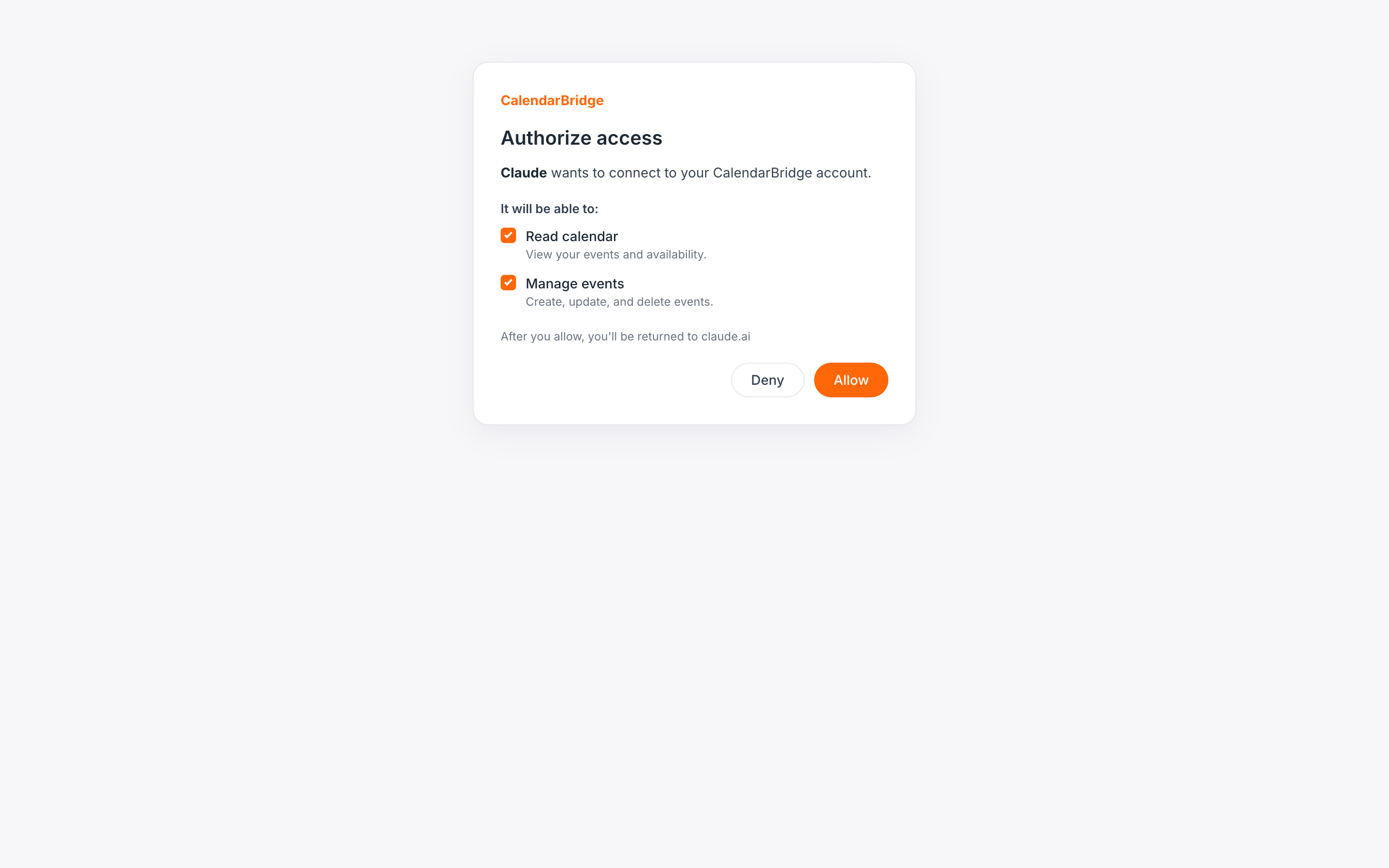
ครั้งแรกที่ไคลเอนต์ของคุณเชื่อมต่อ มันจะเปิดหน้าลงชื่อเข้าใช้ CalendarBridge ในเบราว์เซอร์ของคุณ หลังจากลงชื่อเข้าใช้ คุณจะเห็นหน้าจอยินยอมแสดงรายการสิทธิ์ที่เอเจนต์ร้องขอ เลือกเฉพาะสิทธิ์ที่คุณต้องการให้ แล้วคลิก Allow
| สิทธิ์ | สิ่งที่อนุญาต |
|---|---|
| อ่านอีเวนต์ในปฏิทินของคุณ | แสดงรายการปฏิทินและอ่านอีเวนต์ในปฏิทินเหล่านั้น |
| สร้าง แก้ไข และลบอีเวนต์ในปฏิทิน | สร้าง แก้ไข และลบอีเวนต์ในปฏิทินของคุณ |
| อ่านบัญชีที่เชื่อมต่อของคุณ | แสดงรายการบัญชีปฏิทินที่เชื่อมต่อของคุณ |
| เชื่อมต่อและลบบัญชี | รับลิงก์เพื่อเชื่อมต่อหรือยืนยันตัวตนใหม่ และลบบัญชีที่เชื่อมต่อ |
| อ่านตัวจัดตารางเวลาของคุณ | แสดงรายการตัวจัดตารางเวลาของคุณ |
| สร้าง แก้ไข และลบตัวจัดตารางเวลา | สร้าง แก้ไข และลบตัวจัดตารางเวลาของคุณ |
| อ่านการซิงค์ปฏิทินของคุณ | แสดงรายการการซิงค์ปฏิทินของคุณ |
| สร้าง แก้ไข และลบการซิงค์ปฏิทิน | สร้าง แก้ไข และลบการซิงค์ปฏิทินของคุณ |
| อ่านผู้ช่วยของคุณ | แสดงรายการการกำหนดค่าผู้ช่วยและบทสนทนาของคุณ |
| สร้างและแก้ไขผู้ช่วย | สร้าง แก้ไข และลบการกำหนดค่าผู้ช่วยของคุณ |
| ส่งข้อความผ่านผู้ช่วยของคุณ | ให้เอเจนต์ส่งข้อความใหม่และการตอบกลับผ่านผู้ช่วยจัดตารางเวลา AI ของคุณ |
verified_user
สิทธิ์จะถูกบังคับใช้ในทุกคำขอ: เอเจนต์สามารถใช้เฉพาะเครื่องมือที่คุณอนุญาตเท่านั้น คุณสามารถเชื่อมต่อเอเจนต์หลายตัวและให้สิทธิ์ชุดที่แตกต่างกันแก่แต่ละตัวได้
ขั้นตอนที่ 5: ทดลองใช้
เมื่อเชื่อมต่อแล้ว ลองถามเอเจนต์ของคุณ เช่น:
- “สัปดาห์นี้ฉันมีอะไรในปฏิทินบ้าง?”
- “จัดประชุม 1 ชั่วโมงชื่อ Design review พรุ่งนี้บ่าย 2 โมง และเชิญ alex@example.com”
- “ย้ายประชุมบ่าย 3 โมงวันนี้เป็นบ่าย 4 โมง”
- “สร้างตัวจัดตารางเวลา 30 นาทีที่เปิดให้จองช่วงบ่ายวันธรรมดา และให้ลิงก์ฉัน”
- “ตั้งค่าการซิงค์ทางเดียวจากปฏิทินที่ทำงานไปยังปฏิทินส่วนตัว โดยแสดงอีเวนต์เป็นไม่ว่าง”
- “แสดงรายการบัญชีที่เชื่อมต่อและบอกฉันว่ามีบัญชีใดต้องยืนยันตัวตนใหม่หรือไม่”
ทำงานร่วมกับ AI Scheduling Assistant ของคุณ
หากคุณตั้งค่า CalendarBridge AI Scheduling Assistant ไว้ เอเจนต์ที่เชื่อมต่อของคุณสามารถขับเคลื่อนมันให้คุณได้ — ไม่ว่าจะเป็นการเริ่มอีเมลจัดตารางเวลาใหม่หรือตอบกลับในบทสนทนาที่มีอยู่
- เริ่มคำขอใหม่ — เช่น “ขอให้ผู้ช่วยของฉันหาช่องว่าง 30 นาทีกับ alex@example.com ในสัปดาห์หน้า” เอเจนต์ของคุณส่งอีเมลผ่านผู้ช่วยของคุณ ซึ่งจะจัดการต่อจากนั้น
- ตอบกลับบทสนทนา — เช่น “ตอบกลับบทสนทนาล่าสุดของผู้ช่วยฉันและเสนอวันพฤหัสบดีเวลา 10 โมง” เอเจนต์ของคุณดึงเธรด อนุมานผู้รับและหัวข้อ และส่งการตอบกลับของคุณ schedule
ผู้ช่วยทำงานแบบอะซิงโครนัส เช่นเดียวกับอีเมล: การส่งข้อความเป็นการส่งต่อ และการตอบกลับของผู้ช่วยจะมาถึงในภายหลัง ขอให้เอเจนต์ของคุณตรวจสอบบทสนทนาของคุณอีกครั้งเพื่อดูการตอบกลับ
ฟีเจอร์นี้ต้องมีการกำหนดค่าผู้ช่วยสำหรับบัญชีอีเมลที่เชื่อมต่อของคุณบัญชีใดบัญชีหนึ่ง และต้องมีสิทธิ์ Send through your assistants หากคุณเชื่อมต่อเอเจนต์ก่อนที่สิทธิ์นี้จะมี ให้เชื่อมต่อใหม่และให้สิทธิ์บนหน้าจอยินยอม
จัดการเอเจนต์ที่เชื่อมต่อ
ส่วน Connected agents ของแท็บแสดงรายการเอเจนต์ทั้งหมดที่เชื่อมต่อ สิทธิ์ที่ได้รับ และเวลาที่ใช้งานล่าสุด หากต้องการตัดการเชื่อมต่อเอเจนต์ คลิก Revoke — เอเจนต์จะสูญเสียการเข้าถึงทันที การเชื่อมต่อใหม่จากไคลเอนต์จะแจ้งให้ลงชื่อเข้าใช้และเลือกสิทธิ์อีกครั้ง
การแก้ไขปัญหา
- “Subscription is not active” — การเชื่อมต่อฟรี แต่การดำเนินการต้องมีการสมัครสมาชิกที่ใช้งานอยู่ เปิดใช้งานใหม่ที่ app.calendarbridge.com แล้วลองอีกครั้ง ดู My account is paid but it is not active
- เอเจนต์หาอีเวนต์ที่จะแก้ไขไม่พบ — ขอให้มันแสดงรายการอีเวนต์ก่อน แล้วดำเนินการกับอีเวนต์จากรายการนั้น
- บัญชีปฏิทินต้องยืนยันตัวตนใหม่ — เอเจนต์ของคุณสามารถส่งลิงก์กลับมา หรือดู Reauthorizing calendar access
- ไคลเอนต์เชื่อมต่อไม่ได้ — ตรวจสอบว่าคุณวาง Server URL เต็มรูปแบบตามที่แสดงบนแท็บทุกตัวอักษร รวมถึง
https://