Overture
ทางการการอนุมัติแผนภาพสำหรับเอเจนต์เขียนโค้ด AI ดูแผนของเอเจนต์ของคุณเป็นกราฟแบบโต้ตอบ แนบข้อมูลบริบท เลือกแนวทาง จากนั้นอนุมัติก่อนที่จะเขียนโค้ดใดๆ
คุณทำอะไรได้บ้างด้วย Overture MCP?
- ตรวจสอบและอนุมัติแผนที่สร้างโดย AI ก่อนดำเนินการเขียนโค้ด — Overture จะแสดงแผนของเอเจนต์เป็นแผนผังแบบโต้ตอบผ่าน
submit_planและรอการอนุมัติจากคุณผ่านget_approval - ติดตามความคืบหน้าการดำเนินการแบบเรียลไทม์ — ดูสถานะของโหนดที่อัปเดต (
update_node_status) ขณะที่เอเจนต์ทำงาน พร้อมตัวบ่งชี้ภาพสำหรับขั้นตอนที่รอดำเนินการ กำลังทำงาน เสร็จสมบูรณ์ และล้มเหลว - หยุดชั่วคราว ดำเนินการต่อ หรือเรียกใช้ขั้นตอนของแผนอีกครั้ง — ใช้
check_pauseและcheck_rerunเพื่อควบคุมการดำเนินการระหว่างทางโดยไม่สูญเสียบริบท - ดำเนินการต่อจากแผนในอดีตจากประวัติ — เรียก
get_resume_infoเพื่อโหลดแผนที่บันทึกไว้พร้อมค่าฟิลด์ทั้งหมด การเลือกสาขา และไฟล์แนบที่คงไว้ - ปรับเปลี่ยนแผนแบบไดนามิกระหว่างการดำเนินการ — เพิ่ม ลบ หรือแทนที่โหนดผ่าน
request_plan_updateและตรวจสอบการเปลี่ยนแปลงในมุมมองเปรียบเทียบแผน
เอกสาร

ดูแผนก่อนเขียนโค้ด อนุมัติแผน แล้วจึงดูการทำงาน





ปัญหา • วิธีแก้ไข • การติดตั้ง • คุณสมบัติ • ตลาดกลาง • การตั้งค่า • การสนทนา
https://github.com/user-attachments/assets/eeb9c4cb-c80d-42da-bf63-c0c4ecb1e5d6
🔥 ปัญหา
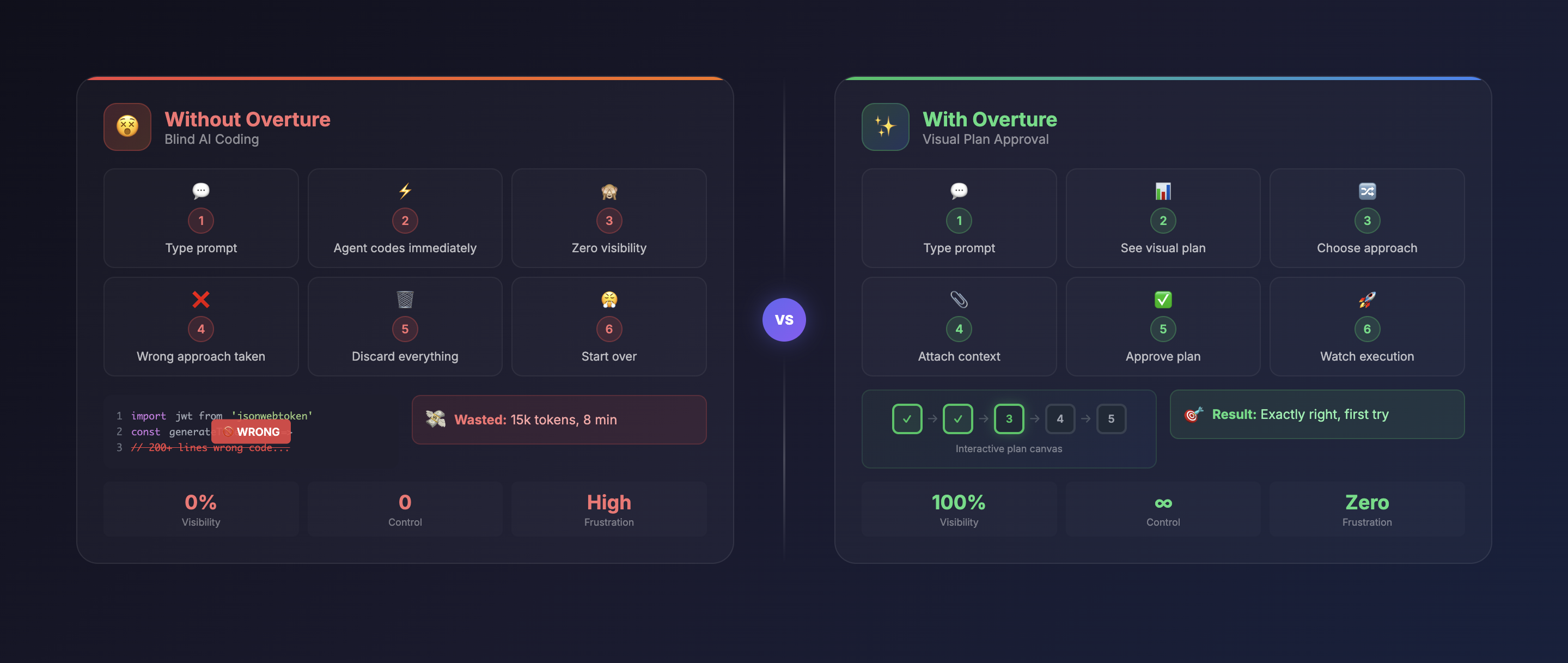
เอเจนต์ AI สำหรับเขียนโค้ดทุกตัวในปัจจุบัน — Cursor, Claude Code, Cline, Copilot — ทำงานในลักษณะเดียวกัน:
สิ่งที่เกิดขึ้นในตอนนี้
|
แผนแบบข้อความไม่ช่วยอะไรเอเจนต์บางตัวแสดงแผนเป็นข้อความในแชท แต่ข้อความไม่สามารถแสดง:
|
✨ วิธีแก้ไข
Overture ดักจับขั้นตอนการวางแผนของเอเจนต์ AI ของคุณและแสดงผลเป็น แผนผังลำดับงานแบบภาพที่โต้ตอบได้ — ก่อนที่จะมีการเขียนโค้ดใดๆ
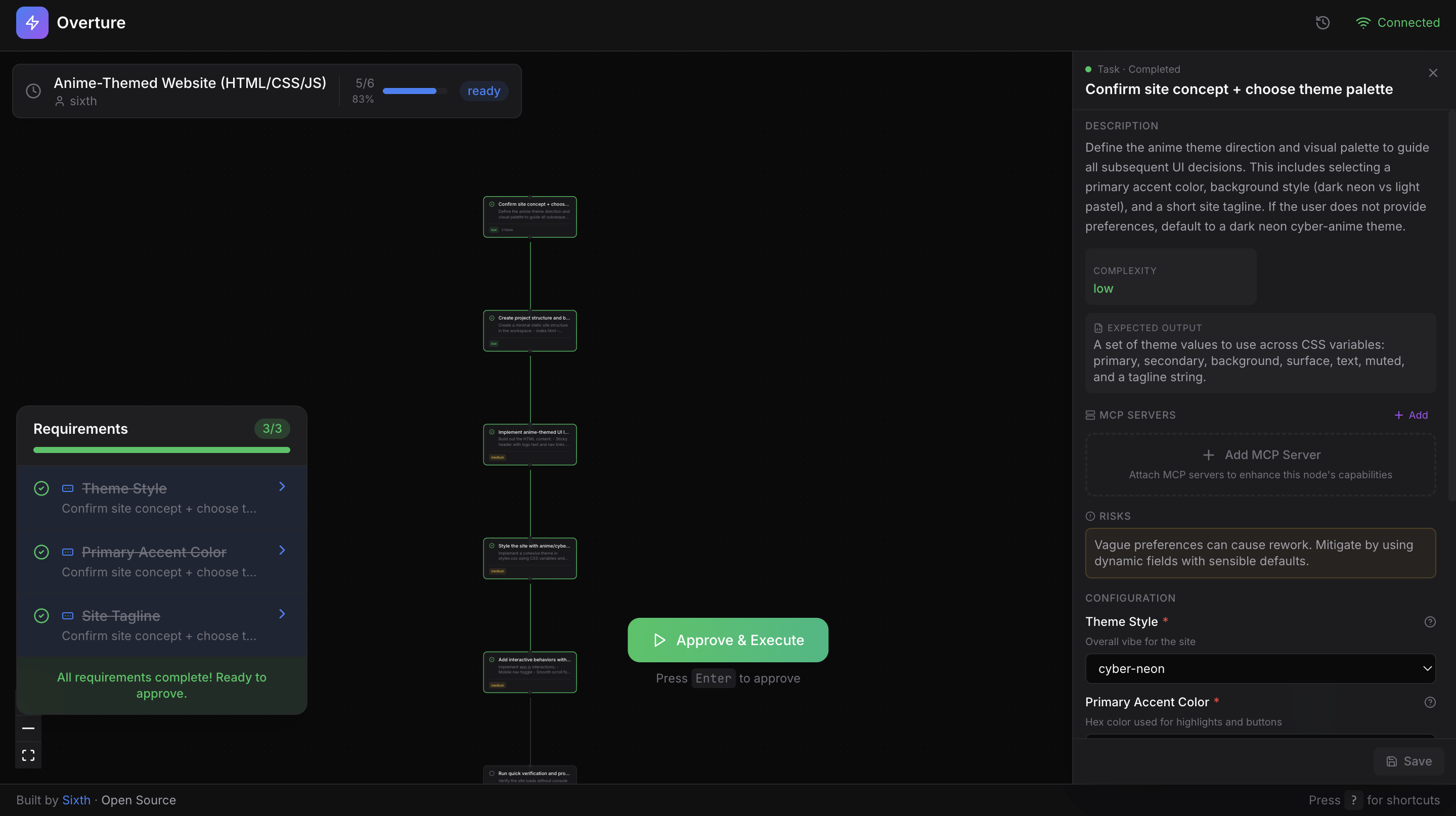
เอเจนต์จะไม่เขียนโค้ดแม้แต่บรรทัดเดียวจนกว่าคุณจะอนุมัติแผน
 แผนภาพ แผนผังลำดับงานแบบโต้ตอบได้ พร้อมการเลื่อน ซูม และการนำทางแบบคลิกทะลุ |
 แนบบริบท ไฟล์, คีย์ API, คำแนะนำต่อขั้นตอน |
 เลือกแนวทาง เปรียบเทียบข้อดีข้อเสียของเส้นทางต่างๆ |
 การดำเนินการแบบเรียลไทม์ ดูโหนดสว่างขึ้นเมื่อมีความคืบหน้า |
 ตลาดกลาง MCP เรียกดูและแนบเครื่องมือต่อโหนด |
🚀 การติดตั้ง
Overture เป็นเซิร์ฟเวอร์ MCP ที่ทำงานร่วมกับ เอเจนต์ AI สำหรับเขียนโค้ดที่เข้ากันได้กับ MCP ทุกตัว ติดตั้งด้วยคำสั่งเดียว
Claude Code
claude mcp add overture-mcp -- npx overture-mcp
Cursor
เพิ่มไปยัง ~/.cursor/mcp.json:
{
  "mcpServers": {
    "overture": {
      "command": "npx",
      "args": ["overture-mcp"]
    }
  }
}
เอเจนต์อื่นๆ (Cline, Copilot, Sixth AI)
Cline (ส่วนขยาย VS Code)
เปิดการตั้งค่า VS Code → ค้นหา "Cline MCP" → เพิ่ม:
{
  "mcpServers": {
    "overture": {
      "command": "npx",
      "args": ["overture-mcp"]
    }
  }
}
GitHub Copilot
สร้าง .vscode/mcp.json ในรูทโปรเจกต์ของคุณ:
{
  "servers": {
    "overture": {
      "command": "npx",
      "args": ["overture-mcp"]
    }
  }
}
หมายเหตุ: GitHub Copilot MCP ต้องการ VS Code 1.99+ และใช้
serversแทนmcpServers
Sixth AI (ส่วนขยาย VS Code)
เพิ่มไปยังไฟล์การตั้งค่า Sixth AI MCP ของคุณ:
| แพลตฟอร์ม | พาธ |
|---|---|
| macOS | ~/Library/Application Support/Code/User/globalStorage/sixth.sixth-ai/settings/sixth-mcp-settings.json |
| Windows | %APPDATA%\Code\User\globalStorage\sixth.sixth-ai\settings\sixth-mcp-settings.json |
| Linux | ~/.config/Code/User/globalStorage/sixth.sixth-ai/settings/sixth-mcp-settings.json |
{
  "mcpServers": {
    "overture": {
      "command": "npx",
      "args": ["overture-mcp"],
      "disabled": false
    }
  }
}
การติดตั้งแบบโกลบอล (ไม่บังคับ)
npm install -g overture-mcp
ตรวจสอบว่าทำงานได้
มอบหมายงานใดๆ ให้เอเจนต์ของคุณ Overture จะเปิดขึ้นโดยอัตโนมัติที่ http://localhost:3031 พร้อมแผนของคุณที่รอการอนุมัติ
🎯 วิธีการทำงาน
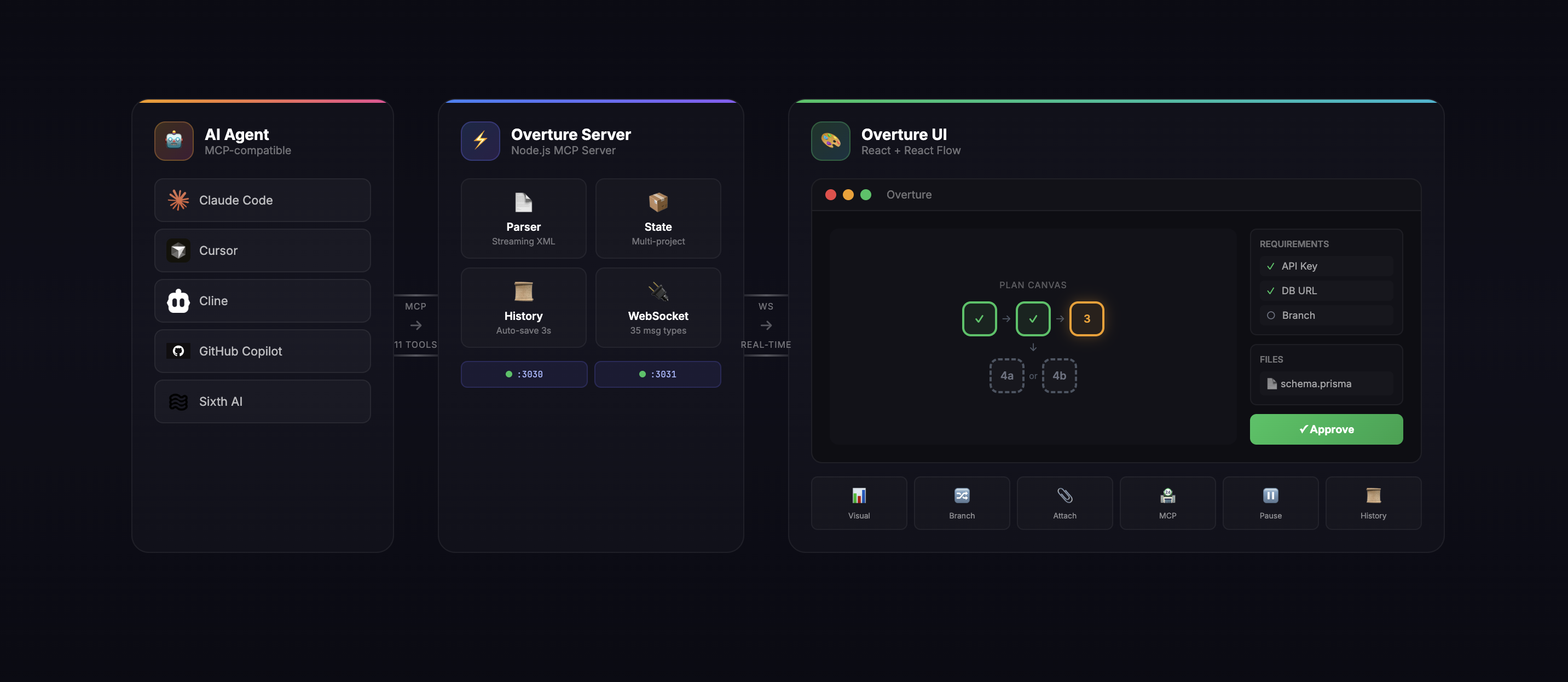
ขั้นตอน:
| ขั้นตอน | สิ่งที่เกิดขึ้น |
|---|---|
| 1. คำสั่ง | คุณมอบหมายงานให้เอเจนต์: "สร้าง REST API พร้อมการยืนยันตัวตน" |
| 2. แผน | เอเจนต์สร้างแผนโดยละเอียดพร้อมขั้นตอน, สาขา และข้อกำหนด |
| 3. แสดงผลเป็นภาพ | Overture แสดงแผนเป็นกราฟแบบโต้ตอบได้ |
| 4. เพิ่มเติม | คุณคลิกโหนด, แนบไฟล์, เลือกสาขา, กรอกคีย์ API |
| 5. อนุมัติ | คุณคลิก "อนุมัติและดำเนินการ" (หรือกด Enter) |
| 6. ดำเนินการ | ดูแบบเรียลไทม์ขณะที่โหนดเต้นเป็นจังหวะ, เสร็จสมบูรณ์ หรือล้มเหลว |
| 7. ควบคุม | หยุดชั่วคราว (Spacebar), ดำเนินการต่อ, รันโหนดใหม่ หรือแก้ไขแผนระหว่างดำเนินการ |
🛠 คุณสมบัติ
ผืนผ้าใบแผนแบบโต้ตอบได้
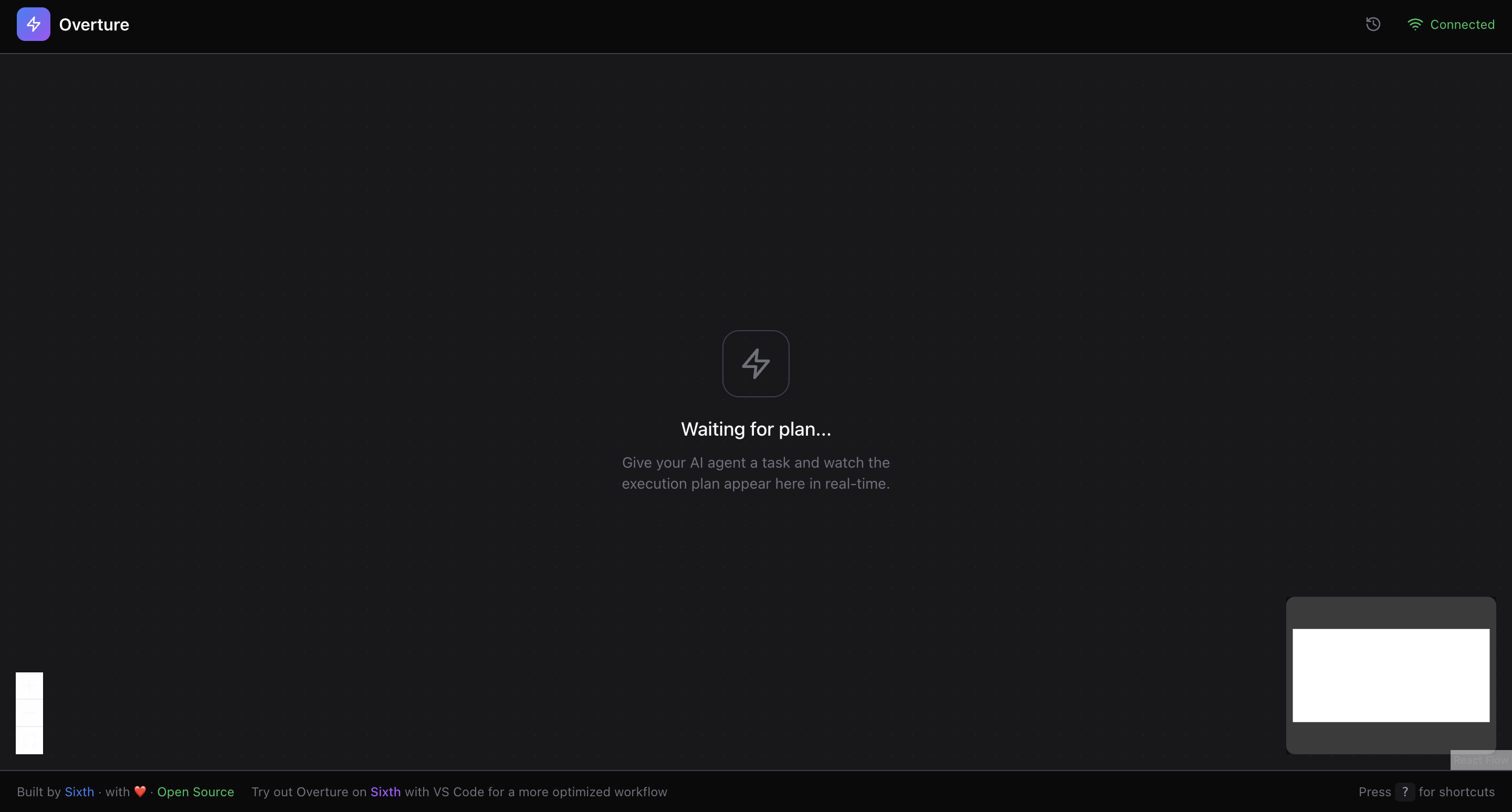
| คุณสมบัติ | คำอธิบาย |
|---|---|
| React Flow Canvas | เลื่อน, ซูม, ลากได้เต็มที่ พร้อมแอนิเมชันที่ลื่นไหล |
| Streaming Parser | โหนดแผนปรากฏขึ้นแบบเรียลไทม์ขณะที่เอเจนต์สร้างขึ้น |
| Dagre Auto-Layout | การจัดตำแหน่งโหนดอัตโนมัติอย่างชาญฉลาด |
| Visual Status | รอดำเนินการ (เทา) → กำลังทำงาน (เหลืองกะพริบ) → เสร็จสมบูรณ์ (เขียว) / ล้มเหลว (แดง) |
| Next Node Indicator | แสงสีน้ำเงินกะพริบแสดงว่าโหนดไหนจะทำงานต่อไป |
| Complexity Badges | ต่ำ (เขียว), กลาง (เหลือง), สูง (แดง) เห็นได้ในพริบตา |
| Glow Effects | เงาเรืองแสงเน้นโหนดที่กำลังทำงานและโหนดถัดไป |
| Insertable Edges | เลื่อนเมาส์ไปเหนือเส้นเชื่อมเพื่อแทรกโหนดใหม่ระหว่างแผน |
แผงรายละเอียดโหนด
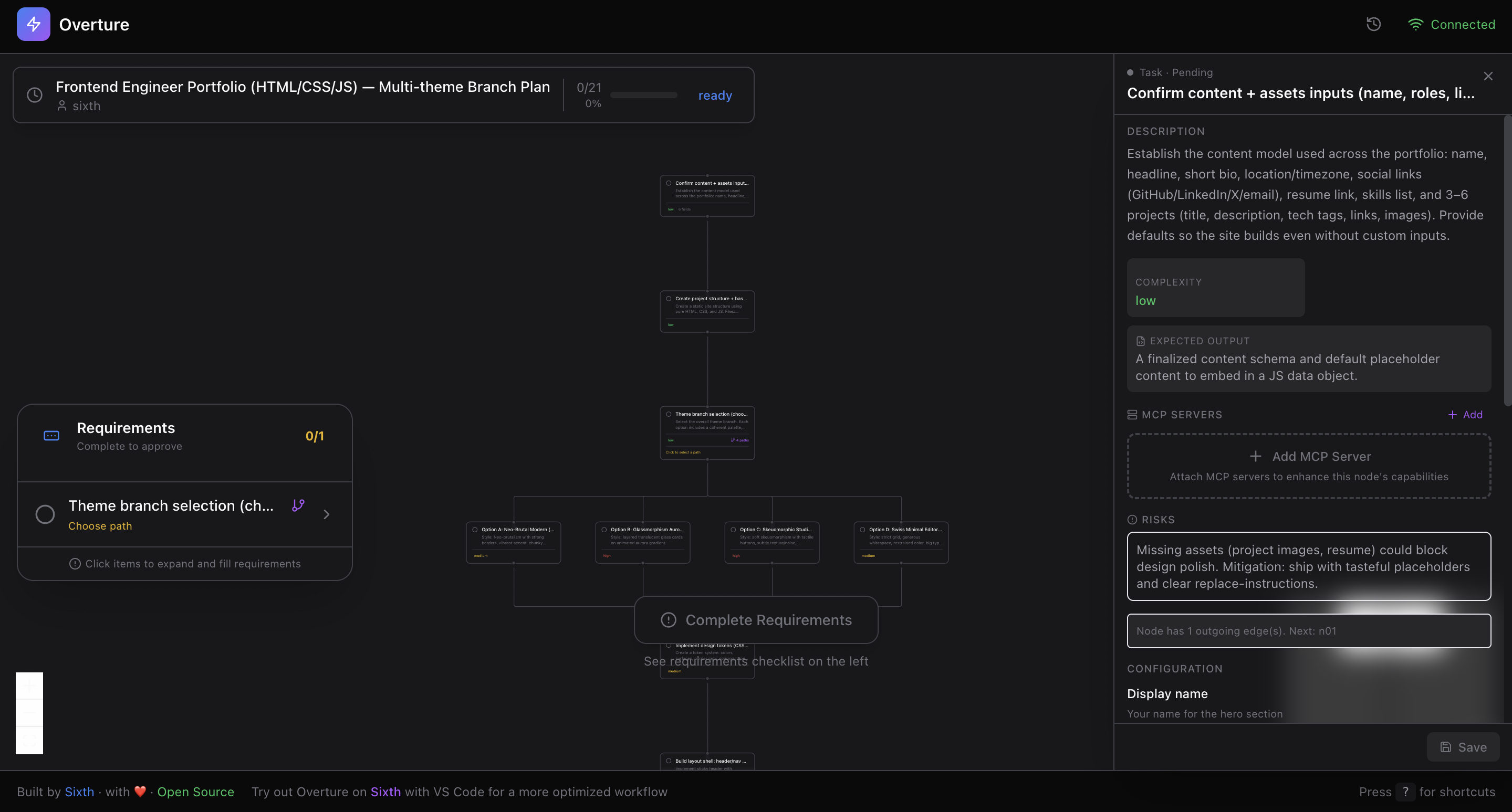
คลิกโหนดใดๆ เพื่อดูรายละเอียดทั้งหมด:
| ข้อมูล | สิ่งที่คุณเห็น |
|---|---|
| ชื่อเรื่องและคำอธิบาย | บริบททั้งหมดสำหรับขั้นตอนนี้ว่าทำอะไร |
| ระดับความซับซ้อน | ต่ำ / กลาง / สูง พร้อมตัวบ่งชี้ภาพ |
| ผลลัพธ์ที่คาดหวัง | สิ่งที่ขั้นตอนนี้ควรสร้างขึ้น |
| ความเสี่ยงและกรณีพิเศษ | ปัญหาที่อาจเกิดขึ้นที่ต้องระวัง |
| ข้อดีและข้อเสีย | สำหรับตัวเลือกสาขา เปรียบเทียบข้อแลกเปลี่ยน |
ฟิลด์ไดนามิก (ข้อมูลจากผู้ใช้)
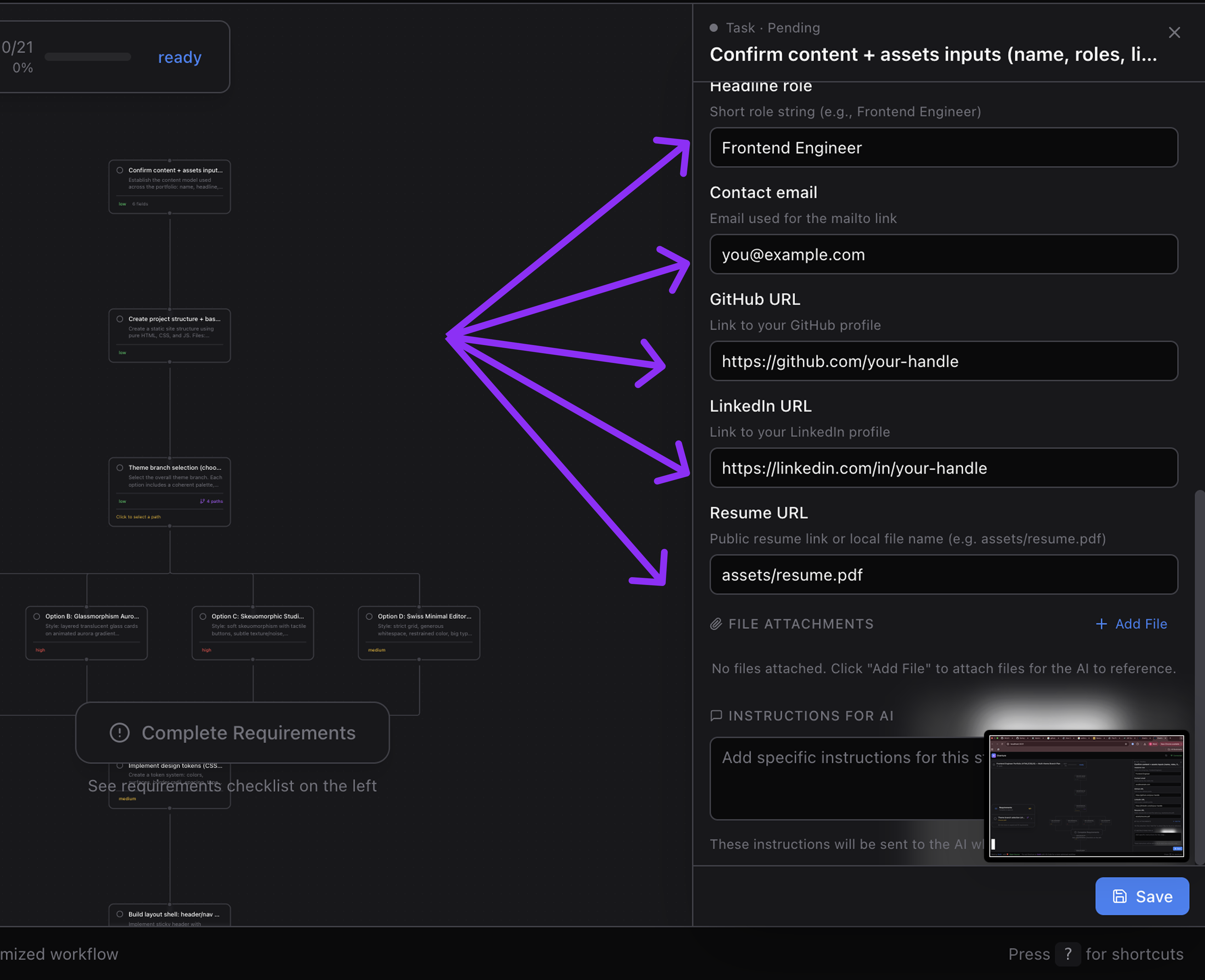
โหนดสามารถขอข้อมูลจากคุณก่อนดำเนินการ:
| ประเภทฟิลด์ | กรณีการใช้งาน |
|---|---|
| String | ชื่อโปรเจกต์, URL, ค่าที่กำหนดเอง |
| Number | หมายเลขพอร์ต, ขีดจำกัด, จำนวน |
| Boolean | การสลับ ใช่/ไม่ใช่ สำหรับตัวเลือก |
| Select | ดรอปดาวน์พร้อมตัวเลือกที่กำหนดไว้ล่วงหน้า |
| Secret | คีย์ API, โทเค็น (อินพุตแบบปิดบัง) |
| File | พาธไฟล์เพื่อแนบบริบท |
แต่ละฟิลด์ประกอบด้วย:
- ตัวบ่งชี้จำเป็น/ไม่จำเป็น
- ค่าเริ่มต้น
- ข้อความช่วยเหลือและคำอธิบาย
- คำแนะนำการตั้งค่า ("วิธีรับคีย์ API")
ไฟล์แนบ
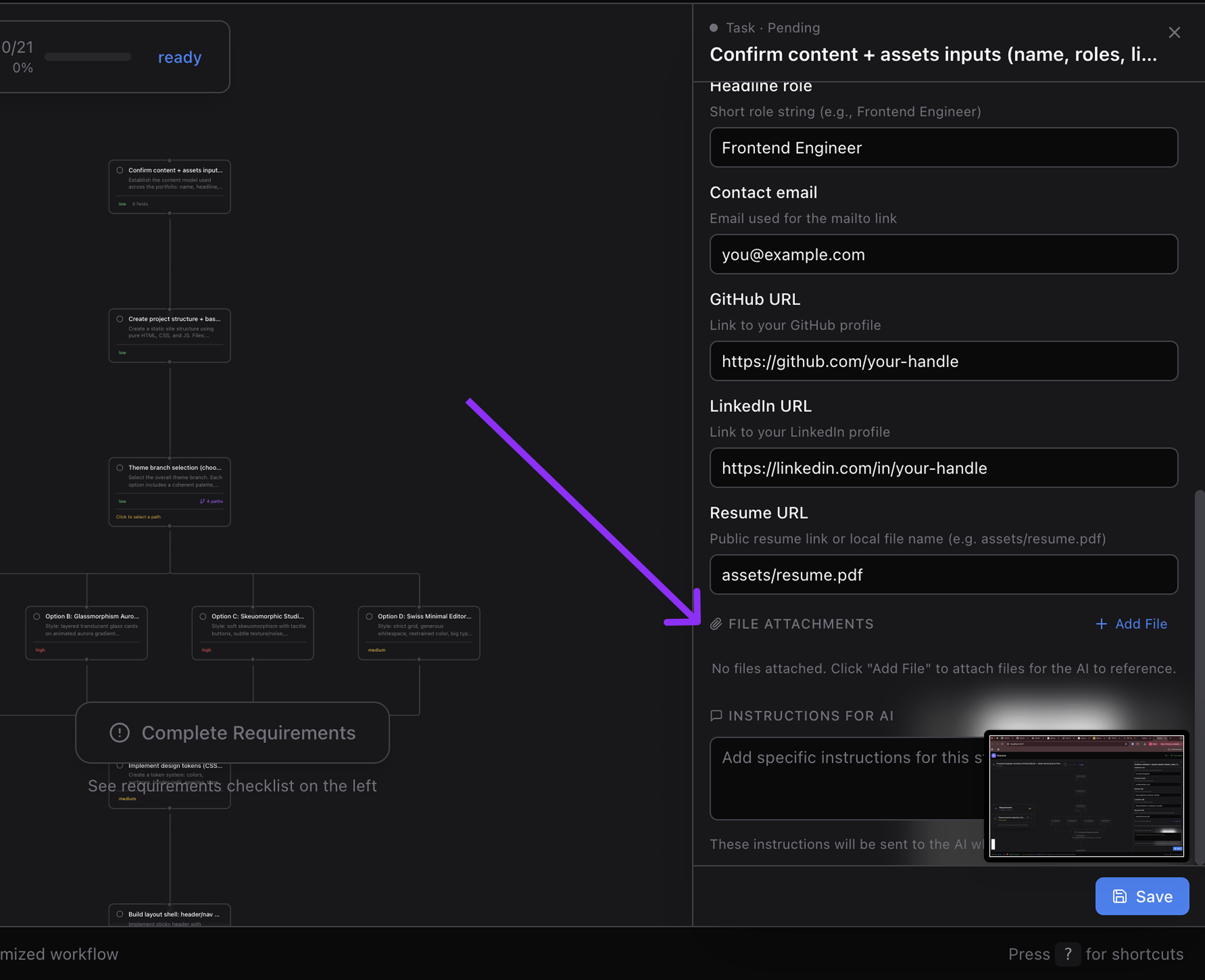
แนบไฟล์บริบทไปยังโหนดเฉพาะ:
- การตรวจจับประเภทอัตโนมัติ — รูปภาพ, โค้ด, เอกสาร หรืออื่นๆ
- ไอคอนภาพ ตามประเภทไฟล์
- คำอธิบาย — เพิ่มบันทึกเกี่ยวกับสาเหตุที่ไฟล์นี้สำคัญ
- ลบ — ลบไฟล์แนบที่ไม่ต้องการ
คำแนะนำเมตา
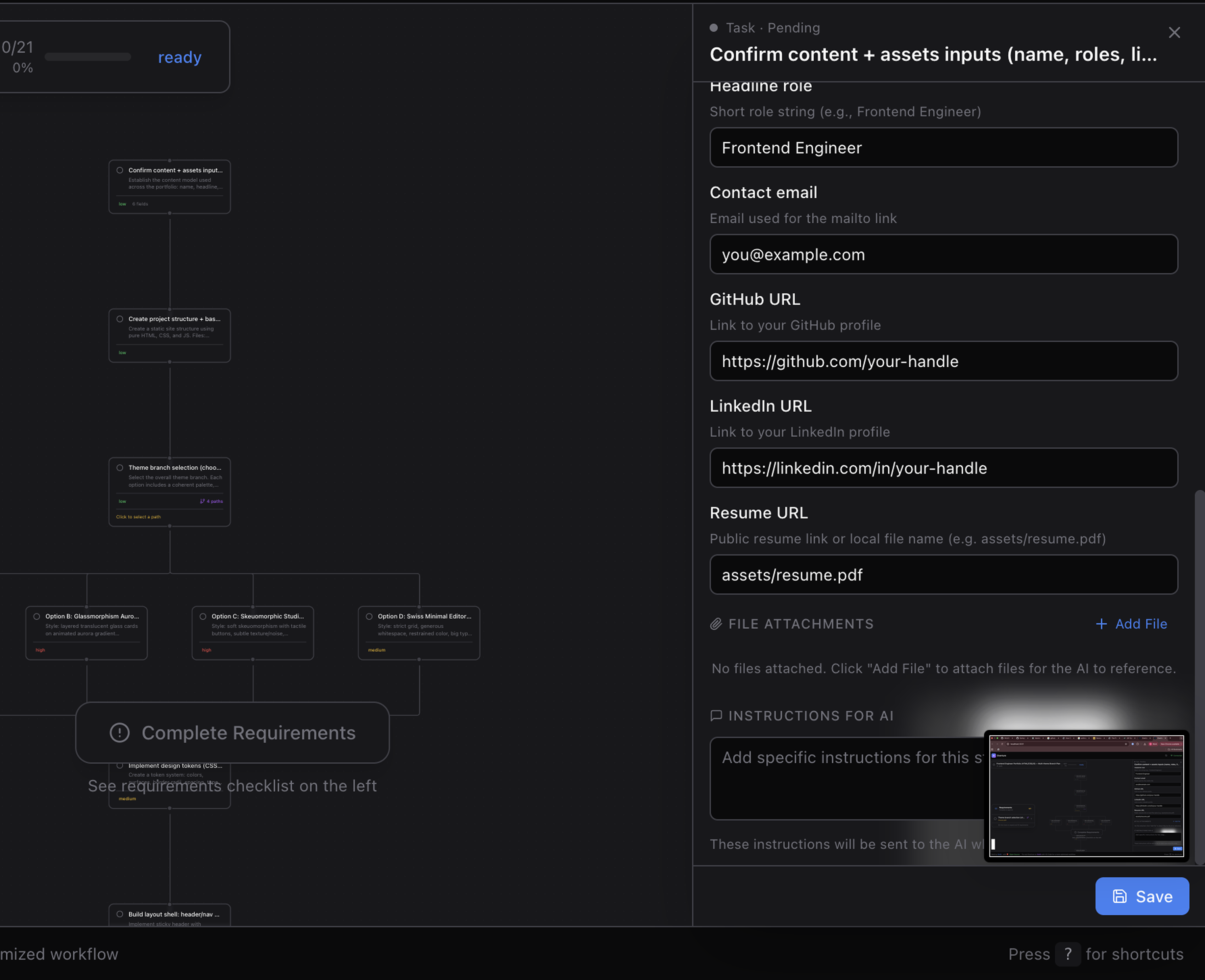
เพิ่มคำแนะนำ LLM แบบกำหนดเองไปยังโหนดใดๆ:
"ให้ความสนใจเป็นพิเศษกับการจัดการข้อผิดพลาดที่นี่" "ใช้รูปแบบการยืนยันตัวตนที่มีอยู่จาก src/auth.ts" "อย่าลืมเพิ่มการทดสอบสำหรับกรณีพิเศษ"
คำแนะนำจะถูกส่งไปยังเอเจนต์ก่อนที่โหนดนั้นจะทำงาน
การตรวจจับและเลือกสาขา

เมื่อเอเจนต์เสนอแนวทางหลายแบบ:
| คุณสมบัติ | คำอธิบาย |
|---|---|
| การตรวจจับอัตโนมัติ | ตรวจจับสาขาจากโครงสร้างกราฟ (ไม่ต้องมีมาร์กอัปพิเศษ) |
| จุดแยกสาขา | โหนดที่มีเส้นเชื่อมขาออกหลายเส้นกลายเป็นจุดตัดสินใจ |
| โมดัลการเลือก | การเปรียบเทียบแบบเคียงข้างกันพร้อมข้อดีข้อเสีย |
| การเปรียบเทียบความซับซ้อน | ดูระดับความยากสำหรับแต่ละตัวเลือก |
| ตัวบ่งชี้ภาพ | สาขาที่เลือกถูกเน้นบนผืนผ้าใบ |
| ข้ามส่วนที่ไม่ได้เลือก | เฉพาะเส้นทางที่คุณเลือกเท่านั้นที่ดำเนินการ |
รายการตรวจสอบข้อกำหนด
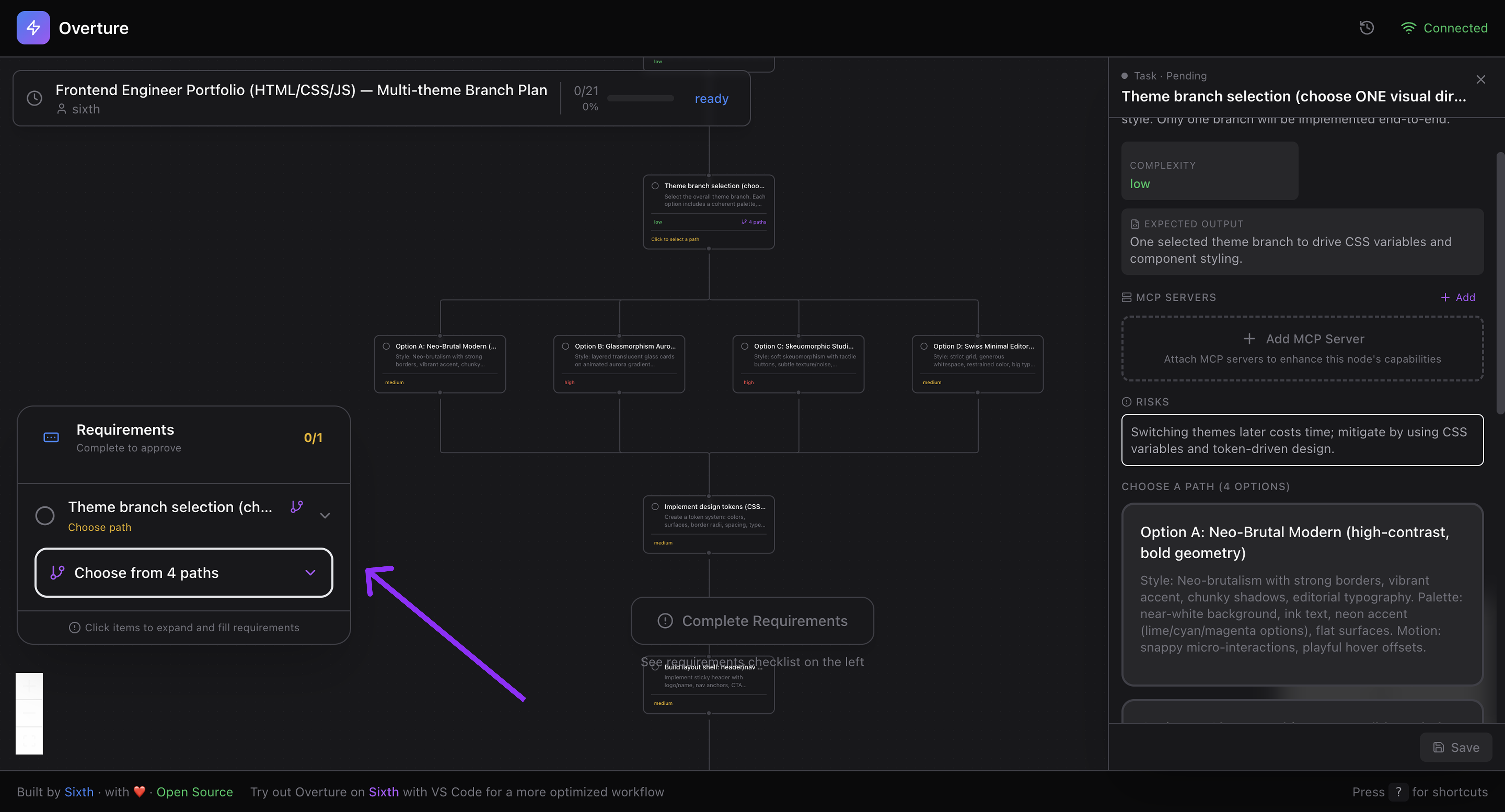
ก่อนที่คุณจะอนุมัติได้ Overture จะแสดงสิ่งที่จำเป็น:
- ฟิลด์ที่จำเป็นที่ว่างเปล่า — นับต่อโหนด
- การเลือกสาขา — การตัดสินใจใดที่ยังค้างอยู่
- ตัวบ่งชี้ความคืบหน้า — การติดตามความสมบูรณ์ด้วยภาพ
- รายการที่ขยายได้ — คลิกเพื่อดูรายละเอียด
- การเข้ารหัสสี — เขียว (เสร็จแล้ว) / ส้ม (รอดำเนินการ)
ปุ่มอนุมัติจะยังคงปิดใช้งานจนกว่าจะตรงตามข้อกำหนดทั้งหมด
การควบคุมการดำเนินการ
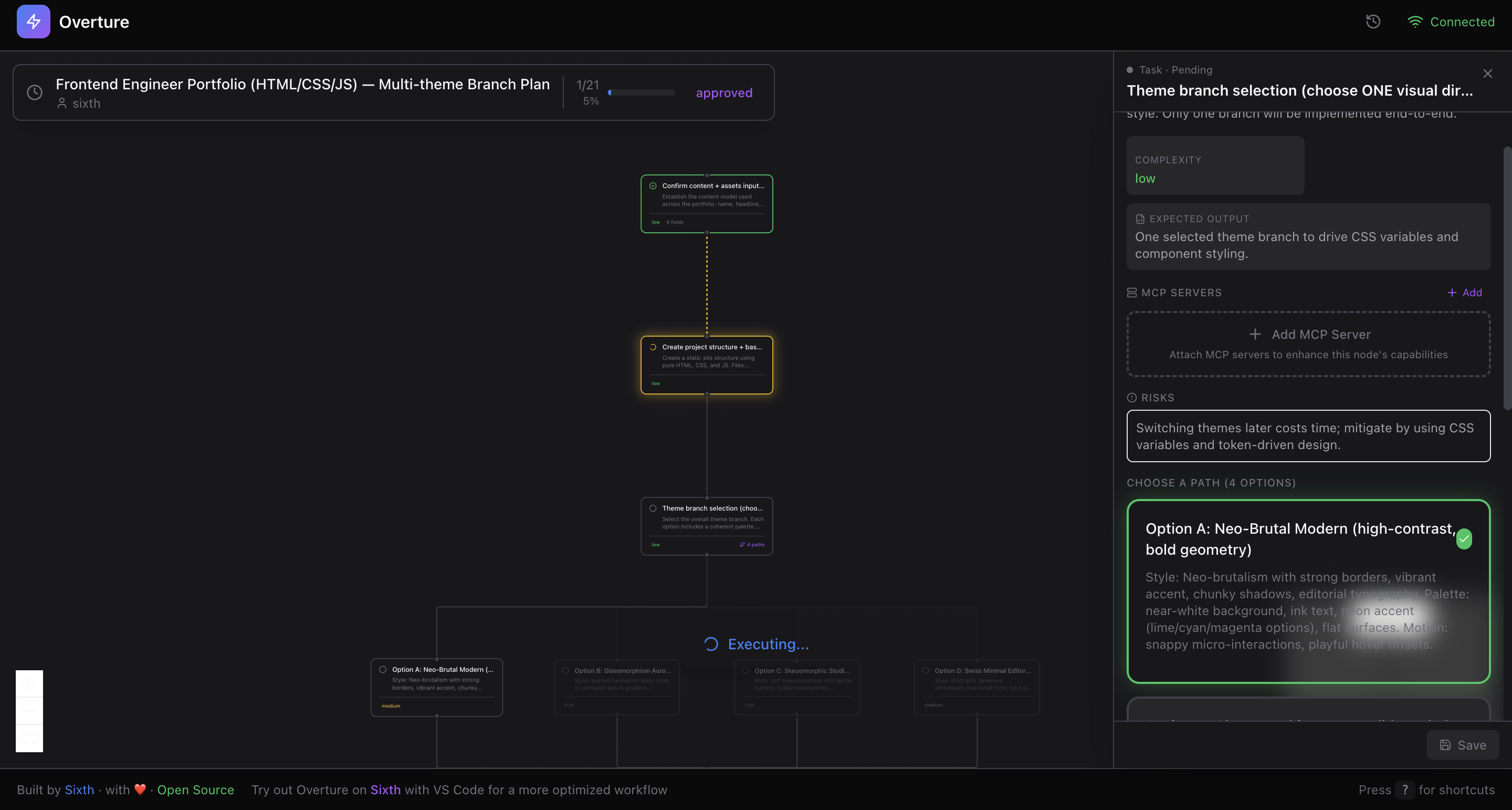
| การควบคุม | วิธีการ |
|---|---|
| อนุมัติ | คลิกปุ่มหรือกด Enter |
| หยุดชั่วคราว | กด Spacebar ระหว่างดำเนินการ |
| ดำเนินการต่อ | กด Spacebar อีกครั้ง |
| รันโหนดใหม่ | คลิกโหนดที่ล้มเหลว → "รันใหม่" |
| รันใหม่จากที่นี่ | ดำเนินการใหม่จากโหนดใดๆ ไปจนจบ |
ปุ่มอนุมัติมีความชาญฉลาด:
- 🟢 "อนุมัติและดำเนินการ" — แผนพร้อม ตรงตามข้อกำหนด
- 🟠 "ทำข้อกำหนดให้สมบูรณ์" — เงื่อนไขไม่ครบ
- 🔵 "กำลังดำเนินการ..." — กำลังทำงานพร้อมสปินเนอร์
- 🟢 "เสร็จสมบูรณ์" — ทุกอย่างเสร็จสิ้น
- 🔴 "ล้มเหลว" — เกิดข้อผิดพลาด
ผลลัพธ์ที่มีโครงสร้าง
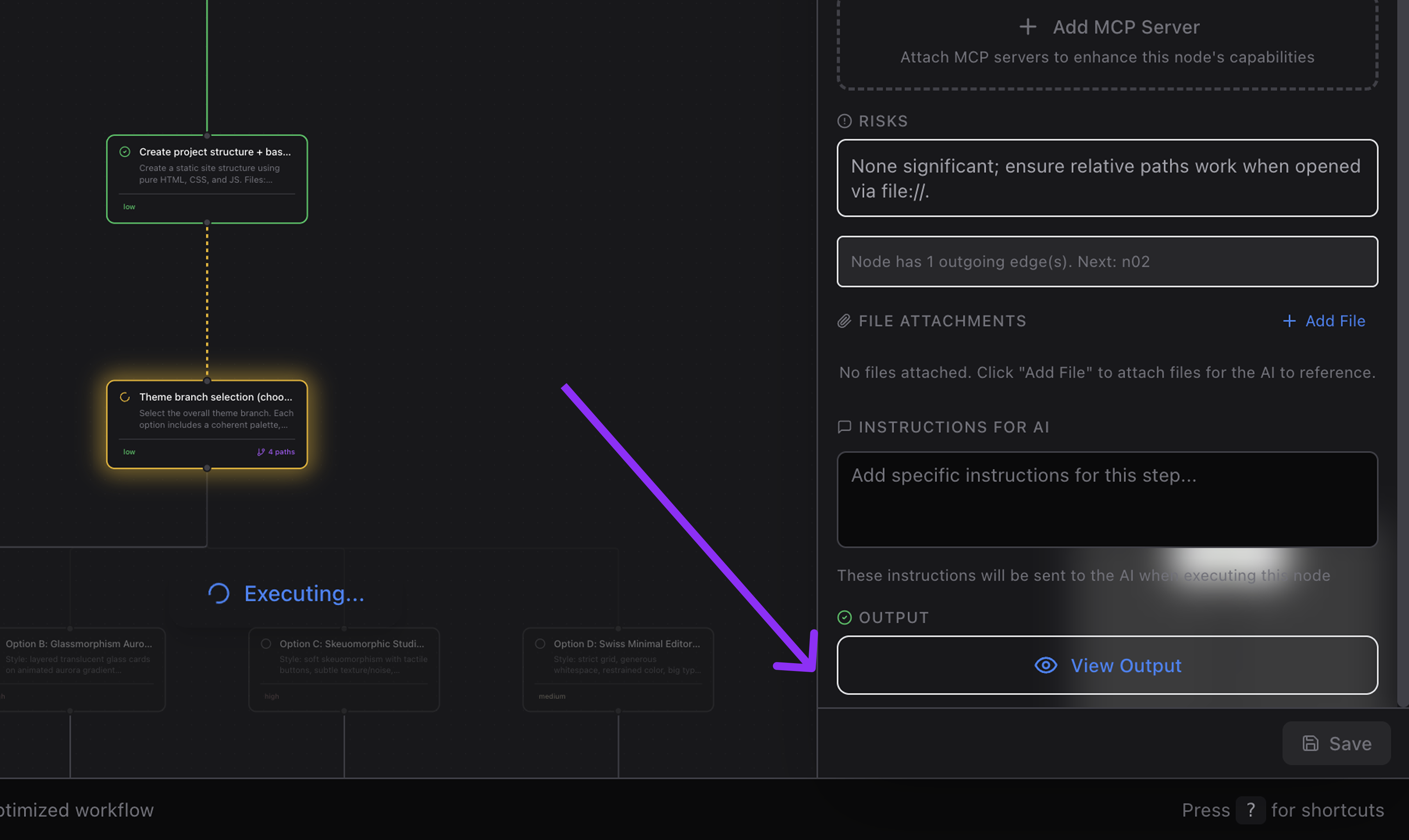
หลังจากแต่ละโหนดดำเนินการ ดูผลลัพธ์ที่มีโครงสร้างสมบูรณ์:
| หมวดหมู่ | สิ่งที่แสดง |
|---|---|
| ภาพรวม | สรุปสิ่งที่สำเร็จ |
| ไฟล์ที่เปลี่ยนแปลง | พาธ, บรรทัดที่เพิ่ม/ลบ, ดิฟฟ์ |
| ไฟล์ที่สร้าง | ไฟล์ใหม่พร้อมจำนวนบรรทัด |
| ไฟล์ที่ลบ | ไฟล์ที่ถูกลบ |
| แพ็กเกจที่ติดตั้ง | แพ็กเกจ npm พร้อมเวอร์ชัน |
| การตั้งค่าเซิร์ฟเวอร์ MCP | สถานะการติดตั้ง (ติดตั้งแล้ว/กำหนดค่าแล้ว/ล้มเหลว) |
| การค้นหาเว็บ | การค้นหาที่ดำเนินการ, ผลลัพธ์ที่ใช้ |
| การเรียกใช้เครื่องมือ | เครื่องมือใดที่ถูกใช้และบ่อยแค่ไหน |
| URL ตัวอย่าง | ลิงก์ไปยังไซต์ที่ปรับใช้หรือตัวอย่าง |
| บันทึก | ข้อมูล, คำเตือน, ข้อผิดพลาด |
แต่ละหมวดหมู่สามารถ ขยายได้ — เจาะลึกโดยไม่ทำให้ข้อมูลล้นตา
โมดัลผลลัพธ์
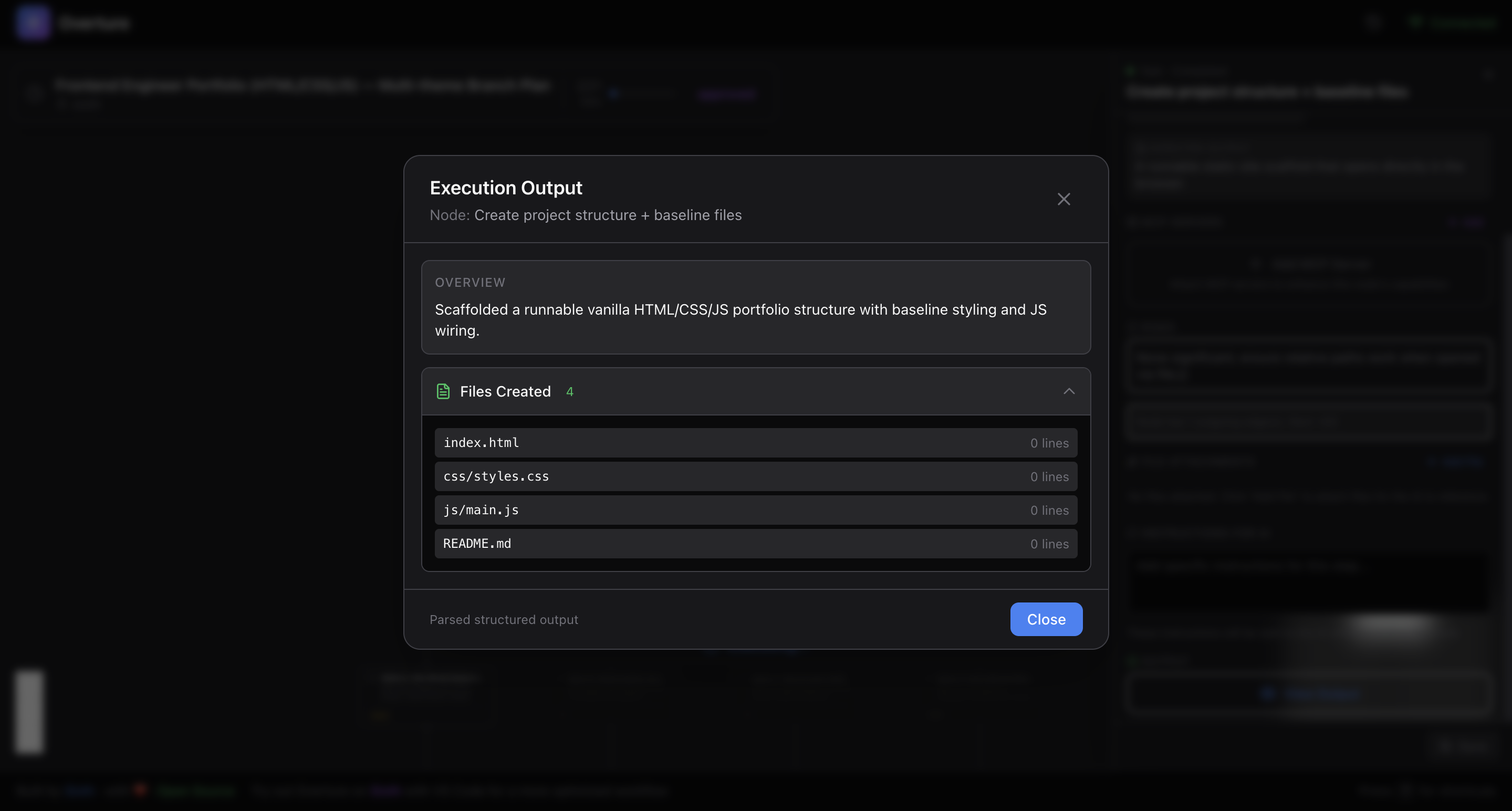
คลิกโหนดที่เสร็จสมบูรณ์ใดๆ เพื่อดูผลลัพธ์ทั้งหมด:
- เลื่อนได้ สำหรับผลลัพธ์ที่ยาว
- ส่วนย่อยของโค้ดที่มีการเน้นไวยากรณ์
- ปิดด้วย Escape หรือคลิกด้านนอก
🏪 ตลาดกลาง MCP
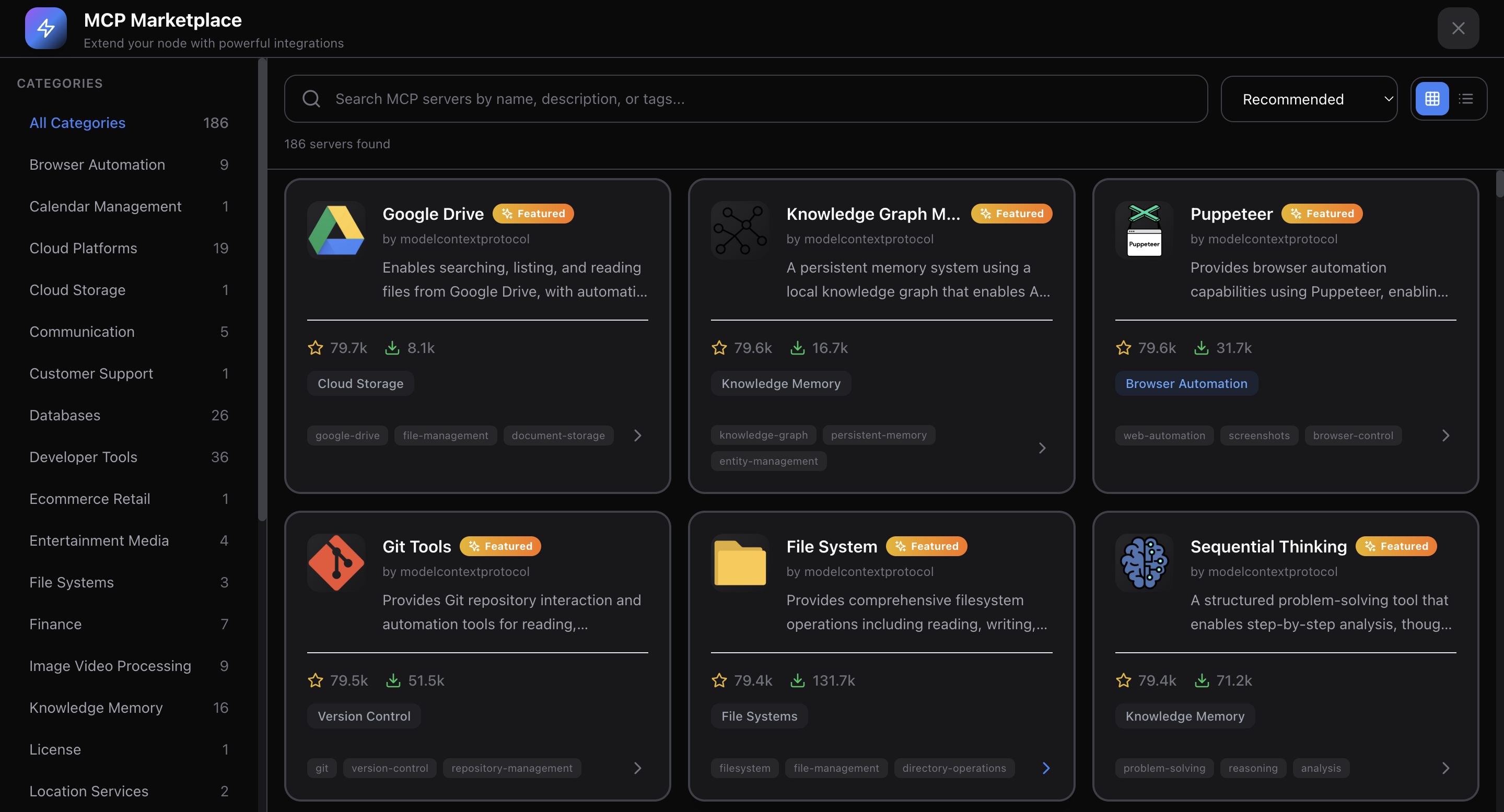
เรียกดูและแนบเซิร์ฟเวอร์ MCP โดยตรงจาก UI ของ Overture
| คุณสมบัติ | คำอธิบาย |
|---|---|
| ตลาดกลางในตัว | ค้นหาและค้นพบเซิร์ฟเวอร์ MCP |
| รายละเอียดเซิร์ฟเวอร์ | คำอธิบาย, ผู้เขียน, ลิงก์ GitHub, ดาว |
| การเรียกดูตามหมวดหมู่ | กรองตามกรณีการใช้งาน |
| การแนบต่อโหนด | แนบเครื่องมือเฉพาะไปยังขั้นตอนเฉพาะ |
| คำแนะนำการตั้งค่า | ดูวิธีกำหนดค่าแต่ละเซิร์ฟเวอร์ |
| เซิร์ฟเวอร์แนะนำ | รายการที่คัดสรรสำหรับงานทั่วไป |
เมื่อคุณแนบเซิร์ฟเวอร์ MCP เข้ากับโหนด เอเจนต์จะเข้าถึงเครื่องมือเหล่านั้นได้ เฉพาะสำหรับขั้นตอนนั้น
📂 การสนับสนุนหลายโปรเจกต์
ทำงานกับหลายโปรเจกต์พร้อมกัน:
| คุณสมบัติ | คำอธิบาย |
|---|---|
| การนำทางด้วยแท็บ | สลับระหว่างโปรเจกต์ได้ทันที |
| การลงทะเบียนอัตโนมัติ | โปรเจกต์ลงทะเบียนเมื่อเอเจนต์ติดต่อครั้งแรก |
| สถานะแยกส่วน | แต่ละโปรเจกต์มีแผน, โหนด, การตั้งค่าแยกจากกัน |
| ป้ายแจ้งเตือนที่ยังไม่ได้อ่าน | รู้เมื่อโปรเจกต์อื่นมีการอัปเดต |
| บริบทโปรเจกต์ | ดูชื่อโปรเจกต์, พาธ และประเภทเอเจนต์ |
โปรเจกต์เดียว? แถบแท็บจะซ่อนโดยอัตโนมัติเพื่อ UI ที่สะอาดตา
📜 ประวัติแผนและการคงอยู่
ไม่ต้องกังวลว่างานของคุณจะสูญหาย:
| ฟีเจอร์ | คำอธิบาย |
|---|---|
| บันทึกอัตโนมัติ | แผนถูกบันทึกทุก 3 วินาที |
| ที่เก็บข้อมูลในเครื่อง | จัดเก็บใน ~/.overture/history.json |
| ตัวเรียกดูประวัติ | แผงเลื่อนเข้าพร้อมแผนที่ผ่านมาทั้งหมด |
| ไอคอนสถานะ | เสร็จสมบูรณ์, ล้มเหลว, กำลังดำเนินการ, หยุดชั่วคราว |
| แถบความคืบหน้า | เปอร์เซ็นต์ความสำเร็จแบบภาพ |
| โหลดต่อด้วยคลิกเดียว | โหลดและดำเนินการต่อแผนใดๆ ที่ผ่านมา |
| บริบทเต็มรูปแบบ | ค่าฟิลด์ทั้งหมด, การเลือกสาขา, ไฟล์แนบถูกเก็บรักษาไว้ |
ข้อมูลการดำเนินการต่อ
เมื่อดำเนินการต่อ คุณจะได้รับบริบทที่สมบูรณ์:
- โหนดปัจจุบัน — จุดที่การดำเนินการหยุดลง
- โหนดที่เสร็จสมบูรณ์ — พร้อมผลลัพธ์
- โหนดที่รอดำเนินการ — สิ่งที่เหลือให้ทำ
- โหนดที่ล้มเหลว — พร้อมข้อความแสดงข้อผิดพลาด
- การกำหนดค่าทั้งหมด — ค่าฟิลด์, สาขา, ไฟล์แนบ
- การประทับเวลา — เมื่อสร้าง, เมื่อหยุดชั่วคราว
✏️ การปรับเปลี่ยนแผนแบบไดนามิก
ปรับเปลี่ยนแผนแม้ในระหว่างการดำเนินการ:
| การดำเนินการ | คำอธิบาย |
|---|---|
| แทรกโหนด | เพิ่มขั้นตอนใหม่ระหว่างการดำเนินการ |
| ลบโหนด | ลบขั้นตอน (ขอบเชื่อมต่อใหม่โดยอัตโนมัติ) |
| แทนที่เนื้อหา | อัปเดตชื่อ/คำอธิบายโหนดทันที |
| การดำเนินการแบบกลุ่ม | การเปลี่ยนแปลงหลายรายการในคำขอเดียว |
มุมมองความแตกต่างของแผน
เมื่อแผนเปลี่ยนแปลง ดูสิ่งที่แตกต่างอย่างชัดเจน:
- โหนดที่เพิ่ม — เน้นสีเขียว
- โหนดที่ลบ — เน้นสีแดง
- โหนดที่แก้ไข — สีเหลืองพร้อมการเปรียบเทียบก่อน/หลัง
- การเปลี่ยนแปลงขอบ — การเชื่อมต่อที่เพิ่ม/ลบ
🔌 เครื่องมือ MCP (สำหรับนักพัฒนาเอเจนต์)
Overture เปิดเผยเครื่องมือ MCP 11 รายการสำหรับเอเจนต์ในการโต้ตอบ:
| เครื่องมือ | วัตถุประสงค์ |
|---|---|
submit_plan | ส่งแผนสมบูรณ์เป็น XML |
get_approval | รอการอนุมัติจากผู้ใช้ (บล็อกจนกว่าจะอนุมัติ) |
update_node_status | อัปเดตสถานะโหนด + ผลลัพธ์ระหว่างดำเนินการ |
plan_completed | ทำเครื่องหมายแผนว่าเสร็จสมบูรณ์ |
plan_failed | ทำเครื่องหมายแผนว่าล้มเหลวพร้อมข้อความแสดงข้อผิดพลาด |
check_rerun | ตรวจสอบว่าผู้ใช้ขอให้รันโหนดใหม่หรือไม่ |
check_pause | ตรวจสอบว่าผู้ใช้หยุดการดำเนินการชั่วคราวหรือไม่ |
get_resume_info | รับบริบทเต็มรูปแบบสำหรับการดำเนินการต่อแผนที่หยุดชั่วคราว |
request_plan_update | ขอการปรับเปลี่ยนแผนแบบเพิ่มเติม |
create_new_plan | ส่งสัญญาณการสร้างแผนใหม่ |
get_usage_instructions | รับคำแนะนำเฉพาะเอเจนต์ |
🔄 การสื่อสาร WebSocket แบบเรียลไทม์
ประเภทข้อความจากเซิร์ฟเวอร์ถึงไคลเอนต์ 19 ประเภท:
connected • plan_started • node_added • edge_added • plan_ready • plan_approved • node_status_updated • plan_completed • plan_failed • plan_paused • plan_resumed • nodes_inserted • node_removed • project_registered • projects_list • history_entries • plan_loaded • resume_plan_info • plan_updated
ประเภทข้อความจากไคลเอนต์ถึงเซิร์ฟเวอร์ 16 ประเภท:
approve_plan • cancel_plan • rerun_request • pause_execution • resume_execution • insert_nodes • remove_node • register_project • subscribe_project • unsubscribe_project • get_history • load_plan • get_resume_info • save_plan • request_plan_update • create_new_plan
โหมดรีเลย์
เมื่อพอร์ต WebSocket ถูกใช้งานอยู่แล้ว Overture จะทำงานเป็น ไคลเอนต์รีเลย์ โดยอัตโนมัติ ส่งต่อข้อความผ่านเซิร์ฟเวอร์ที่มีอยู่ หลายอินสแตนซ์ของเอเจนต์สามารถแชร์ UI เดียวกันได้
⚙️ การกำหนดค่า
| ตัวแปร | ค่าเริ่มต้น | คำอธิบาย |
|---|---|---|
OVERTURE_HTTP_PORT | 3031 | พอร์ตสำหรับเว็บ UI |
OVERTURE_WS_PORT | 3030 | พอร์ตสำหรับ WebSocket |
OVERTURE_AUTO_OPEN | true | เปิดเบราว์เซอร์อัตโนมัติเมื่อเริ่มต้น |
การตั้งค่าตัวแปรสภาพแวดล้อม
Claude Code
claude mcp add overture-mcp -e OVERTURE_HTTP_PORT=4000 -e OVERTURE_AUTO_OPEN=false -- npx overture-mcp
Cursor / Cline / Sixth AI
{
  "mcpServers": {
    "overture": {
      "command": "npx",
      "args": ["overture-mcp"],
      "env": {
        "OVERTURE_HTTP_PORT": "4000",
        "OVERTURE_WS_PORT": "4001",
        "OVERTURE_AUTO_OPEN": "false"
      }
    }
  }
}
GitHub Copilot
{
  "servers": {
    "overture": {
      "command": "npx",
      "args": ["overture-mcp"],
      "env": {
        "OVERTURE_HTTP_PORT": "4000",
        "OVERTURE_WS_PORT": "4001",
        "OVERTURE_AUTO_OPEN": "false"
      }
    }
  }
}
⌨️ ปุ่มลัด
| ปุ่ม | การกระทำ |
|---|---|
Enter | อนุมัติแผน (เมื่อพร้อม) |
Space | หยุดชั่วคราว / ดำเนินการต่อ |
Escape | ยกเลิกการเลือกโหนดปัจจุบัน / ปิดโมดัล |
🤝 เอเจนต์ที่รองรับ
| เอเจนต์ | สถานะ | หมายเหตุ |
|---|---|---|
| Claude Code | ✅ เต็มรูปแบบ | รองรับ MCP ดั้งเดิม |
| Cursor | ✅ เต็มรูปแบบ | ผ่านการกำหนดค่า mcp.json |
| Cline | ✅ เต็มรูปแบบ | ผ่านการตั้งค่า VS Code |
| GitHub Copilot | ✅ เต็มรูปแบบ | ต้องใช้ VS Code 1.99+ |
| Sixth AI | ✅ เต็มรูปแบบ | ในตัว, ไม่ต้องกำหนดค่า |
แต่ละเอเจนต์มี พรอมต์ที่ปรับแต่งเฉพาะ เพื่อการสร้างแผนที่เหมาะสมที่สุด
💪 ทำไมต้อง Overture?
สำหรับผู้ใช้
|
สำหรับการเขียนโค้ดด้วย AI
|
🧑💻 การพัฒนา
# Clone the repo
git clone https://github.com/SixHq/Overture.git
cd Overture

# Install dependencies
npm install

# Build all packages
npm run build

# Start MCP server (in one terminal)
cd packages/mcp-server && npm start

# Start UI dev server (in another terminal)
cd packages/ui && npm run dev
กลุ่มเทคโนโลยี
| ชั้น | เทคโนโลยี |
|---|---|
| เซิร์ฟเวอร์ MCP | Node.js, TypeScript, Express, WebSocket (ws), SAX XML Parser |
| UI | React 18, React Flow, Zustand, Framer Motion, Tailwind CSS, Vite |
| เลย์เอาต์ | Dagre (การจัดตำแหน่งกราฟอัตโนมัติ) |
🤝 การมีส่วนร่วม
Overture เป็นโอเพนซอร์สและเรายินดีต้อนรับการมีส่วนร่วม!
- 🐛 รายงานข้อบกพร่อง ที่ GitHub Issues
- 💡 แนะนำฟีเจอร์ ที่ GitHub Discussions
- 📖 ปรับปรุงเอกสาร — ยินดีต้อนรับ PR
- 🔧 มีส่วนร่วมด้วยโค้ด — ดู CONTRIBUTING.md
ทุกการมีส่วนร่วมมีคุณค่า ไม่ว่าจะเล็กน้อยแค่ไหน
📄 สัญญาอนุญาต
สัญญาอนุญาต MIT - ดู LICENSE สำหรับรายละเอียด

สร้างโดย Sixth
เพื่อประสบการณ์ที่ดีที่สุด ลอง Sixth สำหรับ VS Code
Overture มีในตัวโดยไม่ต้องกำหนดค่าใดๆ
หยุดการบินแบบมองไม่เห็น เห็นแผน อนุมัติมัน ดำเนินการด้วยความมั่นใจ