AGS Extend SDK MCP Server
ทางการเซิร์ฟเวอร์ MCP ที่ช่วยให้ผู้ช่วย AI สามารถตอบคำถามและสร้างโค้ด AccelByte Extend SDK ได้อย่างมีประสิทธิภาพมากขึ้น
คุณทำอะไรได้บ้างด้วย AGS Extend SDK MCP?
- Search Extend SDK symbols — ค้นหาฟังก์ชันและโมเดลใน C#, Go, Java หรือ Python โดยใช้การจับคู่แบบคลุมเครือตามชื่อ แท็ก หรือคำอธิบายด้วย
search-symbols - Describe specific symbols — รับรายละเอียดทั้งหมดของสัญลักษณ์ตาม ID รวมถึงพารามิเตอร์ ฟิลด์ การนำเข้า ชนิดที่ส่งคืน ตัวอย่างการใช้งาน และสิทธิ์ที่จำเป็นด้วย
describe-symbols - Scaffold a new Extend app — เรียกใช้พรอมต์
create-extend-appเพื่อโคลนพื้นที่เก็บเทมเพลตและเริ่มต้นจากตัวอย่างที่ใช้งานได้ในภาษาที่คุณเลือก
เอกสาร
AGS Extend SDK MCP Server
เซิร์ฟเวอร์ Model Context Protocol (MCP) ที่ให้ผู้ช่วย AI (VS Code Copilot, Cursor, Claude, Gemini, Antigravity) มี AccelByte Extend SDK เป็นบริบทเพิ่มเติม — เพื่อให้สามารถตอบคำถามเกี่ยวกับ SDK และสร้างโค้ด Extend SDK ที่ถูกต้องได้
สิ่งที่ทำได้
- ค้นหา สัญลักษณ์ Extend SDK (ฟังก์ชันและโมเดล) ตามชื่อ, แท็ก, หรือคำอธิบาย (การจับคู่แบบคลุมเครือ)
- อธิบาย สัญลักษณ์เฉพาะ — พารามิเตอร์, ฟิลด์, การนำเข้า, ตัวอย่าง, ประเภทการคืนค่า, สิทธิ์ที่จำเป็น
- สร้างโครง แอป Extend ใหม่จากเทมเพลตที่เก็บผ่านพรอมต์
create-extend-app
มันให้บริการอ้างอิง SDK สำหรับ สี่ภาษา — C#, Go, Java, และ Python คุณเลือกภาษาต่อการเชื่อมต่อผ่านเส้นทาง URL (ดู เลือกภาษาของคุณ)
AccelByte โฮสต์ Extend SDK MCP Server ให้คุณ — คุณไม่จำเป็นต้องติดตั้งหรือรันอะไรในเครื่องเลย เพียงแค่ชี้ผู้ช่วย AI ของคุณไปที่ URL MCP ที่โฮสต์ไว้สำหรับภาษาของคุณ ไม่มีการลงชื่อเข้าใช้: เซิร์ฟเวอร์เปิดเผยเฉพาะข้อมูลอ้างอิง SDK แบบอ่านอย่างเดียว ต้องการรันด้วยตัวเอง? ดู การรันในเครื่องและการโฮสต์เอง
การติดตั้งด่วน
วางข้อความนี้ลงในผู้ช่วยเขียนโค้ด AI ของคุณ — มันจะดึงคู่มือการติดตั้ง, ถามคำถามคุณสองสามข้อ, และกำหนดค่าทุกอย่างให้คุณ:
Install the AGS Extend SDK MCP server for me. Fetch and follow the instructions at
https://raw.githubusercontent.com/AccelByte/ags-extend-sdk-mcp-server/refs/heads/master/INSTALL.md
ทำงานใน VS Code Copilot, Cursor, Claude Code, Antigravity, และ Gemini CLI
ผู้ใช้ Claude Desktop: เส้นทางที่ง่ายที่สุดคือ Settings → Connectors → Add custom connector (ชื่อ:
extend-sdk, URL: URL MCP ของคุณ) — ไม่ต้องใช้ตัวติดตั้ง AI ดู Claude Desktop ด้านล่างหากคุณต้องการใช้พรอมต์การติดตั้งด่วนด้านบน ให้สลับไปที่แท็บ Code ก่อน (Chat และ Cowork ไม่สามารถแก้ไขไฟล์กำหนดค่าของคุณได้)
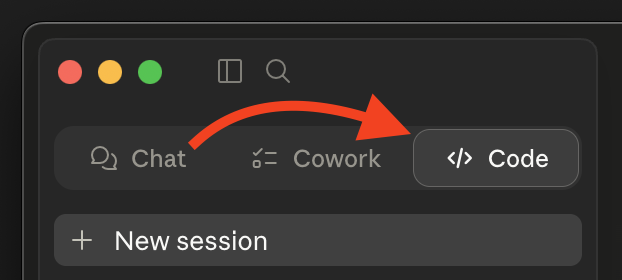
ต้องการทำด้วยตัวเอง? ดู การติดตั้งด้วยตนเอง ด้านล่าง
การติดตั้งด้วยตนเอง
ขั้นตอนที่ 1: เลือกภาษาของคุณและรับ URL ของคุณ
URL MCP คือ URL ฐานของเซิร์ฟเวอร์ที่โฮสต์ตามด้วย /extend-mcp/{language}:
https://<mcp-server-host>/extend-mcp/{language}
| ภาษา | เส้นทาง URL |
|---|---|
| C# | /extend-mcp/csharp |
| Go | /extend-mcp/go |
| Java | /extend-mcp/java |
| Python | /extend-mcp/python |
<mcp-server-host>คือโฮสต์ของการปรับใช้ขององค์กรของคุณ — ถามผู้ดูแลระบบ AccelByte ของคุณหากคุณไม่แน่ใจ- หนึ่งอินสแตนซ์ที่โฮสต์ให้บริการทุกภาษา หากต้องการเปลี่ยนภาษาในภายหลัง เพียงแค่เปลี่ยนส่วนเส้นทางต่อท้าย (เช่น
/extend-mcp/python→/extend-mcp/go) การร้องขอภาษาที่ไม่รู้จักจะส่งคืน HTTP400 - เส้นทางฐาน (
/extend-mcp) ที่ไม่มีภาษาจะให้บริการภาษาเริ่มต้นที่กำหนดค่าไว้ของเซิร์ฟเวอร์
ไม่มีอินสแตนซ์ที่โฮสต์? คุณสามารถรันเซิร์ฟเวอร์ด้วยตัวเองด้วย Docker — ดู การรันในเครื่องและการโฮสต์เอง
ขั้นตอนที่ 2: กำหนดค่าไคลเอนต์ของคุณ
เซิร์ฟเวอร์ใช้การขนส่ง Streamable HTTP ไคลเอนต์ที่รองรับการขนส่ง HTTP เชื่อมต่อกับ URL โดยตรง ไคลเอนต์ที่รองรับเฉพาะการขนส่ง stdio ใช้ mcp-remote เป็นสะพานเชื่อม
ต้องการ
mcp-remote? มันรันผ่านnpxดังนั้นคุณต้องมี Node.js 18+ พร้อมnpxที่ใช้งานได้ — ตรวจสอบด้วยnpx --versionไม่จำเป็นต้องติดตั้งแบบโกลบอล
แทนที่ URL ของคุณจากขั้นตอนที่ 1 ทุกที่ที่คุณเห็น <URL> ด้านล่าง
Visual Studio Code (Copilot)
.vscode/mcp.json ในพื้นที่ทำงานของคุณ (หรือผู้ใช้ settings.json):
{
  "servers": {
    "extend-sdk": {
      "type": "http",
      "url": "<URL>"
    }
  }
}
หากไคลเอนต์ของคุณไม่สามารถเข้าถึงเซิร์ฟเวอร์ HTTP ได้ ให้เปลี่ยนเป็น: { "command": "npx", "args": ["-y", "mcp-remote", "<URL>"] }
Cursor
.cursor/mcp.json ในพื้นที่ทำงานของคุณ (หรือการตั้งค่าผู้ใช้):
{
  "mcpServers": {
    "extend-sdk": {
      "type": "http",
      "url": "<URL>"
    }
  }
}
หากไคลเอนต์ของคุณไม่สามารถเข้าถึงเซิร์ฟเวอร์ HTTP ได้ ให้เปลี่ยนเป็น: { "command": "npx", "args": ["-y", "mcp-remote", "<URL>"] }
Claude Code
claude mcp add --transport http extend-sdk <URL>
ทางเลือกสำรอง (สภาพแวดล้อม stdio เท่านั้น): claude mcp add extend-sdk -- npx -y mcp-remote <URL>
Antigravity
mcp_config.json ในรูทโปรเจกต์ของคุณ:
{
  "mcpServers": {
    "extend-sdk": {
      "type": "http",
      "url": "<URL>"
    }
  }
}
หากไคลเอนต์ของคุณไม่สามารถเข้าถึงเซิร์ฟเวอร์ HTTP ได้ ให้เปลี่ยนเป็น: { "command": "npx", "args": ["-y", "mcp-remote", "<URL>"] }
Gemini CLI
gemini mcp add --transport http extend-sdk <URL>
ทางเลือกสำรอง (สภาพแวดล้อม stdio เท่านั้น): gemini mcp add extend-sdk -- npx -y mcp-remote <URL>
Claude Desktop
ตัวเลือก A — ตัวเชื่อมต่อแบบกำหนดเอง (แนะนำ)
- เปิด Settings → Connectors → Add custom connector (ใต้พื้นที่ "Customize")
- กรอก Name:
extend-sdkและ Remote MCP server URL:<URL>ของคุณจากขั้นตอนที่ 1 - บันทึก
ไม่เห็น "Add custom connector"? แผน Team และ Enterprise บางแผนปิดใช้งานตัวเชื่อมต่อแบบกำหนดเองผ่านนโยบายพื้นที่ทำงาน หากตัวเลือกหายไปหรือเป็นสีเทา ให้ใช้ตัวเลือก B
ตัวเลือก B — ไฟล์กำหนดค่า mcp-remote (ทางเลือกสำรอง)
แก้ไข claude_desktop_config.json:
- macOS:
~/Library/Application Support/Claude/claude_desktop_config.json - Windows:
%APPDATA%\Claude\claude_desktop_config.json
{
  "mcpServers": {
    "extend-sdk": {
      "command": "npx",
      "args": ["-y", "mcp-remote", "<URL>"]
    }
  }
}
รีสตาร์ท Claude Desktop หลังจากบันทึก
การใช้เครื่องมือ
เมื่อเชื่อมต่อแล้ว ผู้ช่วยของคุณจะสามารถเข้าถึงเครื่องมือเหล่านี้ได้ ในแชทของผู้ช่วยของคุณ ลองใช้พรอมต์ตัวอย่างด้านล่าง — อนุญาตให้รันเครื่องมือเมื่อได้รับการร้องขอ
search-symbols
ค้นหาสัญลักษณ์ Extend SDK ตามชื่อ, แท็ก, หรือคำอธิบาย ด้วยการจับคู่แบบคลุมเครือ ส่งคืนรายการสรุปแบบแบ่งหน้า
"ค้นหาสัญลักษณ์ที่เกี่ยวข้องกับผู้ใช้" · "ค้นหาสัญลักษณ์สำหรับคลังสินค้า"
describe-symbols
รับรายละเอียดทั้งหมดสำหรับสัญลักษณ์เฉพาะตาม ID — ฟิลด์, พารามิเตอร์, การนำเข้า, ตัวอย่างการใช้งาน, ประเภทการคืนค่า, และสิทธิ์ที่จำเป็น
"อธิบายสัญลักษณ์
AdminCreateUser@iamและUser@iam"
create-extend-app
เทมเพลตพรอมต์ที่โคลนที่เก็บเทมเพลตแอป Extend และเปิดมัน (ใน Dev Container เมื่อพร้อมใช้งาน) เพื่อให้คุณสามารถเริ่มต้นจากตัวอย่างที่ทำงานได้
เรียกใช้พรอมต์
create-extend-appและทำตามการเติมเต็มสถานการณ์ / เทมเพลต / ภาษา
[!TIP] เมื่อเขียนโค้ดกับเซิร์ฟเวอร์ MCP นี้ ให้เริ่มจากตัวอย่างการเริ่มต้น Extend SDK หรือเทมเพลตแอป Extend แทนที่จะเป็นโปรเจกต์เปล่า และเพิ่มไฟล์ต้นฉบับที่เกี่ยวข้องเป็นบริบทเพื่อผลลัพธ์ที่ดีกว่า
การรันด้วยตัวเอง
ต้องการรันเซิร์ฟเวอร์ในเครื่อง (stdio) หรือโฮสต์เซิร์ฟเวอร์ HTTP ด้วยตัวเอง? ดู การรันในเครื่องและการโฮสต์เอง สำหรับการใช้งาน Docker, ตัวแปรสภาพแวดล้อม, ปลายทาง HTTP, การทดสอบควัน, การพัฒนาจากซอร์ส, และการปล่อยอิมเมจ
การแก้ไขปัญหา
การเรียกใช้เครื่องมือล้มเหลว / เซิร์ฟเวอร์ส่งคืน 400
ตรวจสอบภาษาในเส้นทาง URL ของคุณ มันต้องเป็นหนึ่งใน csharp, go, java, หรือ python (เช่น /extend-mcp/go) ภาษาที่ไม่รู้จักจะส่งคืน HTTP 400
ไคลเอนต์ไม่สามารถเชื่อมต่อกับ URL HTTP ได้
ไคลเอนต์บางตัวรองรับเฉพาะการขนส่ง stdio เปลี่ยนไคลเอนต์นั้นเป็นการกำหนดค่าสะพานเชื่อม mcp-remote ที่แสดงใน ขั้นตอนที่ 2 มันต้องการ Node.js 18+ พร้อม npx ที่ใช้งานได้ (npx --version)
"Connection refused" หรือโฮสต์ไม่สามารถเข้าถึงได้
ยืนยันว่า <mcp-server-host> และ URL เต็มถูกต้อง (ถามผู้ดูแลระบบ AccelByte ของคุณ) และเครือข่ายของคุณสามารถเข้าถึงได้
เอกสาร
- คู่มือการติดตั้ง — ตามด้วยพรอมต์การติดตั้งด่วน; อ่านได้ด้วยตัวเอง
- การรันในเครื่องและการโฮสต์เอง — Docker, ตัวแปรสภาพแวดล้อม, ปลายทาง HTTP, การพัฒนา, และการปล่อยอิมเมจ
- Postman Collection — คำแนะนำการนำเข้าและการทดสอบควัน Newman สำหรับ
search-symbolsและdescribe-symbols
การมีส่วนร่วม
ที่เก็บนี้เผยแพร่ตามสภาพที่เป็นอยู่ สำหรับรายงานข้อบกพร่องและคำถาม โปรดเปิด issue