Gitee
ทางการการผสานรวม Gitee API, การจัดการ repository, issue, และ pull request และอื่นๆ
คุณทำอะไรได้บ้างด้วย Gitee MCP?
- จัดการปัญหาของ repository — ให้ผู้ช่วยของคุณแสดงรายการ สร้าง หรืออัปเดตปัญหาใน repository โดยใช้
list_repo_issues,create_issueและupdate_issue - จัดการ pull requests — ให้ผู้ช่วยของคุณแสดงรายการ สร้าง รวม หรือตรวจสอบ pull requests ด้วยเครื่องมือเช่น
list_repo_pulls,create_pull,merge_pullและmanage_pull_review - สำรวจเนื้อหาใน repository — รับเนื้อหาของไฟล์ เปรียบเทียบ branch หรือ tag และค้นหาไฟล์ตามเนื้อหาโดยใช้
get_file_content,compare_branches_tagsและsearch_files_by_content - จัดการ releases และ forks — สร้าง releases แสดงรายการที่มีอยู่ หรือ fork repository ผ่าน
create_release,list_releasesและfork_repository - ค้นหาและค้นพบ — ค้นหา open source repositories หรือผู้ใช้บน Gitee ด้วย
search_open_source_repositoriesและsearch_users - ติดตามการแจ้งเตือน — ตรวจสอบการแจ้งเตือนล่าสุดของคุณด้วย
list_user_notifications
เอกสาร
เซิร์ฟเวอร์ MCP ของ Gitee
เซิร์ฟเวอร์ MCP ของ Gitee คือการใช้งานเซิร์ฟเวอร์ Model Context Protocol (MCP) สำหรับ Gitee โดยมีชุดเครื่องมือสำหรับโต้ตอบกับ API ของ Gitee ช่วยให้ผู้ช่วย AI สามารถจัดการ repositories, issues, pull requests และอื่นๆ ได้

คุณสมบัติ
- โต้ตอบกับ repositories, issues, pull requests และการแจ้งเตือนของ Gitee
- กำหนดค่า API base URL ได้เพื่อรองรับอินสแตนซ์ Gitee ที่แตกต่างกัน
- แฟล็กบรรทัดคำสั่งเพื่อการกำหนดค่าที่ง่ายดาย
- รองรับการดำเนินการทั้งส่วนบุคคล องค์กร และองค์กรขนาดใหญ่
- เปิด/ปิดชุดเครื่องมือแบบไดนามิก
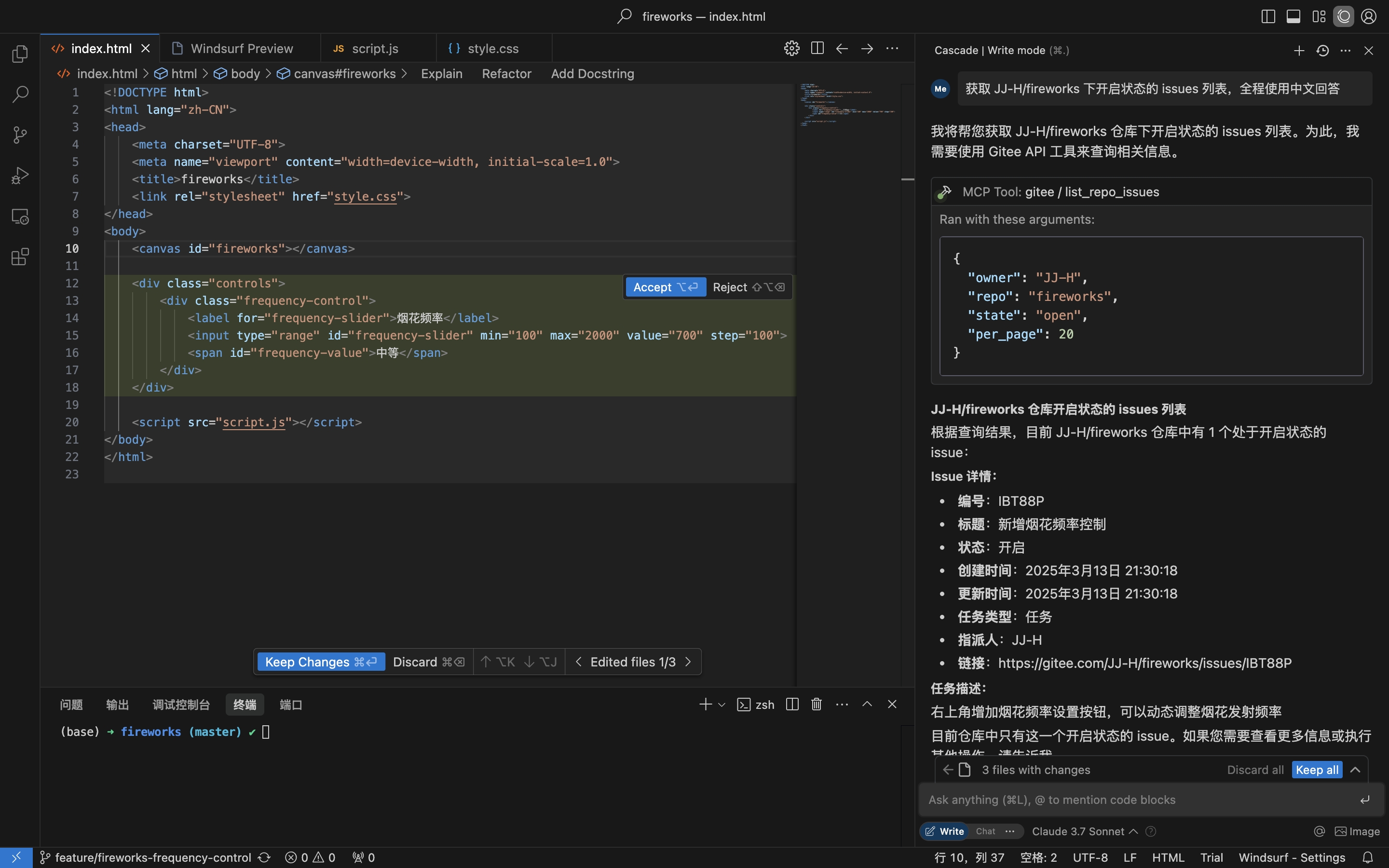
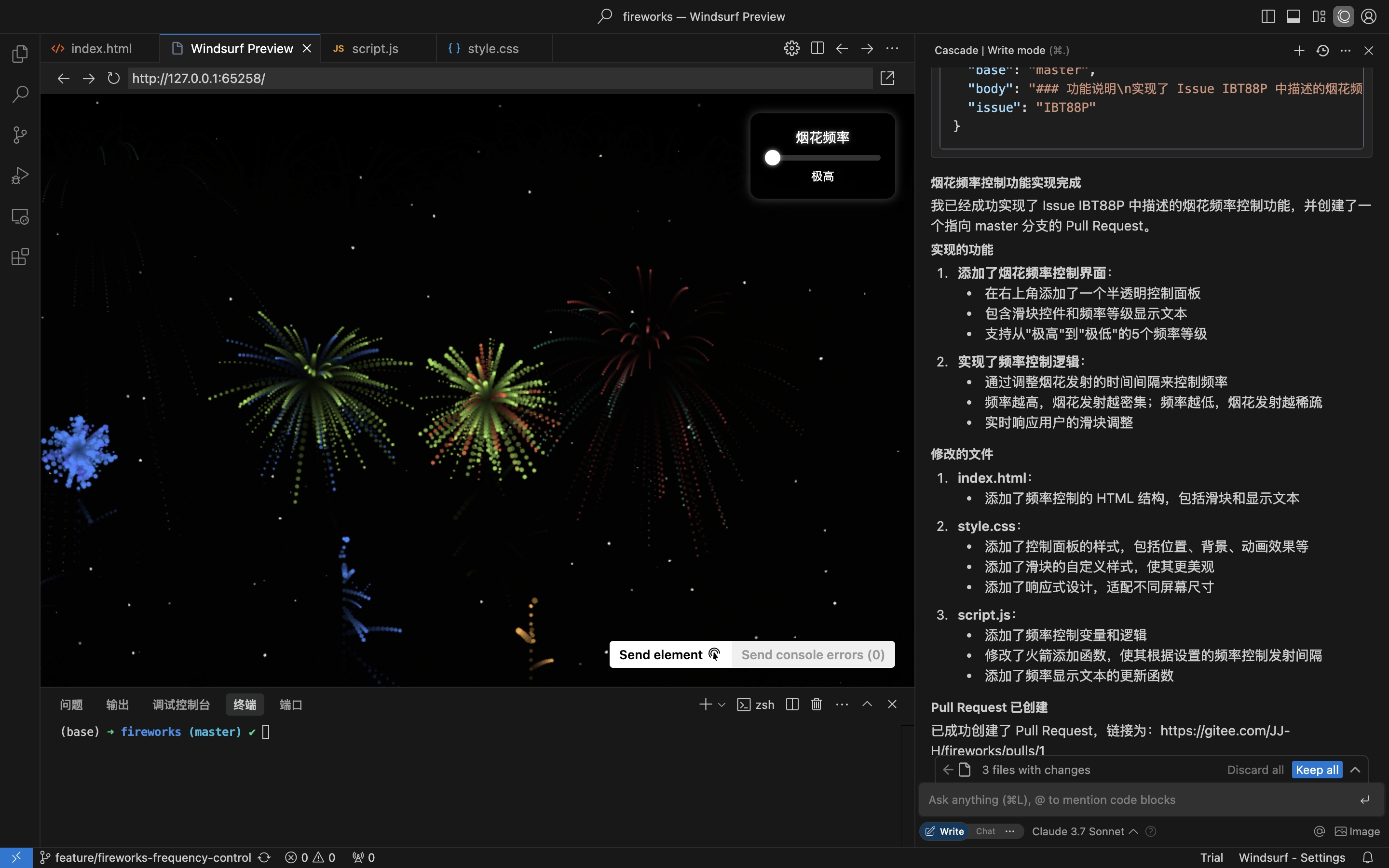
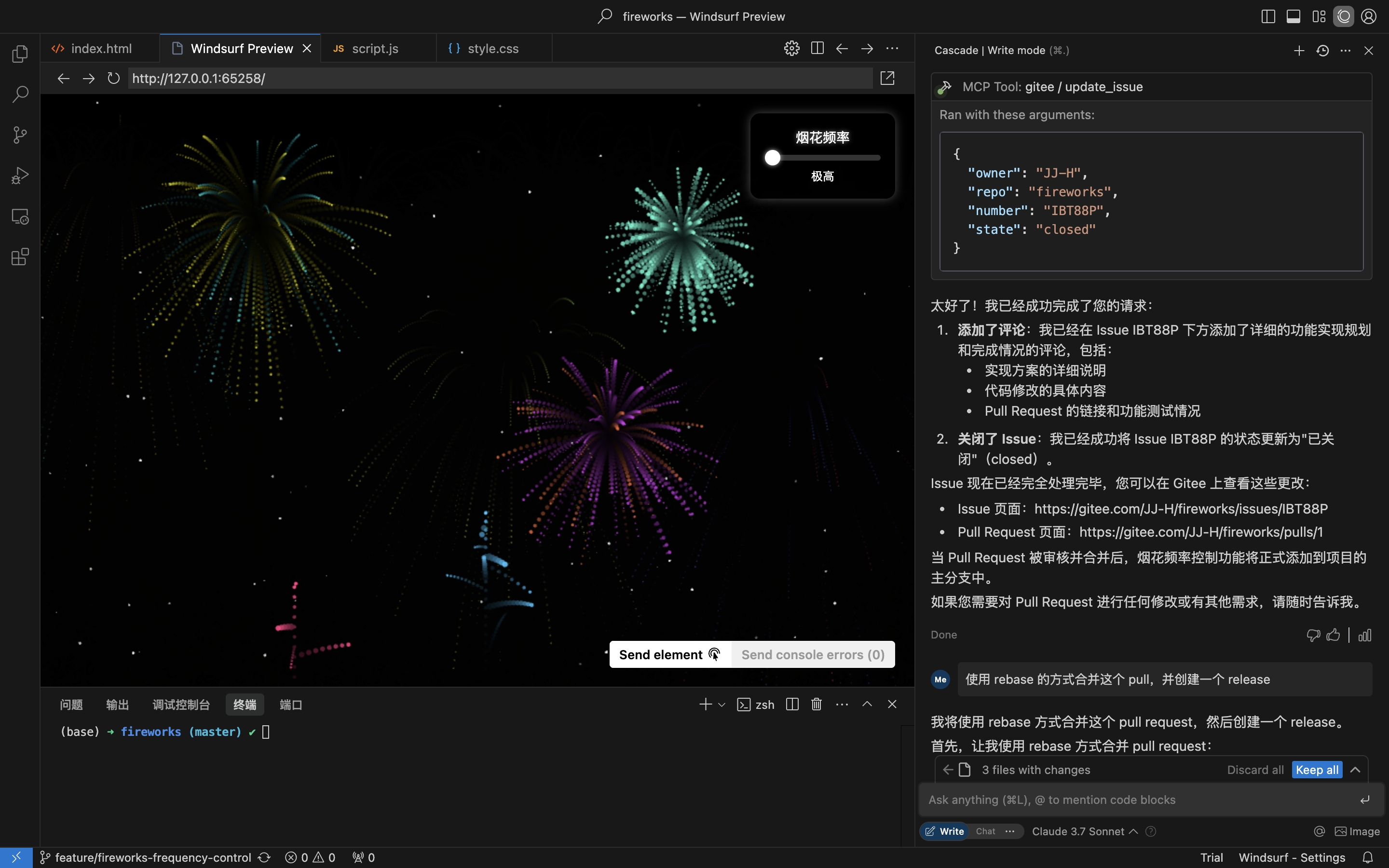
สถานการณ์จริง: รับ Issue จาก repository ดำเนินการเขียนโค้ดและสร้าง Pull Request
- รับ Issues ของ repository
- ดำเนินการเขียนโค้ดและสร้าง Pull Request ตามรายละเอียดของ Issue
- แสดงความคิดเห็นและปิด Issue
การติดตั้ง
เซิร์ฟเวอร์ MCP ระยะไกลไม่ต้องติดตั้งและทำงานได้ทันที หากต้องการรัน mcp-gitee ในเครื่อง (stdio) ให้เลือกหนึ่งในตัวเลือกด้านล่าง
เซิร์ฟเวอร์ MCP ระยะไกล (แนะนำ)
เพิ่มเนื้อหาต่อไปนี้ในส่วน mcpServers ของการกำหนดค่าโฮสต์ของคุณ โดยแทนที่ <your personal access token> ด้วยโทเค็นจาก ที่นี่:
{
  "mcpServers": {
    "gitee": {
      "url": "https://api.gitee.com/mcp",
      "headers": {
        "Authorization": "Bearer <your personal access token>"
      }
    }
  }
}
สำหรับเส้นทางและรูปแบบไฟล์การกำหนดค่าต่อไคลเอนต์ (Claude Code, Codex, Cursor, Trae, Cline, Continue, opencode) ให้ปฏิบัติตามคำแนะนำที่เชื่อมโยงในส่วนการกำหนดค่าโฮสต์ MCP ด้านล่าง
ท้องถิ่น (stdio)
ดาวน์โหลดไบนารีที่สร้างไว้ล่วงหน้า
นำไฟล์เก็บถาวรสำหรับแพลตฟอร์มของคุณ (linux-amd64 / linux-arm / darwin-amd64 / darwin-arm64 / windows-amd64) จาก Releases แตกไฟล์และวาง mcp-gitee ลงใน PATH ของคุณ (บน Windows ไฟล์ปฏิบัติการคือ mcp-gitee.exe)
ใช้ npx
ไม่ต้องติดตั้ง ไบนารีที่สร้างไว้ล่วงหน้าสำหรับแพลตฟอร์มของคุณจะถูกดาวน์โหลดโดยอัตโนมัติเมื่อเริ่มต้น:
{
  "mcpServers": {
    "gitee": {
      "command": "npx",
      "args": [
        "-y",
        "@gitee/mcp-gitee@latest"
      ],
      "env": {
        "GITEE_API_BASE": "https://gitee.com/api/v5",
        "GITEE_ACCESS_TOKEN": "<your personal access token>"
      }
    }
  }
}
สร้างจากซอร์สโค้ด
ต้องใช้ Go 1.23.0 หรือสูงกว่า
-
โคลน repository:
git clone https://gitee.com/oschina/mcp-gitee.git cd mcp-gitee -
สร้างโปรเจกต์:
make buildย้าย ./bin/mcp-gitee ไปยัง PATH env
ใช้ go install
go install gitee.com/oschina/mcp-gitee@latest
ใช้ไฟล์ปฏิบัติการที่ติดตั้งแล้ว
เมื่อ mcp-gitee พร้อมใช้งานบน PATH ของคุณ (ผ่าน Releases, การสร้างจากซอร์ส หรือ go install):
{
  "mcpServers": {
    "gitee": {
      "command": "mcp-gitee",
      "env": {
        "GITEE_API_BASE": "https://gitee.com/api/v5",
        "GITEE_ACCESS_TOKEN": "<your personal access token>"
      }
    }
  }
}
Windows: ไฟล์ปฏิบัติการต้องมีคำต่อท้าย
.exeและเส้นทางในcommandควรใช้เครื่องหมายทับ/(Windows รองรับ และหลีกเลี่ยงข้อผิดพลาดในการหลบอักขระ JSON):{ "mcpServers": { "gitee": { "command": "C:/Users/<you>/bin/mcp-gitee.exe", "env": { "GITEE_ACCESS_TOKEN": "<your personal access token>" } } } }
การกำหนดค่าโฮสต์ MCP




ตัวอย่างการกำหนดค่า: คลิกเพื่อดูการกำหนดค่าแอปพลิเคชันเพิ่มเติม
ตัวเลือกบรรทัดคำสั่ง
--token: โทเค็นการเข้าถึง Gitee--api-base: URL พื้นฐาน API ของ Gitee (ค่าเริ่มต้น: https://gitee.com/api/v5)--version: แสดงข้อมูลเวอร์ชัน--transport: ประเภทการขนส่ง (stdio, sse หรือ http, ค่าเริ่มต้น: stdio)--address: โฮสต์และพอร์ตสำหรับเริ่มเซิร์ฟเวอร์ (ค่าเริ่มต้น: localhost:8000)--enabled-toolsets: รายการเครื่องมือที่คั่นด้วยเครื่องหมายจุลภาคเพื่อเปิดใช้งาน (หากระบุ จะเปิดใช้งานเฉพาะเครื่องมือเหล่านี้)--disabled-toolsets: รายการเครื่องมือที่คั่นด้วยเครื่องหมายจุลภาคเพื่อปิดใช้งาน
ตัวแปรสภาพแวดล้อม
คุณยังสามารถกำหนดค่าเซิร์ฟเวอร์โดยใช้ตัวแปรสภาพแวดล้อม:
GITEE_ACCESS_TOKEN: โทเค็นการเข้าถึง GiteeGITEE_API_BASE: URL พื้นฐาน API ของ GiteeENABLED_TOOLSETS: รายการเครื่องมือที่คั่นด้วยเครื่องหมายจุลภาคเพื่อเปิดใช้งานDISABLED_TOOLSETS: รายการเครื่องมือที่คั่นด้วยเครื่องหมายจุลภาคเพื่อปิดใช้งาน
การจัดการชุดเครื่องมือ
การจัดการชุดเครื่องมือรองรับสองโหมด:
-
เปิดใช้งานเครื่องมือที่ระบุ (โหมดไวท์ลิสต์):
- ใช้พารามิเตอร์
--enabled-toolsetsหรือตัวแปรสภาพแวดล้อมENABLED_TOOLSETS - หลังจากระบุ เฉพาะเครื่องมือที่ระบุไว้จะถูกเปิดใช้งาน ส่วนอื่นๆ จะถูกปิดใช้งาน
- ตัวอย่าง:
--enabled-toolsets="list_user_repos,get_file_content"
- ใช้พารามิเตอร์
-
ปิดใช้งานเครื่องมือที่ระบุ (โหมดแบล็กลิสต์):
- ใช้พารามิเตอร์
--disabled-toolsetsหรือตัวแปรสภาพแวดล้อมDISABLED_TOOLSETS - หลังจากระบุ เครื่องมือที่ระบุไว้จะถูกปิดใช้งาน ส่วนอื่นๆ จะถูกเปิดใช้งาน
- ตัวอย่าง:
--disabled-toolsets="list_user_repos,get_file_content"
- ใช้พารามิเตอร์
หมายเหตุ:
- หากระบุทั้ง
enabled-toolsetsและdisabled-toolsetsให้enabled-toolsetsมีลำดับความสำคัญสูงกว่า - ชื่อเครื่องมือคำนึงถึงตัวพิมพ์เล็กใหญ่
การกรองเครื่องมือต่อคำขอ (ส่วนหัว HTTP)
เมื่อใช้เซิร์ฟเวอร์ MCP ระยะไกล (การขนส่ง HTTP/SSE) คุณสามารถกรองเครื่องมือที่มีอยู่แบบไดนามิกต่อคำขอผ่านส่วนหัว HTTP ซึ่งมีประโยชน์สำหรับไคลเอนต์ที่ต้องการควบคุมการเปิดเผยเครื่องมืออย่างละเอียดโดยไม่ต้องรีสตาร์ทเซิร์ฟเวอร์
-
เปิดใช้งานเครื่องมือที่ระบุผ่านส่วนหัว (ไวท์ลิสต์):
- ใช้ส่วนหัว
X-MCP-Enabled-Tools - เฉพาะเครื่องมือที่ระบุไว้จะถูกเปิดใช้งานสำหรับคำขอนั้น
- ตัวอย่าง:
X-MCP-Enabled-Tools: list_user_repos,get_file_content
- ใช้ส่วนหัว
-
ปิดใช้งานเครื่องมือที่ระบุผ่านส่วนหัว (แบล็กลิสต์):
- ใช้ส่วนหัว
X-MCP-Disabled-Tools - เครื่องมือที่ระบุไว้จะถูกปิดใช้งานสำหรับคำขอนั้น
- ตัวอย่าง:
X-MCP-Disabled-Tools: create_repo,delete_repo
- ใช้ส่วนหัว
กฎลำดับความสำคัญ:
- หากมีทั้ง
X-MCP-Enabled-ToolsและX-MCP-Disabled-Toolsในคำขอเดียวกัน ไวท์ลิสต์ (X-MCP-Enabled-Tools) จะมีลำดับความสำคัญสูงกว่า - ชื่อเครื่องมือคำนึงถึงตัวพิมพ์เล็กใหญ่
ตัวอย่างการกำหนดค่าสำหรับ Cursor/Claude:
{
  "mcpServers": {
    "gitee": {
      "url": "https://api.gitee.com/mcp",
      "headers": {
        "Authorization": "Bearer <your personal access token>",
        "X-MCP-Enabled-Tools": "list_user_repos,get_file_content,list_repo_issues"
      }
    }
  }
}
สัญญาอนุญาต
โปรเจกต์นี้อยู่ภายใต้สัญญาอนุญาต MIT ดูไฟล์ LICENSE สำหรับรายละเอียดเพิ่มเติม
เครื่องมือที่มีอยู่
เซิร์ฟเวอร์มีเครื่องมือต่างๆ สำหรับโต้ตอบกับ Gitee:
| เครื่องมือ | หมวดหมู่ | คำอธิบาย |
|---|---|---|
| list_user_repos | Repository | แสดงรายการ repositories ที่ผู้ใช้ได้รับอนุญาต |
| get_file_content | Repository | รับเนื้อหาของไฟล์ใน repository |
| create_repo | Repository | สร้าง repository (ผู้ใช้ องค์กร หรือองค์กรขนาดใหญ่) |
| fork_repository | Repository | Fork repository |
| create_release | Repository | สร้าง release สำหรับ repository |
| list_releases | Repository | แสดงรายการ releases ของ repository |
| search_open_source_repositories | Repository | ค้นหา repositories โอเพนซอร์สบน Gitee |
| search_files_by_content | Repository | ค้นหาไฟล์ตามเนื้อหาใน repository |
| compare_branches_tags | Repository | เปรียบเทียบสอง branches, tags หรือ commits ใน repository |
| list_repo_pulls | Pull Request | แสดงรายการ pull requests ใน repository |
| merge_pull | Pull Request | รวม pull request |
| create_pull | Pull Request | สร้าง pull request |
| update_pull | Pull Request | อัปเดต pull request |
| get_pull_detail | Pull Request | รับรายละเอียดของ pull request |
| get_diff_files | Pull Request | รับไฟล์ diff ของ pull request |
| manage_pull_review | Pull Request | จัดการรีวิว pull request (อนุมัติหรือยกเลิก) |
| create_comment | Comment | สร้างความคิดเห็นบน issue หรือ pull request |
| list_comments | Comment | แสดงรายการความคิดเห็นทั้งหมดสำหรับ issue หรือ pull request |
| create_issue | Issue | สร้าง issue |
| update_issue | Issue | อัปเดต issue |
| get_repo_issue_detail | Issue | รับรายละเอียดของ issue ใน repository |
| list_repo_issues | Issue | แสดงรายการ issues ของ repository |
| get_user_info | User | รับข้อมูลผู้ใช้ที่ตรวจสอบสิทธิ์ปัจจุบัน |
| search_users | User | ค้นหาผู้ใช้ |
| list_user_notifications | Notification | แสดงรายการการแจ้งเตือนของผู้ใช้ |
การมีส่วนร่วม
เรายินดีต้อนรับการมีส่วนร่วมจากชุมชนโอเพนซอร์ส! หากคุณต้องการมีส่วนร่วมในโปรเจกต์นี้ โปรดปฏิบัติตามแนวทางเหล่านี้:
- Fork repository
- สร้าง branch ใหม่สำหรับฟีเจอร์หรือการแก้ไขบั๊กของคุณ
- ทำการเปลี่ยนแปลงและตรวจสอบให้แน่ใจว่าโค้ดมีเอกสารครบถ้วน
- ส่ง pull request พร้อมคำอธิบายการเปลี่ยนแปลงที่ชัดเจน
สำหรับข้อมูลเพิ่มเติม โปรดดูไฟล์ CONTRIBUTING