GitKraken
ทางการA CLI for interacting with GitKraken APIs. Includes an MCP server via `gk mcp` that not only wraps GitKraken APIs, but also Jira, GitHub, GitLab, and more.
คุณทำอะไรได้บ้างด้วย GitKraken MCP?
- สร้างและจัดการงานข้ามหลายรีโพสิทอรี — ใช้
gk work createและgk work addเพื่อจัดกลุ่มการเปลี่ยนแปลงจากหลายรีโพสิทอรีไว้ภายใต้งานเดียว - สร้างข้อความคอมมิตด้วย AI — รัน
gk work commit --aiเพื่อสร้างข้อความคอมมิตตามการเปลี่ยนแปลงที่ staged ไว้ - สร้าง pull request ด้วยความช่วยเหลือจาก AI — รัน
gk work pr create --aiเพื่อสร้าง pull request จากงานปัจจุบัน - ส่งผ่านคำสั่ง git ดั้งเดิมใดๆ — เรียกใช้คำสั่งเช่น
gk statusหรือผ่าน git passthrough ของ CLI โดยตรง - จัดการ issues จาก command line — ใช้เพื่อโต้ตอบกับ issues จากผู้ให้บริการที่เชื่อมต่อ เช่น GitHub หรือ Jira
เอกสาร
🚀 GitKraken CLI
gk คือ GitKraken บนบรรทัดคำสั่ง ฟังก์ชันหลักมุ่งเน้นไปที่ "รายการงาน" ซึ่งเปรียบเสมือนฟีเจอร์หรือปัญหาที่คุณกำลังพยายามจัดการ สิ่งนี้ช่วยให้คุณทำงานกับหลายรีโพพร้อมกันและได้รับประสบการณ์ผู้ใช้เช่นเดียวกับการอยู่ในโมโนรีโพ เรายังมีการสร้างข้อความคอมมิตและ Pull Request ที่ขับเคลื่อนด้วย AI อันทรงพลัง นอกจากนี้ยังมีเซิร์ฟเวอร์ MCP ที่ช่วยให้การทำงานกับ git และผู้ให้บริการ Issue และ git hosting ของคุณคล่องตัวขึ้น
GitKraken CLI พร้อมใช้งานบน macOS, Windows และระบบ Unix

สารบัญ
- เซิร์ฟเวอร์ MCP
- เอกสารประกอบ
- ขั้นตอนการทำงาน
gitการส่งผ่านคำสั่ง- การติดตั้ง
- การแก้ไขปัญหา
- การสนับสนุน
เซิร์ฟเวอร์ MCP
เซิร์ฟเวอร์ GitKraken MCP เป็นเซิร์ฟเวอร์ MCP ภายในเครื่องที่ทรงพลังและใช้งานง่าย มันครอบคลุมการทำงานของ git, GitHub, Jira MCP รวมถึงมอบเครื่องมือให้กับ LLMs ที่ทำงานกับ API และฟังก์ชันของ GitKraken คุณสามารถดูคำแนะนำการติดตั้งเฉพาะตามแอปพลิเคชัน AI ที่คุณเลือกได้ใน ศูนย์ช่วยเหลือ
หากคุณต้องการอ่านเพิ่มเติมเกี่ยวกับเซิร์ฟเวอร์ MCP คุณสามารถดู บล็อกโพสต์แนะนำ ได้
เอกสารประกอบ
gk help จะเป็นแหล่งข้อมูลที่ดีที่สุดของคุณในการสำรวจ CLI แต่ยังสามารถดู ขั้นตอนการทำงาน ด้านล่างได้อีกด้วย
Welcome to GitKraken CLI, a premium CLI experience for managing multiple repositories with familiar GIT CLI commands

Usage:
  gk [flags]
  gk [command]

AUTHENTICATING
  auth         Authenticate with the GitKraken platform
  provider     Add or remove provider tokens

CORE COMMANDS
  graph        Display commit graph in current repository
  issue        Manage your issues
  organization Manage your Gitkraken organizations
  work         Interact with your work.
  workspace    Interact with your workspaces. Alias: 'ws'

Additional Commands:
  help         Help about any command
  setup        Display information about your current system configuration
  version      Print the version number of GK CLI

Flags:
  -h, --help   help for gk

Use "gk [command] --help" for more information about a command.
ขั้นตอนการทำงาน
เริ่มต้นด้วยรีโพเดียว คุณสามารถเพิ่มเพิ่มเติมในภายหลังได้
โดยทั่วไป กระบวนการของคุณจะมีลักษณะดังนี้:
# Authenticate
gk auth login

# Navigate to a git repo directory on your filesystem
cd ./path/to/repo

# Then create a Work Item and the current directory
# will be automatically added to the Work Item
gk work create "My new work item"

# Edit files...
# ...

# Commit your changes using AI
gk work commit --ai

# Push your changes
gk work push

# Create a Pull Request
gk work pr create --ai
เมื่อคุณคุ้นเคยกับการใช้รีโพเดียวแล้ว ลองสร้างรายการงานและสร้างคอมมิตและ PR สำหรับหลายรีโพพร้อมกัน โดยเพียงแค่เพิ่มหลายรีโพลงในรายการงานใหม่
# Add a repo to the current work item
gk work add ./path/to/repo # path could be as simple as "." if you are in the directory already
git การส่งผ่านคำสั่ง
คุณยังสามารถใช้ gk เพื่อส่งผ่านคำสั่ง git ใดๆ ก็ได้ ตัวอย่างเช่น:
gk status
gk remote -v
# etc
การติดตั้ง
macOS
gk พร้อมใช้งานจาก Homebrew ด้วยคำสั่งต่อไปนี้:
Homebrew:
brew install gitkraken-cli
หรือดาวน์โหลดจาก หน้า releases และเพิ่มลงในโฟลเดอร์ไบนารีของคุณ:
mv ~/Downloads/gk /usr/local/bin/gk
Unix / Ubuntu

gk พร้อมใช้งานเป็นไบนารีที่ดาวน์โหลดได้จาก หน้า releases เมื่อคุณมีแล้ว ให้เพิ่มลงในโฟลเดอร์ไบนารีของคุณ:
mv ~/Downloads/gk /usr/local/bin/gk
หรือสร้างไดเรกทอรีใหม่ ย้ายไบนารีและเพิ่มลงใน $PATH:
mkdir "$HOME/cli"
mv ~/Downloads/gk "$HOME/cli"
export PATH="$HOME/gk:$PATH"
คุณยังสามารถ [ดาวน์โหลด][หน้า releases] แพ็คเกจที่เกี่ยวข้องของคุณ (.deb, .rpm) และติดตั้งด้วย:
sudo apt install ./gk.deb
หรือ
sudo rpm -i ./gk.rpm
Windows
gk พร้อมใช้งานจาก [Winget][winget] ด้วยคำสั่งต่อไปนี้:
winget install gitkraken.cli
⚙️ การกำหนดค่า
Nerd Fonts
GitKraken CLI รองรับ Nerd Fonts เพื่อแสดงไอคอนสำหรับบางคำสั่ง เพื่อให้แน่ใจว่าการแสดงผลไอคอนถูกต้อง โปรดรับและติดตั้ง Nerd Font ที่มีอยู่ที่ https://www.nerdfonts.com/. หลังการติดตั้ง ให้ตั้งค่า Nerd Font ที่เลือกเป็นฟอนต์เริ่มต้นสำหรับเทอร์มินัลของคุณ
การแก้ไขปัญหา
gk login ค้างหลังจากตรวจสอบสิทธิ์ในเบราว์เซอร์
ปัญหานี้เกิดจากเบราว์เซอร์ ปัจจุบันเราทราบว่า Safari และ Brave ไม่อนุญาตให้ตอบสนองต่อ localhost ผ่านพอร์ต 1314 เพื่อแก้ไขปัญหานี้ ให้เปลี่ยนเบราว์เซอร์เริ่มต้นของคุณหรือคัดลอก URL ก่อนการเปลี่ยนเส้นทางและเปิดในเบราว์เซอร์อื่น
gk จาก Oh-My-Zsh
Oh-My-Zsh มี gitk ถูกกำหนดนามแฝงเป็น gk และอาจสร้างปัญหาบางอย่าง เพื่อแก้ไขปัญหานี้ ให้พิมพ์ในเทอร์มินัลของคุณ:
unalias gk
การติดตั้ง macOS ด้วยตนเอง
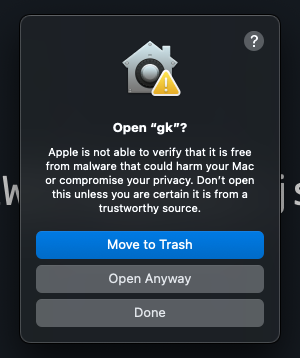
หากคุณติดตั้ง CLI ด้วยตนเองจากหน้า releases บน macOS คุณอาจพบข้อผิดพลาดด้านความปลอดภัยที่มีลักษณะดังนี้:
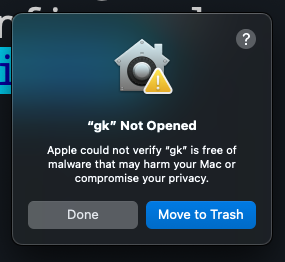
เพื่อแก้ไขปัญหานี้ ไปที่ การตั้งค่า > ความปลอดภัยและความเป็นส่วนตัว > ทั่วไป และคลิก "อนุญาตต่อไป"
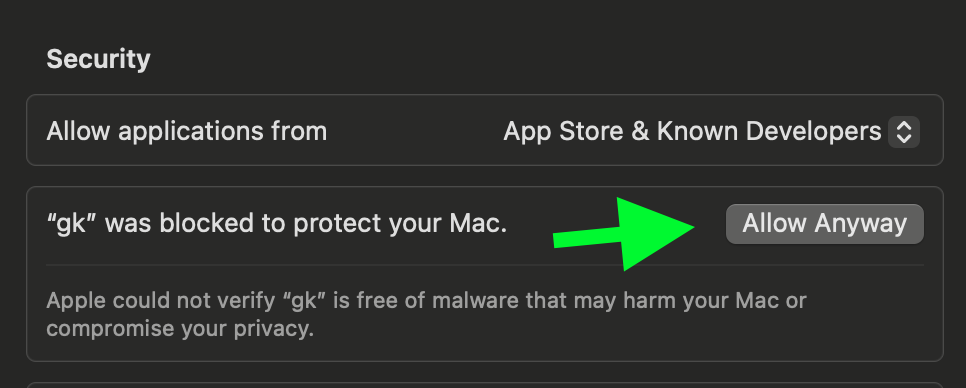
ลองรัน gk setup อีกครั้ง จากนั้นคลิก "เปิดต่อไป" เพื่อดำเนินการต่อ