Ybug
официальныйПодключите Claude, ChatGPT, Cursor или любой MCP-клиент к Ybug. Читайте отчеты об ошибках со скриншотами, журналами консоли и сетевыми запросами, затем сортируйте их в чате.
Что можно делать с Ybug MCP?
- Получить полные детали отчёта об ошибке — Попросите вашего ассистента получить конкретный отчёт с помощью
get_feedback, включая страницу, браузер и ссылку на скриншот. - Исследовать ошибки консоли — Попросите ассистента получить журналы консоли браузера через
get_feedback_console_logs, чтобы диагностировать, что видел репортёр. - Просмотреть сетевую активность — Запросите вызовы fetch/XHR и их статусы с помощью
get_feedback_network_requests, чтобы выявить неудачные запросы. - Триаж и приоритизация обратной связи — Используйте
list_feedbackдля фильтрации отчётов по статусу, приоритету, типу, тегу или исполнителю, затем предложите, что срочно. - Обновить статус отчёта — Поручите ассистенту изменить статус или исполнителя отчёта с помощью
update_feedbackпо мере работы над исправлениями. - Оставить внутренние заметки — Попросите ассистента задокументировать выводы или исправления в отчёте с помощью
add_commentдля видимости команде.
Размещённый MCP-сервер
npx add-mcp 'https://mcp.ybug.io/mcp'Устанавливается в Claude Code, Codex, Cursor и другие
Документация
Позвольте вашему ИИ-агенту работать с вашими отзывами
Перестаньте копировать отчёты об ошибках в чат. Подключите вашего ИИ-ассистента к Ybug, чтобы получать детали отчётов, исследовать ошибки в вашем репозитории и обновлять обратную связь по ходу работы.
Кредитная карта не требуется
claude code — ybug mcp
Исправьте ошибку оформления заказа, о которой QA сообщила сегодня утром.
get_feedback hkz92hg6sf · скриншот · браузер · консоль
Обработчик промокода читает cart.total до того, как завершится запрос итоговой суммы.
update_feedback hkz92hg6sf → В работе
Нам доверяют более 1 000 команд по всему миру
От «оно сломано» до исправления — без копирования и вставки
Никакого вставления скриншотов в окно чата. Никакого повторного ввода данных о том, в каком браузере это произошло.
Пропустите письмо с вопросом «в каком браузере?»
Ваш агент видит то же, что видел репортёр: скриншот, страницу, его браузер и размер экрана. Он также читает ошибки консоли, которые репортёр никогда не видел. Никому не придётся возвращаться к клиенту с вопросами.
Знайте, что исправлять дальше
Спросите, что срочно в проекте, и получите короткий список прямо в вашем редакторе. Без переключения вкладок и без прокрутки доски.
Не исправляйте одну и ту же ошибку дважды
Прежде чем касаться кода, ваш агент проверяет, не сообщал ли кто-то уже об этой ошибке. Пять клиентов, нажавших одну сломанную кнопку, означают одно исправление, а не пять.
Ваша команда знает, что изменилось
Ваш агент оставляет заметку в отчёте с объяснением исправления, чтобы тот, кто возьмёт его следующим, не начинал с нуля. Клиент этого не видит.
Доска, которая обновляется сама
Ваш агент назначает отчёты, перемещает их в статус «В работе» и устанавливает приоритеты по ходу работы. Доска остаётся актуальной без чьего-либо администрирования.
Слышьте, о чём просят пользователи
Предложения и оценки тоже поступают. Попросите сводку отзывов за прошлый месяц и приходите на планирование с главными запросами.
От отчёта до репозитория
Начните с отчёта об ошибке, продолжайте работу в вашем репозитории
Попросите вашего кодинг-агента прочитать отчёт из Ybug и найти причину в вашем коде. Пусть он оставит внутреннюю заметку в отчёте, чтобы ваша команда могла отследить изменения.
- Получите страницу отчёта, данные браузера и журнал консоли
- Исследуйте в репозитории, над которым вы работаете
- Оставьте свои выводы в исходном отчёте
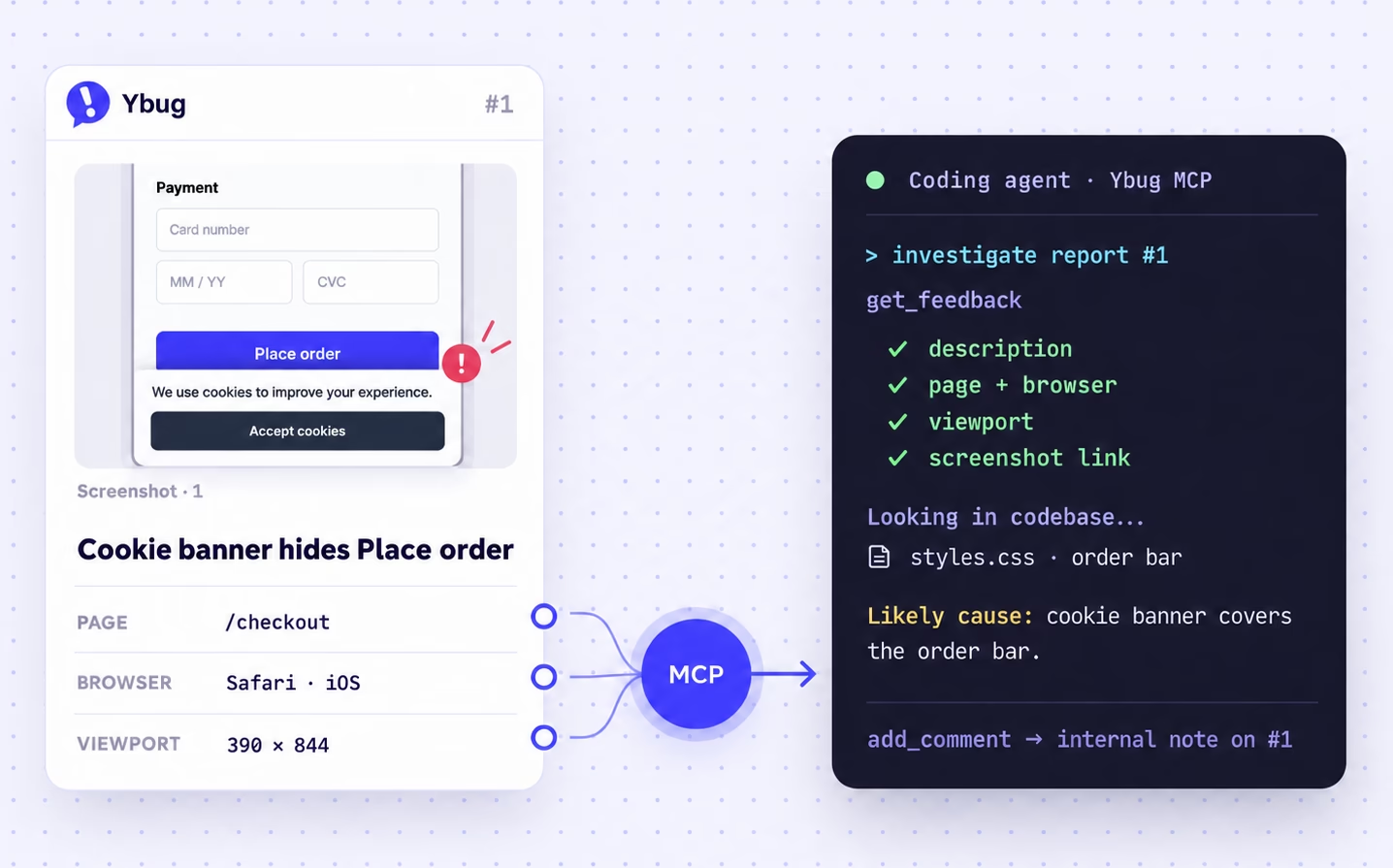
Пример: кодинг-агент исследует отчёт об ошибке Ybug и оставляет внутреннюю заметку в нём
Заставьте ваши отчёты об ошибках работать
Три подсказки, которые можно позаимствовать в первый день подключения.
Подготовка к звонку с клиентом
«Суммируй отзывы за эту неделю по сайту Acme и сгруппируй их по страницам. Отметь всё, что является запросом на изменение, а не ошибкой.»
Исследование ошибки
«Прочитай вчерашний отчёт об оформлении заказа и найди вероятную причину в этом репозитории.»
Сортировка новой пачки
«Просмотри отчёты с пятницы. Предложи приоритеты, ответственных и вероятные дубликаты, затем примени изменения, которые я одобрю, с внутренней заметкой в каждом.»
Двенадцать инструментов, одна конечная точка
Ваш ассистент находит их все в момент подключения и сам выбирает нужный. Вам никогда не придётся вводить имя инструмента.
list_projectsКаждый проект, к которому у вас есть доступ в подключённой команде.get_projectСтатусы, приоритеты и типы проекта, чтобы ваши собственные названия работали в подсказке.list_tagsТеги команды. Они общие для всех проектов.list_project_membersКто в проекте может взять отчёт. Имена и роли, никогда — электронные письма.list_feedbackПоиск отчётов по статусу, приоритету, типу, тегу, ответственному, дате или тексту.get_feedbackОдин полный отчёт со страницей, браузером и ссылкой на скриншот.get_feedback_console_logsКонсоль браузера репортёра: ошибки, предупреждения и трассировки стека.get_feedback_network_requestsВызовы fetch и XHR, которые сделала страница, со статусом и временем. Никогда — тела запросов.list_commentsВетка обсуждения в отчёте. Электронные письма авторов никогда не включаются.update_feedbackЗапись Установка статуса, приоритета, типа и ответственного. Добавление или удаление тегов.add_commentЗапись Оставление внутренней заметки в отчёте для команды.create_tagЗапись Добавление тега команде без дублирования уже существующего.
Девять инструментов чтения работают на тарифе BASIC. Три, которые изменяют отчёт, требуют STARTUP или COMPANY, и это также относится к записи сетевых запросов. Аргументы и примеры →
Ваши данные, ваши правила
Ваш ассистент работает с вашими разрешениями
Ваш ассистент видит проекты, к которым у вас есть доступ в подключённой команде. Он может вносить только те изменения, которые разрешены вашей учётной записью. Вы можете отключить его в любой момент.
- Проверьте запрашиваемые разрешения перед предоставлением доступа
- Поля электронной почты репортёра и комментатора не включаются
- Комментарии, добавленные через MCP, являются внутренними. Изменения статуса могут запускать автоматические ответы, которые вы включили
- Ссылки на скриншоты и видео истекают примерно через час
- Отзовите любого ассистента в разделе «Подключённые приложения» вашей учётной записи
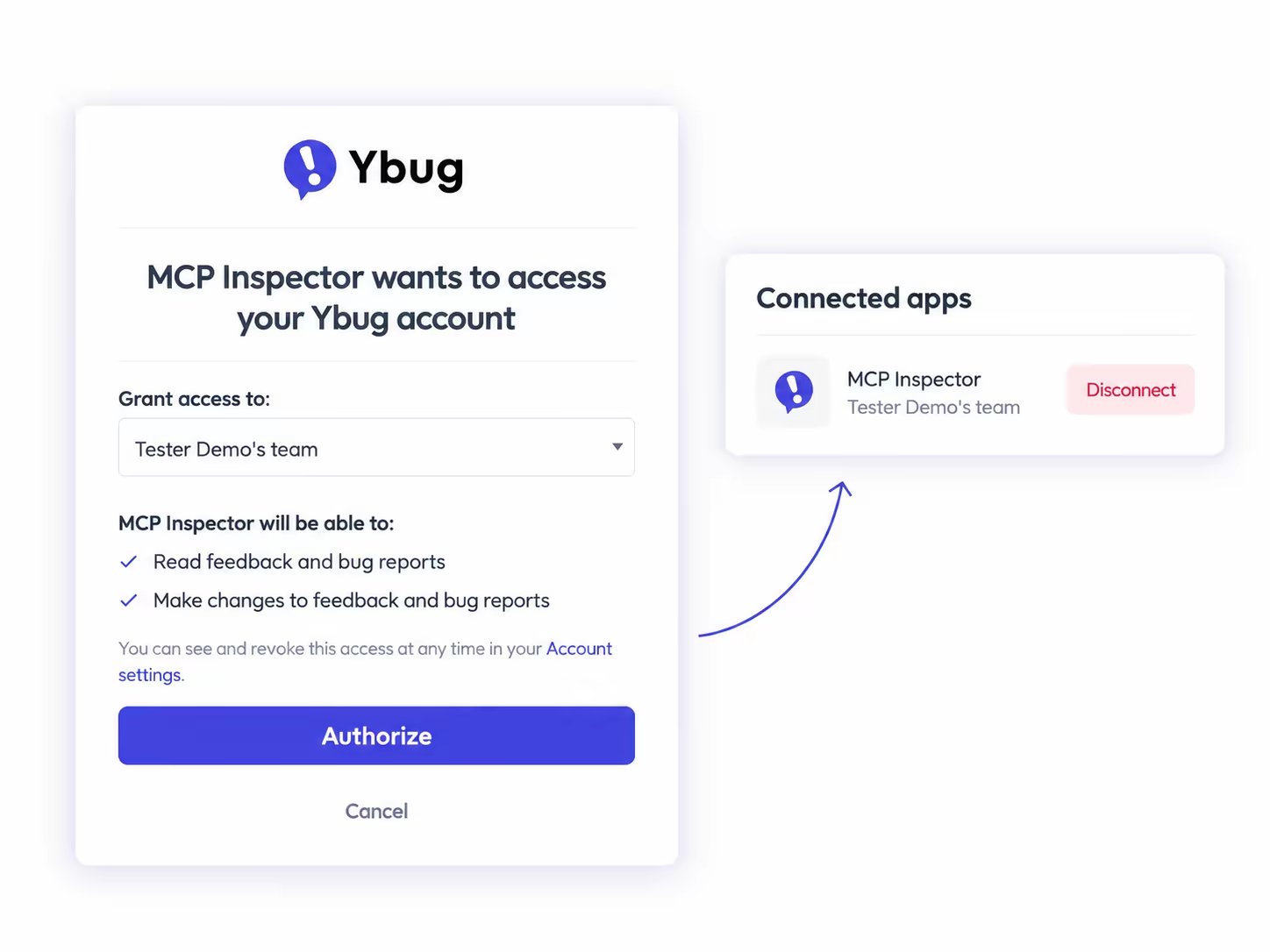
Экран согласия Ybug, где вы проверяете запрашиваемые разрешения перед тем, как ассистент получит доступ
Часто задаваемые вопросы
Что такое MCP-сервер?
MCP (Model Context Protocol) — это открытый стандарт, который позволяет ИИ-ассистентам и агентам использовать внешние инструменты. MCP-сервер Ybug даёт вашему агенту двенадцать инструментов для чтения и сортировки ваших отзывов. Его размещает Ybug, поэтому устанавливать ничего не нужно.
Какие ИИ-ассистенты и кодинг-агенты с ним работают?
Claude, ChatGPT, Claude Code, Codex, Cursor, GitHub Copilot в VS Code и любой другой клиент, поддерживающий удалённые MCP-серверы со входом через OAuth. В документации есть руководство по настройке для каждого.
Как подключить Ybug к Claude Code, Cursor или ChatGPT?
Добавьте URL-адрес сервера Ybug в настройки коннектора или MCP вашего клиента, затем войдите в свою учётную запись Ybug и одобрите доступ. Копировать API-ключ не нужно.
Какие тарифы включают MCP?
Каждый платный тариф, без дополнительной платы. BASIC получает инструменты только для чтения; STARTUP и COMPANY добавляют инструменты, которые вносят изменения. MCP недоступен на FREE, а 10-дневная бесплатная пробная версия включает MCP для любого выбранного вами тарифа. Сравнить тарифы.
Что может видеть ассистент?
Проекты и отзывы, к которым имеет доступ ваша учётная запись Ybug в подключённой команде, включая данные страницы и браузера, журналы консоли, сетевые запросы, комментарии и ссылки на скриншоты. Поля электронной почты репортёра и комментатора не включаются, но текст, который люди ввели в отчёт или комментарий, включается. URL-адреса запросов передаются так, как их отправила страница, включая строку запроса.
Может ли мой ИИ-агент видеть скриншот?
Он получает ссылку на скриншот. Откроет ли он изображение, зависит от вашего клиента и модели, но страница, браузер и размер экрана всегда передаются в виде текста.
Может ли он что-то удалить?
Нет. Инструмента удаления не существует. На тарифах STARTUP и COMPANY он может изменять статус, приоритет, тип, ответственного и теги отчёта, а также добавлять внутренние комментарии. На BASIC он может только читать.
Что использовать: MCP-сервер или REST API?
Используйте MCP-сервер, когда в процессе участвует человек, например при сортировке в чате или передаче отчёта кодинг-агенту. Используйте REST API для скриптов и приложений, которые работают автономно.
Как отключить ассистента?
Откройте «Подключённые приложения» в настройках вашей учётной записи Ybug и нажмите «Отключить». Доступ к этой команде прекратится немедленно.