BugHerd
официальныйОфициальный MCP-сервер BugHerd. Обратная связь по веб-сайту для кодирующих агентов: скриншоты, логи консоли, воспроизведение.
Что можно делать с BugHerd MCP?
- Читать полный контекст задачи — Получайте скриншот задачи, URL, CSS-селектор, браузер/ОС, серьёзность и комментарий клиента через
get_task_details. - Просматривать и сортировать задачи — Получайте задачи по проекту, по исполнителю или по всем проектам с помощью
list_project_tasks,list_my_tasksиlist_all_tasks. - Обновлять задачи — Отмечайте задачи выполненными, переназначайте, меняйте приоритет, серьёзность и срок с помощью
update_task. - Публиковать комментарии к задачам — Добавляйте сводки исправлений, анализ или обновления для клиента в обсуждение задачи с помощью
add_comment. - Создавать задачи и проекты — Регистрируйте новые задачи или создавайте проекты через
create_taskиcreate_project, а также настраивайте параметры с помощьюupdate_project.
Размещённый MCP-сервер
npx add-mcp 'https://mcp.bugherd.com/mcp'Устанавливается в Claude Code, Codex, Cursor и другие
Документация
Рабочий процесс вашего агентства до и после BugHerd MCP
Без BugHerd MCP
Утро понедельника.
За выходные пришло 15 задач.
- Открыть BugHerd, вручную прочитать каждую задачу
- Переключиться на кодовую базу, найти нужный файл
- Отдельно скачать скриншоты
- Внести исправление
- Вернуться в BugHerd, обновить статус
- Написать комментарий, чтобы клиент знал
- Повторить ещё 14 раз

С BugHerd MCP
«Проработай открытые задачи по проекту Henderson.»
Ваш ИИ-агент для программирования:
- Выводит список всех открытых задач
- Читает каждую задачу (скриншот/запись, URL, CSS-селектор, комментарий клиента, вложения):
- Проводит триаж и выполняет каждую задачу
- Отмечает каждую задачу выполненной
- Публикует сводку в ветке каждой задачи
- Вы проверяете, что сделано — на доске или в ветке задачи
✓ 15 задач. Один запрос.

ТРИАЖ. РЕШЕНИЕ. ПРОВЕРКА.
Ваш ИИ проводит триаж и решает. Вы проверяете. Меньше сортировки. Меньше исправлений. Больше времени на то, что действительно требует вас.
Ваш ИИ-агент проводит триаж очереди обратной связи и решает задачи. Вы проверяете, что сделано. Это новый рабочий процесс агентства — меньше сортировки, меньше переключений, больше времени на работу, которая действительно требует вас.
Клиенты оставляют обратную связь на вашем сайте
Они просто указывают, кликают и комментируют — BugHerd делает скриншот, сохраняет технические детали и создаёт задачу для отслеживания вашей командой.


«Инструмент "клик и комментарий", который чрезвычайно помог рабочему процессу нашего агентства!»
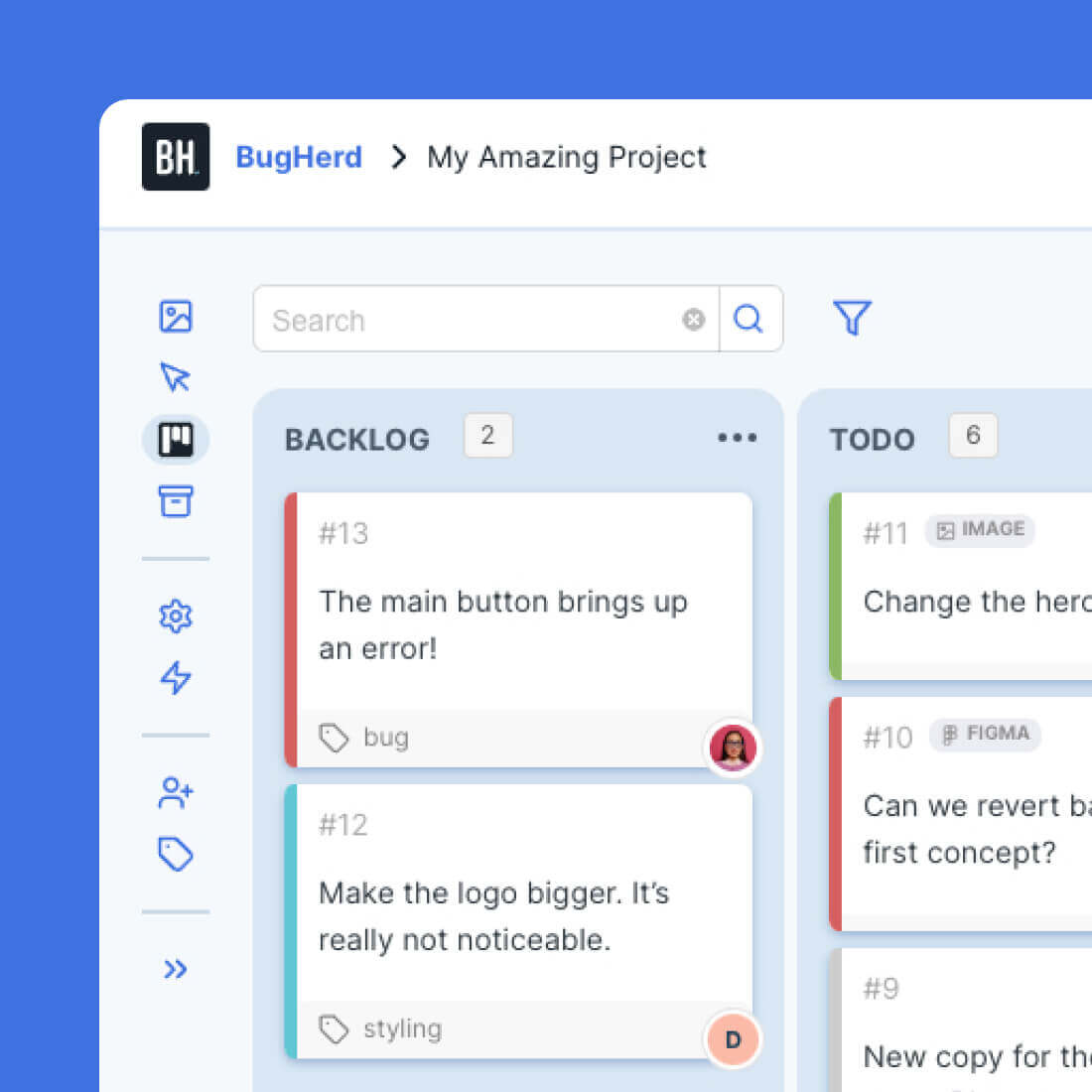
Каждый комментарий попадает на канбан-доску задач
Вся обратная связь автоматически становится отслеживаемой задачей на канбан-доске вместе со скриншотом и техническими данными пользователя (URL, ОС, браузер и т. д.), готовой к обработке вашим ИИ.
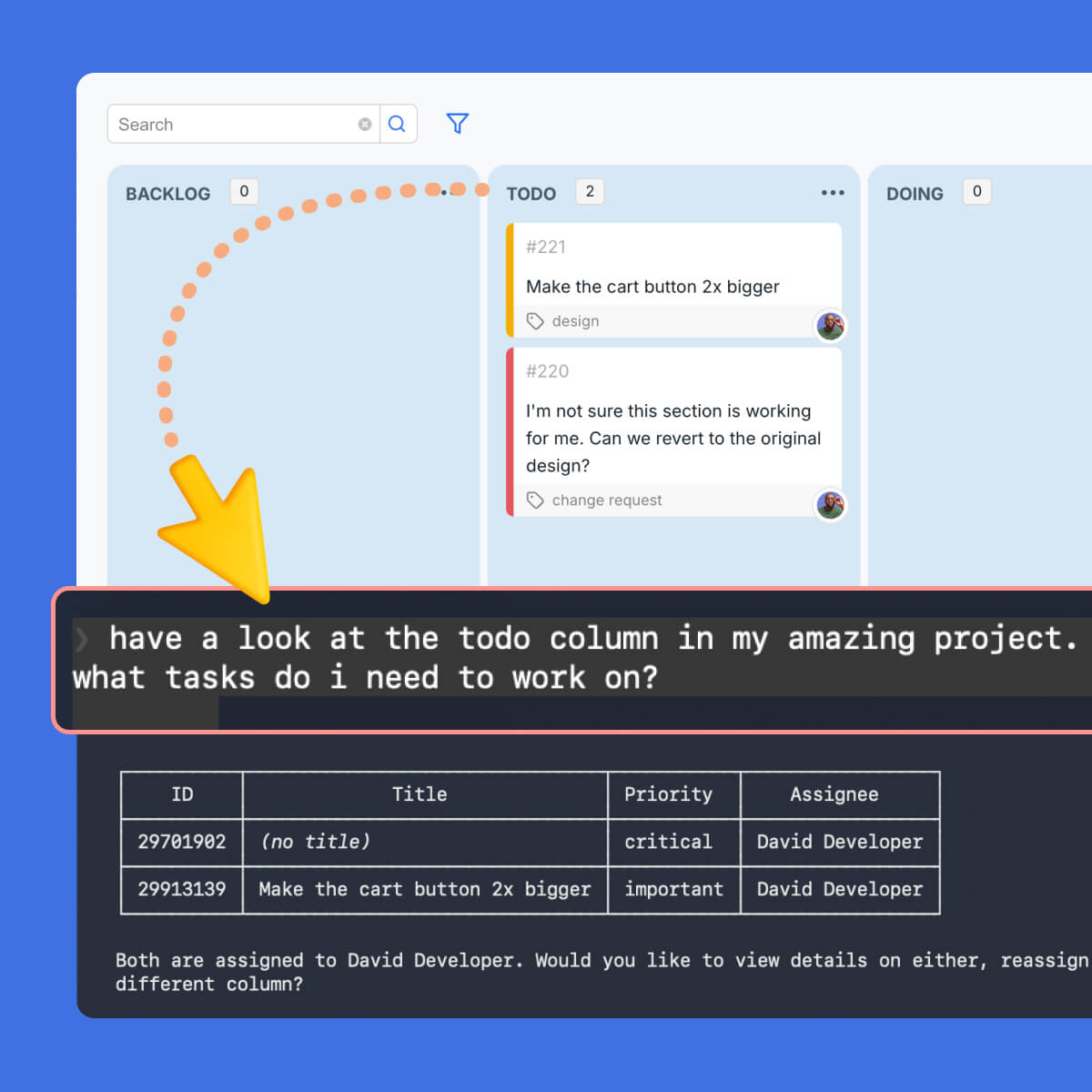
Ваш ИИ читает каждую задачу, проводит триаж и действует
Ваш ИИ читает каждый комментарий клиента, скриншот, запись, URL и полный контекст — внося изменения прямо в вашу кодовую базу, CMS или инструмент дизайна.
- Читать контекст задачи: get_task_details
- Список задач по проекту, исполнителю или по всем проектам: list_project_tasks · list_my_tasks · list_all_tasks
- Отметить выполненной, переназначить, изменить приоритет, обновить серьёзность или срок: update_task\
- Публиковать сводки исправлений, анализ или обновления для клиента в ветке задачи: add_comment
- Создавать новые задачи, проекты или обновлять настройки проекта: create_task · create_project · update_project
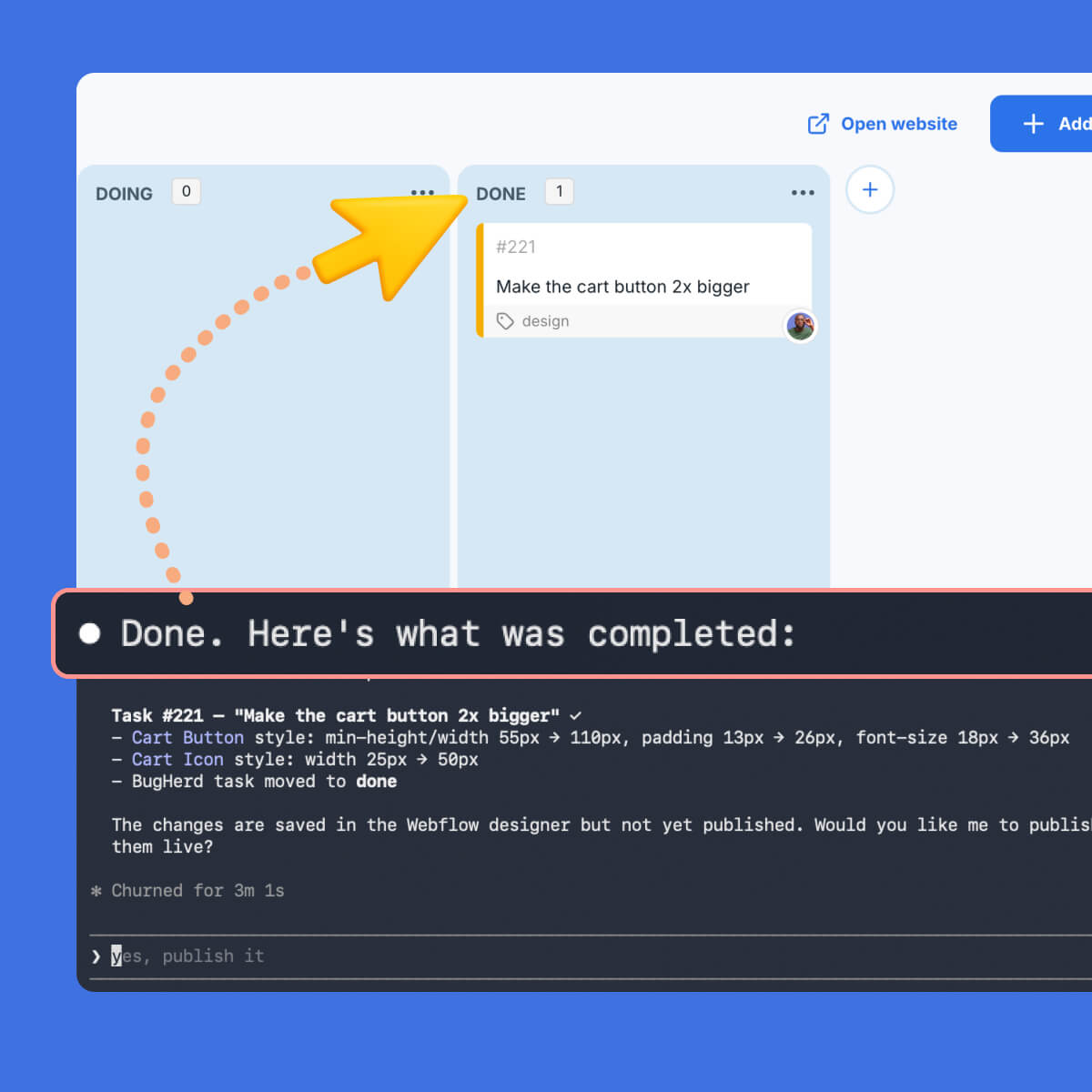
Вы проверяете, что сделал ИИ
Вы проверяете, что сделал ИИ, на канбан-доске задач, в ветке задачи или в обновлении для клиента. Ничего не уходит без вашего взгляда.
Вам не нужно самостоятельно сортировать, читать, исправлять и обновлять.
СОЗДАНО ДЛЯ ВЕБ-АГЕНТСТВ
Каждая роль в вашем агентстве. Одна интеграция.
BugHerd MCP встраивается в то, как уже работает вся ваша команда. От разработчика, разбирающего очередь правок, до владельца агентства, получающего обзор по каждому активному проекту.
Разработчики
Разберите очередь правок
«Проработай открытые задачи по проекту Henderson.»
Это весь запрос. ИИ выводит список открытых задач, читает каждый комментарий клиента, подтягивает скриншот или запись, проводит триаж каждой задачи, отмечает её выполненной и публикует сводный комментарий; доска остаётся чистой, и ничего не упускается. Вы проверяете, что сделано.
Раунд правок, который раньше съедал утро понедельника, разбирается ещё до первой чашки кофе.
Дизайнеры
Визуальная обратная связь без
лишней переписки
Аккаунт-менеджеры
Обновление для клиента за две минуты
«Суммируй, что мы завершили для Acme на этой неделе, что ещё открыто и что нам нужно от клиента.»
ИИ читает завершённые и открытые задачи, суммирует прогресс, готовит черновик обновления для клиента и публикует его обратно в BugHerd как комментарий.
То, что раньше требовало тридцати минут поисков, теперь занимает две. И поскольку используется флаг видимости для клиента, внутренние заметки остаются внутренними.
Владельцы агентств
Обзор по каждому клиентскому проекту
Старт проекта
Бриф в BugHerd до окончания звонка
ЧТО ПОЛУЧАЕТ ВАШ ИИ-АГЕНТ
Всё, что нужно. Уже зафиксировано.
В момент, когда клиент оставляет обратную связь в BugHerd, у вашего ИИ-агента есть всё необходимое для действий. Без брифинга, без копирования, без объяснения контекста. Всё уже там.

Комментарий клиента
Дословно, простым языком, плюс любые вложения.

Скриншот
Именно то, что клиент видел на странице.

URL страницы
Без догадок, какой маршрут, шаблон или окружение.

Браузер и ОС
Версия, разрешение, размер окна, user agent.
Вашему ИИ не нужно задавать вопросы. Он уже знает, что делать.
Как подключить BugHerd MCP
Примечание: чтобы выполнить шаги ниже, у вас должна быть подписка на BugHerd.
1
Перейдите на экран Integrations внутри вашего проекта BugHerd и следуйте руководству по настройке для вашего ИИ-инструмента.
2
Подключите BugHerd к инструментам, которые уже использует ваша команда. BugHerd MCP работает со всеми основными ИИ-инструментами для программирования и агентами: Claude Code, Claude AI, Cursor, ChatGPT, VS Code + Copilot, Windsurf, Codex CLI, Gemini CLI, Zed, Onyx AI и другими. Настройка занимает менее пяти минут.
3
Дайте вашему ИИ запрос на простом языке. Например: « Проработай открытые задачи по проекту Henderson». Остальное он сделает сам — вы проверяете, что сделано.
11 инструментов/функций. Чтение и действия.
После подключения ваш ИИ-агент может читать обратную связь, действовать по задачам, публиковать обновления и создавать новые проекты — всё с помощью естественного языка.
Инструмент (функция)
Что он делает
ЧТЕНИЕ
get_task_details
Полный контекст — скриншот/запись, URL, CSS-селектор, браузер и ОС, серьёзность, комментарий клиента, вложения
list_project_tasks
Все задачи конкретного проекта
list_my_tasks
Задачи, назначенные вам или созданные вами
list_all_tasks
Задачи по всем вашим проектам
list_projects
Все проекты, к которым у вас есть доступ
get_project_details
Метаданные проекта, настройки и прогресс
ДЕЙСТВИЯ
update_task
Отметить выполненной, переназначить, изменить приоритет, обновить серьёзность или срок
add_comment
Публиковать сводки исправлений, анализ или обновления для клиента в ветке задачи
create_task
Фиксировать новые задачи по итогам клиентского ревью или сессии по исследованию
create_project
Создать новый проект BugHerd
update_project
Изменять настройки и конфигурацию проекта
Ваш ИИ-агент только что присоединился к команде.
BugHerd MCP доступен в бете и бесплатен для всех пользователей. Подключите ваш ИИ-инструмент менее чем за пять минут и позвольте ему начать разбирать вашу очередь обратной связи уже сегодня.
Начните работу с BugHerd.
BugHerd предлагает бесплатный 7-дневный пробный период, в течение которого вы можете протестировать все функции на своём сайте. Для начала работы кредитная карта не требуется.
Вы также можете записаться на индивидуальную демонстрацию со специалистом по продукту BugHerd, чтобы увидеть, как именно работает BugHerd и как он вписывается в конкретный рабочий процесс вашего агентства.
Уже клиент BugHerd?
Прочитайте руководство по настройке, чтобы получить помощь в подключении BugHerd MCP.
И помните, что вы всегда можете написать нашей замечательной команде поддержки по адресу support@bugherd.com
Часто задаваемые вопросы
Вот ответы на некоторые часто задаваемые вопросы, которые помогут вам понять, подходит ли вам BugHerd.
Что означает MCP?
MCP расшифровывается как Model Context Protocol (протокол контекста модели). Это открытый стандарт, который позволяет ИИ-инструментам подключаться к внешним приложениям и читать реальные данные или действовать на их основе. BugHerd MCP использует этот стандарт, чтобы дать вашему ИИ-агенту прямой доступ к обратной связи клиентов, доске задач и настройкам проекта.
Что такое BugHerd MCP?
BugHerd MCP — это сервер Model Context Protocol, который подключает ваш ИИ-инструмент (Claude, Cursor, ChatGPT, VS Code, Windsurf и т. д.) напрямую к вашим проектам, задачам и обратной связи клиентов в BugHerd. Ваш ИИ может читать задачи BugHerd, обрабатывать обратную связь, обновлять статусы, публиковать комментарии и создавать новые задачи — всё с помощью запроса на простом языке.
Что умеет BugHerd MCP?
BugHerd MCP позволяет вашему ИИ-агенту читать обратную связь клиентов с полным контекстом, проводить триаж и приоритизировать задачи, обрабатывать задачи по обратной связи, отмечать задачи выполненными, переназначать работу, публиковать комментарии и обновления для клиентов, создавать новые задачи и проекты, а также получать отчёты о статусе по нескольким проектам — всё с помощью одного запроса.
Какие ИИ-инструменты работают с BugHerd MCP?
BugHerd MCP работает со следующими ИИ-инструментами: Claude Code, Claude AI, Cursor, ChatGPT, VS Code с Copilot, Windsurf, Codex CLI, Gemini CLI, Zed и Onyx AI. Настройка каждого занимает менее пяти минут.
Как подключить BugHerd к Claude Code?
Чтобы подключить BugHerd к Claude Code, перейдите на экран Integrations внутри вашего проекта BugHerd и выберите Claude Code. Следуйте руководству по настройке — это занимает менее пяти минут. Полные руководства по установке доступны для каждого поддерживаемого ИИ-инструмента. Откройте руководство по интеграции BugHerd и Claude Code.
Как подключить BugHerd к Cursor?
Чтобы подключить BugHerd к Cursor, перейдите на экран Integrations внутри вашего проекта BugHerd и выберите Cursor. Пошаговое руководство по настройке проведёт вас через подключение. После подключения Cursor может читать ваши задачи, действовать по обратной связи и напрямую обновлять вашу доску. Откройте руководство по интеграции BugHerd и Cursor.
Работает ли BugHerd MCP с ChatGPT?
Да. BugHerd MCP подключается к ChatGPT через стандарт MCP. После подключения ChatGPT может читать ваши задачи BugHerd с полным контекстом и действовать по ним: проводить триаж обратной связи, готовить обновления для клиентов и получать отчёты о статусе по нескольким проектам. Откройте руководство по интеграции BugHerd и ChatGPT.
BugHerd MCP бесплатен?
Да. BugHerd MCP сейчас находится в бете и бесплатен для всех пользователей BugHerd.
Какую информацию BugHerd передаёт моему ИИ-агенту?
Когда ваш ИИ читает задачу BugHerd, он получает комментарий клиента, скриншот того, что клиент видел, URL страницы, данные о браузере и ОС, статус задачи, серьёзность, исполнителей, срок, теги, флаг видимости для клиента и полную историю комментариев. Всё, что нужно вашему ИИ для действий, автоматически фиксируется в момент, когда клиент оставляет обратную связь.
Может ли BugHerd MCP обновлять статусы задач автоматически?
Да, BugHerd MCP может обновлять статусы задач автоматически. Ваш ИИ-агент может отмечать задачи выполненными, переназначать их, менять серьёзность, обновлять сроки и перемещать задачи между колонками доски — всё с помощью запроса на естественном языке.
Да, ваш ИИ-агент может публиковать комментарии напрямую обратно в BugHerd, а именно в ветку любой задачи. Это включает сводки исправлений, заметки о прогрессе, обновления для клиента или внутренние заметки. Флаг видимости для клиента определяет, что видит клиент, поэтому внутренние заметки остаются внутренними.
Работает ли BugHerd MCP с Webflow?
Да, BugHerd MCP работает с Figma. Объедините BugHerd MCP с Webflow MCP, и ваш ИИ сможет читать задачи по визуальной обратной связи из BugHerd и обрабатывать их напрямую в Webflow (например, изменения отступов, замена текста, корректировка макета) без ручного переключения инструментов.
Работает ли BugHerd MCP с Figma?
Да, BugHerd MCP работает с Figma. Объедините BugHerd MCP с Figma MCP, и ваш ИИ сможет читать обратную связь по дизайну из BugHerd и вносить изменения в Figma. Каждая задача отмечается выполненной и снабжается комментарием о том, что изменилось.
Мы уже используем BugHerd с Jira — будет ли BugHerd MCP по-прежнему работать для нас?
Да. Если у вас интегрирован BugHerd с Jira, BugHerd MCP работает точно так же. Ваш ИИ обрабатывает задачи через канбан-доску BugHerd, и поскольку BugHerd имеет двустороннюю синхронизацию с Jira, любые задачи, отмеченные как выполненные в BugHerd, автоматически обновляются как завершённые в Jira.
Ваш существующий рабочий процесс в Jira остаётся нетронутым; вашей команде просто больше не нужно выполнять ручную работу. То же самое относится к другим инструментам управления проектами, с которыми интегрируется BugHerd.
С какими ещё инструментами интегрируется BugHerd?
BugHerd имеет глубокие двусторонние интеграции со всеми инструментами управления проектами, такими как Jira, ClickUp, monday.com, Asana, Trello и другими, а также поддерживает интеграции с инструментами для совместной работы, такими как Slack и Microsoft Teams, и инструментами для разработчиков, такими как GitHub.
BugHerd также имеет полнофункциональный API и поддержку Webhook, что позволяет создавать пользовательские интеграции с любым приложением. См. все интеграции BugHerd.
Заметят ли клиенты какие-либо изменения, если команда использует BugHerd MCP?
Нет, клиенты не заметят, если команда обновляет свои отзывы через BugHerd MCP. Клиенты продолжают использовать BugHerd точно так же, как и всегда: закрепляя отзывы прямо на странице. Рабочий процесс на основе ИИ полностью выполняется в фоновом режиме для вашей команды.
Чем BugHerd MCP отличается от других инструментов MCP?
BugHerd MCP отличается от других инструментов MCP тем, что он создан для полного рабочего процесса агентства, тогда как большинство инструментов MCP для отзывов созданы для разработчиков, исправляющих ошибки.
BugHerd MCP охватывает каждую роль в веб-агентстве: разработчиков, дизайнеров, менеджеров проектов, менеджеров по работе с клиентами и владельцев агентства.
Что такое ИИ-агент?
ИИ-агент — это инструмент на основе ИИ (например, Claude, ChatGPT или Cursor), который может выполнять действия от вашего имени, а не просто отвечать на вопросы. При подключении BugHerd MCP ваш ИИ-агент может читать вашу доску задач, действовать на основе отзывов, обновлять статусы и публиковать комментарии — работая с реальными задачами в ваших проектах BugHerd.