Whimsical
официальныйПозвольте ИИ управлять вашим визуальным рабочим пространством для мозговых штурмов, блок-схем, интеллект-карт, вайрфреймов и технических диаграмм.
Что можно делать с Whimsical MCP?
Попросите ваш ИИ превращать текст в визуальные диаграммы, искать файлы в рабочем пространстве и совместно brainstorm'ить визуально в Whimsical.
- Создание блок-схем и диаграмм — Попросите ваш ИИ превратить технический процесс в блок-схему или диаграмму последовательности в новом файле Whimsical через
create_diagram. - Поиск файлов в рабочем пространстве — Попросите ваш ИИ найти и прочитать файлы Whimsical в вашем рабочем пространстве с помощью
search_files, возвращая ссылки или сводки. - Генерация интеллект-карт и вайрфреймов — Попросите ваш ИИ создать интеллект-карту или структуру вайрфрейма для планирования и мозгового штурма прямо в Whimsical.
Документация
Обучение
Whimsical MCP
MCP-сервер (Model Context Protocol) Whimsical подключает ваше рабочее пространство Whimsical к ИИ-инструментам, таким как Claude, ChatGPT и Cursor. Он предоставляет им безопасный доступ для чтения и записи контента в вашем рабочем пространстве, чтобы вы могли совместно:
- Визуализировать сложные процессы на доске Whimsical.
- Составлять карты ваших СОП с помощью блок-схем.
- Создавать вайрфреймы на основе подсказок или кода.
- Кодировать работающие прототипы из ваших вайрфреймов Whimsical.
- И многое другое!
Шаг 1: Настройте ваш MCP-клиент
Следуйте инструкциям ниже для вашего конкретного клиента, чтобы добавить MCP-сервер Whimsical.
Claude
Whimsical — это проверенный коннектор в каталоге коннекторов Claude, поэтому вы можете найти его напрямую в каталоге или перейти сразу к https://claude.ai/directory/connectors/whimsical.
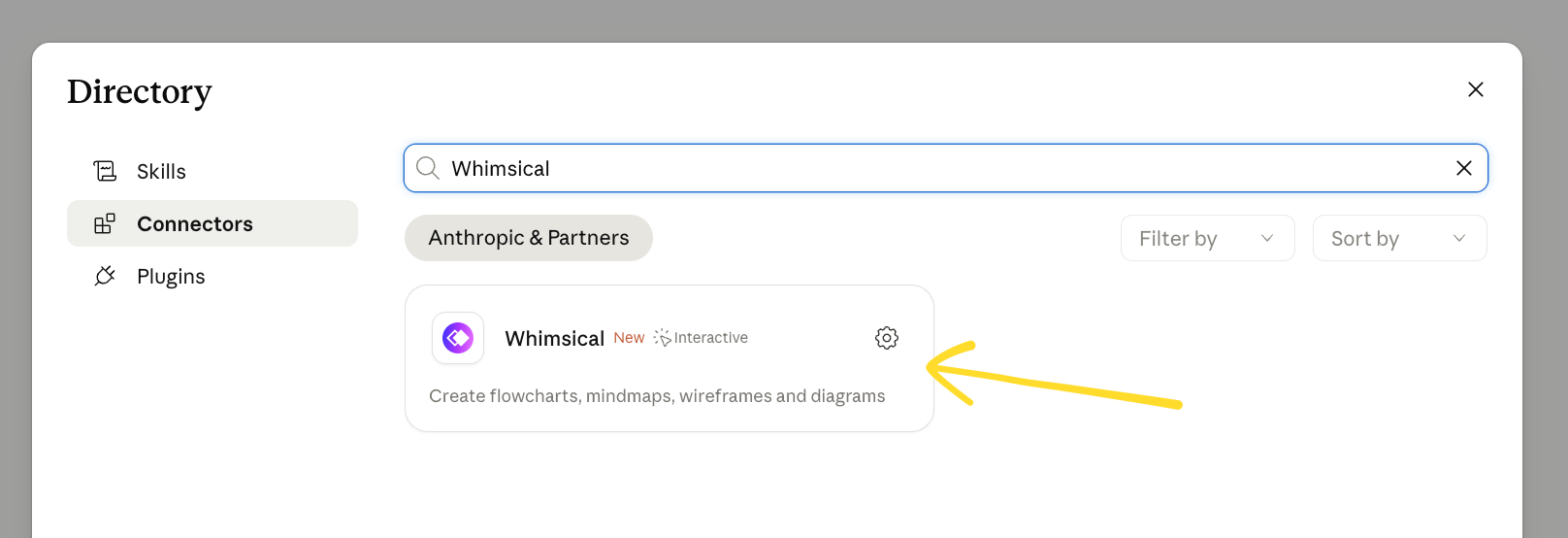
После открытия нажмите Подключить и завершите аутентификацию Whimsical. После этого Claude сможет получать доступ к вашему контенту Whimsical и работать с ним.
ChatGPT
Вы можете использовать специальный плагин Whimsical для ChatGPT.
- Откройте ChatGPT и перейдите в Настройки → Плагины.
- Найдите Whimsical или используйте эту прямую ссылку.
- Нажмите Подключить и выполните шаги авторизации.
После подключения введите @Whimsical в любом чате, чтобы использовать его. Подробнее см. в нашем полном руководстве по приложению Whimsical для ChatGPT.
Cursor
- Добавьте Whimsical напрямую из каталога плагинов Cursor: https://cursor.directory/plugins/whimsical
- Или откройте Cursor → Настройки → Настройки Cursor.
- Перейдите в раздел Инструменты и MCP.
- Нажмите Добавить пользовательский MCP или + Новый MCP-сервер.
- Введите следующую конфигурацию и сохраните:
{ "mcpServers": { "whimsical-remote": { "url": "https://mcp.whimsical.com/mcp" } } }
Другие клиенты
Поскольку многие другие инструменты теперь поддерживают MCP-серверы, вы можете настроить их для использования MCP-сервера Whimsical со следующими значениями:
- Имя:
whimsical-remote - URL:
https://mcp.whimsical.com/mcp
Шаг 2: Аутентификация
MCP-сервер требует аутентификацию OAuth с вашей учетной записью Whimsical, поэтому все, что вам нужно, — это учетная запись Whimsical.
Шаг 3: Проверьте подключение
- Отправьте подсказку, например: «Какие инструменты Whimsical у вас есть?» Если MCP подключен, вы получите список инструментов, таких как
create_diagram,search_filesи т. д. - Вы всегда можете проверить это непосредственно на странице настроек MCP в Claude, ChatGPT или Cursor.
Шаг 4: Задайте запрос вашему MCP-клиенту
Начните новый чат и попросите его выполнить действия в Whimsical. Для начала вы можете спросить: «Что ты умеешь делать с Whimsical MCP?» 👌
Создание диаграмм процессов или последовательностей
Попросите ваш ИИ превратить технические процессы в визуальные диаграммы в Whimsical. Попробуйте такие подсказки, как «Создай блок-схему типичного потока OAuth», «Создай диаграмму того, как Slack решает отправить уведомление» или «Сгенерируй диаграмму последовательности, показывающую, как обрабатываются API-запросы».
Вы увидите:
- MCP-сервер создает новый файл в вашем рабочем пространстве
- Генерирует блок-схему или диаграмму последовательности на основе предоставленного контекста
- Предоставляет предварительный просмотр созданного контента прямо в чате, где вы можете увидеть и взаимодействовать с результатом
Поиск и ссылки на ваши файлы Whimsical
Ваш ИИ может искать и читать файлы Whimsical, чтобы вы могли ссылаться на них в контексте. Попробуйте «Найди диаграмму системной архитектуры, которую я создал в прошлом месяце» или «Суммируй пользовательский поток, который мы наметили в Whimsical».
Вы увидите:
- MCP-сервер ищет все файлы в вашем рабочем пространстве
- Находит подходящий файл (или файлы)
- Возвращает ссылки на подходящие файлы или встраивает их прямо в чат
- Генерирует запрошенное вами резюме
Планируйте и мозговой штурм визуально
Используйте ваш ИИ для создания интеллект-карт, набросков вайрфреймов и документов планирования прямо в Whimsical. Попробуйте «Создай интеллект-карту ключевых функций для этого проекта» или «Сделай набросок вайрфрейма для новой страницы настроек».
Вы увидите:
- MCP-сервер создает новый файл в вашем рабочем пространстве
- Генерирует интеллект-карту или вайрфрейм на основе предоставленного контекста
- Предоставляет встраивание и ссылку прямо в чате, где вы можете увидеть и взаимодействовать с результатом
Эта статья охватывает удаленный MCP Whimsical — рекомендуемый вариант для большинства пользователей.
Удаленный MCP подключает ИИ-инструменты, такие как ChatGPT, Claude и Cursor, к Whimsical через наш размещенный MCP-сервер. Ничего устанавливать не нужно, и он работает везде, где ваш ИИ-ассистент поддерживает удаленные MCP-серверы.
Если вы предпочитаете запускать MCP локально, вы можете использовать наш настольный MCP вместо этого. Он работает через настольное приложение Whimsical и может предоставить ИИ-инструментам для кодирования доступ к файлам и коду на вашем компьютере — полезно для агентов, таких как Claude Code, Codex и Copilot. Для работы необходимо, чтобы настольное приложение Whimsical было открыто.
Чтобы настроить настольный MCP, просто свяжитесь с нашей службой поддержки.
Резюме
- Whimsical MCP
- Шаг 1: Настройте ваш MCP-клиент
- Claude
- ChatGPT
- Cursor
- Другие клиенты
- Шаг 2: Аутентификация
- Шаг 3: Проверьте подключение
- Шаг 4: Задайте запрос вашему MCP-клиенту
- Создание диаграмм процессов или последовательностей
- Поиск и ссылки на ваши файлы Whimsical
- Планируйте и мозговой штурм визуально