CalendarBridge MCP
официальныйСинхронизация календарей, ссылки для планирования, ИИ-ассистент для планирования встреч, единый календарь
Что можно делать с CalendarBridge MCP?
- Проверьте расписание — Попросите ассистента показать календари и прочитать события за любой период в Google, Outlook или iCloud.
- Управление событиями — Создавайте, редактируйте, переносите или удаляйте события календаря, описывая, что вам нужно, простым языком.
- Создание ссылок для бронирования — Создавайте, редактируйте или удаляйте планировщики и получайте ссылки для других, чтобы они могли забронировать время с вами.
- Настройка синхронизации календарей — Создавайте, редактируйте или удаляйте одно- или двустороннюю синхронизацию между календарями с возможностью настройки видимости занятости.
- Управление подключёнными аккаунтами — Просматривайте список подключённых календарных аккаунтов и получайте ссылки для подключения, повторной авторизации или удаления.
- Управляйте своим ИИ-ассистентом — Отправляйте новые сообщения или ответы через ИИ-ассистента по расписанию и просматривайте недавние разговоры.
Документация
Подключите своего собственного ИИ-агента — Claude, ChatGPT, Cursor и другие MCP-совместимые клиенты — напрямую к вашему аккаунту CalendarBridge. Ваш агент сможет читать ваши календари, события, планировщики и синхронизации и управлять ими от вашего имени, с правами доступа, которые вы контролируете.
Bring Your Own Agent использует MCP (Model Context Protocol) — открытый стандарт, который позволяет ИИ-ассистентам подключаться к внешним инструментам. CalendarBridge запускает размещенный MCP-сервер, поэтому любой MCP-совместимый клиент может подключиться к вашему аккаунту и управлять вашими календарями за вас.
Это отличается от CalendarBridge AI Scheduling Assistant, который планирует встречи по электронной почте. С Bring Your Own Agent вы приносите ИИ (тот, которым уже пользуетесь и за который платите) и направляете его на CalendarBridge.
Управляйте своими календарями с помощью MCP-сервера CalendarBridge
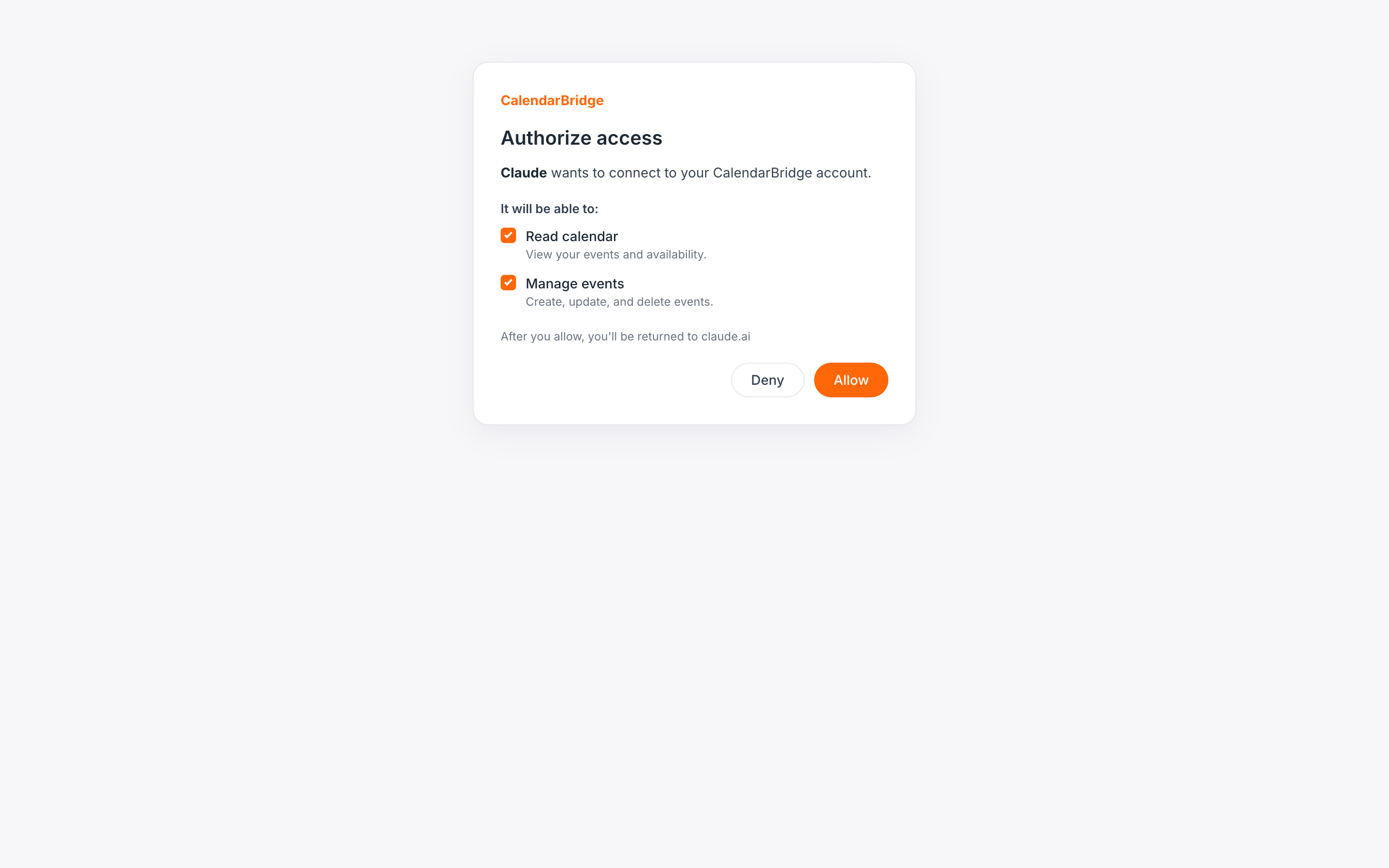
Авторизуйте внешнего агента (MCP)
MCP-сервер CalendarBridge превращает вашего ИИ-ассистента в менеджера календаря. После подключения агента вы можете управлять своими календарями на простом языке — проверять расписание, создавать и переносить события, создавать ссылки для бронирования и настраивать синхронизацию календарей — в Google Calendar, Microsoft 365 / Outlook и iCloud, все через единую конечную точку Model Context Protocol (MCP).
Вместо того чтобы кликать по панели управления, вы говорите агенту, что вам нужно, а он использует MCP-инструменты CalendarBridge для выполнения задачи — управление календарем с помощью ИИ, которое работает с уже используемым вами ассистентом.
Что может делать ваш агент
После подключения ваш агент может:
- Календари и события — просматривать ваши календари, читать события за любой период и создавать, редактировать или удалять события.
- Планировщики — просматривать, создавать, редактировать и удалять ваши планировщики.
- Синхронизации — просматривать, создавать, редактировать и удалять однонаправленные или двунаправленные синхронизации календарей.
- Подключенные аккаунты — просматривать ваши подключенные календарные аккаунты и получать ссылки для подключения, повторной аутентификации или удаления аккаунта.
- ИИ-ассистент — просматривать конфигурации вашего AI Scheduling Assistant, просматривать недавние разговоры и отправлять новое сообщение или ответ через вашего ассистента.
Каждое действие вашего агента ограничено правами доступа, которые вы предоставляете при подключении (см. Выбор прав доступа).
Доступность и тарифы
info
Подключение агента доступно на всех тарифах, включая Basic — не нужно покупать токен или что-то копировать. Выполнение действий через вашего агента (чтение или изменение календарей, создание синхронизаций и т. д.) требует активной подписки CalendarBridge. Если ваша подписка истечет, агент останется подключенным, но каждое действие будет возвращать сообщение с просьбой повторно активировать подписку.
Шаг 1: Откройте вкладку Bring Your Own Agent (MCP)
Войдите на https://app.calendarbridge.com/login/, откройте AI Assistant на боковой панели и выберите вкладку Bring Your Own Agent (MCP).
Шаг 2: Скопируйте URL вашего сервера
На вкладке отображается ваш Server URL CalendarBridge. Он выглядит так:
https://manageapi.calendarbridge.com/mcp
Этот единственный URL — все, что нужно вашему клиенту. Копировать API-ключ или токен не нужно — ваш клиент выполнит вход через защищенный браузерный логин при подключении (см. Выбор прав доступа).
Шаг 3: Добавьте CalendarBridge в ваш клиент
Каждый клиент добавляет удаленный MCP-сервер немного по-разному. На вкладке есть пошаговые инструкции для выбранного вами клиента; самые распространенные приведены ниже. Используйте Server URL из шага 2 везде, где запрашивается URL. Названия клиентов ведут на официальную документацию каждой платформы.
| Клиент | Как добавить |
|---|---|
| Claude.ai (веб) | Настройки → Connectors → + → Add custom connector. Введите имя и вставьте Server URL, затем нажмите Add. |
| Claude Desktop | Настройки → Connectors → Add custom connector. Введите имя и вставьте Server URL. |
| Claude Code | Запустите claude mcp add calendarbridge --transport http <Server URL>, затем введите /mcp и пройдите аутентификацию. |
| ChatGPT | CalendarBridge есть в официальном каталоге приложений ChatGPT, поэтому вставлять Server URL не нужно. Откройте страницу CalendarBridge (или найдите CalendarBridge в Настройки → Apps) и нажмите Connect. |
| Cursor | Настройки → Cursor Settings → Tools & MCP, добавьте новый MCP-сервер с Server URL, затем нажмите Connect. |
| Codex CLI | Запустите codex mcp add calendarbridge --url <Server URL>, затем введите /mcp и выберите calendarbridge. |
| Grok | Начните чат и нажмите + → Add connector → Custom. Вставьте Server URL и авторизуйтесь. |
| Manus | Настройки → Connectors → Add connectors → вкладка Custom MCP → Add custom MCP → Direct configuration. Введите имя, оставьте тип транспорта HTTP, вставьте Server URL и нажмите Save, затем подтвердите доступ в браузере. |
| Gemini CLI | Запустите gemini mcp add --transport http calendarbridge <Server URL>, затем войдите, когда Gemini CLI обнаружит OAuth-сервер (или запустите gemini mcp auth calendarbridge). |
| Antigravity IDE | На панели агента: ⋯ → MCP Servers → Manage MCP Servers → View raw config. Добавьте запись в mcpServers с "serverUrl", установленным на Server URL (Antigravity использует serverUrl, а не url), сохраните и обновите. |
| OpenClaw | Запустите openclaw mcp add calendarbridge --url <Server URL> --transport streamable-http, затем openclaw mcp login calendarbridge и подтвердите доступ в браузере. |
| Hermes | Запустите hermes mcp add calendarbridge (или добавьте сервер в mcp_servers в ~/.hermes/config.yaml с auth: oauth), затем hermes mcp login calendarbridge и подтвердите. |
| Любой другой клиент | Добавьте пользовательский или удаленный MCP-сервер (иногда называется connector, integration или tool server): вставьте Server URL, выберите транспорт HTTP / streamable HTTP, если спросят, и выберите OAuth / Sign in для аутентификации — API-ключ, client ID или секрет вводить не нужно. |
Как бы вы ни добавляли, процесс заканчивается одинаково — вход в CalendarBridge в браузере и выбор разрешений.
Шаг 4: Войдите и выберите права доступа
При первом подключении клиент открывает страницу входа в CalendarBridge в вашем браузере. После входа вы увидите экран согласия со списком запрашиваемых агентом разрешений. Отметьте только те, которые хотите предоставить, и нажмите Allow.
| Разрешение | Что оно позволяет |
|---|---|
| Читать события вашего календаря | Просматривать ваши календари и читать события в них. |
| Создавать, редактировать и удалять события календаря | Создавать, редактировать и удалять события в ваших календарях. |
| Читать ваши подключенные аккаунты | Просматривать ваши подключенные календарные аккаунты. |
| Подключать и удалять аккаунты | Получать ссылки для подключения или повторной аутентификации аккаунтов и удалять подключенные аккаунты. |
| Читать ваши планировщики | Просматривать ваши планировщики. |
| Создавать, редактировать и удалять планировщики | Создавать, редактировать и удалять ваши планировщики. |
| Читать ваши синхронизации календарей | Просматривать ваши синхронизации календарей. |
| Создавать, редактировать и удалять синхронизации календарей | Создавать, редактировать и удалять ваши синхронизации календарей. |
| Читать ваших ассистентов | Просматривать конфигурации ваших ассистентов и разговоры. |
| Создавать и изменять ассистентов | Создавать, редактировать и удалять конфигурации ваших ассистентов. |
| Отправлять сообщения через ваших ассистентов | Позволяет агенту отправлять новые сообщения и ответы через вашего AI-ассистента для планирования. |
verified_user
Разрешения применяются к каждому запросу: агент может использовать только те инструменты, которые вы разрешили. Вы можете подключить несколько агентов и предоставить каждому свой набор разрешений.
Шаг 5: Попробуйте
После подключения спросите своего агента, например:
- «Что у меня на этой неделе в календаре?»
- «Запланируй 1-часовую встречу под названием Design review на завтра в 14:00 и пригласи alex@example.com.»
- «Перенеси мою сегодняшнюю встречу в 15:00 на 16:00.»
- «Создай 30-минутный планировщик, доступный в будние дни после обеда, и дай мне ссылку.»
- «Настрой однонаправленную синхронизацию с моего рабочего календаря на личный, показывая события как занятые.»
- «Покажи мои подключенные аккаунты и скажи, нужна ли кому-то повторная аутентификация.»
Работа с вашим AI Scheduling Assistant
Если вы настроили CalendarBridge AI Scheduling Assistant, ваш подключенный агент может управлять им за вас — либо начать новое письмо о планировании, либо ответить в существующем разговоре.
- Начать новый запрос — например: «Попроси моего ассистента найти 30-минутный слот с alex@example.com на следующей неделе.» Ваш агент отправляет письмо через вашего ассистента, который берет все на себя.
- Ответить в разговоре — например: «Ответь на мой последний разговор с ассистентом и предложи четверг в 10:00.» Ваш агент извлекает переписку, определяет получателей и тему и отправляет ваш ответ. schedule
Ассистент работает асинхронно, как и по электронной почте: отправка сообщения передает его, а ответ ассистента приходит чуть позже. Попросите агента проверить разговоры снова, чтобы увидеть ответ.
Для этого нужен ассистент, настроенный для одного из ваших подключенных почтовых аккаунтов, и разрешение Send through your assistants. Если вы подключили агента до появления этого разрешения, переподключите его и предоставьте разрешение на экране согласия.
Управление подключенными агентами
Раздел Connected agents на вкладке перечисляет всех агентов, которые подключались, предоставленные им разрешения и время последнего использования. Чтобы отключить агента, нажмите Revoke — он немедленно потеряет доступ. Повторное подключение с клиента снова запросит вход и разрешения.
Устранение неполадок
- «Subscription is not active» — подключение бесплатно, но выполнение действий требует активной подписки. Повторно активируйте на app.calendarbridge.com и попробуйте снова. См. My account is paid but it is not active.
- Агент не может найти событие для редактирования — попросите его сначала показать список событий, затем действовать на основе одного из них.
- Календарный аккаунт требует повторной аутентификации — ваш агент может вернуть ссылку, или см. Reauthorizing calendar access.
- Клиент не подключается — убедитесь, что вы вставили полный Server URL точно так, как показано на вкладке, включая
https://.