MCP Toolbox for Databases
официальныйОткрытый MCP-сервер, специализирующийся на простых, быстрых и безопасных инструментах для баз данных.
Что можно делать с Toolbox For Databases MCP?
- Изучайте схемы баз данных — Попросите ИИ-ассистента перечислить таблицы и изучить подробности схемы с помощью встроенного инструмента
list_tables. - Выполняйте SQL-запросы — Запрашивайте данные на обычном языке с помощью встроенного инструмента
execute_sqlв поддерживаемых базах данных. - Подключайтесь через MCP-клиенты — Настройте сервер в
mcp.jsonилиclaude_desktop_config.json, чтобы использовать его в Gemini CLI, Claude Code, Codex или других MCP-клиентах. - Определяйте собственные инструменты — Создавайте структурированные SQL-инструменты с параметрами в файле
tools.yaml, чтобы безопасно предоставлять агентам доступ к определённым запросам. - Объединяйте инструменты в наборы — Группируйте связанные инструменты в наборы и загружайте их вместе для конкретного агента или приложения.
Документация
MCP Toolbox for Databases




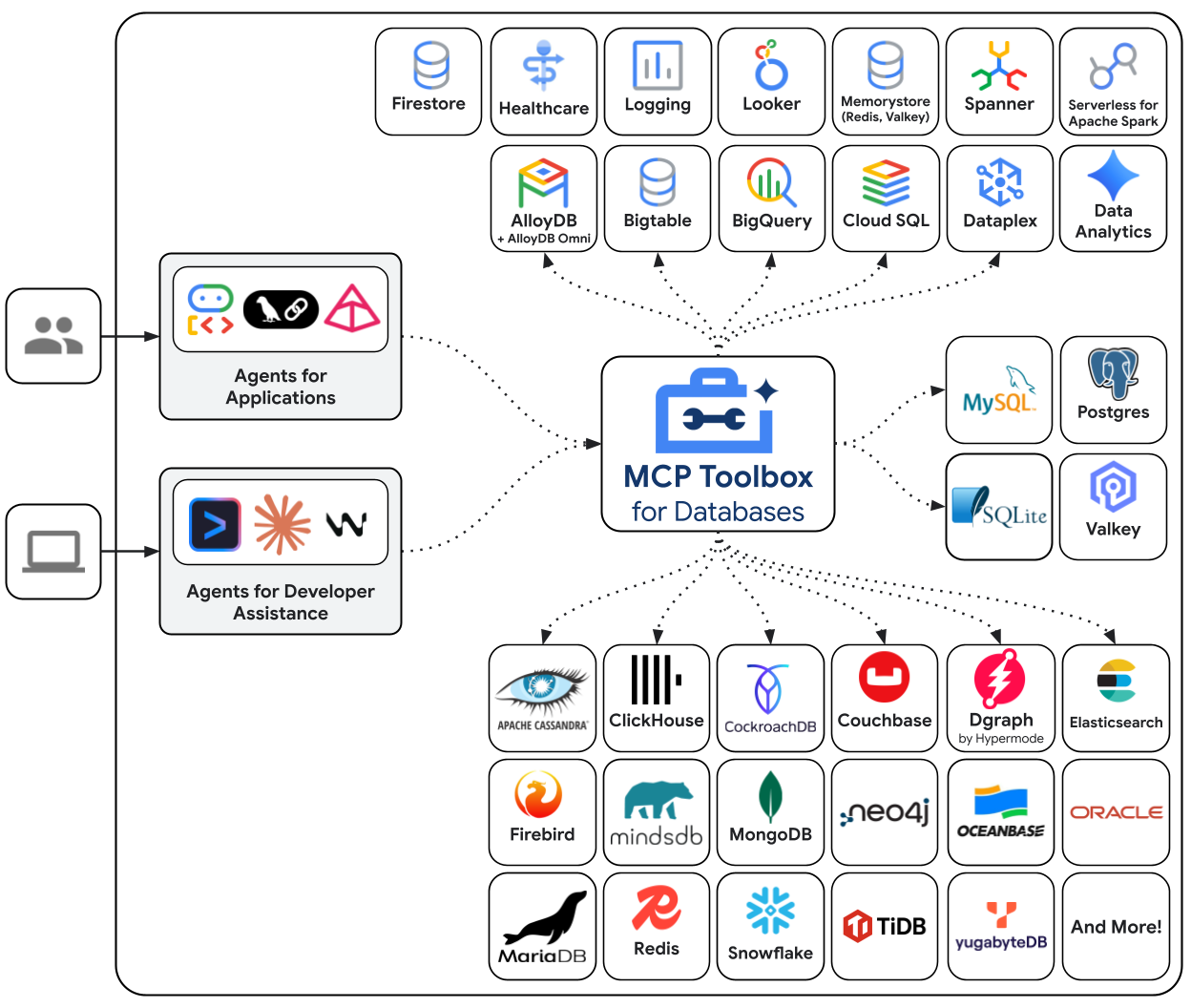
MCP Toolbox for Databases — это сервер Model Context Protocol (MCP) с открытым исходным кодом, который напрямую подключает ваши ИИ-агенты, IDE и приложения к корпоративным базам данных.
Он выполняет две задачи:
- Готовый к использованию MCP-сервер (этап сборки): мгновенно подключайте Gemini CLI, Google Antigravity, Claude Code, Codex и другие MCP-клиенты к своим базам данных с помощью наших готовых универсальных инструментов. Работайте с данными, изучайте схемы и генерируйте код без написания шаблонного кода.
- Платформа для пользовательских инструментов (этап выполнения): надежная платформа для создания специализированных, высокозащищенных ИИ-инструментов для производственных агентов. Безопасно и просто задавайте структурированные запросы, семантический поиск и возможности NL2SQL.
В этом README представлен краткий обзор. Подробную информацию см. в полной документации.
[!IMPORTANT]
Изменение названия репозитория: репозиторийgenai-toolboxофициально переименован вmcp-toolbox. Чтобы обновить название в локальной среде, можно изменить удаленный репозиторий:git remote set-url origin https://github.com/googleapis/mcp-toolbox.git
[!NOTE] Изначально это решение называлось «Gen AI Toolbox for Databases» (github.com/googleapis/genai-toolbox), поскольку его разработка началась до появления MCP. Позже название изменили, чтобы отразить совместимость с MCP.
Содержание
- Зачем нужен MCP Toolbox?
- Быстрый старт: готовые инструменты
- Быстрый старт: пользовательские инструменты
- Установка и запуск сервера Toolbox
- Подключение к Toolbox
- Дополнительные возможности
- Управление версиями
- Участие в разработке
- Сообщество
Зачем нужен MCP Toolbox?
- Доступ к базам данных из коробки: готовые универсальные инструменты для мгновенного изучения данных (например,
list_tables,execute_sql) прямо из IDE или CLI. - Платформа для пользовательских инструментов: создавайте готовые к эксплуатации инструменты с собственной предопределенной логикой, обеспечивая безопасность благодаря ограниченному доступу, структурированным запросам и семантическому поиску.
- Упрощенная разработка: интегрируйте инструменты в Agent Development Kit (ADK), LangChain, LlamaIndex или пользовательских агентов менее чем за 10 строк кода.
- Повышенная производительность: из коробки доступны пул соединений, встроенная аутентификация (IAM) и сквозная наблюдаемость (OpenTelemetry).
- Повышенная безопасность: встроенная аутентификация обеспечивает более безопасный доступ к данным.
- Сквозная наблюдаемость: метрики и трассировка доступны из коробки благодаря встроенной поддержке OpenTelemetry.
Быстрый старт: готовые инструменты
Перестаньте переключаться между контекстами и превратите своего ИИ-помощника в полноценного соразработчика. Подключив IDE к базам данных с помощью MCP Toolbox, вы сможете задавать запросы к данным на обычном языке, автоматизировать обнаружение схем и управление ими, а также генерировать код с учетом базы данных.
Toolbox можно использовать в любой совместимой с MCP IDE или клиенте (например, Gemini CLI, Google Antigravity, Claude Code, Codex и т. д.), настроив MCP-сервер.
Готовые инструменты также доступны в магазине MCP Google Antigravity и устанавливаются одним нажатием.
-
Добавьте следующий фрагмент в файл конфигурации MCP вашего клиента (обычно
mcp.jsonилиclaude_desktop_config.json):{ "mcpServers": { "toolbox-postgres": { "command": "npx", "args": [ "-y", "@toolbox-sdk/server", "--prebuilt=postgres", "--stdio" ] } } } -
Задайте необходимые переменные среды для подключения. См. справочник по готовым инструментам.
При запуске Toolbox с флагом --prebuilt=<database> вы сразу получаете доступ к стандартным инструментам для работы с этой базой данных. Также можно указать конкретный набор инструментов с помощью синтаксиса --prebuilt=<database>/<toolset> (например, --prebuilt=postgres/data, чтобы загрузить только инструменты SQL).
В настоящее время поддерживаются следующие базы данных:
- Google Cloud: AlloyDB, BigQuery, Cloud SQL (PostgreSQL, MySQL, SQL Server), Spanner, Firestore, Knowledge Catalog (ранее Dataplex).
- Другие базы данных: PostgreSQL, MySQL, MariaDB, SQL Server, Oracle, MongoDB, Redis, Elasticsearch, CockroachDB, ClickHouse, Couchbase, Neo4j, Snowflake, Trino и другие.
Полный список доступных инструментов и их возможностей для всех поддерживаемых баз данных см. в справочнике по готовым инструментам.
Различные способы запуска, например с помощью Docker или бинарных файлов, описаны в разделе Установка и запуск сервера Toolbox.
[!TIP] Для пользователей, которым требуется управляемое решение, серверы MCP Google Cloud предоставляют управляемую среду MCP с готовыми инструментами; подробнее о различиях можно узнать здесь.
Быстрый старт: пользовательские инструменты
Toolbox также можно использовать как платформу для создания пользовательских инструментов.
Основной способ настройки Toolbox — через файл tools.yaml. Если у вас
несколько файлов, укажите, какой из них загрузить, с помощью флага --config tools.yaml.
Подробную справочную документацию по всем типам ресурсов см. в разделе Ресурсы.
Источники
Раздел sources файла tools.yaml определяет источники данных, к которым
Toolbox должен иметь доступ. Большинству инструментов нужен как минимум один источник,
с которым они будут работать.
kind: source
name: my-pg-source
type: postgres
host: 127.0.0.1
port: 5432
database: toolbox_db
user: toolbox_user
password: my-password
Подробнее о настройке различных типов источников см. в разделе Источники.
Инструменты
Раздел tools файла tools.yaml определяет действия, которые может выполнять агент: тип инструмента, источники, на которые он влияет, используемые параметры и т. д.
kind: tool
name: search-hotels-by-name
type: postgres-sql
source: my-pg-source
description: Search for hotels based on name.
parameters:
  - name: name
    type: string
    description: The name of the hotel.
statement: SELECT * FROM hotels WHERE name ILIKE '%' || $1 || '%';
Подробнее о настройке различных типов инструментов см. в разделе Инструменты.
Наборы инструментов
Раздел toolsets файла tools.yaml позволяет задавать группы инструментов,
которые можно загружать вместе. Это удобно, если нужно определить
разные группы для разных агентов или приложений.
kind: toolset
name: my_first_toolset
tools:
    - my_first_tool
    - my_second_tool
---
kind: toolset
name: my_second_toolset
tools:
    - my_second_tool
    - my_third_tool
Подсказки
Раздел prompts файла tools.yaml определяет подсказки, которые можно использовать
для взаимодействия с LLM.
kind: prompt
name: code_review
description: "Asks the LLM to analyze code quality and suggest improvements."
messages:
  - content: >
         Please review the following code for quality, correctness,
         and potential improvements: \n\n{{.code}}
arguments:
  - name: "code"
    description: "The code to review"
Подробнее о настройке подсказок см. в разделе Подсказки.
Ресурсы
Разделы resources и resourceTemplates файла tools.yaml определяют доступное только для чтения
содержимое, файлы или параметризованные деревья каталогов, которые MCP-клиенты могут обнаруживать и получать:
kind: resource
name: database_schema_ddl
type: text
description: "Core table definitions and constraints."
mimeType: text/x-sql
text: |
  CREATE TABLE customers (
    id SERIAL PRIMARY KEY,
    name VARCHAR(255) NOT NULL,
    email VARCHAR(255) UNIQUE NOT NULL
  );
---
kind: resource
name: database_schema
type: file
description: "PostgreSQL schema definition."
path: "./schema.sql"
---
kind: resourceTemplate
name: server_logs
type: file
description: "Application log files."
uriTemplate: "file:///var/log/{path}"
allowedPaths:
  - "/var/log"
Подробнее о настройке ресурсов и шаблонов ресурсов см. в разделе Ресурсы.
Установка и запуск сервера Toolbox
Toolbox можно запустить напрямую с помощью файла конфигурации:
npx @toolbox-sdk/server --config tools.yaml
Эта команда запускает последнюю версию сервера Toolbox с указанным файлом конфигурации.
[!NOTE] Этот способ рассчитан на удобство, а не на производительность. Для более стандартной и надежной установки используйте бинарный файл или образ контейнера, как описано в разделе Установка и запуск сервера Toolbox.
Установка Toolbox
Последнюю версию можно найти на странице выпусков. Выберите инструкции для своей ОС и архитектуры процессора.
Бинарный файл
Чтобы установить Toolbox в виде бинарного файла:
Linux (AMD64)
Чтобы установить Toolbox в виде бинарного файла на Linux (AMD64):
# см. страницу выпусков, чтобы узнать о других версиях
export VERSION=1.16.0
curl -L -o toolbox https://storage.googleapis.com/mcp-toolbox-for-databases/v$VERSION/linux/amd64/toolbox
chmod +x toolbox
macOS (Apple Silicon)
Чтобы установить Toolbox в виде бинарного файла на macOS (Apple Silicon):
# см. страницу выпусков, чтобы узнать о других версиях
export VERSION=1.16.0
curl -L -o toolbox https://storage.googleapis.com/mcp-toolbox-for-databases/v$VERSION/darwin/arm64/toolbox
chmod +x toolbox
macOS (Intel)
Чтобы установить Toolbox в виде бинарного файла на macOS (Intel):
# см. страницу выпусков, чтобы узнать о других версиях
export VERSION=1.16.0
curl -L -o toolbox https://storage.googleapis.com/mcp-toolbox-for-databases/v$VERSION/darwin/amd64/toolbox
chmod +x toolbox
Windows (Command Prompt)
Чтобы установить Toolbox в виде бинарного файла в Windows (Command Prompt):
:: см. страницу выпусков, чтобы узнать о других версиях
set VERSION=1.16.0
curl -o toolbox.exe "https://storage.googleapis.com/mcp-toolbox-for-databases/v%VERSION%/windows/amd64/toolbox.exe"
Windows (PowerShell)
Чтобы установить Toolbox в виде бинарного файла в Windows (PowerShell):
# см. страницу выпусков, чтобы узнать о других версиях
$VERSION = "1.16.0"
curl.exe -o toolbox.exe "https://storage.googleapis.com/mcp-toolbox-for-databases/v$VERSION/windows/amd64/toolbox.exe"
Windows ARM64 (Command Prompt)
Чтобы установить Toolbox в виде бинарного файла в Windows ARM64 (Command Prompt):
:: см. страницу выпусков, чтобы узнать о других версиях
set VERSION=1.16.0
curl -o toolbox.exe "https://storage.googleapis.com/mcp-toolbox-for-databases/v%VERSION%/windows/arm64/toolbox.exe"
Windows ARM64 (PowerShell)
Чтобы установить Toolbox в виде бинарного файла в Windows ARM64 (PowerShell):
# см. страницу выпусков, чтобы узнать о других версиях
$VERSION = "1.16.0"
curl.exe -o toolbox.exe "https://storage.googleapis.com/mcp-toolbox-for-databases/v$VERSION/windows/arm64/toolbox.exe"
Образ контейнера
Toolbox также можно установить как контейнер:# see releases page for other versions
export VERSION=1.16.0
docker pull us-central1-docker.pkg.dev/database-toolbox/toolbox/toolbox:$VERSION
Homebrew
Чтобы установить Toolbox с помощью Homebrew в macOS или Linux:
brew install mcp-toolbox
Сборка из исходного кода
Чтобы установить Toolbox из исходного кода, убедитесь, что у вас установлена последняя версия Go, а затем выполните следующую команду:
go install github.com/googleapis/mcp-toolbox@v1.16.0
Gemini CLI
Ознакомьтесь с [расширениями Gemini CLI](https://geminicli.com/extensions/), чтобы установить готовые инструменты для конкретных баз данных, таких как AlloyDB, BigQuery и Cloud SQL, непосредственно в Gemini CLI.# Install Gemini CLI
npm install -g @google/gemini-cli
# Install the extension
gemini extensions install https://github.com/gemini-cli-extensions/cloud-sql-postgres
# Run Gemini CLI
gemini
Работайте с пользовательскими инструментами на естественном языке через Gemini CLI.
# Install the extension
gemini extensions install https://github.com/gemini-cli-extensions/mcp-toolbox
Запуск Toolbox
Настройте tools.yaml, чтобы определить инструменты, а затем
выполните toolbox, чтобы запустить сервер:
Бинарный файл
Чтобы запустить Toolbox из бинарного файла:
./toolbox --config "tools.yaml"
ⓘ Примечание
По умолчанию Toolbox поддерживает динамическую перезагрузку. Чтобы отключить ее, используйте флаг--disable-reload.
Образ контейнера
Чтобы запустить сервер после загрузки образа контейнера:
export VERSION=0.24.0 # Use the version you pulled
docker run -p 5000:5000 \
-v $(pwd)/tools.yaml:/app/tools.yaml \
us-central1-docker.pkg.dev/database-toolbox/toolbox/toolbox:$VERSION \
--config "/app/tools.yaml"
ⓘ Примечание
Флаг-vподключает локальныйtools.yamlк контейнеру, а-pперенаправляет порт контейнера5000на порт хоста5000.
Исходный код
Чтобы запустить сервер непосредственно из исходного кода, перейдите в корневой каталог проекта и выполните:
go run .
ⓘ Примечание
Эта команда запускает проект из исходного кода и лучше подходит для разработки и тестирования. Она не компилирует бинарный файл в$GOPATH. Чтобы скомпилировать бинарный файл, см. документацию для разработчиков.
Homebrew
Если вы установили Toolbox с помощью Homebrew, двоичный файл toolbox
доступен в системном пути. Запустить сервер можно той же
командой:
toolbox --config "tools.yaml"
NPM
Чтобы запустить Toolbox напрямую, не скачивая двоичный файл вручную (требуется Node.js):
npx @toolbox-sdk/server --config tools.yaml
Gemini CLI
После установки [расширений Gemini CLI](https://geminicli.com/extensions/) предварительно собранные инструменты будут доступны при использовании.# Run Gemini CLI
gemini
# List extensions
/extensions list
# List MCP servers
/mcp list
Полный список флагов можно получить с помощью toolbox help! Чтобы остановить сервер, отправьте
сигнал завершения (ctrl+c на большинстве платформ).
Подробную документацию по развертыванию в различных средах см. в материалах раздела https://mcp-toolbox.dev/documentation/deploy-to/
Подключение к Toolbox
После запуска сервера Toolbox можно загрузить инструменты в MCP-совместимый клиент или приложение.
MCP-клиент
Добавьте следующую конфигурацию в конфигурацию MCP-клиента:
{
  "mcpServers": {
    "toolbox": {
      "type": "http",
      "url": "http://127.0.0.1:5000/mcp",
    }
  }
}
Чтобы подключиться к определенному набору инструментов, замените url на "http://127.0.0.1:5000/mcp/{toolset_name}".
SDK Toolbox: интеграция с приложением
Клиентские SDK Toolbox предоставляют простые в использовании строительные блоки и расширенные возможности для подключения пользовательских приложений к серверу MCP Toolbox. Ниже приведен список клиентских SDK для работы с различными фреймворками:
Python (Github)
Core
Установите Toolbox Core SDK:
pip install toolbox-coreЗагрузите инструменты:
from toolbox_core import ToolboxClient

# update the url to point to your server
async with ToolboxClient("http://127.0.0.1:5000") as client:

    # these tools can be passed to your application!
    tools = await client.load_toolset("toolset_name")
Подробные инструкции по использованию Toolbox Core SDK см. в README проекта.
LangChain / LangGraph
Установите Toolbox LangChain SDK:
pip install toolbox-langchainЗагрузите инструменты:
from toolbox_langchain import ToolboxClient

# update the url to point to your server
async with ToolboxClient("http://127.0.0.1:5000") as client:

    # these tools can be passed to your application!
    tools = client.load_toolset()
Подробные инструкции по использованию Toolbox LangChain SDK см. в README проекта.
LlamaIndex
Установите Toolbox Llamaindex SDK:
pip install toolbox-llamaindexЗагрузите инструменты:
from toolbox_llamaindex import ToolboxClient

# update the url to point to your server
async with ToolboxClient("http://127.0.0.1:5000") as client:

    # these tools can be passed to your application!
    tools = client.load_toolset()
Подробные инструкции по использованию Toolbox Llamaindex SDK см. в README проекта.
Javascript/Typescript (Github)
Core
Установите Toolbox Core SDK:
npm install @toolbox-sdk/coreЗагрузите инструменты:
import { ToolboxClient } from '@toolbox-sdk/core';

// update the url to point to your server
const URL = 'http://127.0.0.1:5000';
let client = new ToolboxClient(URL);

// these tools can be passed to your application!
const tools = await client.loadToolset('toolsetName');
Подробные инструкции по использованию Toolbox Core SDK см. в README проекта.
LangChain / LangGraph
Установите Toolbox Core SDK:
npm install @toolbox-sdk/coreЗагрузите инструменты:
import { ToolboxClient } from '@toolbox-sdk/core';

// update the url to point to your server
const URL = 'http://127.0.0.1:5000';
let client = new ToolboxClient(URL);

// these tools can be passed to your application!
const toolboxTools = await client.loadToolset('toolsetName');

// Define the basics of the tool: name, description, schema and core logic
const getTool = (toolboxTool) => tool(currTool, {
    name: toolboxTool.getName(),
    description: toolboxTool.getDescription(),
    schema: toolboxTool.getParamSchema()
});

// Use these tools in your Langchain/Langraph applications
const tools = toolboxTools.map(getTool);
Genkit
Установите Toolbox Core SDK:
npm install @toolbox-sdk/coreЗагрузите инструменты:
import { ToolboxClient } from '@toolbox-sdk/core';
import { genkit } from 'genkit';

// Initialise genkit
const ai = genkit({
    plugins: [
        googleAI({
            apiKey: process.env.GEMINI_API_KEY || process.env.GOOGLE_API_KEY
        })
    ],
    model: googleAI.model('gemini-2.0-flash'),
});

// update the url to point to your server
const URL = 'http://127.0.0.1:5000';
let client = new ToolboxClient(URL);

// these tools can be passed to your application!
const toolboxTools = await client.loadToolset('toolsetName');

// Define the basics of the tool: name, description, schema and core logic
const getTool = (toolboxTool) => ai.defineTool({
    name: toolboxTool.getName(),
    description: toolboxTool.getDescription(),
    schema: toolboxTool.getParamSchema()
}, toolboxTool)

// Use these tools in your Genkit applications
const tools = toolboxTools.map(getTool);
ADK
Установите Toolbox ADK SDK:
npm install @toolbox-sdk/adkЗагрузите инструменты:
import { ToolboxClient } from '@toolbox-sdk/adk';

// update the url to point to your server
const URL = 'http://127.0.0.1:5000';
let client = new ToolboxClient(URL);

// these tools can be passed to your application!
const tools = await client.loadToolset('toolsetName');
Подробные инструкции по использованию Toolbox ADK SDK см. в README проекта.
Go (Github)
Core
Установите Toolbox Go SDK:
go get github.com/googleapis/mcp-toolbox-sdk-goЗагрузите инструменты:
package main

import (
  "github.com/googleapis/mcp-toolbox-sdk-go/core"
  "context"
)

func main() {
  // Make sure to add the error checks
  // update the url to point to your server
  URL := "http://127.0.0.1:5000";
  ctx := context.Background()

  client, err := core.NewToolboxClient(URL)

  // Framework agnostic tools
  tools, err := client.LoadToolset("toolsetName", ctx)
}
Подробные инструкции по использованию Toolbox Go SDK см. в README проекта.
LangChain Go
Установите Toolbox Go SDK:
go get github.com/googleapis/mcp-toolbox-sdk-goЗагрузите инструменты:
package main import ( "context" "encoding/json" "github.com/googleapis/mcp-toolbox-sdk-go/core" "github.com/tmc/langchaingo/llms" ) func main() { // Make sure to add the error checks // update the url to point to your server URL := "http://127.0.0.1:5000" ctx := context.Background() client, err := core.NewToolboxClient(URL) // Framework agnostic tool tool, err := client.LoadTool("toolName", ctx) // Fetch the tool's input schema inputschema, err := tool.InputSchema() var paramsSchema map[string]any _ = json.Unmarshal(inputschema, ¶msSchema) // Use this tool with LangChainGo langChainTool := llms.Tool{ Type: "function", Function: &llms.FunctionDefinition{ Name: tool.Name(), Description: tool.Description(), Parameters: paramsSchema, }, } }Genkit
Установите Toolbox Go SDK:
go get github.com/googleapis/mcp-toolbox-sdk-goЗагрузите инструменты:
package main
import (
  "context"
  "log"

  "github.com/firebase/genkit/go/genkit"
  "github.com/googleapis/mcp-toolbox-sdk-go/core"
  "github.com/googleapis/mcp-toolbox-sdk-go/tbgenkit"
)

func main() {
  // Make sure to add the error checks
  // Update the url to point to your server
  URL := "http://127.0.0.1:5000"
  ctx := context.Background()
  g := genkit.Init(ctx)

  client, err := core.NewToolboxClient(URL)

  // Framework agnostic tool
  tool, err := client.LoadTool("toolName", ctx)

  // Convert the tool using the tbgenkit package
  // Use this tool with Genkit Go
  genkitTool, err := tbgenkit.ToGenkitTool(tool, g)
  if err != nil {
    log.Fatalf("Failed to convert tool: %v\n", err)
  }
  log.Printf("Successfully converted tool: %s", genkitTool.Name())
}
Go GenAI
Установите Toolbox Go SDK:
go get github.com/googleapis/mcp-toolbox-sdk-goЗагрузите инструменты:
package main

import (
  "context"
  "encoding/json"

  "github.com/googleapis/mcp-toolbox-sdk-go/core"
  "google.golang.org/genai"
)

func main() {
  // Make sure to add the error checks
  // Update the url to point to your server
  URL := "http://127.0.0.1:5000"
  ctx := context.Background()

  client, err := core.NewToolboxClient(URL)

  // Framework agnostic tool
  tool, err := client.LoadTool("toolName", ctx)

  // Fetch the tool's input schema
  inputschema, err := tool.InputSchema()

  var schema *genai.Schema
  _ = json.Unmarshal(inputschema, &schema)

  funcDeclaration := &genai.FunctionDeclaration{
    Name:        tool.Name(),
    Description: tool.Description(),
    Parameters:  schema,
  }

  // Use this tool with Go GenAI
  genAITool := &genai.Tool{
    FunctionDeclarations: []*genai.FunctionDeclaration{funcDeclaration},
  }
}
OpenAI Go
Установите Toolbox Go SDK:
go get github.com/googleapis/mcp-toolbox-sdk-goЗагрузите инструменты:
package main import ( "context" "encoding/json" "github.com/googleapis/mcp-toolbox-sdk-go/core" openai "github.com/openai/openai-go" ) func main() { // Make sure to add the error checks // Update the url to point to your server URL := "http://127.0.0.1:5000" ctx := context.Background() client, err := core.NewToolboxClient(URL) // Framework agnostic tool tool, err := client.LoadTool("toolName", ctx) // Fetch the tool's input schema inputschema, err := tool.InputSchema() var paramsSchema openai.FunctionParameters _ = json.Unmarshal(inputschema, ¶msSchema) // Use this tool with OpenAI Go openAITool := openai.ChatCompletionToolParam{ Function: openai.FunctionDefinitionParam{ Name: tool.Name(), Description: openai.String(tool.Description()), Parameters: paramsSchema, }, } }ADK Go
Установите Toolbox Go SDK:
go get github.com/googleapis/mcp-toolbox-sdk-goЗагрузите инструменты:
package main

import (
  "github.com/googleapis/mcp-toolbox-sdk-go/tbadk"
  "context"
)

func main() {
  // Make sure to add the error checks
  // Update the url to point to your server
  URL := "http://127.0.0.1:5000"
  ctx := context.Background()
  client, err := tbadk.NewToolboxClient(URL)
  if err != nil {
    return fmt.Sprintln("Could not start Toolbox Client", err)
  }

  // Use this tool with ADK Go
  tool, err := client.LoadTool("toolName", ctx)
  if err != nil {
    return fmt.Sprintln("Could not load Toolbox Tool", err)
  }
}
Подробные инструкции по использованию Toolbox Go SDK см. в README проекта.
Дополнительные возможности
Тестирование инструментов с помощью интерфейса Toolbox
Чтобы запустить интерактивный интерфейс Toolbox, используйте флаг --ui. Он позволяет тестировать
инструменты и наборы инструментов, в том числе с авторизованными параметрами. Подробнее см. в разделе
Интерфейс Toolbox.
./toolbox --ui
Телеметрия
Toolbox передает трассировки и метрики с помощью OpenTelemetry. Используйте --telemetry-otlp=<endpoint>
для экспорта в любой совместимый с OTLP сервер, например Google Cloud Monitoring, Agnost AI или
другие. Подробности см. в документации по телеметрии.
Создание навыков агента
Команда skills-generate позволяет преобразовать набор инструментов в навык агента, совместимый со спецификацией Agent Skill. Это удобно для распространения инструментов в виде переносимых пакетов навыков.
toolbox --config tools.yaml skills-generate \
  --name "my-skill" \
  --toolset "my_toolset" \
  --description "A skill containing multiple tools"
После создания навык можно установить в Gemini CLI:
gemini skills install ./skills/my-skill
Подробнее см. в руководстве Создание навыков. Информацию о том, как предоставлять уже имеющийся навык через MCP, см. в разделе Предоставление навыков через MCP.
В репозитории также есть готовые навыки агента (например, для рабочих процессов сопровождающих). Каталог и инструкции по установке см. в разделе skills/.
Версионирование
MCP Toolbox for Databases использует семантическое версионирование.
Публичный API включает сервер Toolbox (CLI, манифесты конфигурации и предварительно собранные наборы инструментов), а также клиентские SDK.
- Основные версии увеличиваются при несовместимых изменениях, например при изменениях CLI или манифестов, нарушающих обратную совместимость.
- Минорные версии увеличиваются при добавлении новых функций, включая изменения предварительно собранных наборов инструментов или бета-функции.
- Патч-версии увеличиваются при исправлении ошибок с сохранением обратной совместимости.
Подробнее, в том числе о политике тегирования контейнеров, см. в полной политике версионирования.
Участие в разработке
Мы приветствуем ваш вклад. Чтобы начать, ознакомьтесь с руководством CONTRIBUTING.
Технические сведения о настройке среды для разработки самого Toolbox см. в руководстве DEVELOPER.
Обратите внимание: этот проект распространяется с Кодексом поведения участников. Участвуя в проекте, вы соглашаетесь соблюдать его условия. Подробнее см. в Кодексе поведения участников.
Сообщество
Присоединяйтесь к нашему сообществу в Discord, чтобы пообщаться с разработчиками!