DeepLedger — QuickBooks Online MCP Server
официальныйХостируемый MCP-сервер QuickBooks Online, созданный двумя бухгалтерами — дипломированным бухгалтером (CPA) и присяжным бухгалтером (Chartered Accountant). Работает с Claude, ChatGPT, Copilot, Gemini, Grok, Perplexity, Cursor, Codex, Ollama, LangChain, CrewAI и любым MCP-клиентом. Записывайте транзакции, просматривайте банковские выписки, формируйте отчёты и управляйте несколькими компаниями через одно подключение. Также поддерживает Intuit Enterprise Suite. Ничего устанавливать не нужно.
Что можно делать с DeepLedger — QuickBooks Online MCP?
- Категоризация банковских операций — Составить список некатегоризированных банковских операций, предложить счета на основе истории операций с поставщиками и записать только те, в которых ИИ уверен.
- Подготовка банковских сверок — Сверить счет с конечным остатком по выписке, показать погашенные и отсутствующие операции, а также дубликаты для утверждения.
- Выполнение закрытия месяца — Запустить контрольный список закрытия, отметить необычные операции по сравнению с предыдущим месяцем и предложить корректирующие проводки для проверки.
- Проверка дебиторской и кредиторской задолженности — Показать анализ сроков задолженности по дебиторской задолженности с просроченными счетами, подготовить напоминания без отправки и проверить счета поставщиков на наличие дубликатов перед записью.
- Сравнение отчетов — Сравнить отчеты о прибылях и убытках за разные периоды на кассовой основе или по методу начисления и объяснить самые значительные изменения, указав связанные с ними операции.
- Панель управления по компаниям — Составить список компаний и переключаться между ними, а затем показать денежные средства, выручку, открытые задачи и статус закрытия каждой компании в одной таблице.
Размещённый MCP-сервер
npx add-mcp 'https://mcp.deepledger.ai/mcp'Устанавливается в Claude Code, Codex, Cursor и другие
Документация
MCP-сервер QuickBooks позволяет приложению с ИИ, например Claude, ChatGPT, Cursor или Grok, читать данные в вашей учетной книге QuickBooks Online и работать с ними. Вы можете запустить сервер самостоятельно, воспользоваться универсальной платформой-коннектором или подключить размещенный сервис, например DeepLedger, примерно за пять минут. В этом руководстве мы объективно сравним варианты, расскажем, как настроить каждый из них в разных приложениях с ИИ, и покажем, что можно спросить после подключения.
Руководство предназначено для бухгалтеров, специалистов по ведению учета и финансовых команд, а не для разработчиков. Если для какого-то шага нужны технические подробности, мы объясним их кратко. Если вы ведете учет в Xero, прочитайте вместо этого руководство по MCP для Xero.
Что такое MCP-сервер QuickBooks простыми словами?
MCP расшифровывается как Model Context Protocol. Это общий стандарт, который позволяет приложению с ИИ подключаться к другой системе — примерно так же, как USB-кабель соединяет два устройства. На одном конце находится приложение с ИИ, на другом — ваша учетная книга, а посередине — MCP-сервер.
Сервер предоставляет ИИ список инструментов. Инструмент выполняет одну конкретную задачу, например «сформировать отчет о прибылях и убытках», «найти поставщика» или «записать счет». Когда вы задаете вопрос обычным языком, ИИ выбирает нужные инструменты, сервер выполняет их в QuickBooks, а ИИ объясняет результат.
Из этого следуют три важных момента:
- Сервер определяет, что может делать ИИ. Если на сервере нет инструмента для сверки банковских операций, ИИ не сможет выполнить сверку, как бы точно вы ни сформулировали запрос.
- Чтение и запись — это разные инструменты. Инструмент для отчетов только читает данные. Инструмент для счетов изменяет вашу учетную книгу. Перед подключением к реальной компании проверьте, какие инструменты предлагает сервер.
- MCP не добавляет собственных правил бухгалтерского учета. Проверка дубликатов, согласования и журнал аудита существуют только в том случае, если сервер их реализует.
MCP-сервер или API QuickBooks?
Это разные уровни, а не конкурирующие решения. API QuickBooks Online — это интерфейс Intuit для программистов. Каждый MCP-сервер QuickBooks использует его в своей основе.
| API QuickBooks напрямую | MCP-сервер QuickBooks | |
|---|---|---|
| Кто выполняет работу? | Ваш разработчик пишет код для каждой задачи | Приложение с ИИ выбирает инструменты и вызывает их |
| Кто обрабатывает вход в Intuit? | Ваше приложение | Сервер (на вашем компьютере или размещенный) |
| Какие ограничения действуют? | Разрешения и ограничения частоты запросов Intuit | Те же ограничения, а также любые дополнительные ограничения сервера |
| Подходит для | Продукта или фиксированного рабочего процесса, который вы создаете | Работы с учетной книгой через уже используемое вами приложение с ИИ |
Сравнение вариантов
Сегодня есть три практичных способа подключить QuickBooks Online к приложению с ИИ. Они различаются тем, кто запускает сервер, к скольким компаниям он может обращаться и что происходит при каждой записи данных.
| Самостоятельно размещенный сервер | Платформы-коннекторы | DeepLedger (размещенный сервис) | |
|---|---|---|---|
| Кто запускает | Вы или ваша команда | Платформа | DeepLedger |
| Как ИИ подключается к нему | Запускается локально настольным приложением или любым способом, который вы настроите | URL-адрес платформы | URL-адрес: mcp.deepledger.ai/mcp |
| Работает в веб-приложениях и приложениях для телефона | Только если разместить сервер в открытом доступе | Да | Да |
| Компаний на одно подключение | Обычно одна на каждую настройку | Обычно одна на каждую привязанную учетную запись | Все компании, к которым у вас есть доступ |
| Запись данных в учетную книгу | Зависит от кода | Зависит от платформы | Да, с проверками и контролем |
| Проверка и утверждение | Нужно настроить самостоятельно | Зависит от платформы | Задачи, утверждение закрытия периода, подтверждение сверки |
| Журнал аудита | Собственные журналы | Журналы платформы | История аудита по каждой компании |
| Настройка | Приложение разработчика, ключи и установка | Учетная запись на платформе | Однократное подключение, вставка одного URL-адреса |
| Стоимость | Ваши расходы на хостинг и время | Тарифный план платформы | $20 за подключение в месяц |
Подробности часто меняются, особенно у платформ. Перед выбором проверьте актуальную информацию на сайте каждого поставщика.
Самостоятельное размещение сервера с открытым исходным кодом
На GitHub есть несколько проектов, которые оборачивают API QuickBooks в MCP-сервер. Чтобы запустить такой сервер, нужно зарегистрировать приложение на портале разработчиков Intuit, выполнить вход, чтобы получить ключи, и сохранить их в файле настроек. На собственном компьютере сервер работает как локальная программа, которую запускает настольное приложение с ИИ. Веб-приложения и приложения для телефона, например claude.ai или ChatGPT, не смогут к нему подключиться. Вместо этого ваша команда может запустить сервер на собственном сервере, чтобы к нему могли подключаться веб-приложения с ИИ.
После этого ваша команда отвечает за все сопутствующие задачи: безопасное хранение ключей Intuit, обновление токенов, изоляцию компаний, обновление кода при изменениях API Intuit и ведение журналов. Это полноценная работа, а не разовая установка.
Подходит для: компаний с собственными разработчиками и конкретной потребностью, которую не удовлетворяет ни один размещенный сервис.
Платформы-коннекторы
Универсальные платформы-коннекторы предоставляют приложениям с ИИ размещенный доступ к сотням бизнес-приложений, в том числе к QuickBooks. Они обрабатывают вход за вас и предоставляют один URL-адрес.
Такие платформы рассчитаны на широкий спектр приложений, а QuickBooks — лишь одно из многих. Прежде чем использовать платформу для ведения учета, проверьте, как она обрабатывает проверку дубликатов, согласования, изоляцию клиентов и ведение журнала аудита: эти возможности различаются. Оплата взимается по тарифному плану платформы или за каждую задачу.
Подходит для: разработчиков автоматизаций, которым нужен QuickBooks как одно из многих приложений в рабочем процессе.
Размещенная среда DeepLedger
DeepLedger — среда для работы ИИ с бухгалтерским учетом: подключите QuickBooks или Xero один раз, и все ИИ, которыми пользуется ваша компания, смогут безопасно работать со всеми вашими клиентами с учетом правил вашей компании, встроенной памяти и проверки. Простыми словами, среда — это слой вокруг ИИ: кто и что может делать в каждой компании, что ИИ должен помнить о каждом клиенте и где человек проверяет и утверждает результат.
На практике:
- Один адрес работает во всех приложениях с ИИ:
https://mcp.deepledger.ai/mcp. - Один вход открывает доступ ко всем компаниям, к которым вы можете обращаться. В результатах инструментов указана компания, поэтому перед тем, как полагаться на ответ, вы можете убедиться, что это нужная компания.
- Инструменты QuickBooks и рабочего процесса охватывают внесение записей, 30 отчетов QuickBooks, банковскую ленту, закрытие месяца, сверку, документы и сохраненные наборы отчетов.
- Сервис работает по вашему запросу. Ничего не запускается самостоятельно: ИИ действует только по вашей команде. Вы также можете попросить его сначала прочитать AI Brain и навыки компании.
- Человек остается главным. ИИ должен превращать сомнительные позиции в задачи, закрытие периода завершается утверждением человека, а каждое действие ИИ попадает в историю аудита.
Честный компромисс: это платный сервис ($20 за подключение в месяц после 14-дневного бесплатного пробного периода), и ваши данные проходят через DeepLedger, а также через Intuit и поставщика вашего ИИ.
Подходит для: бухгалтерских компаний, специалистов по ведению учета и внутренних команд, которые работают с несколькими компаниями и хотят, чтобы ИИ выполнял реальные бухгалтерские задачи с последующей проверкой.
Какой вариант выбрать?
- Вы разработчик и хотите, чтобы все работало локально: запустите сервер самостоятельно.
- QuickBooks — один из этапов более широкой автоматизации: подойдет платформа-коннектор.
- Вы ведете учет для нескольких компаний и вам нужны проверка, память и журнал аудита: используйте размещенную среду, например DeepLedger.
Настройка MCP QuickBooks от DeepLedger за 3 шага
Перед началом вам понадобятся учетная запись DeepLedger (для 14-дневного пробного периода карта не нужна), доступ к компании в QuickBooks Online и приложение с ИИ, в котором можно добавить пользовательский коннектор. Шаги соответствуют странице Connect AI agent на портале DeepLedger.
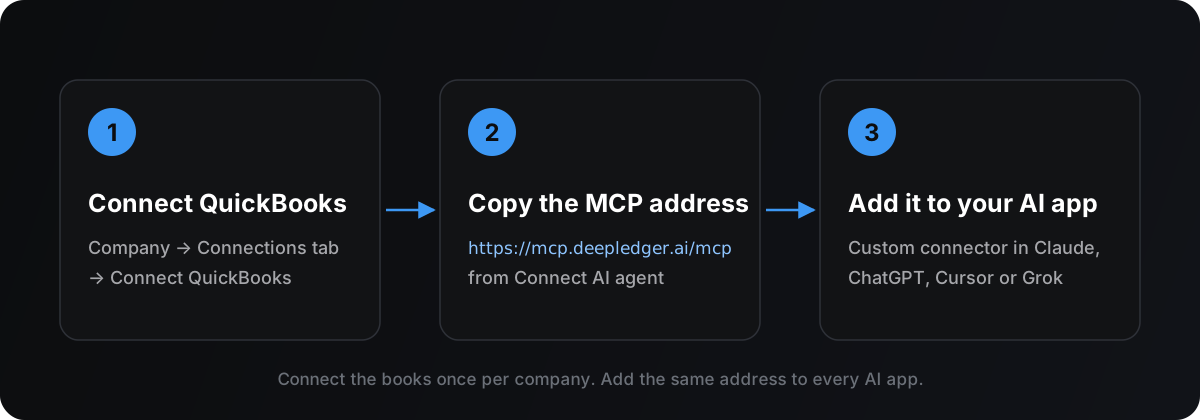
Вся настройка сводится к следующему: один раз подключите учетную книгу, а затем добавьте один адрес в каждое приложение с ИИ.
Шаг 1: Подключите QuickBooks к DeepLedger
На портале DeepLedger откройте Companies, выберите компанию (или Add company) и перейдите на вкладку Connections. В разделе Accounting software выберите Connect QuickBooks и войдите через Intuit. DeepLedger не видит ваш пароль QuickBooks: доступ предоставляется через собственную систему входа Intuit.
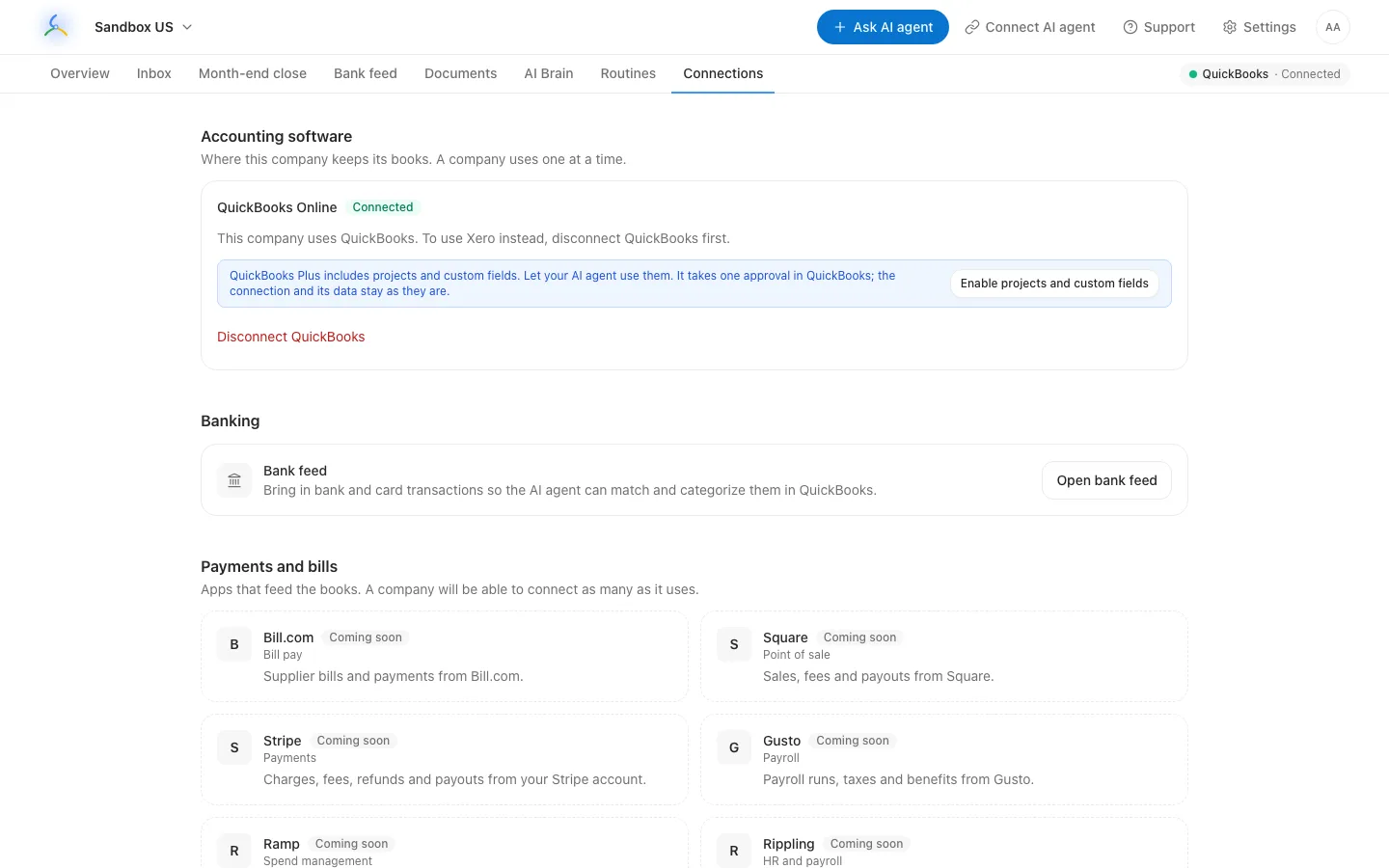
Вкладка Connections компании. Для каждой компании используется одна система бухгалтерского учета: QuickBooks или Xero. Показанная здесь вкладка Inbox переименовывается в Tasks.
Повторите это для каждой компании. Компания с 40 клиентами подключает здесь 40 компаний, после чего каждое приложение с ИИ получает к ним доступ через один и тот же адрес.
Шаг 2: Скопируйте адрес MCP
Откройте Connect AI agent на верхней панели портала или скопируйте адрес отсюда:
https://mcp.deepledger.ai/mcp
Не удаляйте /mcp в конце. Это общедоступный адрес, а не пароль, поэтому его можно безопасно вставлять в любое приложение с ИИ.
Шаг 3: Добавьте адрес в приложение с ИИ как пользовательский коннектор
В приложении с ИИ добавьте пользовательский коннектор (в некоторых приложениях он называется пользовательским MCP-сервером или плагином) с этим адресом. Когда приложение откроет окно входа, войдите в учетную запись DeepLedger и выберите Allow. Затем спросите:
В какой компании я нахожусь? Перечисли компании, к которым у меня есть доступ.
Если ИИ назовет вашу компанию, подключение установлено. Если вашего приложения нет в списке ниже, вставьте в него адрес и спросите: «Как добавить это как пользовательский MCP-коннектор?»
Добавление DeepLedger в каждое приложение с ИИ
Названия пунктов меню меняются по мере обновления приложений. Эти пути взяты из документации самих поставщиков, проверенной 6 ноября 2026 года. Если пункт меню переместился, в связанной статье приведены актуальные инструкции.
Claude (веб-версия, настольное приложение и мобильное приложение)
- Откройте Customize → Connectors, выберите + Add, затем Add custom connector.
- Назовите коннектор DeepLedger QuickBooks и вставьте
https://mcp.deepledger.ai/mcp. Выберите Continue. - Оставьте включенным Sign in now. Для OAuth-клиента подойдет Register automatically — этот вариант работает с DeepLedger. Выберите Add, затем войдите в DeepLedger и разрешите доступ.
- В чате включите коннектор через + → Connectors.
В тарифных планах Team и Enterprise владелец сначала добавляет коннектор в разделе Organization settings → Connectors → Add → Custom → Web. Затем участники находят его в Customize → Connectors и выбирают Connect. Бесплатные учетные записи могут добавить один пользовательский коннектор. Источник: руководство Claude по пользовательским коннекторам. В нашей инструкции по Claude есть снимки экрана.
ChatGPT
- Перейдите в раздел Plugins, выберите кнопку +, затем Add custom MCP server.
- Назовите сервер DeepLedger QuickBooks. В разделе Connection вставьте
https://mcp.deepledger.ai/mcpи выберите OAuth для аутентификации. - Установите флажок I understand and want to continue, затем выберите Create as a plugin. Установите плагин, войдите в DeepLedger и упомяните его в чате с помощью @.
Сейчас OpenAI предоставляет полный доступ к MCP, включая инструменты записи, в веб-версии для рабочих пространств Business, Enterprise и Edu; учетные записи Pro получают только доступ для чтения и получения данных. В рабочих пространствах Business создавать и публиковать такие плагины могут только администраторы и владельцы. Источник: руководство OpenAI по пользовательским MCP-серверам. См. также нашу инструкцию по ChatGPT.
Cursor
Добавьте это в ~/.cursor/mcp.json (для всех проектов) или .cursor/mcp.json (для одного проекта), сохранив все уже добавленные серверы:
{
  "mcpServers": {
    "deepledger": {
      "url": "https://mcp.deepledger.ai/mcp"
    }
  }
}
Откройте страницу Customize на боковой панели Cursor, включите DeepLedger и выполните вход, когда появится запрос. Источник: документация Cursor по MCP. В нашем руководстве по Cursor описан вариант с API-ключом.
Grok
- Откройте grok.com/connectors.
- Выберите New Connector, затем Custom.
- Вставьте
https://mcp.deepledger.ai/mcp, затем войдите в DeepLedger, когда появится запрос.
По словам xAI, коннекторы доступны всем пользователям Grok. В тарифных планах Grok Business и Enterprise администратор команды сначала добавляет коннектор в консоли xAI в разделе Grok Business → Connectors → Add Connector → Other. Источники: коннекторы Grok и управление коннекторами. В нашем руководстве по Grok также описаны Grok Bot и API xAI.
Для разработчиков: пользовательские агенты и API
Этот раздел предназначен для тех, кто создает собственные инструменты с ИИ для вашей компании. В созданных вами агентах вместо окна входа используется ключ API DeepLedger. Любой участник команды может создать его на портале в разделе Settings → API keys → Create key, выбрав All my companies (вариант по умолчанию) или One company. Храните ключ в переменной среды и передавайте его как токен bearer. Ключ действует от вашего имени и с вашими правами доступа: ключ для всех компаний работает в активной компании, а ключ для одной компании остается в пределах этой компании.
- Anthropic Messages API: добавьте сервер в
mcp_servers(типurl, сauthorization_token) и записьmcp_toolsetвtools, указав заголовок бета-версии коннектора MCP. См. документацию Anthropic по коннектору MCP. - OpenAI Responses API: добавьте инструмент типа
mcpсserver_label,server_urlиauthorization, а для операций записи оставьте включённымrequire_approval. См. руководство OpenAI по инструменту MCP. - xAI Responses API: используйте ту же структуру инструмента
mcpсserver_url,server_labelиauthorization; xAI не поддерживаетrequire_approval. См. документацию xAI по удалённому MCP.
Примеры для LangChain, CrewAI и других фреймворков приведены в нашем руководстве по пользовательским агентам.
Что можно попросить сделать
Сначала попросите выполнить действие, результат которого можно проверить в QuickBooks, например сформировать отчёт, и только потом — внести изменения. Укажите компанию, даты, а для отчётов — кассовый метод или метод начисления. Эти запросы работают во всех перечисленных выше приложениях.
Категоризация транзакций
В Sandbox Bakery перечисли некатегоризированные банковские транзакции за прошлый месяц. Для каждой предложи счёт, исходя из того, как раньше учитывался этот поставщик. Запиши те, в которых уверена, а для остальных создай задачу.
ИИ получает указание проверить историю поставщика в QuickBooks и правила компании в AI Brain, прежде чем предлагать счёт. См. исправление некатегоризированных транзакций.
Сверка банковского счёта
Подготовь сверку за октябрь для основного расчётного счёта. Остаток по выписке на конец периода — $48,210.55. Покажи, что сверено, чего не хватает и есть ли дубликаты.
При сверке сохраняются подтверждающие данные (остаток по выписке, сверенные операции и разница), чтобы человек мог утвердить результат. См. сверку банковских счетов с помощью ИИ.
Закрытие месяца
Начни закрытие октября для Acme Consulting. Выполни контрольный список, отметь всё необычное по сравнению с сентябрём и предложи корректирующие проводки для проверки.
Закрытие выполняется по контрольному списку в разделе Month-end close. После завершения создаётся задача для утверждения человеком. См. контрольный список закрытия месяца.
Дебиторская и кредиторская задолженность
Покажи старение дебиторской задолженности на сегодня. Перечисли счета, просроченные более чем на 30 дней, указав клиента, сумму и дату последнего платежа. Подготовь вежливое напоминание для каждого, но ничего не отправляй.
Вот счёт от поставщика (во вложении). Проверь, не внесён ли он уже, а затем покажи счёт к оплате, который ты бы записала, прежде чем сохранять его.
Отправка письма клиенту — отдельное действие, которое никогда не выполняется при внесении записи; сначала ИИ должен получить ваше одобрение. См. также поиск дубликатов счетов к оплате и счетов-фактур.
Отчёты и анализ
Сравни отчёт о прибылях и убытках за третий квартал со вторым кварталом по методу начисления. Простыми словами объясни три самых значительных изменения и покажи связанные с каждым из них транзакции.
Сохрани отчёт под названием «Ежемесячный обзор»: отчёт о прибылях и убытках за прошлый месяц в сравнении с предыдущим месяцем, а также баланс на конец месяца. Сформируй его сейчас.
При повторном запуске сохранённого отчёта с относительными датами, например «прошлый месяц», даты обновляются автоматически; фиксированные диапазоны дат остаются без изменений. Информацию о прогнозировании см. в руководстве по прогнозированию денежного потока на 13 недель.
Панели мониторинга по нескольким компаниям
Для каждой моей компании покажи остаток денежных средств в банке, выручку за этот месяц, открытые задачи и статус утверждения последнего закрытия. Сведи всё в одну таблицу.
Приложения, которые строят диаграммы, например Claude и ChatGPT, могут преобразовать тот же запрос в панель мониторинга, которую можно использовать повторно.
Безопасность и проверка: как человек сохраняет контроль
В QuickBooks для большинства транзакций нет состояния «черновик»: счёт к оплате или расход либо записан, либо нет. Поэтому DeepLedger организует проверку вокруг операции записи. Часть мер — это инструкции для ИИ, а часть DeepLedger обеспечивает независимо от действий ИИ.
Как DeepLedger инструктирует ИИ:
- Сначала прочитай, потом записывай. Перед внесением записи проверь поставщика или клиента, историю операций с ним, открытые счета к оплате и счета-фактуры, а также операции на ту же сумму примерно за последние две недели, которые могут оказаться дубликатами.
- Записывай только при наличии оснований. Продолжай, если вы попросили об этом, если человек одобрил действие в Tasks или если история компании в QuickBooks явно подтверждает его. В противном случае создай Task с обоснованием, а не угадывай счёт.
- Останавливайся при тревожных признаках. Если вероятен дубликат, сумма значительно превышает обычную для поставщика или есть несоответствие (например, счёт к оплате уже открыт, а вы попросили внести расход), сначала спроси вас.
- Исправляй, не стирая. Если QuickBooks позволяет, аннулируй ошибочные записи вместо их удаления.
Обычно модели ИИ следуют этим инструкциям, но они не являются блокировкой. Именно поэтому существуют описанные ниже средства контроля.
Что обеспечивает DeepLedger:
- Участники с доступом только для чтения могут задавать любые вопросы, но не могут изменять учётные данные. Владельцы и администраторы также могут ограничить для отдельного участника доступ к выбранным разделам, например к журнальным проводкам или аннулированию записей.
- Правильная компания. Для каждой операции записи необходимо указать компанию. Если компания не указана или отличается от активной, DeepLedger отклоняет операцию, запись не создаётся, а ИИ должен задать вам вопрос.
- Для аннулирования и удаления требуется подтверждение. При аннулировании запись сохраняется; удаление проведённой транзакции отклоняется, если дата приходится на дату закрытия компании или более ранний срок.
- Письма клиентам отправляются только отдельным действием отправки, а не как побочный эффект внесения записи.
- Проверка плана. Бухгалтерские инструменты работают только для компаний с пробным периодом или тарифным планом.
- Двухэтапный вход доступен для каждой учётной записи; включите его в разделе Settings → Account.
- История аудита показывает действия ИИ в каждой компании: какой инструмент использовался, когда и кем, а также был ли он выполнен успешно.
Где люди проверяют результаты:
- Tasks — общий список дел для вашей команды и ИИ (до ноября 2026 года этот список назывался Inbox). Там появляются вопросы, запросы на одобрение и документы.
- Month-end close завершается утверждением человеком, а при сверке сохраняются подтверждающие данные.
Запрос «ничего не меняй» не равнозначен доступу только для чтения. Если клиенту нужен только просмотр, назначьте человека участником с доступом только для чтения. Подробнее см. в разделах доступ ИИ на запись и безопасность и доступ QuickBooks MCP только для чтения.
Работа с несколькими компаниями
Именно при работе с фирмами размещённая среда особенно полезна. С DeepLedger:
- Один вход для всех компаний. Спросите «Перечисли мои компании» и «Переключись на Acme Consulting». Выбранная компания будет активна во всех ваших приложениях ИИ, пока вы не переключитесь снова.
- В результатах каждого инструмента указана компания, поэтому перед использованием ответа можно проверить, к чьим учётным данным он относится.
- Правила привязаны к каждой компании. В AI Brain каждой компании хранятся её правила и заметки о поставщиках, поэтому правило «Uber всегда относится к командировочным расходам» для одного клиента не переносится на другого.
- Одна очередь проверки. На странице Companies в портале сразу видны открытые задачи и статус закрытия для каждой компании.
- Оплата за подключение, поэтому подключение QuickBooks небольшого клиента стоит столько же — $20 в месяц, — сколько и крупного, при неограниченном числе пользователей.
Если вы используете Intuit Enterprise Suite, тот же вход работает для всех его организаций; см. подключение Intuit Enterprise Suite к ИИ. О том, как переключение компаний работает в разных приложениях, см. несколько компаний — один вход в ИИ.
Важные ограничения
- QuickBooks Desktop работает отдельно. Эти инструменты не читают файлы QuickBooks Desktop; Desktop Enterprise подключается отдельно. См. Desktop и Online: сравнение для ИИ.
- Ограничения частоты запросов Intuit. Intuit разрешает около 500 запросов API в минуту на компанию и 10 запросов в секунду. DeepLedger устанавливает собственный лимит — 100 вызовов инструментов в минуту на компанию. Большие выгрузки истории разбиваются на страницы, поэтому указывайте диапазон дат, а не просите «всё».
- Для некоторых функций требуется дополнительное одобрение. В проектах и пользовательских полях используются премиум-API Intuit. Если тарифный план QuickBooks поддерживает эти функции, на вкладке Connections компании доступен пункт Enable projects and custom fields; для его включения требуется одно подтверждение в QuickBooks.
- У вашего приложения ИИ есть собственные ограничения. Бесплатный план Claude позволяет использовать один пользовательский коннектор, а ChatGPT предоставляет инструменты записи только рабочим пространствам Business, Enterprise и Edu. Длинные разговоры также могут достигать лимитов сообщений самого приложения.
- Ваш поставщик ИИ видит ваши запросы. Данные отчётов в переписке обрабатываются в соответствии с условиями вашего поставщика ИИ. Проверьте настройки обработки данных своего плана и получите одобрение фирмы, прежде чем использовать данные клиентов.
- ИИ всё ещё может ошибаться. Сверьте первые результаты с QuickBooks и поручите человеку проверять всё, что имеет значение.
Устранение неполадок
| Что вы видите | Что делать |
|---|---|
| Приложение показывает DeepLedger, но инструментов нет | Удалите коннектор, добавьте его снова, указав полный адрес, включая /mcp, и войдите ещё раз. |
| «Нет активной компании» | Попросите ИИ перечислить ваши компании, а затем переключитесь на одну из них. |
| «Повторно подключите QuickBooks» | Срок действия входа Intuit истёк. Откройте вкладку Connections компании и выберите Reconnect. |
| «Требуется подписка» | Пробный период компании закончился или у неё нет тарифного плана. Проверьте раздел Settings → Billing. |
| «Доступ только для чтения» или «для вас не включено» | Для этого действия у вас есть только доступ для чтения в этой компании. Обратитесь к владельцу или администратору. |
| Окно входа зацикливается | Сначала завершите двухэтапный вход в DeepLedger, затем повторите подключение. |
| «Превышен лимит запросов» | Подождите минуту и повторите попытку или укажите более узкий диапазон дат. |
| ИИ отвечает о другой компании | Спросите «В какой компании я нахожусь?», а затем переключитесь. Возможно, компания была переключена в другом приложении. |
Пошаговые инструкции по устранению неполадок приведены в руководстве по устранению неполадок QuickBooks MCP.
Часто задаваемые вопросы
Что такое сервер QuickBooks MCP?
Это сервис, который предоставляет приложению ИИ набор инструментов для работы с компанией QuickBooks Online с использованием протокола Model Context Protocol. Сервер определяет, какие отчёты, записи и действия записи доступны ИИ. Сам протокол не добавляет правил бухгалтерского учёта или процедур проверки.
Нужно ли запускать собственный сервер QuickBooks MCP?
Нет. Размещённый сервис, например DeepLedger, запускает сервер за вас. Сервер, который вы запускаете самостоятельно, работает на вашем компьютере или в вашей инфраструктуре, обычно подключается к одной компании на одну конфигурацию и требует самостоятельно настроить приложение разработчика Intuit и ключи OAuth.
Сервер QuickBooks MCP — это то же самое, что API QuickBooks?
Нет. QuickBooks Online API — это интерфейс Intuit для программистов. Сервер MCP работает поверх этого API и преобразует его операции в инструменты, которые приложение ИИ может обнаружить и использовать без пользовательского кода. При этом продолжают действовать разрешения и ограничения частоты запросов Intuit.
Какие приложения ИИ работают с QuickBooks MCP от DeepLedger?
Любые приложения, которые могут добавить удалённый сервер MCP, включая Claude, ChatGPT, Cursor и Grok, а также агенты, созданные с помощью API Anthropic, OpenAI или xAI. В каждом приложении добавьте один и тот же адрес https://mcp.deepledger.ai/mcp и войдите в свою учётную запись DeepLedger.
Может ли ИИ изменить мои учётные данные без моего ведома?
Каждый вызов инструмента записывается в историю аудита, а после каждой операции записи возвращается информация о том, что было внесено. DeepLedger инструктирует ИИ выполнять запись только по вашей просьбе, после одобрения человеком в Tasks или если её явно подтверждает история самой компании; в остальных случаях ИИ должен создать задачу. Это инструкции для ИИ, а не блокировка, поэтому для клиентов, которым нужен только просмотр, назначайте участника с доступом только для чтения: такие участники вообще не могут выполнять операции записи.
Можно ли с помощью одного входа получить доступ ко всем компаниям моих клиентов?
Да. Один вход в DeepLedger даёт доступ ко всем компаниям QuickBooks, к которым у вас есть доступ. Попросите ИИ перечислить компании или переключиться на нужную; в результатах каждого инструмента указана компания, из которой получены данные. Прежде чем полагаться на отчёт или одобрять операцию записи, убедитесь, что выбрана нужная компания.
Работает ли это с QuickBooks Desktop?
Да. DeepLedger подключает QuickBooks Desktop Enterprise, версия для США, через Intuit Web Connector. QuickBooks Online и Intuit Enterprise Suite подключаются без него.
Сколько стоит QuickBooks MCP от DeepLedger?
DeepLedger MCP стоит $20 в месяц за подключение к QuickBooks. Количество пользователей не ограничено. Предусмотрен бесплатный пробный период на 14 дней, банковская карта не требуется. Для работы нужна собственная подписка на приложение с ИИ, например Claude или ChatGPT.
Начните с одной компании
Создайте аккаунт DeepLedger, подключите одну компанию QuickBooks, добавьте https://mcp.deepledger.ai/mcp в приложение с ИИ, которым вы уже пользуетесь, и запросите отчет о прибылях и убытках за прошлый месяц. Сравните его с данными QuickBooks. Когда цифры совпадут, переходите к задачам выше. Цены указаны на странице с тарифами.