Ticketdesk AI MCP
oficialAgentes de IA para Suporte ao Cliente
O que você pode fazer com Ticketdesk AI MCP?
- Listar e filtrar tickets — Peça ao seu assistente para encontrar tickets por estado, prioridade, responsável ou tags usando
get_tickets. - Buscar detalhes do ticket e histórico de conversas — Recupere os detalhes completos de um ticket com
get_tickete seu thread de mensagens comget_ticket_activities. - Criar novos tickets de suporte — Faça seu assistente abrir um ticket com assunto, e-mail do solicitante, prioridade e tags via
create_ticket. - Enviar respostas públicas para clientes — Redija e envie uma resposta de e-mail voltada ao cliente em um ticket usando
send_reply. - Adicionar notas internas privadas — Deixe notas visíveis apenas para agentes em um ticket com
add_note. - Gerenciar estado e atribuição do ticket — Feche, reabra, repriorize, reatribua ou mova um ticket entre caixas de entrada usando
set_ticket_state,set_ticket_priority,assign_ticketeset_ticket_inbox.
Documentação
O Ticketdesk MCP conecta suas ferramentas de IA, como Claude desktop, Cursor, VS Code Copilot e outras, diretamente ao seu software de helpdesk Ticketdesk AI. Gerencie tickets, responda a clientes, atribua agentes, defina prioridades e leia threads completas de conversas sem sair do seu agente de IA.
O servidor MCP é a maneira mais rápida de trazer IA para suas operações de suporte ao cliente, potencializando o suporte ao cliente com IA com respostas automáticas e sensíveis ao contexto a partir do seu material de treinamento por e-mail e chat, tudo por meio de ferramentas avançadas de suporte de IA conectadas via servidor MCP.
Seja você esteja construindo um agente de IA para suporte ao cliente, automatizando um fluxo de trabalho de helpdesk ou apenas queira que seu assistente de IA seja capaz de triar e responder a tickets, o servidor MCP do Ticketdesk oferece tudo o que você precisa.
Pré-requisitos
Antes de conectar, você precisará de:
- Uma conta no Ticketdesk AI
- Uma Chave de API do Ticketdesk - Gere uma em Configurações > Chaves de API nos menus principais
- Node.js 18 ou posterior instalado em sua máquina
Conectando à Sua Ferramenta de IA
Claude Desktop
Vá para Configurações do Claude desktop > Conectores > Adicionar um conector
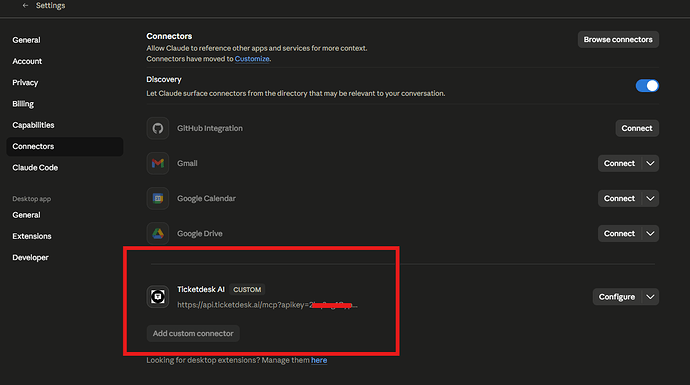
Se você estiver usando Cursor, VS Code ou outras ferramentas, siga estas etapas para adicionar mcpServers na configuração -
-
Abra seu arquivo de configuração do Claude Desktop:
- macOS:
~/Library/Application Support/Claude/claude_desktop_config.json - Windows:
%APPDATA%\Claude\claude_desktop_config.json
- macOS:
-
Adicione a entrada do servidor MCP do Ticketdesk:
{
  "mcpServers": {
    "ticketdesk": {
       "url": "https://api.ticketdesk.ai/mcp?apikey=[YOUR_API_KEY]"
    }
  }
}
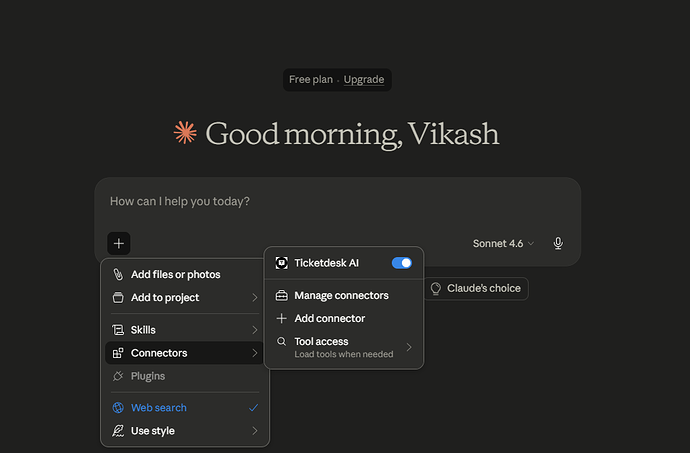
- Reinicie o Claude Desktop. Você verá um ícone de ferramentas na entrada de chat. Clique nele para confirmar que as ferramentas do Ticketdesk foram carregadas.
Ferramentas Disponíveis
Gerenciamento de Tickets
| Ferramenta | Descrição |
|---|---|
create_ticket | Criar um novo ticket de suporte com assunto, detalhes do solicitante, prioridade, tags e mais |
get_tickets | Listar e pesquisar tickets, filtrar por estado, prioridade, agente atribuído, tags e outros campos |
get_ticket | Buscar um único ticket por ID com todos os seus campos, informações do solicitante e atribuição atual |
set_ticket_state | Fechar ou reabrir um ticket com um motivo opcional (completed, not_planned, duplicate) |
set_ticket_priority | Definir a prioridade de um ticket: low, medium, high ou urgent |
set_ticket_tags | Substituir ou limpar as tags de um ticket |
assign_ticket | Atribuir um ticket a um agente de suporte pelo seu ID de usuário, ou desatribuí-lo |
set_ticket_inbox | Mover um ticket para uma caixa de entrada diferente (controla de qual endereço de e-mail as respostas são enviadas) |
Respostas e Atividades de Tickets
| Ferramenta | Descrição |
|---|---|
get_ticket_activities | Buscar a thread completa da conversa, por exemplo, mensagens de clientes, respostas de agentes, notas e eventos do sistema |
send_reply | Enviar uma resposta ao cliente que dispara um e-mail de saída através da caixa de entrada do ticket |
add_note | Adicionar uma nota interna privada a um ticket, por exemplo, visível apenas para agentes, nunca enviada ao cliente |
Exemplos de Prompts
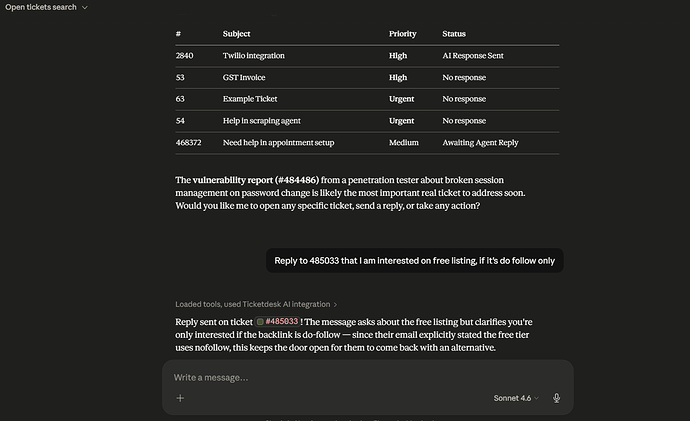
Use estas frases curtas para começar com seu assistente de IA:
Encontrando tickets
- "Mostre-me todos os tickets abertos atribuídos a mim"
- "Liste tickets urgentes que não foram atualizados nas últimas 24 horas"
- "Encontre todos os tickets com a tag 'cobrança' que ainda estão abertos"
- "Obtenha o ticket #1042 e resuma o problema"
Respondendo a clientes
- "Leia a conversa no ticket #1042 e rascunhe uma resposta resolvendo o problema"
- "Responda ao ticket #310 e informe ao cliente que o reembolso dele foi processado"
- "Envie uma resposta ao ticket #77 solicitando o número do pedido para investigar mais a fundo"
Notas internas e transferências
- "Adicione uma nota no ticket #1042 resumindo o que foi tentado até agora"
- "Deixe uma nota interna no ticket #200 explicando por que está sendo escalado"
- "Adicione uma nota de transferência no ticket #99 para o próximo agente"
Criando tickets
- "Crie um ticket para John (john@example.com) relatando que o recurso de exportação está quebrado"
- "Abra um novo ticket urgente de support@example.com sobre uma falha de pagamento"
Referência
Veja a documentação completa aqui