SketchUp MCP Server
Controle o SketchUp com IA. Servidor MCP (Model Context Protocol) que permite que assistentes de IA como Claude, Cursor e Gemini criem modelos 3D programaticamente no SketchUp.
Documentação
SketchUp MCP Server
Controle o SketchUp com IA. Servidor MCP (Model Context Protocol) que permite a assistentes de IA como Claude, Cursor e Gemini criar modelos 3D no SketchUp de forma programática.




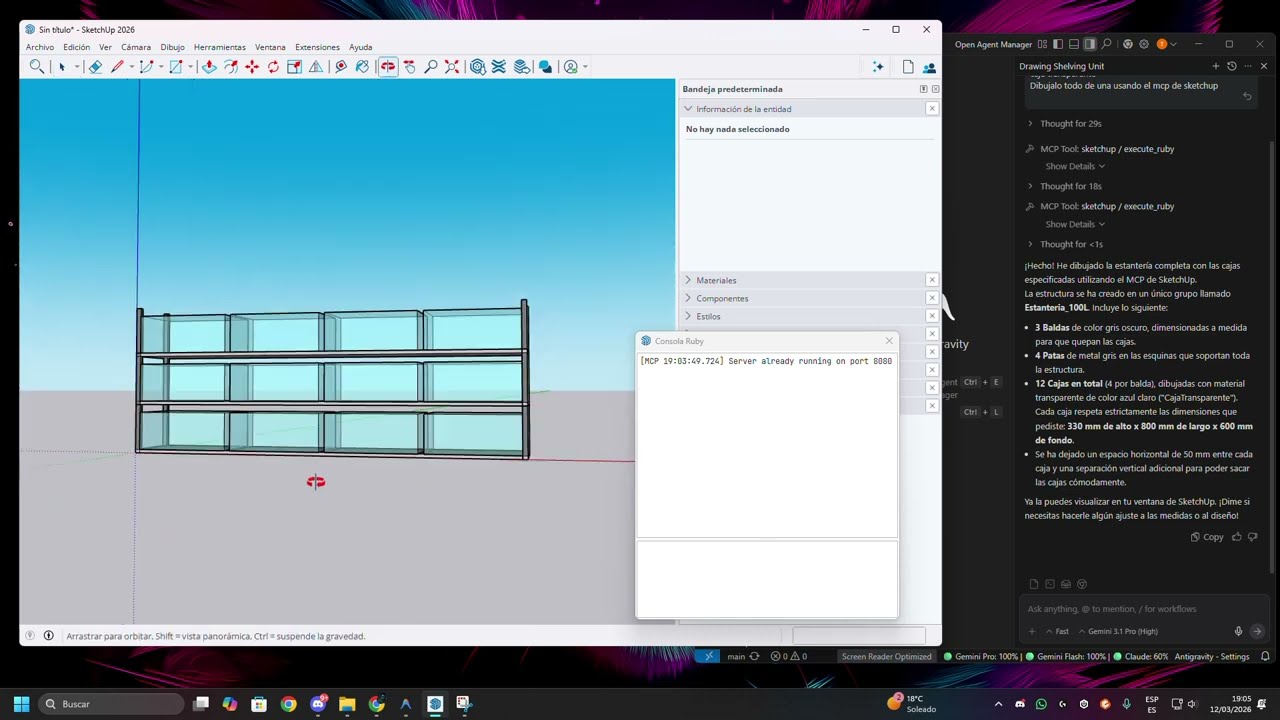
Como Funciona
┌──────────────┐     MCP (stdio)     ┌──────────────┐     HTTP :8080     ┌──────────────┐
│  AI Client   │ ◄──────────────────► │ Python MCP   │ ◄────────────────► │  SketchUp    │
│  (Claude,    │                      │ Server       │                    │  Ruby Plugin │
│   Cursor,    │                      │              │                    │              │
│   Gemini)    │                      │ src/         │                    │  sketchup_   │
│              │                      │ sketchup_mcp/│                    │  plugin/     │
└──────────────┘                      └──────────────┘                    └──────────────┘
O sistema tem dois componentes:
- Plugin Ruby (
sketchup_plugin/sketchup_mcp_server.rb) — Executa dentro do SketchUp, expõe uma API HTTP emlocalhost:8080que controla a API Ruby do SketchUp - Servidor MCP em Python (
src/sketchup_mcp/server.py) — Traduz chamadas MCP dos clientes de IA em requisições HTTP para o plugin do SketchUp
Início Rápido
1. Instalar o Plugin do SketchUp
Copie o arquivo Ruby para a pasta de Plugins do SketchUp:
Windows:
Copy-Item "sketchup_plugin\sketchup_mcp_server.rb" "$env:APPDATA\SketchUp\SketchUp 2026\SketchUp\Plugins\" -Force
macOS:
cp sketchup_plugin/sketchup_mcp_server.rb ~/Library/Application\ Support/SketchUp\ 2026/SketchUp/Plugins/
Nota: Substitua
2026pela sua versão do SketchUp (2024, 2025, etc.)
2. Instalar o Servidor MCP em Python
# Clona el repositorio
git clone https://github.com/Tarkiin/sketchup-mcp.git
cd sketchup-mcp

# Instalar con uv (recomendado)
uv sync

# O con pip
pip install -e .
3. Configurar seu Cliente de IA
Gemini (Antigravity / Google AI Studio)
Adicione ao seu mcp_config.json:
{
  "mcpServers": {
    "sketchup": {
      "command": "uv",
      "args": [
        "--directory",
        "/RUTA/ABSOLUTA/A/sketchup-mcp",
        "run",
        "sketchup-mcp"
      ]
    }
  }
}
Claude Desktop
Adicione ao claude_desktop_config.json:
{
  "mcpServers": {
    "sketchup": {
      "command": "uv",
      "args": [
        "--directory",
        "/RUTA/ABSOLUTA/A/sketchup-mcp",
        "run",
        "sketchup-mcp"
      ]
    }
  }
}
Localizações do arquivo de configuração:
- Windows:
%APPDATA%\Claude\claude_desktop_config.json - macOS:
~/Library/Application Support/Claude/claude_desktop_config.json
Alternativa no Windows (sem depender de uv no PATH): após instalar com uv pip install -e . ou pip install -e ., você pode apontar diretamente para o executável do script de console gerado no ambiente virtual:
{
  "mcpServers": {
    "sketchup": {
      "command": "C:\\ruta\\a\\sketchup-mcp\\.venv\\Scripts\\sketchup-mcp.exe"
    }
  }
}
Cursor
Adicione nas configurações MCP (Settings → MCP Servers):
{
  "sketchup": {
    "command": "uv",
    "args": [
      "--directory",
      "/RUTA/ABSOLUTA/A/sketchup-mcp",
      "run",
      "sketchup-mcp"
    ]
  }
}
4. Usar
- Abra o SketchUp — O plugin inicia automaticamente o servidor HTTP na porta 8080
- Abra seu cliente de IA — O servidor MCP se conecta automaticamente
- Peça ao IA para criar geometria — Ex: "Crie uma sala de 3x3x2.5 metros"
Se o servidor não iniciar sozinho, vá para Plugins → MCP Server → Start Server no SketchUp.
Ferramentas Disponíveis (21)
Consulta
| Ferramenta | Descrição |
|---|---|
get_model_info | Informações do modelo: nome, caminho, unidades, contadores |
list_layers | Listar camadas (tags) com visibilidade |
list_materials | Listar materiais com cores e texturas |
list_entities | Listar entidades (faces, arestas, grupos, componentes) |
list_components | Listar definições de componentes |
Criação de Geometria
| Ferramenta | Descrição |
|---|---|
create_face | Criar polígono a partir de pontos 3D ordenados |
create_edge | Criar segmento de linha entre dois pontos |
create_group | Criar grupo vazio com nome |
create_box | Criar caixa (largura × profundidade × altura) |
create_circle | Criar círculo a partir do centro, normal e raio |
create_arc | Criar arco com ângulos de início/fim |
create_polygon | Criar polígono regular (triângulo, pentágono, etc.) |
Operações de Geometria
| Ferramenta | Descrição |
|---|---|
push_pull | Extruir uma face a uma distância |
follow_me | Extruir uma face ao longo de um caminho de arestas |
Transformações
| Ferramenta | Descrição |
|---|---|
move_entity | Mover entidade com um vetor |
rotate_entity | Rotacionar entidade em torno de um eixo |
scale_entity | Escalar uniforme ou não uniformemente |
Componentes
| Ferramenta | Descrição |
|---|---|
create_component | Criar nova definição de componente + instância |
place_component | Colocar componente existente em uma posição |
Construção
| Ferramenta | Descrição |
|---|---|
create_roof_truss | Criar treliças de telhado (king post ou fink) |
Avançado
| Ferramenta | Descrição |
|---|---|
execute_ruby | Executar código Ruby arbitrário no SketchUp |
Recursos
O servidor inclui recursos de conhecimento sobre construção acessíveis pela IA:
construction://roof-trusses— Guia de design de treliçasconstruction://framing— Padrões de estruturaconstruction://stairs— Padrões de design de escadas
Estrutura do Projeto
sketchup-mcp/
├── src/
│   └── sketchup_mcp/
│       ├── __init__.py         # Entry point del paquete
│       ├── __main__.py         # Soporte python -m
│       └── server.py           # Servidor MCP (Python)
├── sketchup_plugin/
│   └── sketchup_mcp_server.rb  # Plugin Ruby para SketchUp
├── resources/                  # Archivos de conocimiento de construcción
├── pyproject.toml
├── .gitignore
├── LICENSE
└── README.md
Solução de Problemas
"Cannot connect to SketchUp"
- Certifique-se de que o SketchUp está aberto
- Vá para
Plugins → MCP Server → Start Server - Verifique se a porta 8080 está livre:
netstat -an | findstr 8080(Windows) oulsof -i :8080(macOS)
"Port 8080 already in use"
- Feche outras instâncias do SketchUp
- Ou mate o processo que usa a porta 8080
O plugin não carrega
- Verifique se o arquivo
.rbestá na pasta de Plugins correta - Verifique o Console Ruby do SketchUp (
Window → Ruby Console) para erros - O plugin é um arquivo único e autocontido, não precisa de pastas adicionais
Timeout do servidor
- Operações complexas podem demorar mais. O timeout é de 120 segundos.
- Se o SketchUp mostrar "não responde", espere até terminar.
Requisitos
- SketchUp 2024, 2025 ou 2026
- Python 3.10+
- uv (recomendado) ou pip
Licença
MIT