APsystems MCP Server
Um servidor Model Context Protocol (MCP) escrito em Go que encapsula a APsystems OpenAPI, permitindo que assistentes de IA como Claude tenham acesso direto aos seus dados de monitoramento solar. Inclui um painel web opcional para monitoramento visual.
Documentação
APsystems MCP Server ☀️🛰️
Um servidor Model Context Protocol (MCP) pronto para produção, escrito em Go, que encapsula a APsystems OpenAPI, dando a assistentes de IA como o Claude acesso direto aos seus dados de monitoramento solar. Inclui um painel web opcional para monitoramento visual.






Sumário
- APsystems MCP Server ☀️🛰️
- Sumário
- Recursos
- Início Rápido
- Demonstração do Painel
- Tabela de Variáveis de Ambiente
- Segurança
- Referência de Ferramentas MCP
- Usando com Claude Desktop
- Usando com Claude CLI
- Estrutura do Projeto
- Detalhes de Autenticação
- Desenvolvimento
- Códigos de Erro da API
- Solução de Problemas
- Comunidade e Suporte
- Contribuindo
- Links Rápidos
Recursos
- 16 ferramentas MCP cobrindo todos os endpoints da API APsystems: detalhes do sistema, resumos de energia, dados de ECU/inversor/medidor/armazenamento
- Autenticação por assinatura HMAC-SHA256 — implementa o protocolo de assinatura da APsystems
- Painel web integrado — aplicativo de página única com tema escuro e visualizações de energia com Chart.js
- Limitação de taxa — controle de requisições configurável para respeitar os limites da API
- Tentativas automáticas — back-off exponencial em erros transitórios e respostas de limite de taxa
- Transporte duplo — stdio (padrão) ou SSE via HTTP, selecionável por variável de ambiente
- Registro estruturado — logs JSON via
slogcom níveis configuráveis - Suporte a Podman — Containerfile multi-estágio para imagens de produção mínimas
- CI/CD — GitHub Actions para testes, linting e lançamentos multiplataforma
Início Rápido
🚀 Pré-requisitos
Antes de começar, certifique-se de ter:
- 🦫 Go (versão mais recente recomendada)
- 🔑 Credenciais da APsystems OpenAPI (
APP_IDeAPP_SECRET) - 🆔 ID do Sistema (
SID) — Encontre-o no aplicativo APsystems EMA em Settings → Account Details
Como obter suas credenciais de API
- ✉️ Envie um e-mail ao suporte da APsystems e inclua:
- Quem você é
- Por que você precisa de acesso à API
- O que você planeja fazer com os dados
- 📱 Ou obtenha-as no Android / iOS aplicativo APsystems EMA:
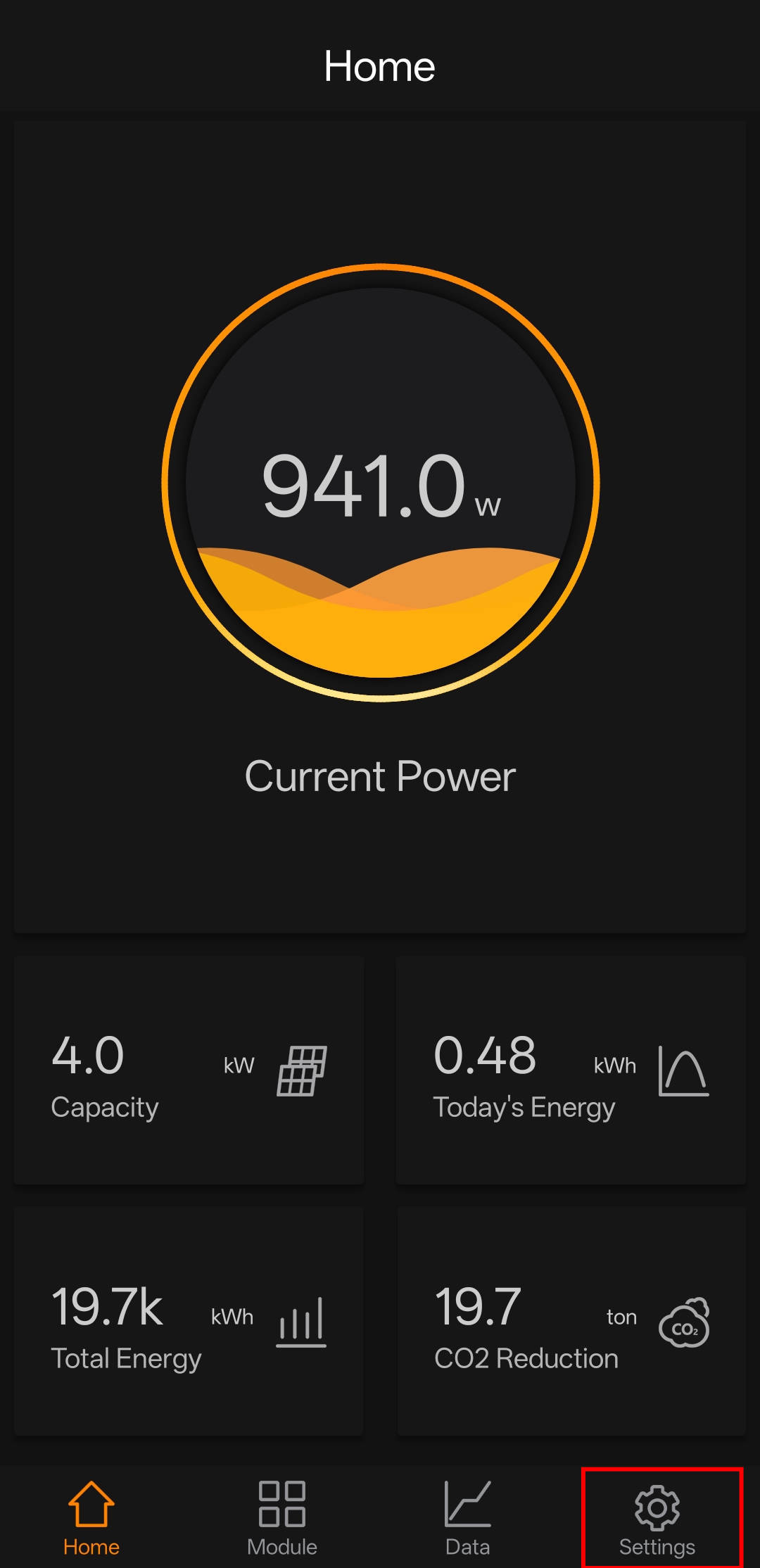
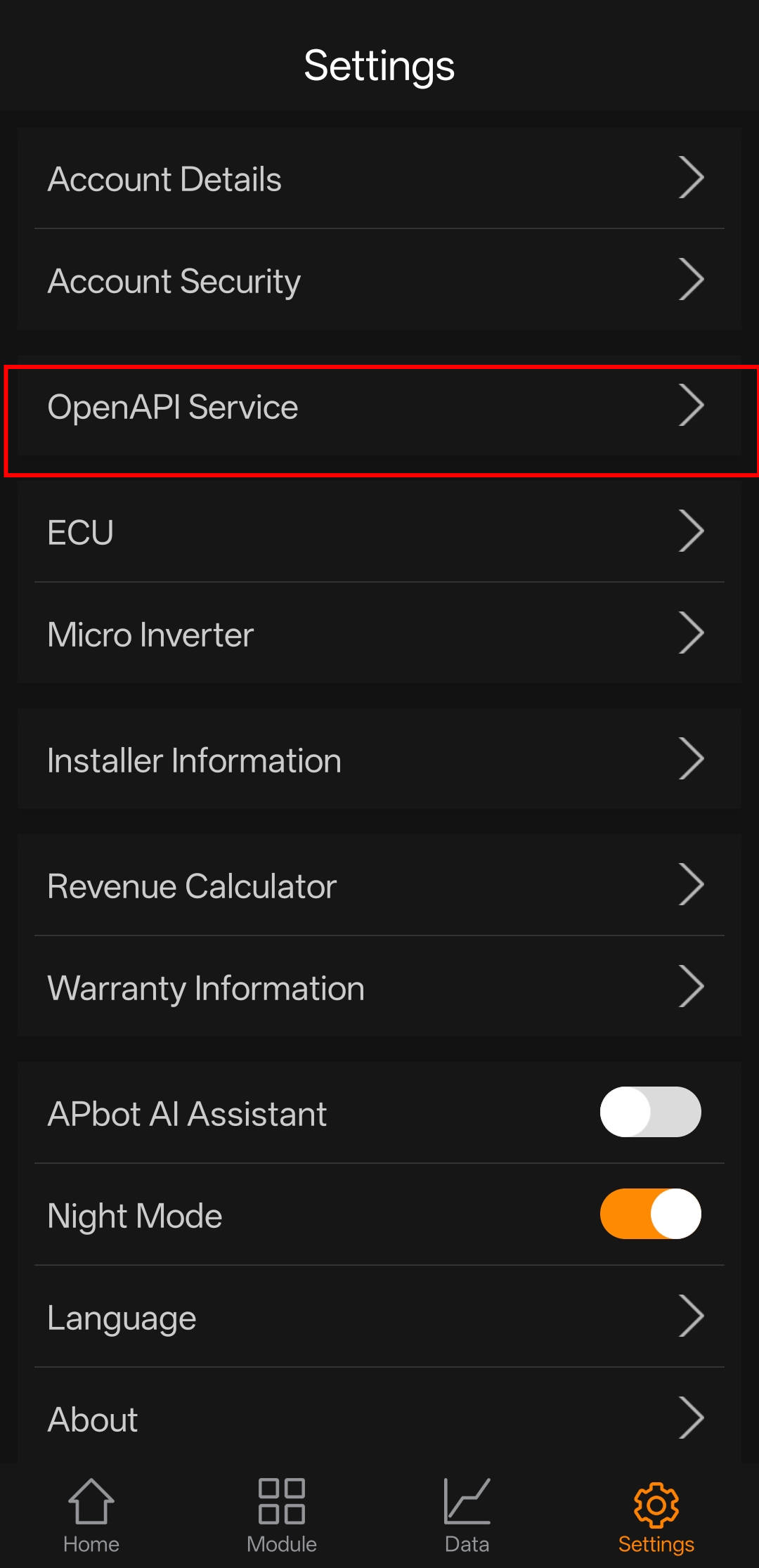
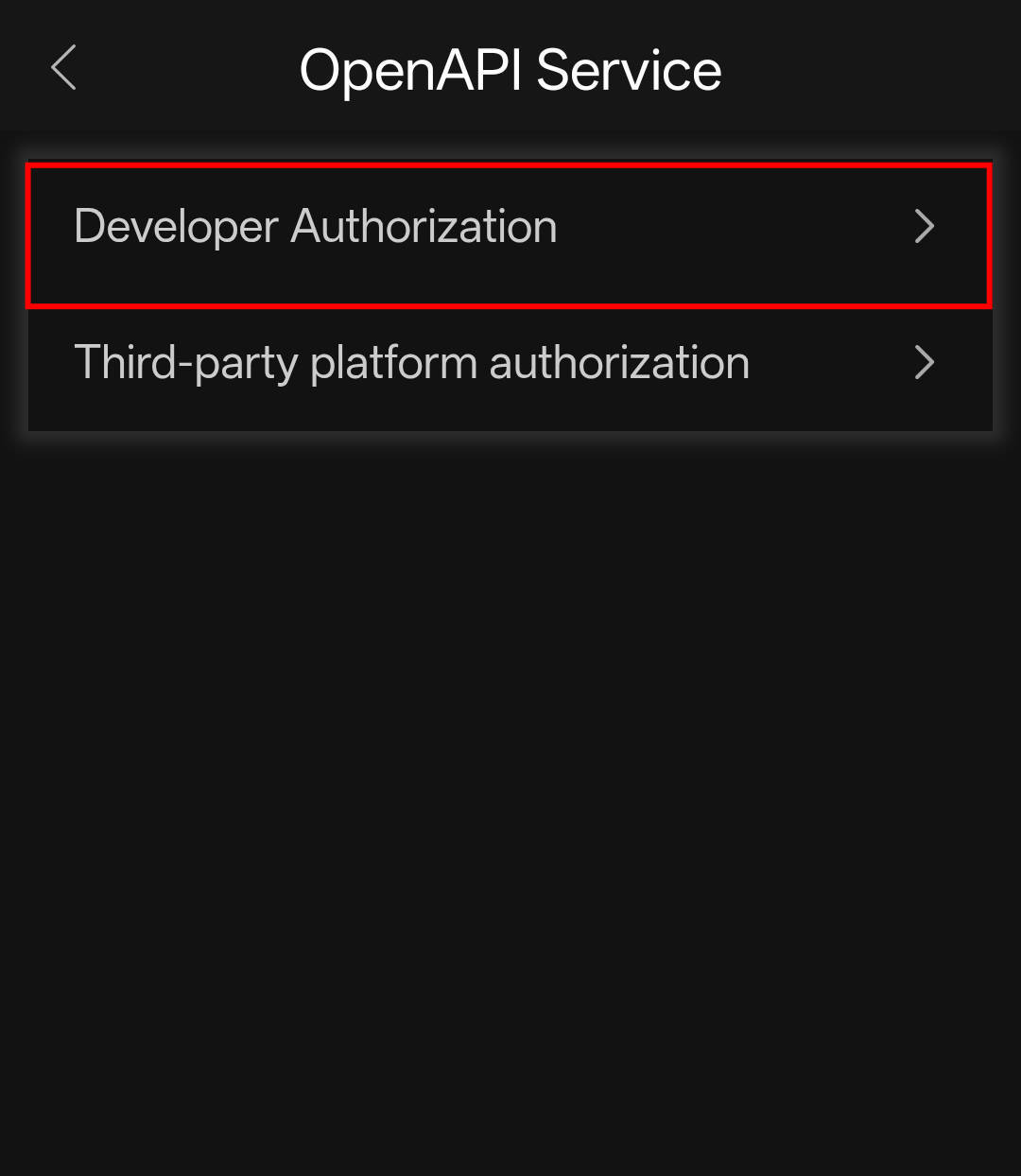
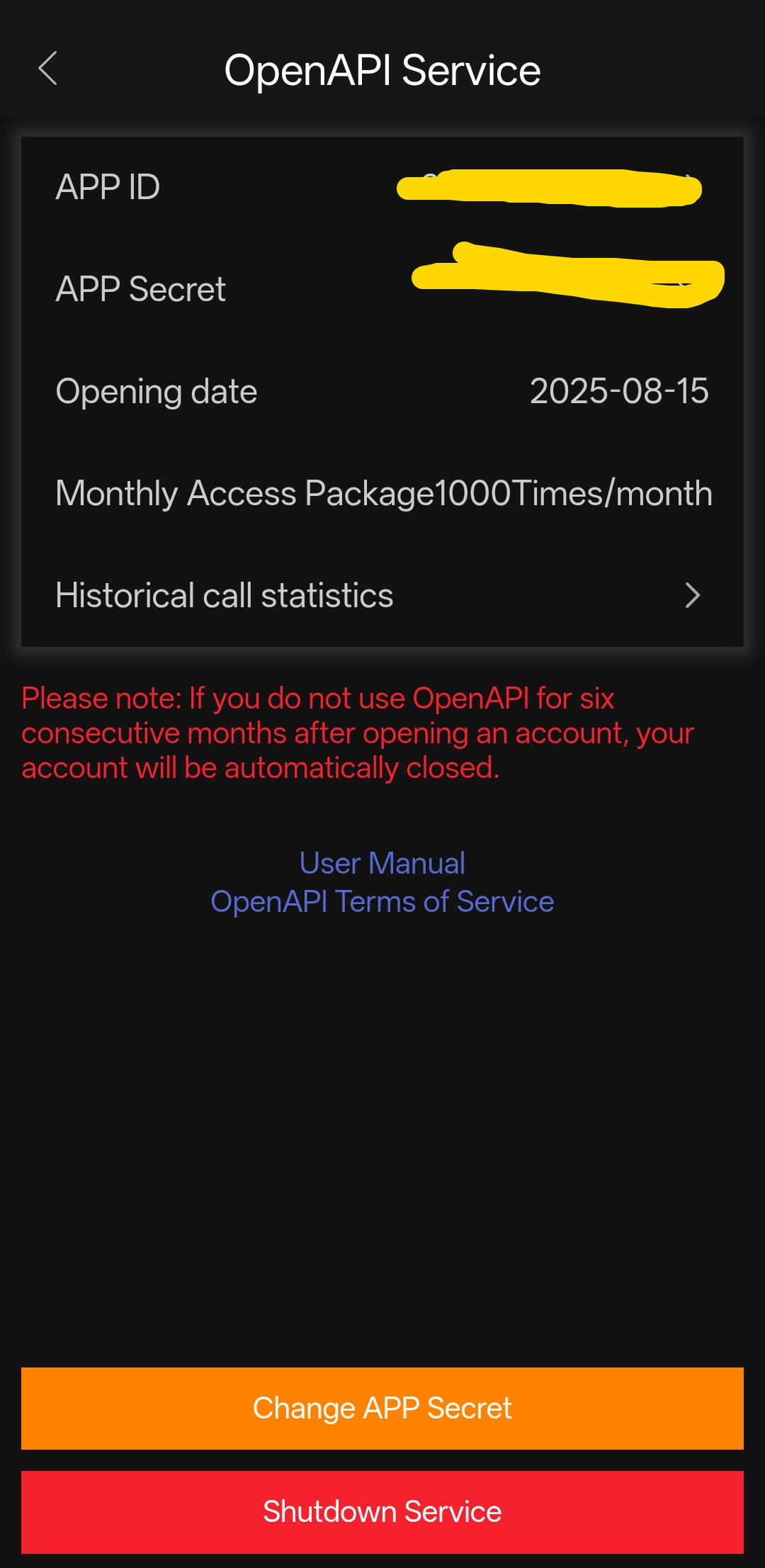
Instalação e Execução
git clone https://github.com/mjrgr/apsystems-mcp-server.git
cd mcp-server

# Install dependencies
go mod tidy

# Set credentials
export APS_SYS_ID="your_fake_sid_1234567890"
export APS_APP_ID="your_fake_app_id_32charslong1234567890abcd"
export APS_APP_SECRET="your_fake_secret12"

# Build and run
go run ./cmd/server
Com Transporte SSE
Por padrão, o servidor usa stdio (entrada/saída padrão) para comunicação MCP.
Defina APS_MCP_TRANSPORT=sse para iniciar um servidor HTTP com Server-Sent Events:
export APS_MCP_TRANSPORT=sse
export APS_MCP_SSE_ADDR=:8888     # optional, defaults to :8888
go run ./cmd/server
# SSE endpoint: http://localhost:8888/sse
# Message endpoint: http://localhost:8888/message
Isso é útil quando você deseja conectar clientes MCP remotos via HTTP em vez de executar o servidor como um processo filho.
Com Painel
export APS_DASHBOARD=true
export APS_DASH_ADDR=:8080
go run ./cmd/server
# Dashboard available at http://localhost:8080
Demonstração do Painel
iniciar com Podman
podman build -t apsystems-mcp -f Containerfile .
podman run --rm \
  -e APS_SYS_ID="your_fake_sid_1234567890" \
  -e APS_APP_ID="your_fake_app_id_32charslong1234567890abcd" \
  -e APS_APP_SECRET="your_fake_secret12" \
  -e APS_DASHBOARD=true \
  -p 8080:8080 \
  apsystems-mcp
Para executar com transporte SSE em vez de stdio:
podman run --rm \
  -e APS_SYS_ID="your_fake_sid_1234567890" \
  -e APS_APP_ID="your_fake_app_id_32charslong1234567890abcd" \
  -e APS_APP_SECRET="your_fake_secret12" \
  -e APS_MCP_TRANSPORT=sse \
  -e APS_MCP_SSE_ADDR=:8888 \
  -e APS_DASHBOARD=true \
  -p 8888:8888 -p 8080:8080 \
  apsystems-mcp
# SSE endpoint: http://localhost:8888/sse
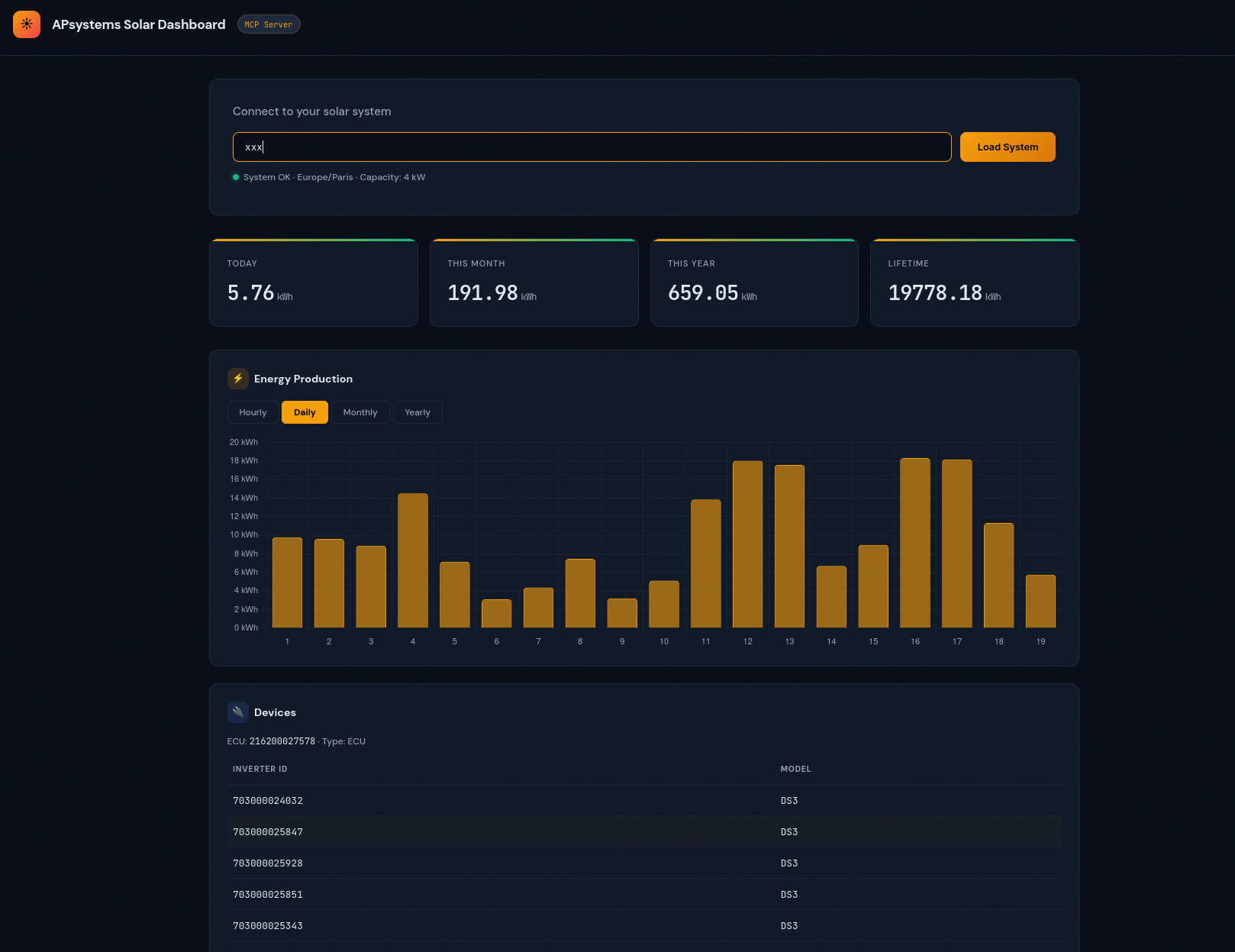
Tabela de Variáveis de Ambiente
| Variável | Obrigatório | Valor de Exemplo | Descrição |
|---|---|---|---|
APS_APP_ID | Sim | your_fake_app_id_32charslong1234567890abcd | ID do aplicativo APsystems com 32 caracteres |
APS_APP_SECRET | Sim | your_fake_secret12 | Segredo do aplicativo APsystems com 12 caracteres |
APS_SYS_ID | Sim | your_fake_sid_1234567890 | ID do sistema (SID) do aplicativo EMA, Settings → Account Details |
APS_BASE_URL | Não | https://api.apsystemsema.com:9282 | Substituição da URL base da API |
APS_MCP_TRANSPORT | Não | stdio | Transporte MCP: stdio (padrão) ou sse |
APS_MCP_SSE_ADDR | Não | :8888 | Endereço de escuta do servidor SSE (somente quando APS_MCP_TRANSPORT=sse) |
APS_DASHBOARD | Não | true | Defina true para habilitar o painel web |
APS_DASH_ADDR | Não | :8080 | Endereço de escuta do painel |
APS_LOG_LEVEL | Não | info | Nível de log: debug, info, warn, error |
Segurança
🔒 Boas Práticas de Segurança
- Nunca envie credenciais ou segredos reais de API para o controle de versão. Use
.env.localou variáveis de ambiente para desenvolvimento local. - Rotacione seu APP_SECRET e SID se suspeitar que foram comprometidos.
- Reporte vulnerabilidades abrindo uma issue de segurança ou enviando e-mail aos mantenedores.
- Para produção, use um gerenciador de segredos ou injeção de ambiente (não arquivos em texto puro).
| Variável | Obrigatório | Padrão | Descrição |
|---|---|---|---|
APS_APP_ID | Sim | — | ID do aplicativo APsystems com 32 caracteres |
APS_APP_SECRET | Sim | — | Segredo do aplicativo APsystems com 12 caracteres |
APS_BASE_URL | Não | https://api.apsystemsema.com:9282 | Substituição da URL base da API |
APS_SYS_ID | Não | — | Identificador de sistema padrão (sid) para todas as chamadas de API se não for fornecido nos argumentos da ferramenta |
APS_MCP_TRANSPORT | Não | stdio | Transporte MCP: stdio ou sse |
APS_MCP_SSE_ADDR | Não | :8888 | Endereço de escuta do servidor SSE (somente quando o transporte for sse) |
APS_DASHBOARD | Não | false | Defina true para habilitar o painel web |
APS_DASH_ADDR | Não | :8080 | Endereço de escuta do painel |
APS_LOG_LEVEL | Não | info | Nível de log: debug, info, warn, error |
Referência de Ferramentas MCP
Ferramentas do Sistema
| Ferramenta | Descrição |
|---|---|
get_system_details | Informações do sistema: capacidade, fuso horário, ECUs, status |
get_inverters | Lista todas as ECUs e microinversores conectados |
get_meters | Lista todos os IDs de medidores |
get_system_summary | Totais de energia: hoje, mês, ano, vida útil (kWh) |
get_system_energy | Energia por período: horária/diária/mensal/anual |
Ferramentas ECU
| Ferramenta | Descrição |
|---|---|
get_ecu_summary | Resumo de energia para uma ECU específica |
get_ecu_energy | Energia por período para uma ECU (suporta telemetria minuto a minuto) |
Ferramentas do Inversor
| Ferramenta | Descrição |
|---|---|
get_inverter_summary | Energia por canal para um único inversor |
get_inverter_energy | Dados por período/minuto com potência DC, corrente, tensão, telemetria AC |
get_inverter_batch_energy | Todos os inversores sob uma ECU em uma única chamada |
Ferramentas do Medidor
| Ferramenta | Descrição |
|---|---|
get_meter_summary | Totais consumidos/exportados/importados/produzidos |
get_meter_period | Dados de energia por período para um medidor |
Ferramentas de Armazenamento
| Ferramenta | Descrição |
|---|---|
get_storage_latest | Status ao vivo: SOC, potência de carga/descarga |
get_storage_summary | Resumo de energia para uma ECU de armazenamento |
get_storage_period | Dados de energia por período para armazenamento |
Usando com Claude Desktop
Usando com Claude CLI
Você também pode conectar este servidor MCP ao Claude CLI para acesso direto e scriptável aos seus dados solares a partir do terminal.
1. Inicie o Servidor MCP
Certifique-se de que seu servidor MCP esteja em execução e acessível (local ou remotamente):
go run ./cmd/server
# or with Podman/Docker as shown above
2. Configure o Claude CLI
Adicione seu servidor MCP ao Claude CLI usando o comando integrado:
Podman/Docker (recomendado para uso em contêineres)
claude mcp add apsystems -s local -- podman run -i --rm -p 8888:8080 -e APS_DASHBOARD=true -e APS_SYS_ID=your_fake_sid_1234567890 -e APS_APP_ID=your_fake_app_id_32charslong1234567890abcd -e APS_APP_SECRET=your_fake_secret12 docker.io/mehdijrgr/apsystems-mcp-server 2>&1
Ou para Docker:
claude mcp add apsystems -s local -- docker run -i --rm -p 8888:8080 -e APS_DASHBOARD=true -e APS_SYS_ID=your_fake_sid_1234567890 -e APS_APP_ID=your_fake_app_id_32charslong1234567890abcd -e APS_APP_SECRET=your_fake_secret12 docker.io/mehdijrgr/apsystems-mcp-server 2>&1
Substitua as variáveis de ambiente pelas suas credenciais reais.
Isso atualizará automaticamente a configuração do seu Claude CLI para incluir o servidor MCP apsystems.
3. Exemplo de Uso
Peça ao Claude CLI para consultar seus dados solares via servidor MCP:
claude ask "Show me my solar production for today"
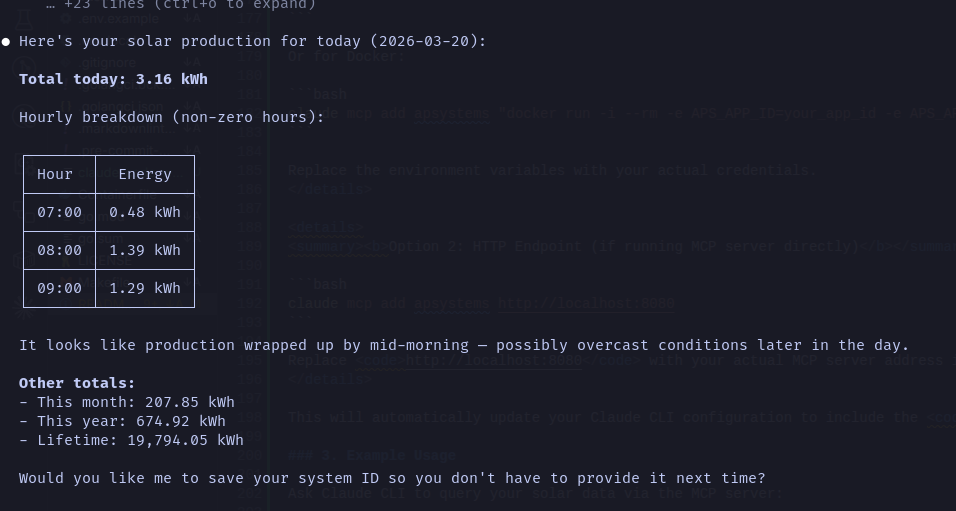
Ou use qualquer ferramenta MCP suportada, por exemplo:
claude ask "List all my inverters"
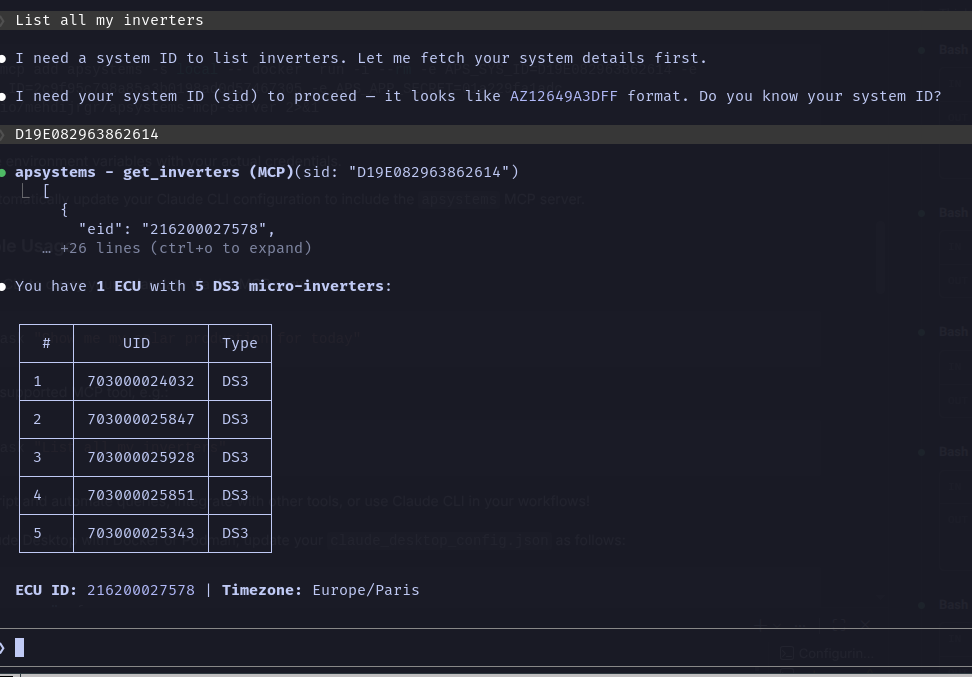
claude ask "what's the average monthly solar production?"
Você pode criar scripts e automatizar consultas, integrar com outras ferramentas ou usar o Claude CLI em seus fluxos de trabalho!
Para usar o Claude Desktop com Docker ou Podman, atualize seu claude_desktop_config.json da seguinte forma:
{
  "inputs": [
    {
      "type": "promptString",
      "id": "aps_sys_id",
      "description": "APsystems System ID"
    },
    {
      "type": "promptString",
      "id": "aps_app_id",
      "description": "APsystems App ID"
    },
    {
      "type": "promptString",
      "id": "aps_app_secret",
      "description": "APsystems App Secret",
      "password": true
    }
  ],
  "mcpServers": {
    "apsystems": {
      "command": "podman",
      "args": [
        "run", "-i", "--rm", "-p", "8888:8080",
        "-e", "APS_DASHBOARD=true",
        "-e", "APS_SYS_ID=${input:aps_sys_id}",
        "-e", "APS_APP_ID=${input:aps_app_id}",
        "-e", "APS_APP_SECRET=${input:aps_app_secret}",
        "docker.io/mehdijrgr/apsystems-mcp-server"
      ]
    }
  }
}
Ou para Docker:
{
  "inputs": [
    {
      "type": "promptString",
      "id": "aps_sys_id",
      "description": "APsystems System ID"
    },
    {
      "type": "promptString",
      "id": "aps_app_id",
      "description": "APsystems App ID"
    },
    {
      "type": "promptString",
      "id": "aps_app_secret",
      "description": "APsystems App Secret",
      "password": true
    }
  ],
  "mcpServers": {
    "apsystems": {
      "command": "docker",
      "args": [
        "run", "-i", "--rm", "-p", "8888:8080",
        "-e", "APS_DASHBOARD=true",
        "-e", "APS_SYS_ID=${input:aps_sys_id}",
        "-e", "APS_APP_ID=${input:aps_app_id}",
        "-e", "APS_APP_SECRET=${input:aps_app_secret}",
        "docker.io/mehdijrgr/apsystems-mcp-server"
      ]
    }
  }
}
Para transporte SSE (modo remoto/rede), use o campo url em vez de command:
{
  "mcpServers": {
    "apsystems": {
      "url": "http://localhost:8888/sse"
    }
  }
}
Você também pode montar um arquivo de configuração ou credenciais conforme necessário:
{
  "mcpServers": {
    "apsystems": {
      "command": "podman run -i --rm --env-file /path/to/env.local mehdijrgr/apsystems-mcp-server 2>&1",
      "env": {}
    }
  }
}
Então pergunte ao Claude coisas como:
- "Mostre-me minha produção solar de hoje"
- "Quanta energia meu sistema produziu este mês?"
- "Qual é o status dos meus inversores?"
- "Compare minha produção diária desta semana"
Estrutura do Projeto
├── cmd/server/          # CLI entry point
├── internal/
│   ├── api/             # HTTP client with auth, retries, rate limiting
│   ├── auth/            # HMAC-SHA256 signature implementation
│   ├── dashboard/       # Optional web UI (embedded HTML)
│   ├── mcp/             # MCP tool definitions and handlers
│   └── models/          # Go structs for API responses
├── .devcontainer/       # VS Code dev container config
├── .github/workflows/   # CI/CD pipelines
├── .vscode/             # Editor settings and launch configs
├── Containerfile        # Multi-stage Podman/OCI build
├── Makefile             # Build, test, lint targets
└── go.mod
Detalhes de Autenticação
A API da APsystems usa autenticação por assinatura HMAC. Cada requisição inclui cinco cabeçalhos personalizados:
- X-CA-AppId — seu identificador de aplicativo
- X-CA-Timestamp — timestamp Unix em milissegundos
- X-CA-Nonce — string hexadecimal única de 32 caracteres (UUID sem hífens)
- X-CA-Signature-Method —
HmacSHA256 - X-CA-Signature —
Base64(HMAC-SHA256(stringToSign, appSecret))
A string a ser assinada é composta por:
timestamp/nonce/appId/requestPath/HTTPMethod/HmacSHA256
onde requestPath é o último segmento do caminho da URL.
Desenvolvimento
# Run tests
make test

# Lint
make lint

# Build for all platforms
make build
Códigos de Erro da API
| Código | Descrição |
|---|---|
| 0 | Sucesso |
| 1000 | Exceção de dados |
| 1001 | Sem dados |
| 2001 | Conta de aplicativo inválida |
| 2002 | Não autorizado |
| 2005 | Limite de acesso excedido |
| 4001 | Parâmetro de requisição inválido |
| 5000 | Erro interno do servidor |
| 7002 | Muitas requisições (tentativa automática) |
| 7003 | Sistema ocupado (tentativa automática) |
Solução de Problemas
ℹ️ Nota: Se você encontrar erros de API, verifique se suas credenciais (APP_ID, APP_SECRET, SID) estão corretas e se sua conta tem acesso à API habilitado. Se você vir erros de limite de taxa, tente novamente mais tarde ou ajuste a frequência das suas requisições.
- P: Recebo erros de 'Não autorizado' ou 'Conta de aplicativo inválida'.
- R: Verifique novamente seu APP_ID, APP_SECRET e SID. Certifique-se de que sua conta foi aprovada para acesso à API pela APsystems.
- P: O Claude CLI não consegue se conectar ao servidor MCP.
- R: Certifique-se de que o servidor está em execução e que o endereço/porta corresponde à configuração do seu CLI. Verifique o firewall ou os mapeamentos de porta do contêiner.
- P: O painel não carrega.
- R: Certifique-se de que APS_DASHBOARD está definido como true e que o servidor está em execução. Acesse a porta correta no seu navegador.
Comunidade e Suporte
- GitHub Issues — para relatórios de bugs e solicitações de recursos
- Discussions — para perguntas e respostas, ideias e ajuda da comunidade
- E-mail: support@apsystems.com (para solicitações de credenciais de API)
Contribuindo
Contribuições são bem-vindas! Para começar:
- Faça um fork do repositório
- Crie um novo branch para sua funcionalidade ou correção
- Faça suas alterações e adicione testes se necessário
- Abra um pull request com uma descrição clara
Consulte CONTRIBUTING.md se disponível, ou abra uma issue para discutir mudanças importantes primeiro.